MaxDiff
Was finden Sie hier?
Über die MaxDiff-Analyseberichte von „ “
Sie müssen keine Analysen durchführen oder Ihre eigenen Berichte anpassen, wenn Sie ein MaxDiff durchführen. Die Berichte, die Sie benötigen, um Ihre MaxDiff zu verstehen, werden für Sie generiert.
Sie können auf Ihre MaxDiff-Analyseberichte zugreifen, indem Sie zur Registerkarte „Berichte“ wechseln und sicherstellen, dass Sie im Abschnitt „MaxDiff-Analyse“ bleiben. Es werden keine Daten oder Diagramme angezeigt, bis Sie die erforderliche Mindestanzahl an Antworten erfasst haben.

Tipp: Sie können die Berichte auch aufrufen, indem Sie auf der Registerkarte „Übersicht“ auf „Vorschau der Analyse“ klicken .


Achtung: Text iQ, Stats iQ, und Kreuztabellen sind für die MaxDiff nicht verfügbar.

Bitte beachten Sie: MaxDiff-Projekte dürfen nicht mehr als 10.000 Antworten umfassen. Antworten, die diesen Grenzwert überschreiten, werden nicht in die Analyse einbezogen.
Merkmalszähler

Dieses Diagramm zeigt den Prozentsatz der Antworten an, bei denen das Attribut im Vergleich zu den anderen Elementen, mit denen es angezeigt wurde, als Favorit oder am wenigsten Favorit markiert wurde. Am meisten bevorzugt wird als blaue Linie dargestellt, während die am wenigsten bevorzugte als blaue/türkisfarbene Linie dargestellt wird.
Betrachtet man beispielsweise den obigen Screenshot, so sieht man, dass „Spaghetti“ in 0 % der Fälle, in denen diese Option angeboten wurde, als am wenigsten bevorzugte Option angegeben wurde, während die Befragten sie in 64,3 % der Fälle, in denen sie angeboten wurde, als ihre Lieblingsoption markierten.
Das Hervorheben eines Datenpunkts gibt wieder den Prozentsatz an. Die Zahl über dem Prozentsatz gibt die Reihenfolge des Datenpunkts auf der X-Achse an und hat nichts mit der tatsächlichen Anzahl der Befragten zu tun, die diese Antwort ausgewählt haben.
Bildschlüssel
Wenn Ihren Ebenen Bilder angehängt sind, gibt es einen Bild, der die Ebene erläutert, die jedem Bild entspricht. Wenn Sie den Mauszeiger über Ihr Diagramm bewegen, werden zusätzlich Bilder anstelle des Funktion angezeigt.

Durchschnittliche Nützlichkeit des Merkmals

Der durchschnittliche Merkmalsnutzen ist der Durchschnittswert der individuellen Nutzenbewertungen der Befragten für jedes Merkmal. Je höher der durchschnittliche Nutzen eines Merkmals ist, desto mehr wurde es von den Kunden bevorzugt. Je negativer der durchschnittliche Nutzen, desto wahrscheinlicher war es, dass die Funktion als am wenigsten bevorzugt angegeben wurde.
Am obigen Beispiel lässt sich erkennen, dass die Befragten bei der Bewertung der Schuhprodukte dieses Unternehmens tendenziell „angemessene Preise“ als wichtig erachteten. Andererseits weist „Stabile Schnürsenkel“ eine sehr hohe negative Bewertung auf, da dieses Merkmal häufig als am wenigsten wichtig eingestuft wurde, wenn die Befragten gebeten wurden, zwischen diesem und allen anderen verfügbaren Optionen zu wählen.
Um dieses Diagramm anzuzeigen, müssen Sie möglicherweise unterhalb des Diagramms „Präferenzaktien“ auf „Durchschnittliche Funktionsnützlichkeit anzeigen“ klicken.
TURF-Analyse
Mithilfe des TURF-Analysediagramms können Sie ermitteln, welche Kombination von Gegenständen den größten Teil Ihres in die Stichprobe einbezogenen Marktes ansprechen würde. mehr erfahren darüber, wie dies berechnet wird und wie diese Daten am besten verwendet werden, finden Sie unter TURF-Analyse Support-Seite.
Über das Dropdown-Menü „Analysetyp“ können Sie Ihre TURF-Analyse wie folgt anpassen:
- Erste Antwortmöglichkeit: Diese Methode wird berechnet, indem jede Produktkombination durchlaufen und der Prozentsatz der erreichten Stichprobe abgeleitet wird. Der Forscher kann festlegen, ob „erreicht“ bedeutet, dass das Element insgesamt die oberste Antwortmöglichkeit oder Präferenz des Befragte:r sein muss.
- Top-2-Antwortmöglichkeiten: Diese Methode wird berechnet, indem jede Produktkombination durchlaufen und der Prozentsatz der erreichten Stichprobe abgeleitet wird. Der Forscher kann festlegen, ob „erreicht“ bedeutet, dass das Element in den wichtigsten 2 allgemeinen Antwortmöglichkeiten oder Präferenzen des Befragte:r enthalten sein muss.
- Gewichtete Wahrscheinlichkeiten: Diese Methode stützt sich auf die Prinzipien der multinomialen logistischen Regressionsmodellierung, die zur Ableitung der MaxDiff-Nutzpräferenzen verwendet wird. Es berechnet die Wahrscheinlichkeit, dass eine Kombination von Positionen als am meisten bevorzugt ausgewählt würde, gewichtet nach dem Präferenzanteil des Artikels.

Jede TURF-Analyse zeigt die am meisten bevorzugte Kombination von Antwortmöglichkeiten an. Innerhalb dieser bevorzugten Kombination zeigt das Diagramm die einzelnen Attribut an. Beitrag dass dies die am meisten bevorzugte Kombination ist, und die kumuliert Auswirkungen dieser Entscheidungen auf den Marktanteil, wenn sie kombiniert werden.
Beispiel: Im obigen Screenshot sehen wir, dass Spaghetti 75 % des Marktanteils zur Kombination beiträgt, und Cream Puffs hat nur 25 %. Es ist jedoch die Ergänzung von Cream Puffs zu Spaghetti, die diese Kombination schließlich zu einem Marktanteil von 100 % bringt und den befragten Befragten einen Massenanspruch zeigt.

Exportieren
Über die Schaltfläche „Exportieren“ können Sie MaxDiff-Daten im CSV-Format exportieren. Auf der Hilfeseite „Exportieren von MaxDiff-Rohdaten “ erfahren Sie mehr über den Vorgang, welche Berechnungen exportiert werden und was die verschiedenen Spaltenüberschriften bedeuten.

Tipp: Die exportierten Daten enthalten keine Umfragedaten, die nicht aus MaxDiff stammen. Auf der Support -Seite „Survey Platform – Datenexport“ erfahren Sie, wie Sie ausschließlich Ihre Nicht-MaxDiff-Daten exportieren können.
Daten aktualisieren
Tipp: Abhängig von der Größe Ihres Datensets kann die Aktualisierung Ihrer Daten einige Zeit in Anspruch nehmen. Bei besonders großen Datenmengen kann dies ein paar Tage sein.
Wenn Sie die Berichte aufrufen, nachdem neue Daten erfasst wurden, werden Sie durch einen gelben Hinweis darauf aufmerksam gemacht, dass seit der letzten Aktualisierung Ihres Berichts neue Antworten eingegangen sind. Das bedeutet, dass die angezeigten Daten möglicherweise aus einem vorherigen Batch von Antworten stammen. Dieses Banner kann vorübergehend geschlossen werden. Wenn Sie die Seite jedoch verlassen und ohne Datenaktualisierungen zurückkehren, wird es erneut angezeigt.

Wenn Sie den Bericht manuell aktualisieren und die Aktualisierung erzwingen möchten, klicken Sie oben rechts auf die blaue Schaltfläche „Aktualisieren “.
Tipp: Der Bericht wird stündlich automatisch aktualisiert. Links neben der Drucktaste Aktualisieren wird angezeigt, wann die Daten zuletzt aktualisiert wurden.
Anzeigenamen des MaxDiff ändern
Sie können die Anzeigenamen der Funktionen und Ebenen Ihres MaxDiff ändern, sodass Ihre Daten leichter visualisiert werden können. Die Namen der Funktionen und Ebenen, wie sie in Ihrer MaxDiff Umfrage erscheinen, bleiben davon unberührt.
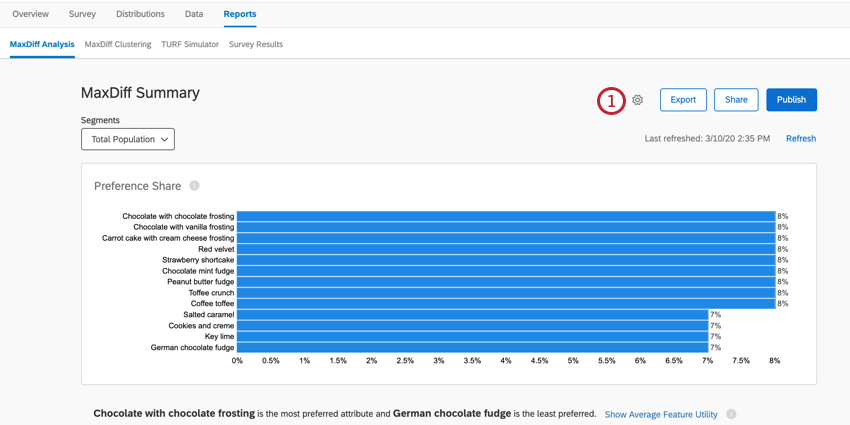
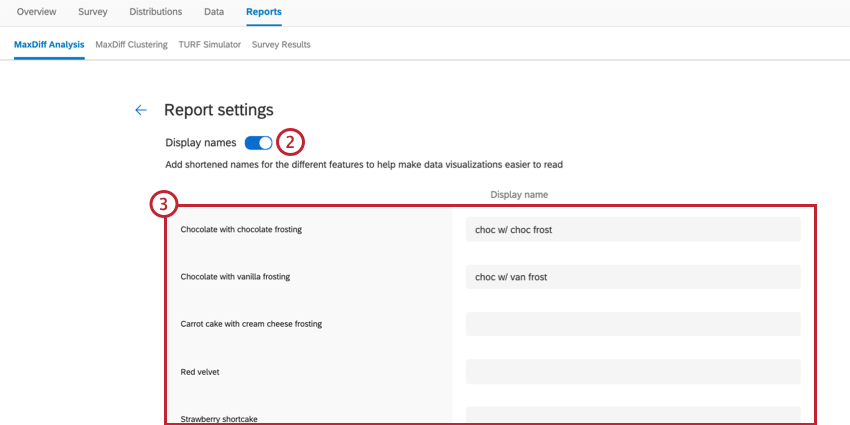
Tipp: Sie können ein Feld leer lassen, wenn Sie seinen Anzeigetext nicht ändern möchten.
Großartig! Vielen Dank für die Rückmeldung!
Vielen Dank für die Rückmeldung!