Aufgabe: Gesprächsprotokoll
Was finden Sie hier?
Über die Aufgabe „Gesprächsprotokoll“
Mit der Aufgabe „Gesprächsprotokoll“ können Sie ein Chat-, Sprach- oder E-Mail-Protokoll in Qualtrics hochladen, sobald ein Ereignis auf einer anderen Plattform stattfindet. In den meisten Fällen empfehlen wir, den Workflow mit einem JSON-Ereignis zu starten, damit bei jedem Vorgang in einer externen Software Ihrer Wahl das daraus resultierende Transkript in Ihr Omnichannel-Projekt hochgeladen wird.
Beispiel: Ihre Support-Software erstellt bei jeder Interaktion ein Protokoll. Diese Transkripte können fast unmittelbar nach ihrer Erstellung automatisch zur Konversationsanalyse in Qualtrics hochgeladen werden.

Diese Aufgabe bietet eine Alternative zu den ETL-Workflows, die in Omnichannel-Projekten üblicherweise erforderlich sind und bei denen regelmäßig große Mengen an Konversationsdaten aus einer externen Quelle extrahiert und in Qualtrics geladen werden.
Hinweis: Die Einrichtung eines Projekts für Sprach-, Chat- oder E-Mail-Daten wird häufig vom Qualtrics-Implementierungsteam durchgeführt. Wenn Sie Fragen zu Ihrer Implementierung haben oder wissen möchten, ob diese Funktion für Ihre Lizenz verfügbar ist, wenden Sie sich bitte an Ihr Qualtrics-Benutzerkonto.

Formatierung von Gesprächsprotokollen
Damit eine Transkriptdatei in Qualtrics importiert werden kann, muss sichergestellt werden, dass die Daten korrekt formatiert sind. Diese Formatierung kann dort eingerichtet werden, wo Ihre Transkripte gespeichert sind, bevor sie in Qualtrics gelangen, oder diese Umwandlung kann mithilfe einer Code-Aufgabe direkt im Workflow selbst erfolgen.
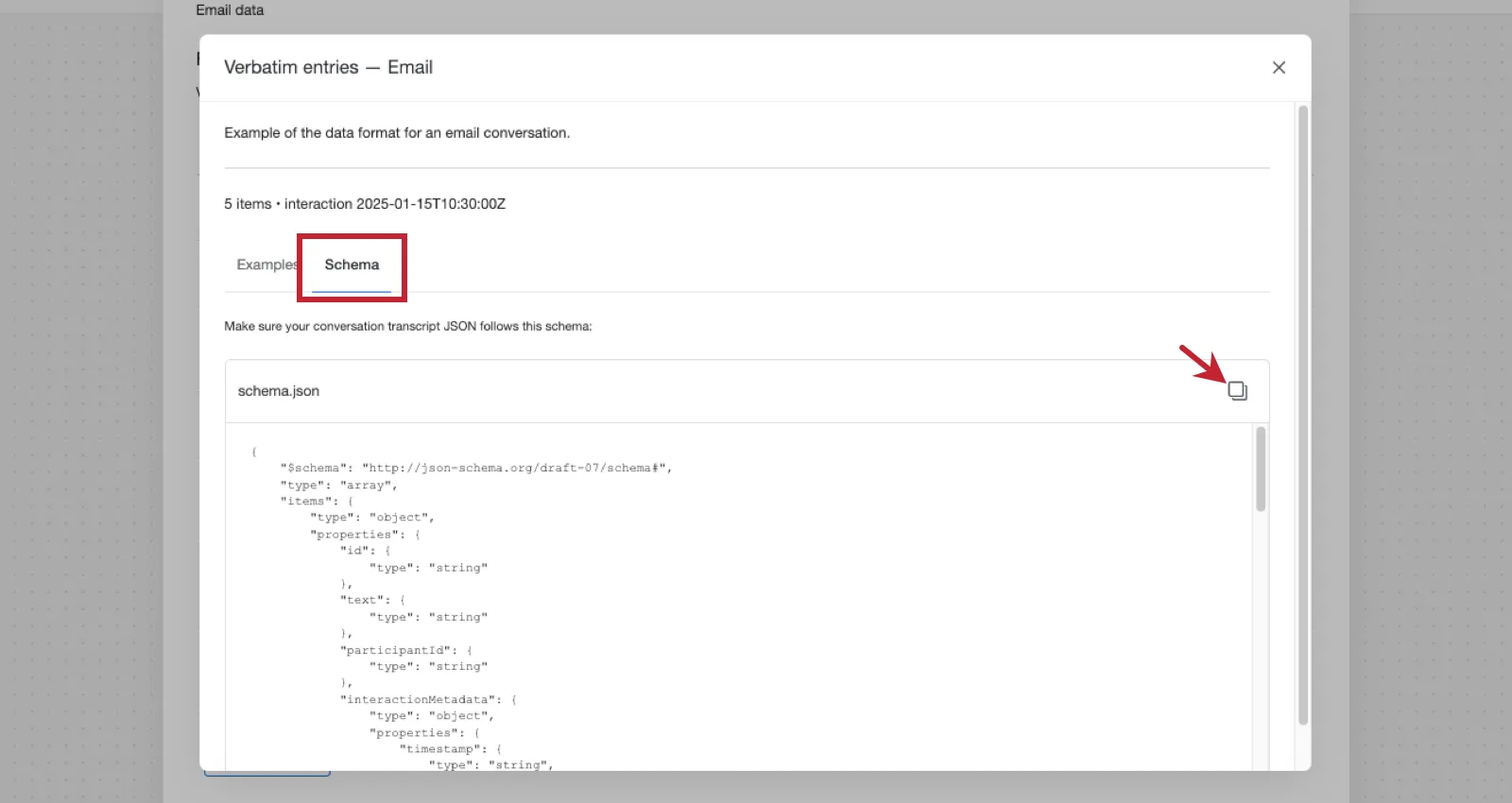
Klicken Sie beim Erstellen der Aufgabe „Gesprächsprotokoll“ auf „Beispiele“ neben einem beliebigen Array, um zu sehen, wie es aussehen soll, sowie ein JSON-Schema, das Sie kopieren können.
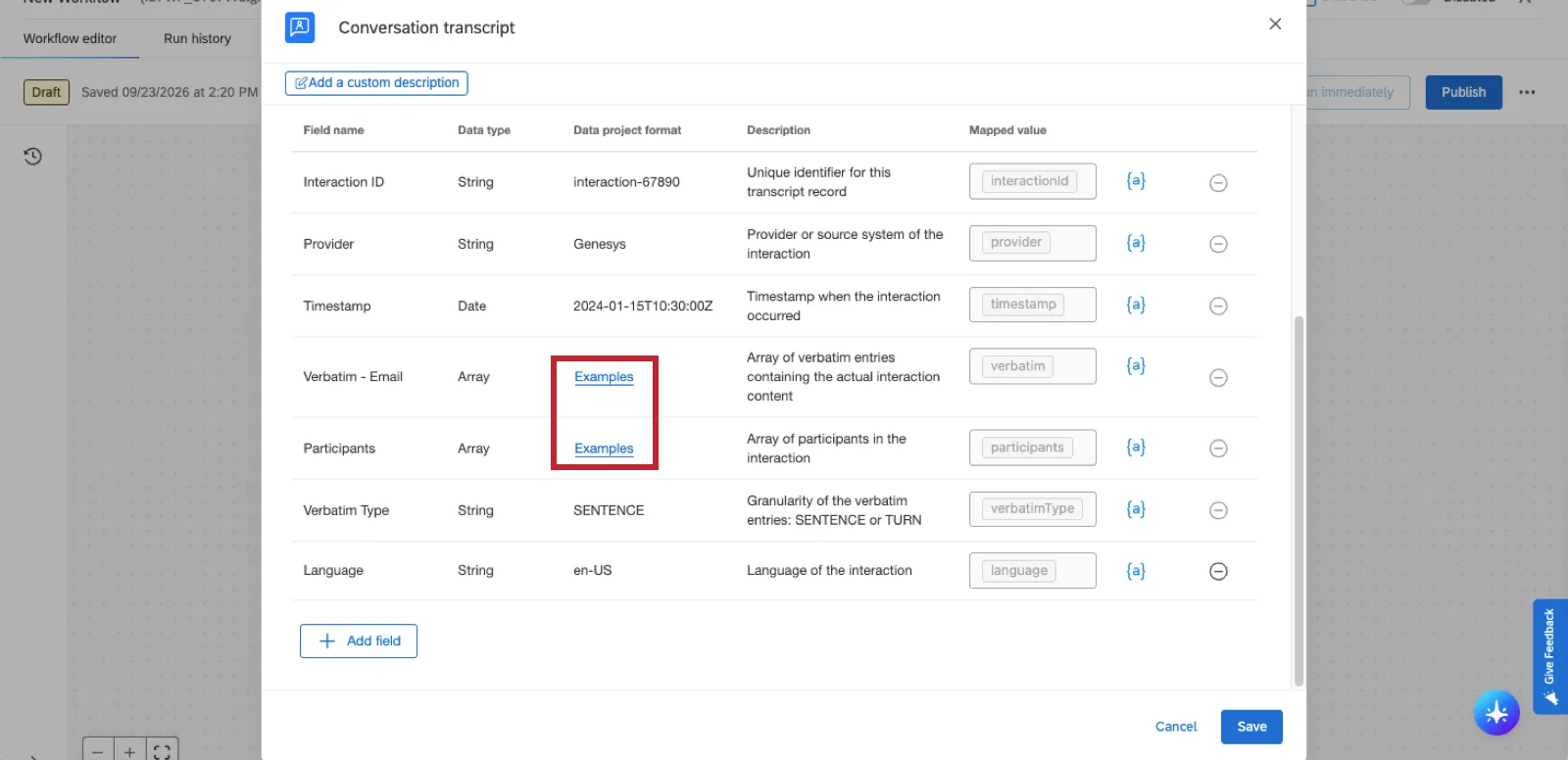
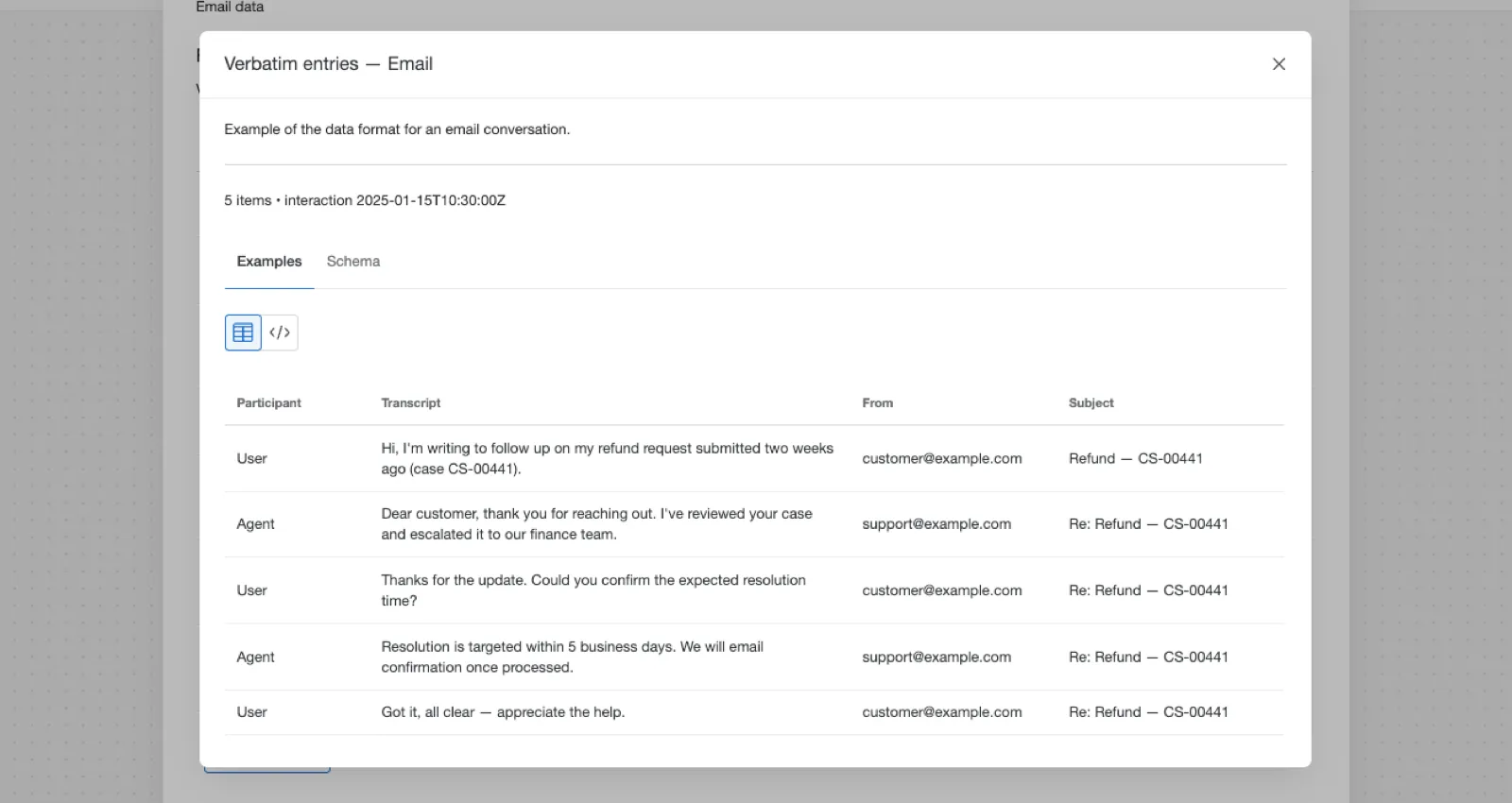
Klicken Sie auf das Symbol, um das Array-Schema zu kopieren.
Erstellen des Workflows
Dieser Workflow kann nur in einem Omnichannel-Projekt, wie beispielsweise Voice, Chat oder E-Mail, erstellt werden.
Öffnen Sie Ihr Projekt „Sprach-, Chat- oder E-Mail-Daten“.
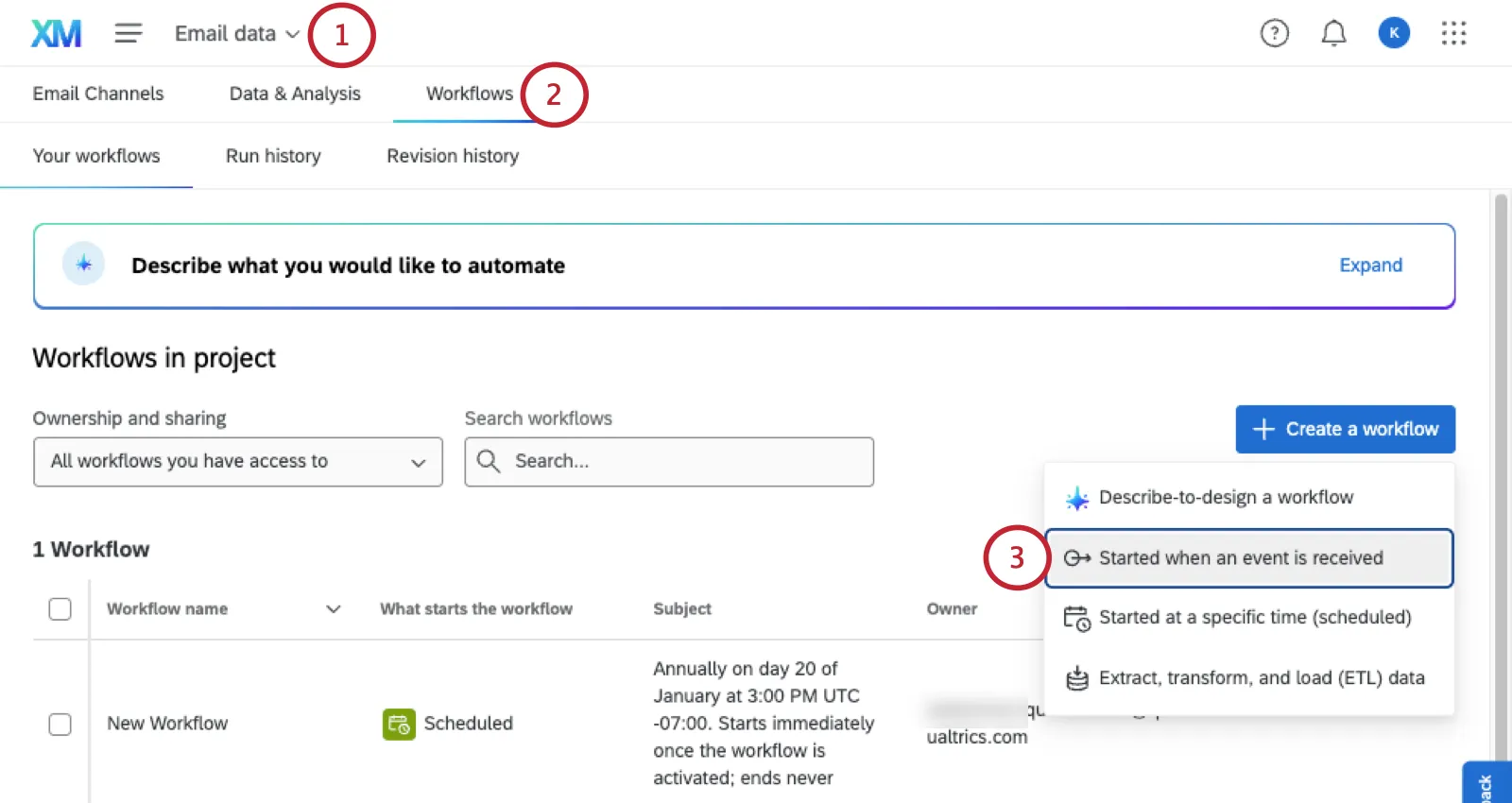
Weiter zu Workflows.
Legen Sie einen ereignisbasierten Workflow an.
Wählen Sie Ihr Ereignis aus. Zum Beispiel das JSON-Ereignis.
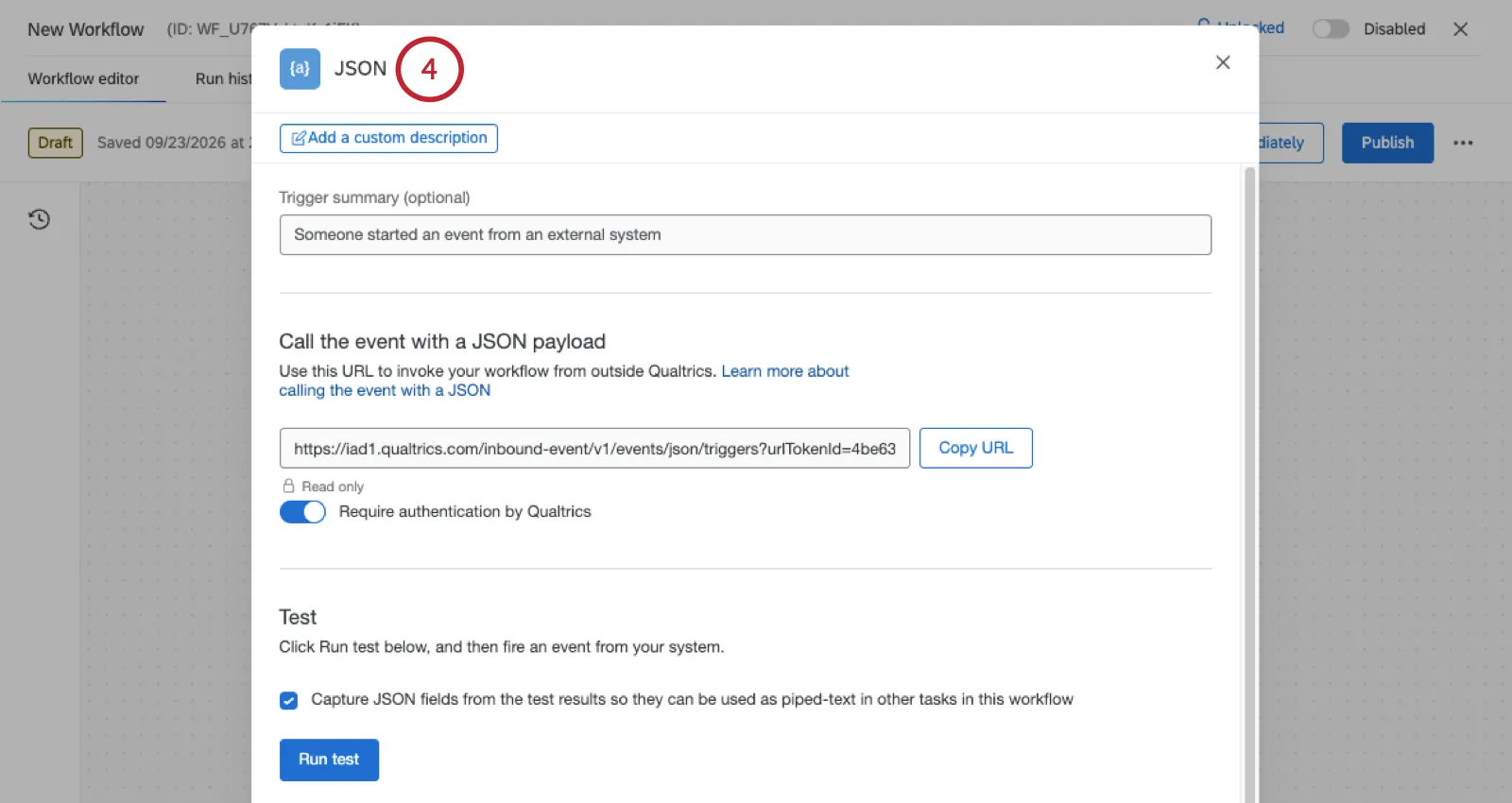
Tipp: Informationen zur Einrichtung bestimmter Ereignisse finden Sie im JSON-Ereignis- Supportseite.

Tipp: Du musst das JSON-Ereignis nicht verwenden. Wenn es für Ihre Organisation sinnvoll ist, können Sie auch Folgendes ausprobieren:
- ServiceNow-Ereignis
- Twilio Segment-Ereignis
- XM DISCOVER Ereignis
- Sonstiges Ereignis , das in OXM-Workflows verfügbar ist
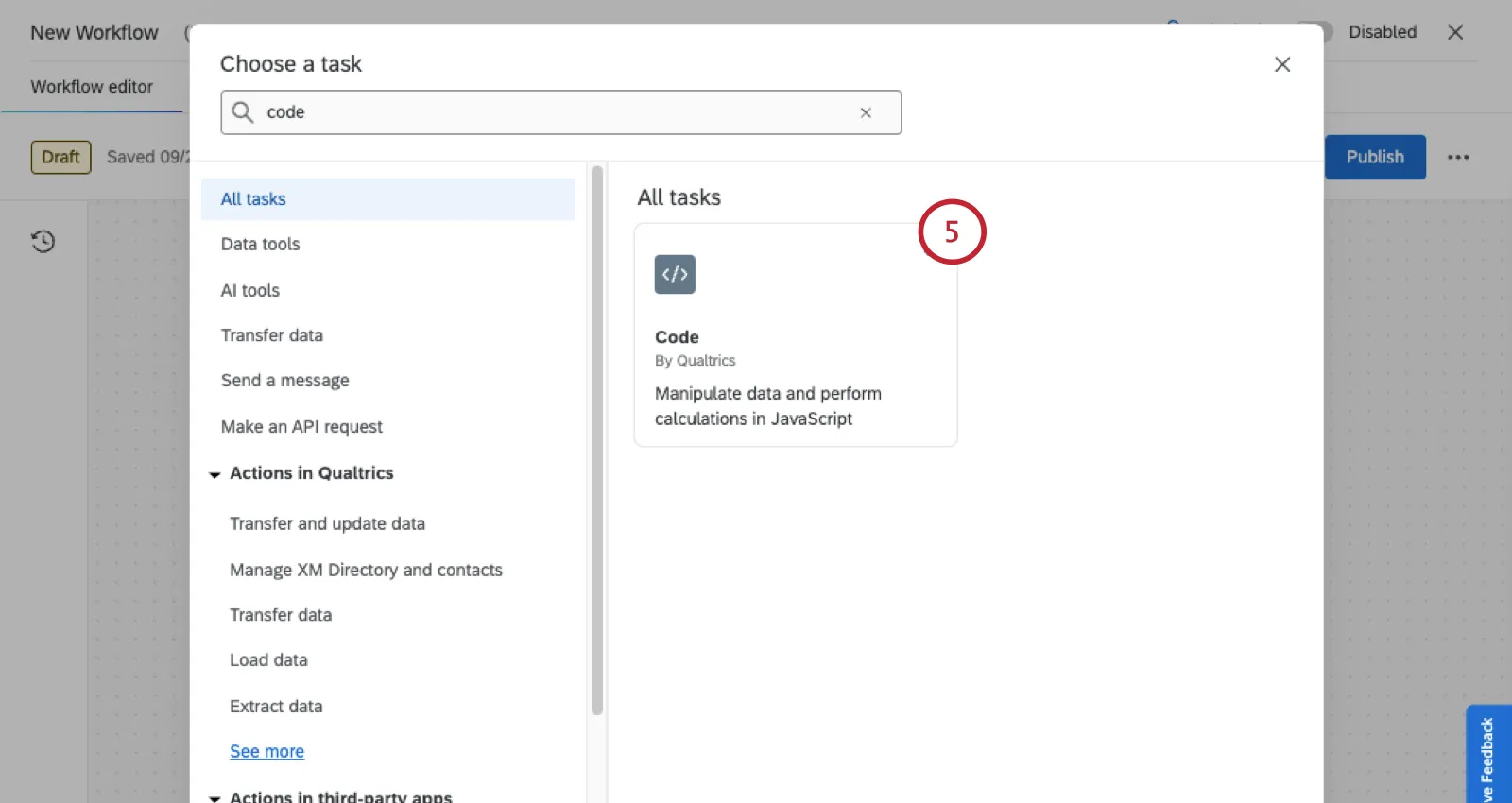
Bei Bedarf können Sie eine Code-Aufgabe hinzufügen, um die Daten neu zu formatieren.
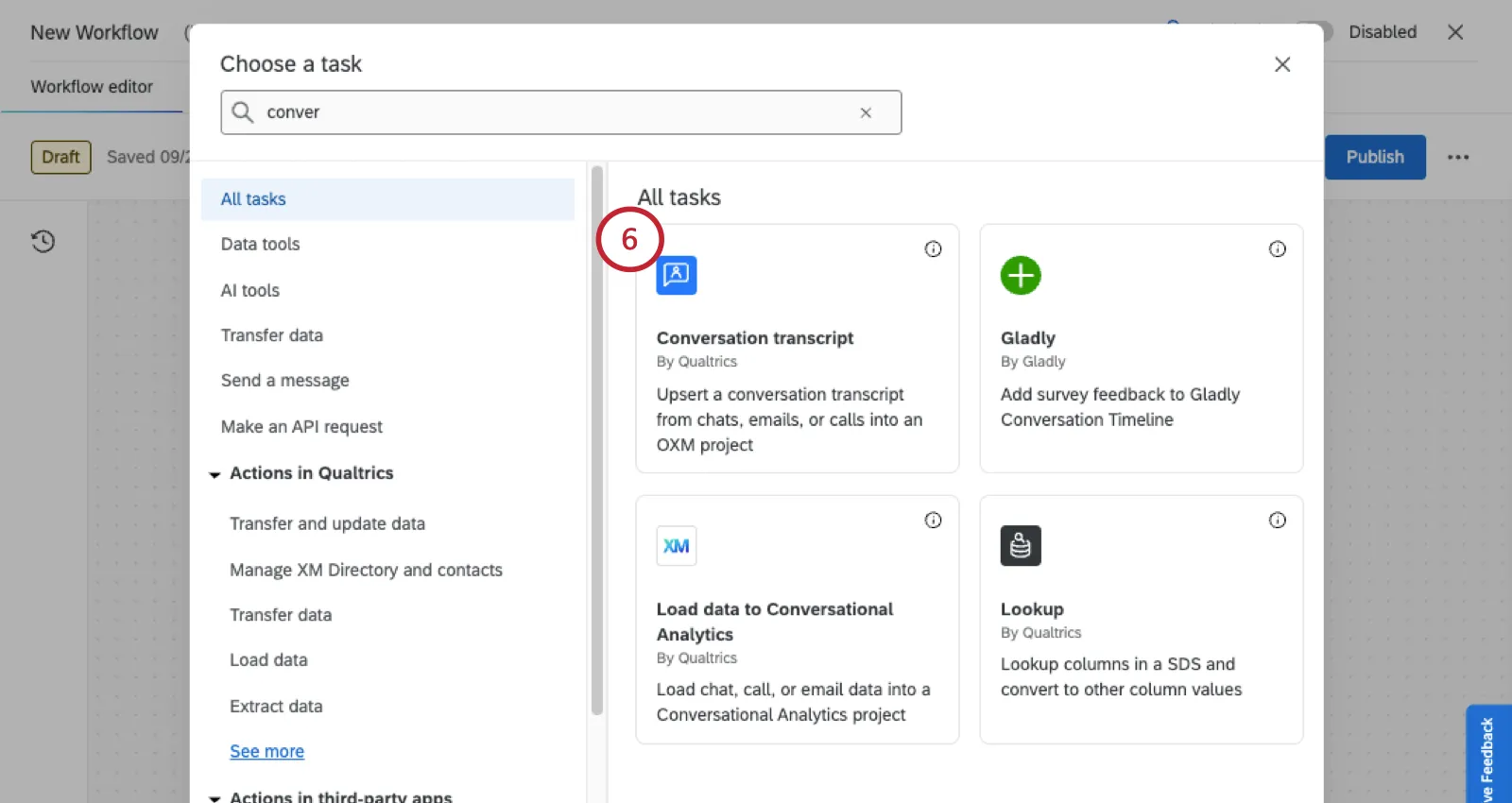
Andernfalls fügen Sie ein Gesprächsprotokoll hinzu.
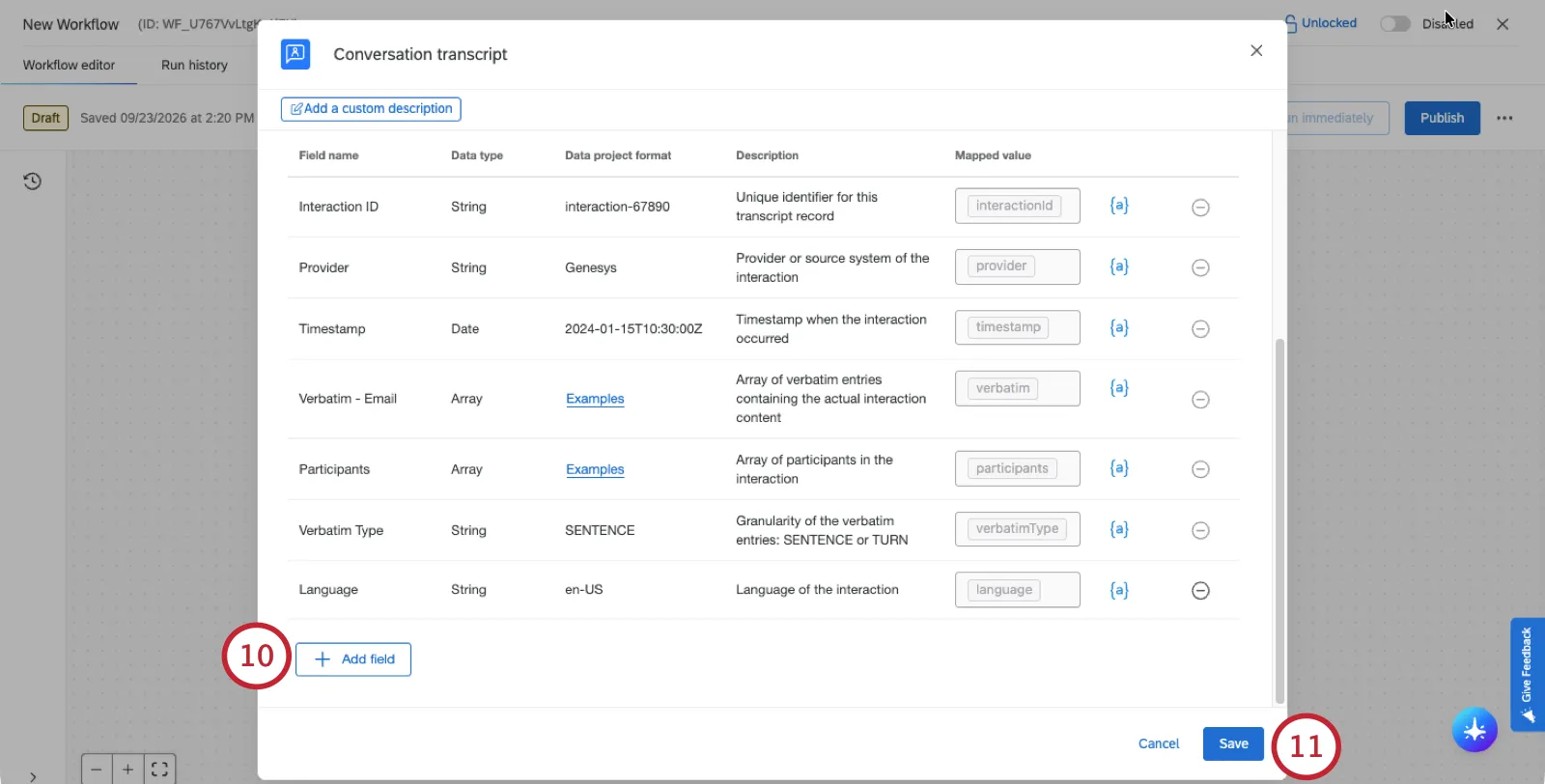
Überprüfen Sie die Feldzuordnungen, um sicherzustellen, dass sie korrekt sind. Die Aufgabe ordnet die erforderlichen und übereinstimmenden Felder automatisch so gut wie möglich zu.
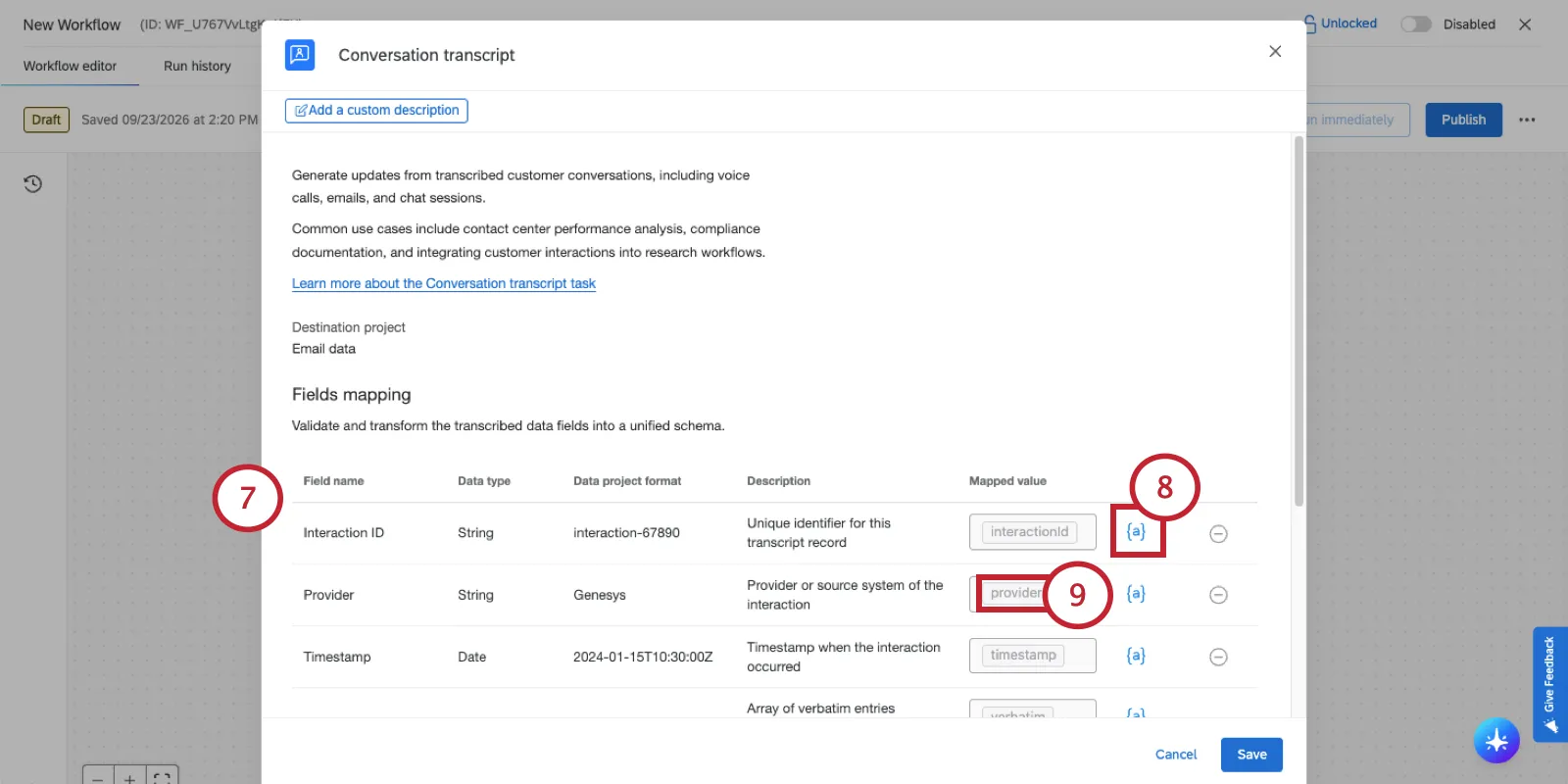
Verwenden Sie das {a} Schaltfläche, um Felder aus Ihrem JSON-Ereignis dem resultierenden Transkript zuzuordnen.
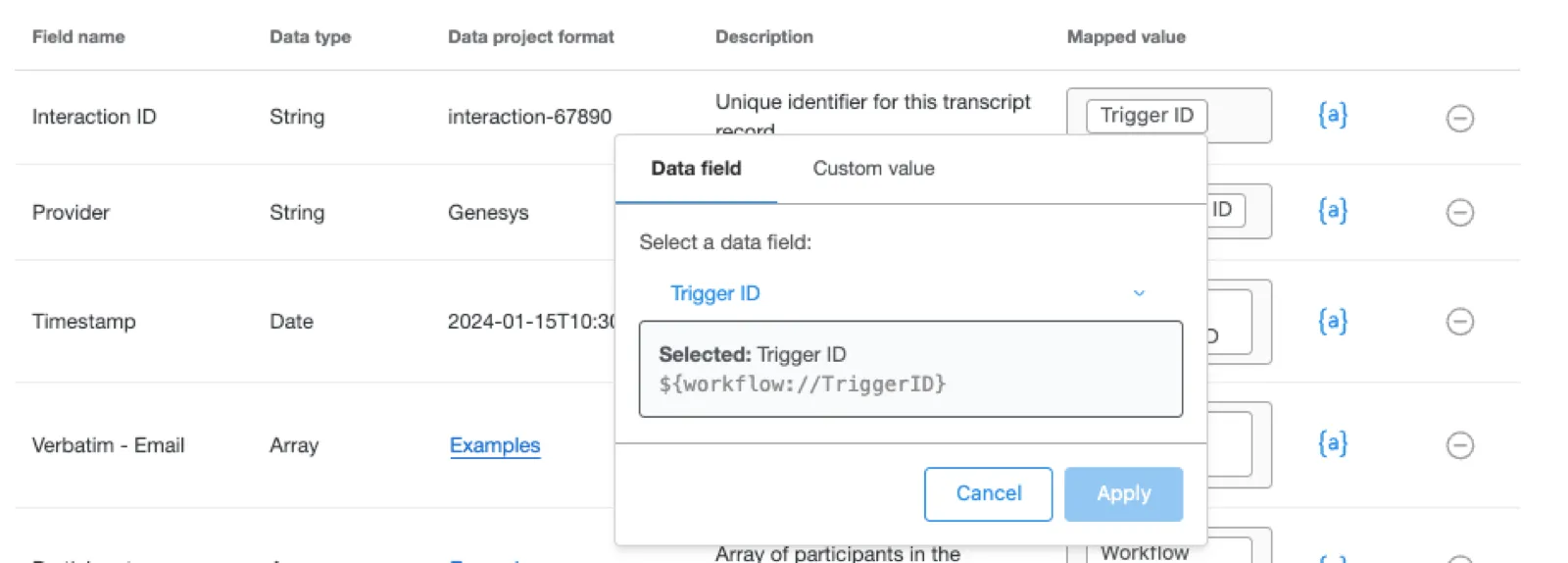
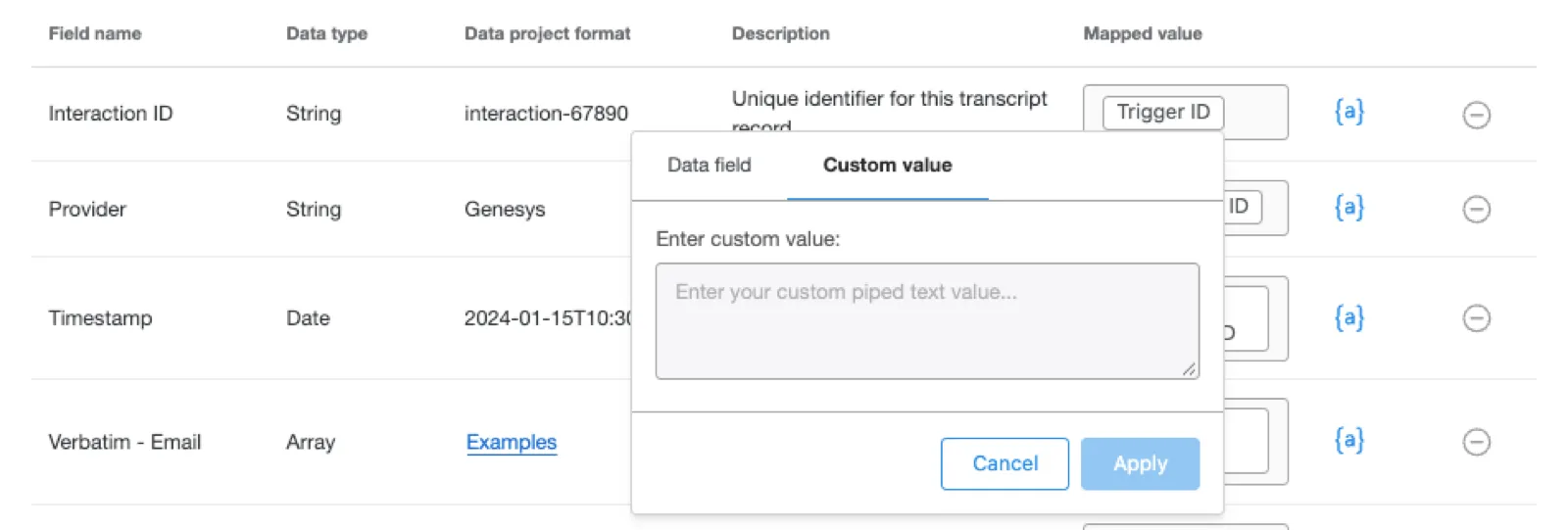
Klicken Sie auf ein zugeordnetes Feld, um den Wert anzupassen.
Datenfeld: Wählen Sie hier ein Feld aus dem Ereignis aus, das zugeordnet werden soll.
Benutzerdefinierter Wert: Geben Sie hier dynamischen Text mit Pipes oder einen einzelnen, statischen Wert ein, der zugeordnet werden soll.
Sie können hier klicken „Feld hinzufügen“ , um weitere Felder hinzuzufügen, die aus Ihrem Ereignis stammen und für die es noch keine passende Zuordnung gibt.
Tipp: Hier können Sie keine neuen benutzerdefinierten Felder hinzufügen. Gehen Sie dazu zurück zum Projekt und nutzen Sie den Feldeditor.
Wenn Sie fertig sind, klicken Sie auf „Speichern“.
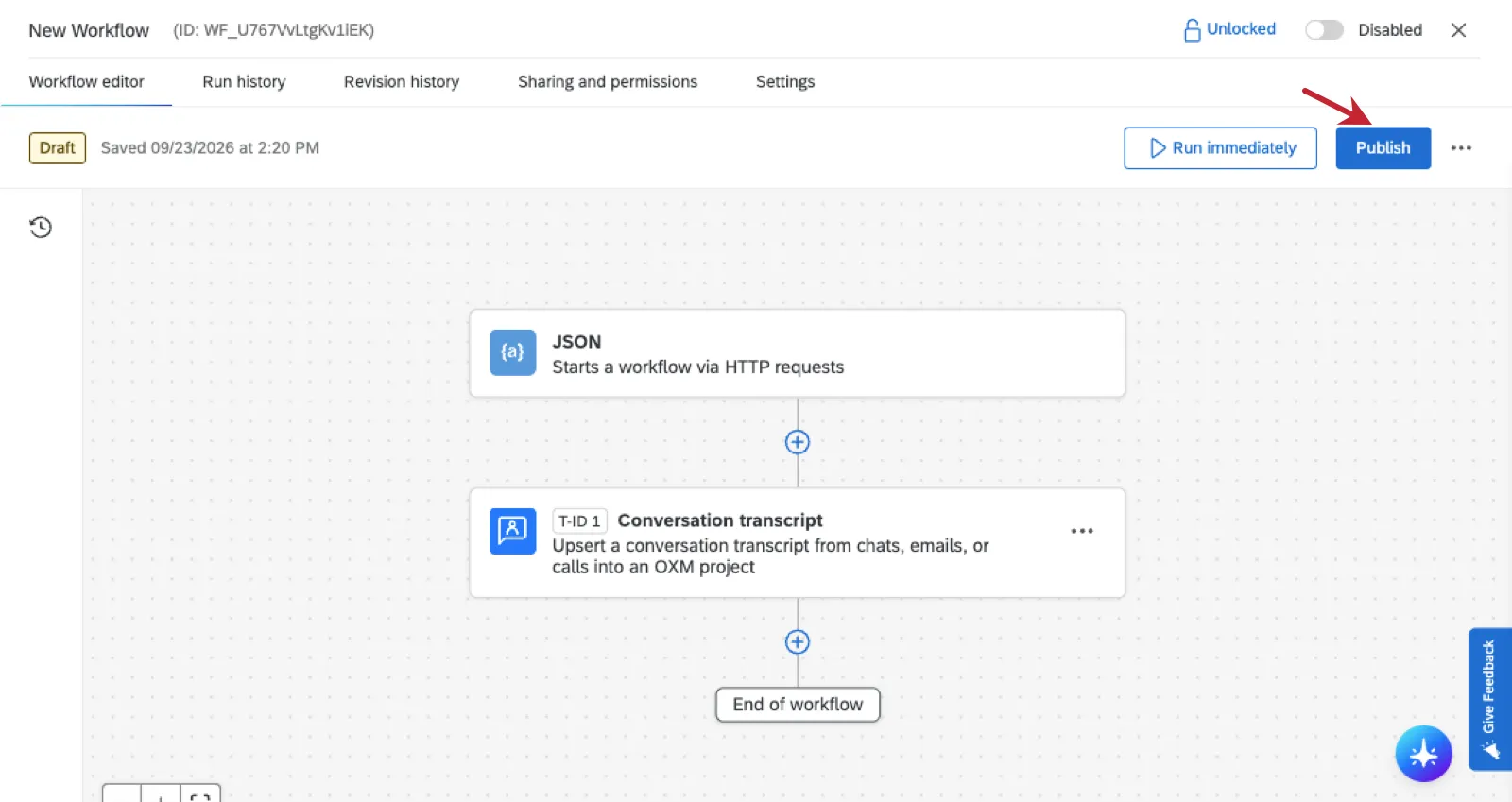
Veröffentlichen Sie Ihren Workflow.
Großartig! Vielen Dank für die Rückmeldung!
Vielen Dank für die Rückmeldung!