Cargar datos en la Tarea SFTP
Contenidos de la página
Acerca de la carga de datos a un servidor SFTP
Al utilizar flujos de trabajo, puede cargar datos a su servidor SFTP según una programación regular o de manera automática una vez que se haya ejecutado otro evento de su opción .
Ejemplo: Puedes hacerlo regularmente Extraiga datos de sus encuestas Qualtrics y luego subirlo a un servidor SFTP .

Este tipo de flujos de trabajo se realizan utilizando un tarea de carga de datos ETL llamado “Cargar datos en SFTP”. Primero, debe utilizar una tarea de extracción de datos ETL para extraer datos de una ubicación elegida, como una encuesta de Qualtrics; luego puedes cargarlo a tu SFTP usando la tarea de carga de datos.
Para obtener más información sobre la configuración y la solución de problemas de SFTP , consulte Solución de problemas de SFTP.
Atención: Para que esta tarea se realice correctamente, su cuenta SFTP debe tener permisos de lectura y escritura.

Consejo Q: Para obtener información sobre los límites generales que aplicar a los flujos de trabajo ETL , consulte Límites del Flujo de trabajo. Para conocer los límites específicos de cada tarea, consulte la información en esta página.

Cómo conectar una Cuenta SFTP
Antes de poder utilizar la tarea “Cargar datos en SFTP ”, debe conectar una cuenta SFTP para que Qualtrics pueda cargar los datos en ella. Se pueden agregar cuentas mediante Administradores de Marca/organización, o por usuarios individuales para su uso personal.
Esto funciona exactamente igual que para otros Tareas relacionadas con SFTP, excepto por una diferencia clave: Asegúrese de que cuando agregue un complemento para toda la marca seleccione Cargar datos en SFTP.
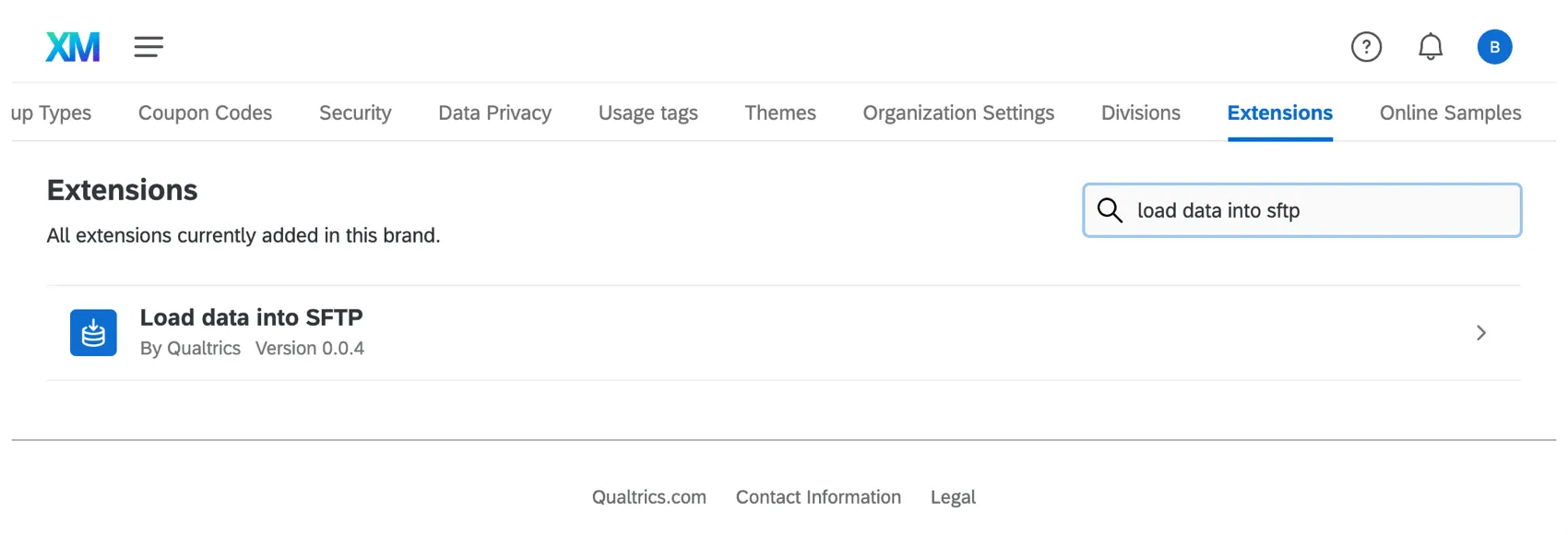
Para conectarse a una cuenta SFTP , consulte Conectar una Cuenta SFTP.
Consejo Q: Tenga en cuenta que cualquier cuenta agregada en “Extraer datos de SFTP” será independiente de cualquier cuenta agregada en “Cargar datos en SFTP”.
Extraiga datos para cargarlos en su SFTP
Antes de poder cargar datos a su SFTP, debe extraerlos de algún lugar. Considere dónde se encuentran actualmente sus datos: ¿están dentro de una encuesta o en el XM Directory? ¿O no está dentro de Qualtrics en absoluto, sino de un tercero, como Salesforce o Google Drive?
Cree un flujo de trabajo ETL y agregue un extractor de datos tarea para ello. Para obtener una guía sobre cómo crear este tipo de flujo de trabajo , consulte Creación de Flujos de trabajo ETL.
Carga de datos en un SFTP
Una vez que haya creado un flujo de trabajo y haya agregado su tarea de extracción de datos, es momento de cargar los datos en su SFTP.
Atención: La tarea Cargar datos en SFTP tiene un límite de un archivo de 1 GB por ejecución.
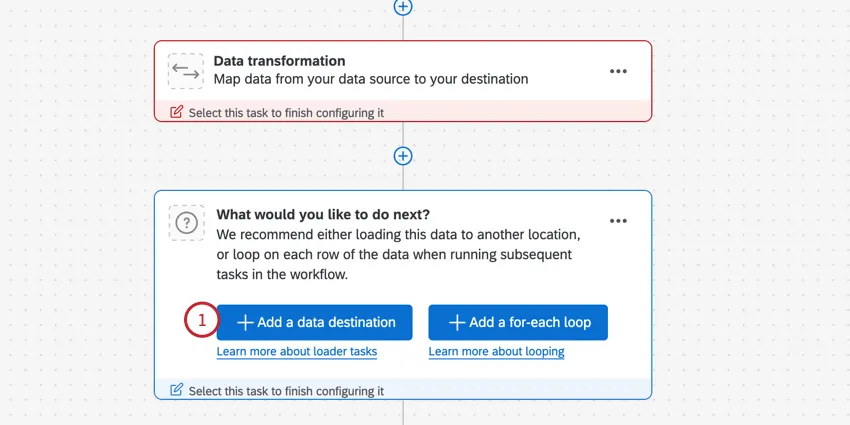
Hacer clic Agregar un destino de datos.
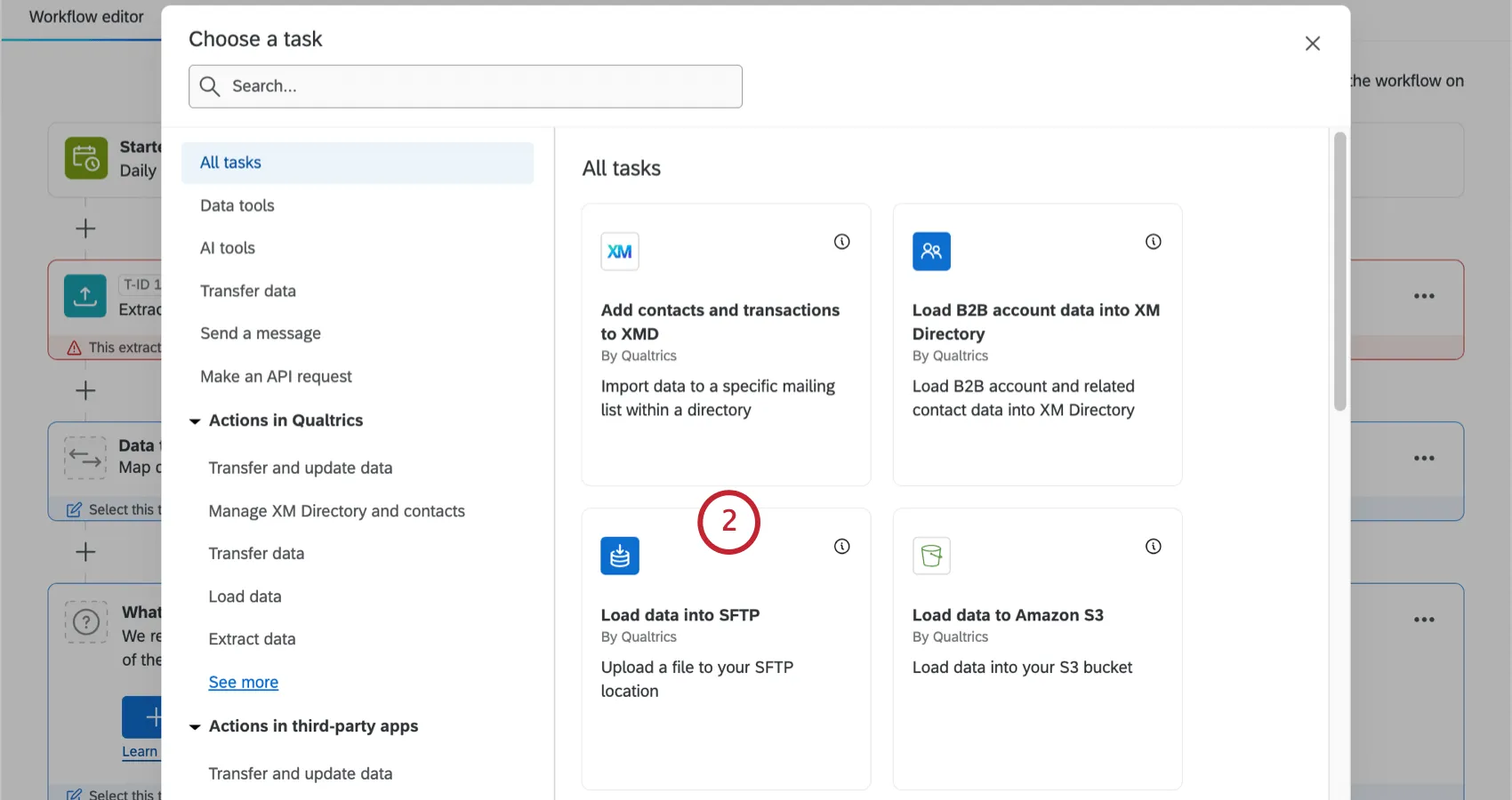
Buscar y seleccionar Cargar datos en SFTP.
Elige una cuenta SFTP Conectarse a.
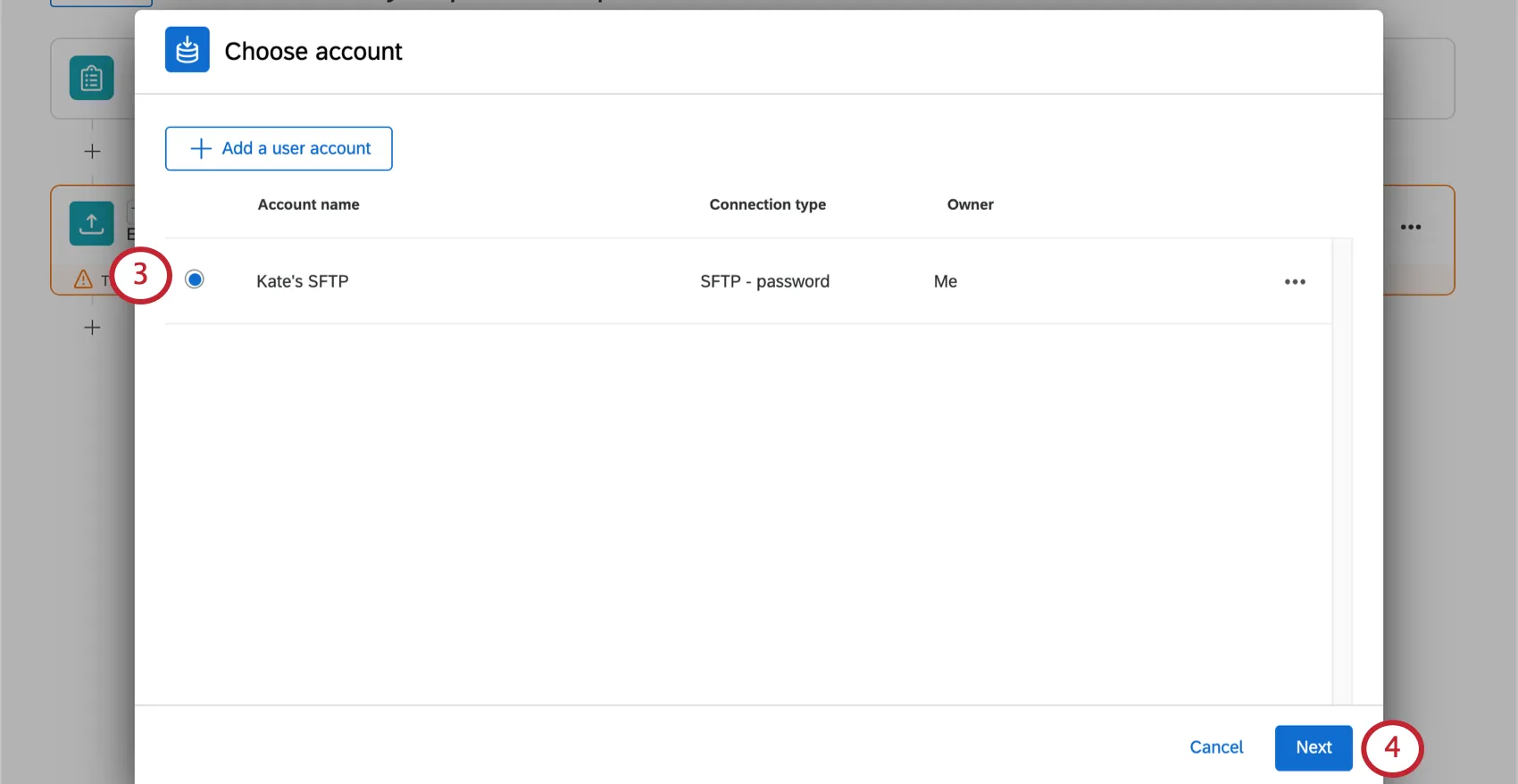
Haga clic en Siguiente.
Elija su fuente de datos.
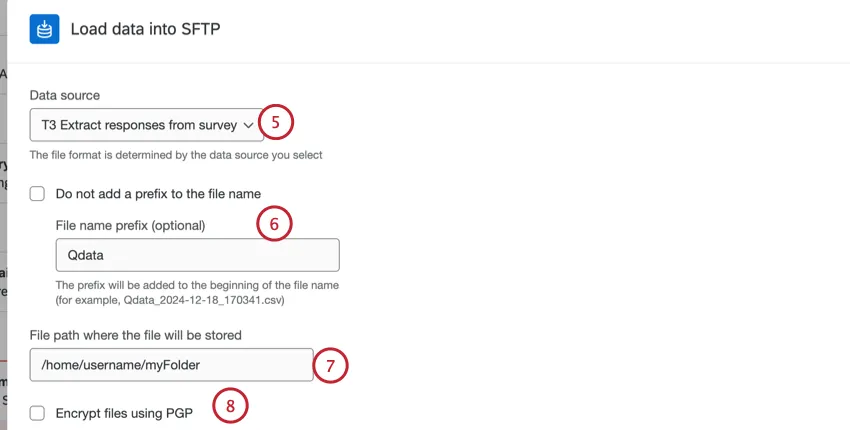
Ejemplo: Establecimos un tarea de extracción de encuesta, por lo que seleccionamos esta tarea como fuente de datos.
Consejo Q: Si solo ha agregado una tarea de extracción de datos, probablemente solo verá una opción con "T1" en el nombre. Seleccione esto para la fuente de datos.
Escriba un prefijo para el nombre del archivo. Esto se agregará al comienzo de cada archivo que procese esta tarea. Si no desea agregar un prefijo, habilite la No añada un prefijo al nombre del archivo. caja.
Introduzca la ruta del archivo donde se debe cargar el archivo en el servidor. Puede ingresar una ruta relativa o una ruta absoluta.
Consejo Q: Esta ruta de directorio distingue entre mayúsculas y minúsculas y debe apuntar a una carpeta existente o el flujo de trabajo fallará. Qualtrics no podrá acceder a los archivos si están en un directorio de nivel superior al especificado en el directorio de entrega.
Ejemplo: Dependiendo de la ruta que elija, los posibles directorios de destino podrían ser:
- /home/nombreusuario/miCarpeta (ruta absoluta)
- miCarpeta (ruta relativa)
Elige si te gustaría encriptar archivos usando PGP. Los archivos cifrados ofrecen mayor seguridad. Ver Cifrado PGP para obtener más información sobre esta capa adicional de cifrado y protección de datos.
Seleccione un tipo de archivo para la exportación.
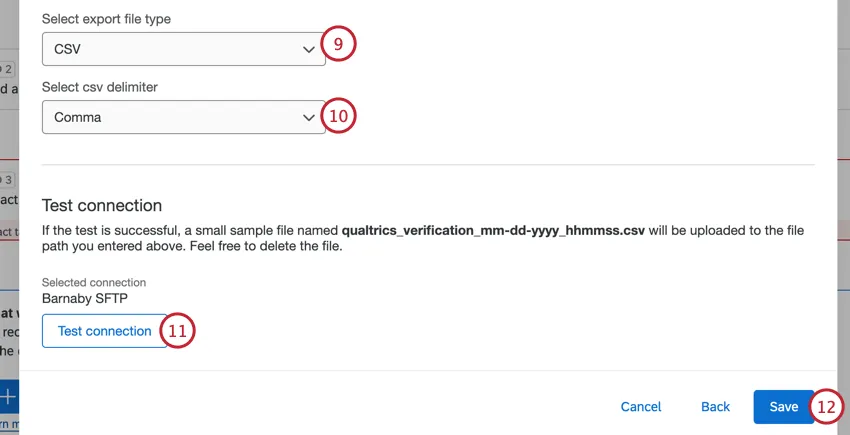
Sus opciones incluyen:
- CSV
- TSV
- JSON
Atención: Cuando se selecciona JSON , el archivo se ordena alfabéticamente y se pierde el orden original.
Si exporta a un CSV, elija la opción delimitador para el archivo. Sus opciones incluyen coma, punto y coma, tabulación y barra vertical.
Puede probar su conexión a su SFTP. Una vez que haya especificado una ruta de archivo, haga clic en Conexión de prueba.
Consejo Q: Si la prueba es exitosa, se cargará un pequeño archivo de muestra llamado qualtrics_verification_mm-dd- csv en la ruta de archivo que ingresó anteriormente. Siéntete libre de eliminar el archivo.
Hacer clic Ahorrar para completar su flujo de trabajo.
Preguntas frequentes
¿Cómo puedo añadir o eliminar una extensión de mi cuenta de Qualtrics ?
¿Cómo puedo añadir o eliminar una extensión de mi cuenta de Qualtrics ?
¡Genial! ¡Gracias por tus comentarios!
¡Gracias por tus comentarios!