Types de jeux de données du Répertoire XM
Contenus de cette page
À propos des types de jeux de données du Répertoire XM
Avant de pouvoir générer des rapports à partir des données du Répertoire XM, vous devez vous rendre dans « Paramètres du répertoire », puis dans « Configuration du tableau de bord ». Ici, vous pouvez publier tout type de données issues du Répertoire XM sur lesquelles vous souhaitez établir un rapport. Il existe toutefois plusieurs types de jeux de données que vous pouvez publier, chacun ayant des cas d'utilisation spécifiques.
Types de jeux de données du Répertoire XM
Il existe 4 types distincts de données de répertoire pouvant être intégrées dans un tableau de bord.
- Coordonnées : les coordonnées désignent les informations essentielles enregistrées concernant chaque personne dans votre Répertoire XM. Cela comprend des données démographiques (par exemple, nom, adresse e-mail, âge, sexe, lieu de résidence) et des informations relatives à vos préférences. C'est ici que vous trouverez les données intégrées associées à un contact. Chaque enregistrement de cet ensemble de données correspond à un contact distinct, identifié par un identifiant de contact.
- Données transactionnelles : les données transactionnelles sont similaires aux données intégrées ; toutefois, elles permettent d'enregistrer plusieurs valeurs pour un même champ sans écraser les valeurs historiques. Par exemple, enregistrer la note de satisfaction d'un client dans son profil à chaque fois qu'il interagit avec votre service client. Pour pouvoir utiliser ce type de données, vous devez disposer de transactions existantes dans votre répertoire. Chaque enregistrement de cet ensemble de données correspond à une transaction distincte, identifiée par un identifiant de transaction. Seules les transactions des 15 derniers mois seront affichées.
- Données relatives à l'appartenance aux segments: ces données vous indiquent quels contacts appartiennent à chacun des segments créés dans votre annuaire. Chaque enregistrement de cet ensemble de données correspond aux différentes appartenances à des segments d'un contact donné, identifié par un identifiant de contact.
- Données relatives à l'entonnoir des répondants :l'entonnoir des répondants XM contient des informations sur l'historique de distribution. Par exemple, suivez les taux d'ouverture, identifiez si et quand des contacts se sont désabonnés des listes de diffusion, notez la date d'envoi des messages, et bien plus encore. Chaque enregistrement de cet ensemble de données correspond à une distribution envoyée à un contact spécifique, identifiée par la combinaison d'un identifiant de distribution et d'un identifiant de contact.
Ces ensembles de données peuvent présenter des différences quant aux informations qui se recoupent. Par exemple :
- La plupart de ces ensembles de données contiennent l'identifiant du contact sous une forme ou une autre.
- L'ensemble de données « funnel » des répondants peut contenir à la fois des données de contact et des données transactionnelles. Voir la section « Activation de champs supplémentaires ».
Étapes à suivre pour activer les données du tableau de bord du Répertoire XM
Astuce: vous devez disposer des autorisations utilisateur « Gérer les répertoires » et « Utiliser les données des répertoires pour les Tableaux de bord » pour pouvoir suivre les étapes ci-dessous.

Sélectionnez « Répertoires » dans le menu de navigation global.
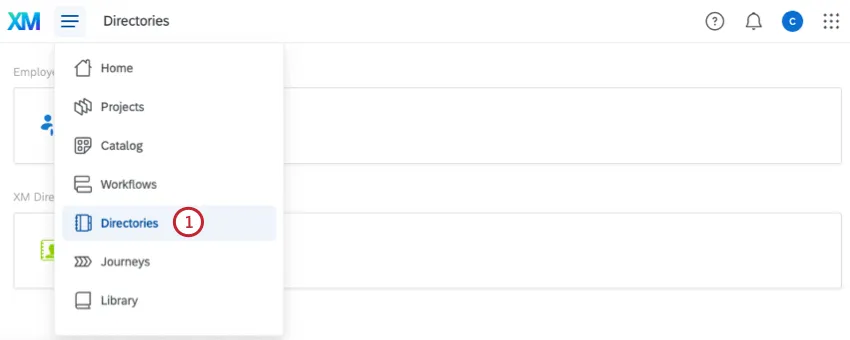
Si cette option vous est proposée, sélectionnez « Répertoire XM (Contacts) ».
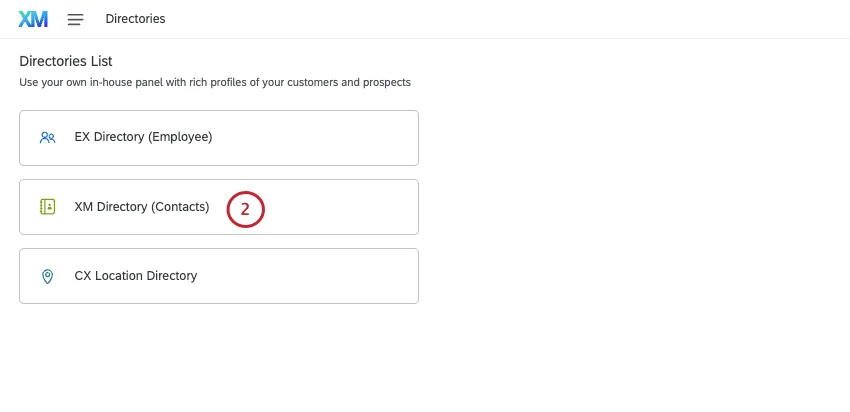
Si vous avez accès à plusieurs répertoires de contacts, choisissez-en un en particulier.
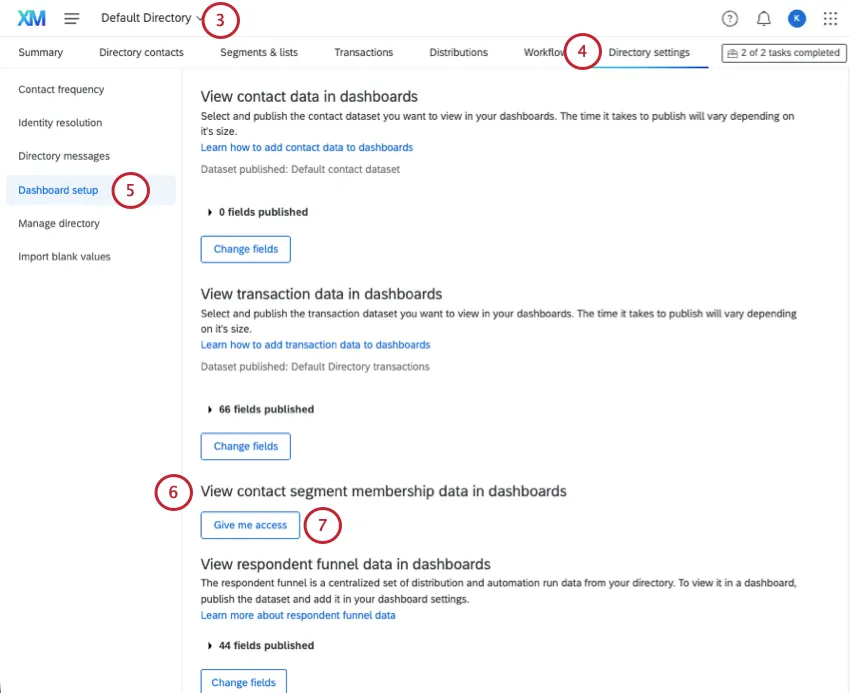
Astuce : les ensembles de données de chaque répertoire doivent être publiés séparément.
Allez dans l'onglet Paramètres du répertoire.
Sélectionnez Tableau de bord.
Faites défiler jusqu'au jeu de données que vous souhaitez publier :
- Afficher les données de contact dans les tableaux de bord
- Afficher les données de transaction dans les tableaux de bord
- Afficher les données d'appartenance aux segments de contact dans les tableaux de bord
- Afficher les données du parcours du répondant dans les tableaux de bord
Cliquez sur le bouton. Son nom peut varier, par exemple : « Activer le Tableau de bord », « Publier l'ensemble de données » ou « Me donner accès ».
Une fois le jeu de données du répertoire activé, vous pouvez cliquer sur « Modifier les champs » pour modifier les champs disponibles.
Exemple : consultez la section « Modification de l'ensemble de données de contacts » pour voir à quoi cela ressemble avec des données de contacts.

Exemple : consultez la section « Activation de champs supplémentaires » pour voir à quoi cela ressemble avec les données d'entonnoir des répondants.
Désormais, lorsque vous créez un ensemble de données pour un tableau de bord et que vous ajoutez une source de données, vous pouvez sélectionner les données de ce répertoire.
Cas d’utilisation courants
Pour découvrir des exemples d'utilisation de ces ensembles de données de répertoires, consultez les pages suivantes :
- Utilisation des données par segment dans les tableaux de bord
- Utiliser les données de contact comme source de tableau de bord Cx
- Joints Transactionnels
- Répertoire XM Entonnoir des répondants
- L'entonnoir des répondants dans le Data Modeler (CX)
- Intégration des données issues de l'entonnoir de répondants, des tickets et des enquêtes dans un modèle (CX)
C'est génial! Merci pour votre avis!
Merci pour votre avis!