Question Curseur
Contenus de cette page
À propos des questions Curseurs
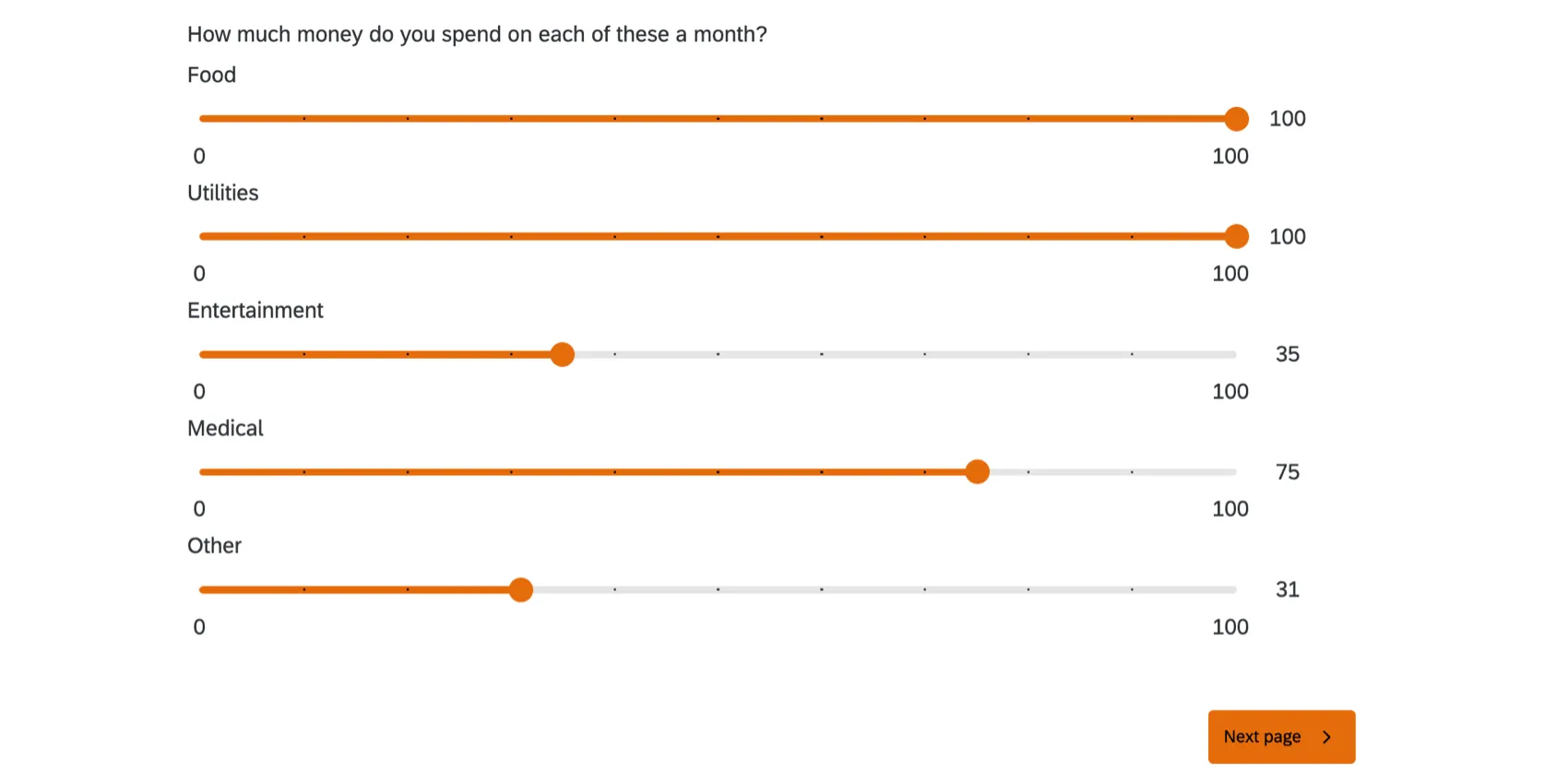
Vous pouvez utiliser le type de question Curseur comme une alternative plus interactive à la question de la matrice. Plutôt que de simplement sélectionner une échelle de points, les répondants font glisser leur niveau de préférence sur une barre.
Astuce : Les curseurs sont notés un peu différemment des autres questions, en utilisant des multiplicateurs au lieu de points d'échelle fixes. Si vous souhaitez ajouter un curseur à votre catégorie de notation, consultez la section « Notation d'une enquête ».

Astuce : Les questions curseurs peuvent être utilisées dans les enquêtes et les projets 360, mais pas dans les autres projets liés à l 'Employee Experience.
Les types
Vous avez le choix entre 3 types de questions curseurs : barres, curseurs et étoiles.
Astuce : Si vous souhaitez ajouter une position de départ au curseur, ajoutez un choix par défaut. N'oubliez pas que si les participants ne déplacent pas le curseur de sa position initiale, ce choix par défaut sera considéré comme leur réponse.
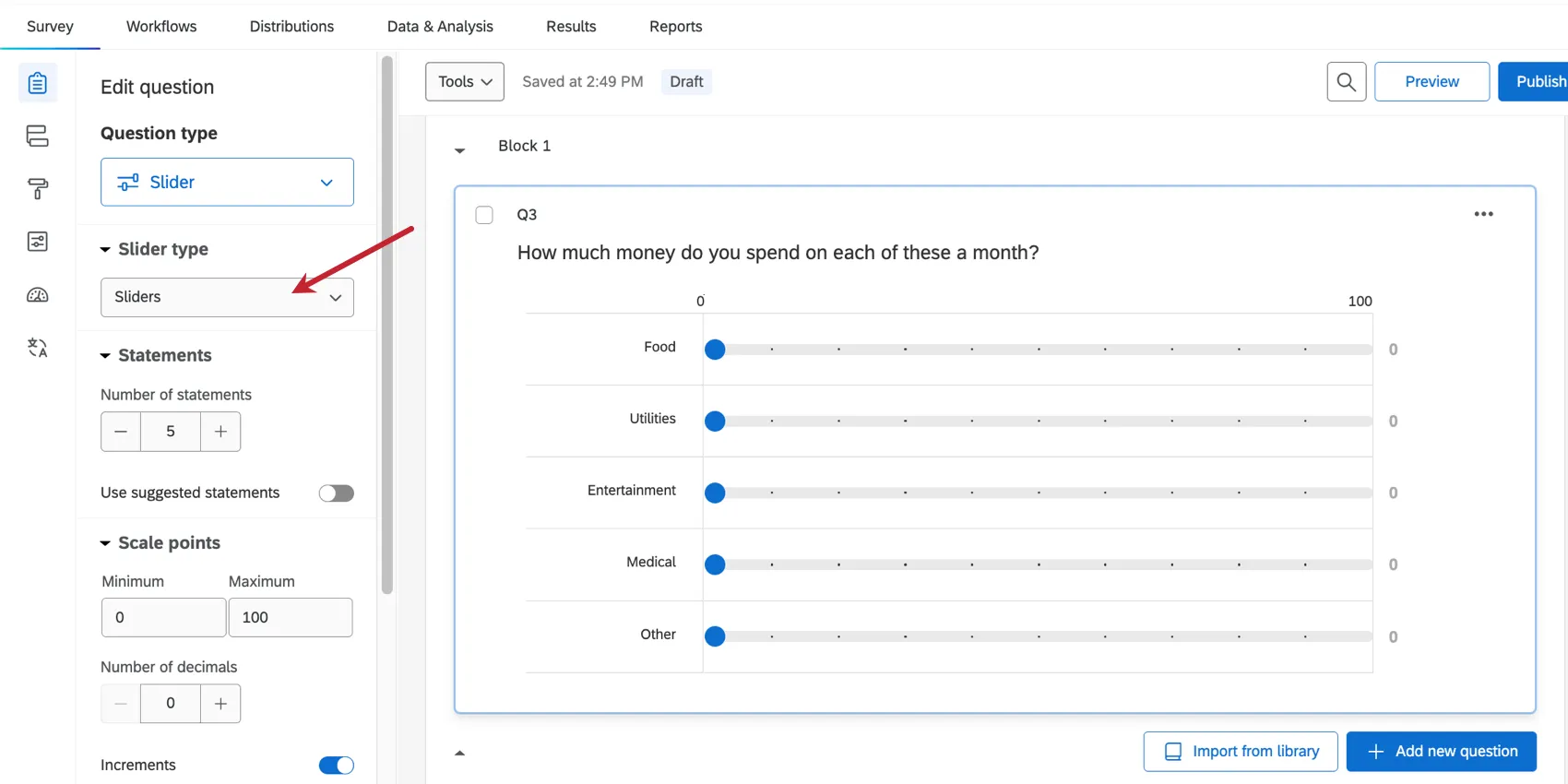
Curseurs
Avec la variante des curseurs, les personnes interrogées font glisser une poignée de curseur pour indiquer leur niveau de préférence. Ce type fonctionne de la même manière que la variante des barres.
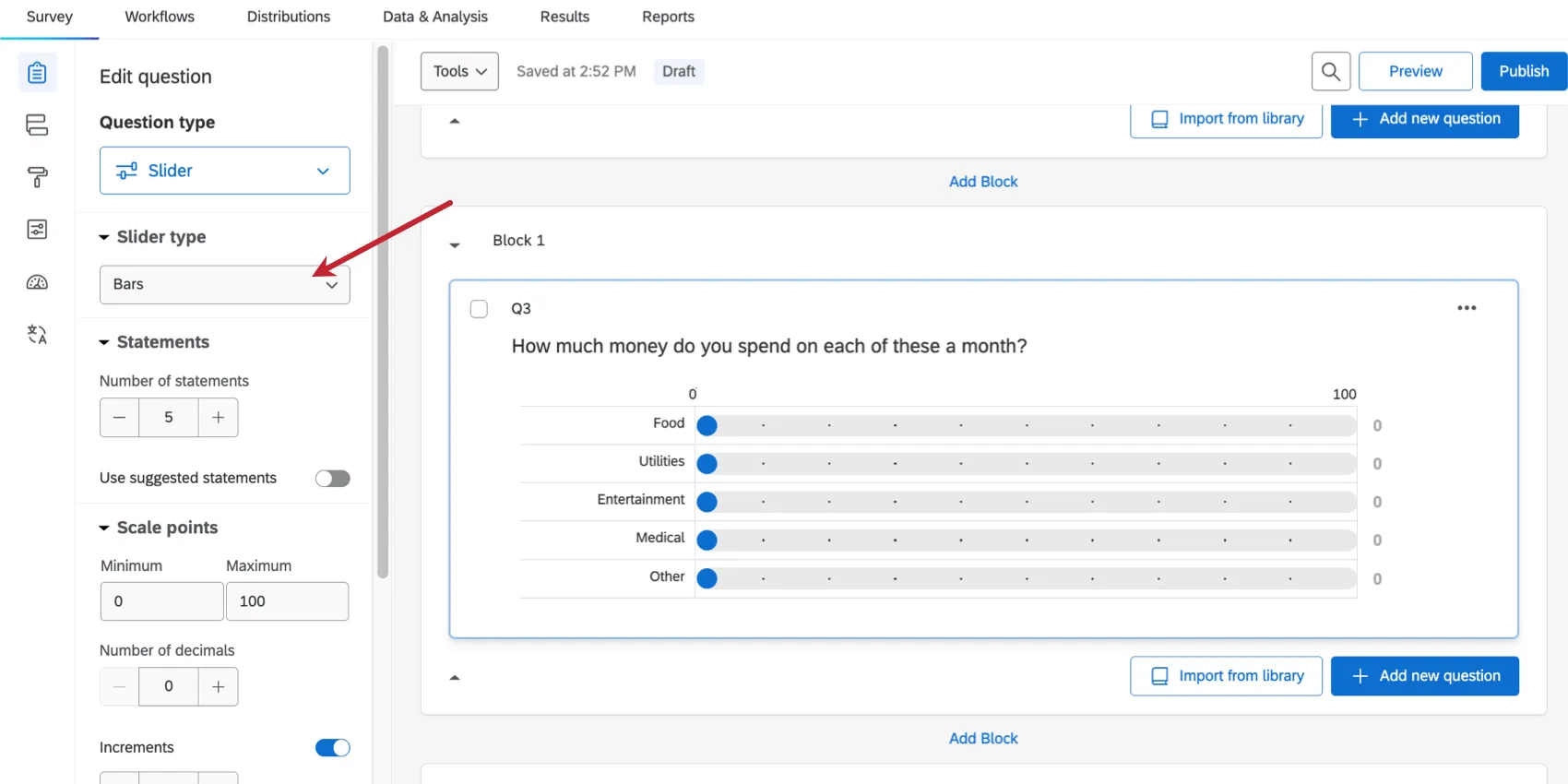
Barres
Avec la variante des barres, les répondants font glisser une barre pour indiquer leur niveau de préférence.
Étoiles
Avec la variation des étoiles, les répondants choisissent une évaluation (étoiles) dans chaque ligne. Les étoiles sont généralement utilisées dans les questions de satisfaction.
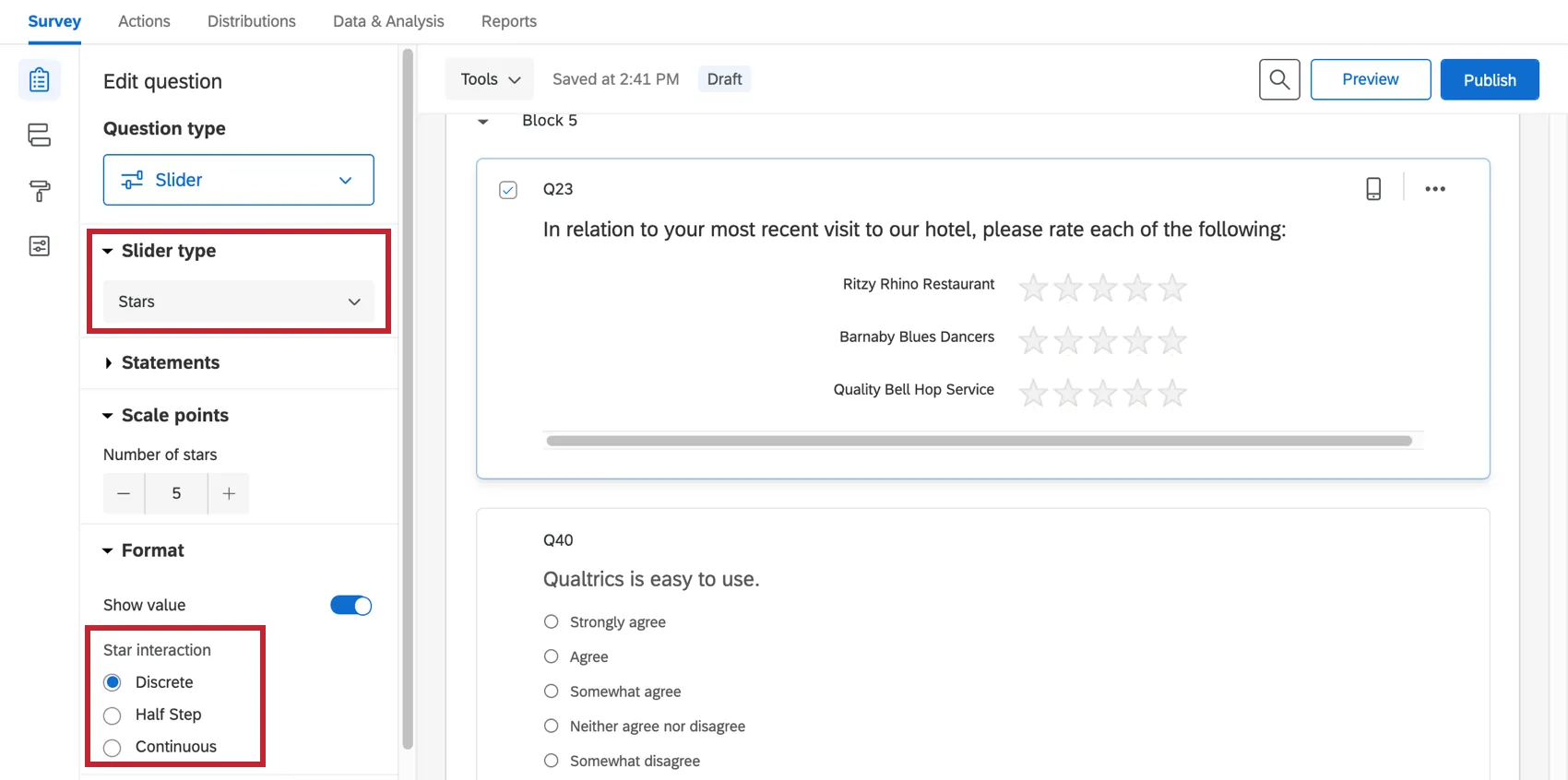
Les options d'interaction « Étoiles » vous permettent de choisir si l'échelle d'évaluation (étoiles) est :
- Discrète : Les personnes interrogées ne peuvent sélectionner que des étoiles entières.
- Demi-étape : Les répondants peuvent choisir une évaluation (étoiles) entière ou à moitié.
- Continu : les personnes interrogées peuvent sélectionner n'importe quelle partie d'une étoile.
Astuce : les participants peuvent sélectionner « 0 » étoile dans une question à curseur en procédant comme suit : définissez le paramètre « Interaction » sur « Continu » pour pouvoir sélectionner directement « 0 » étoile, ou cliquez et faites glisser (ou balayez sur mobile) pour sélectionner « 0 » étoile, quel que soit le paramètre « Interaction » choisi.
Réglages supplémentaires des curseurs
Selon le type de curseur que vous avez sélectionné, certaines des options suivantes s'affichent dans le volet d'édition de la question.
Énoncés
Le nombre de déclarations dans un curseur correspond au nombre de curseurs, ou de lignes. Comme pour de nombreux types de questions, vous pouvez saisir vos propres choix ou utiliser les suggestions de choix.
Minimum, maximum et nombre de décimales
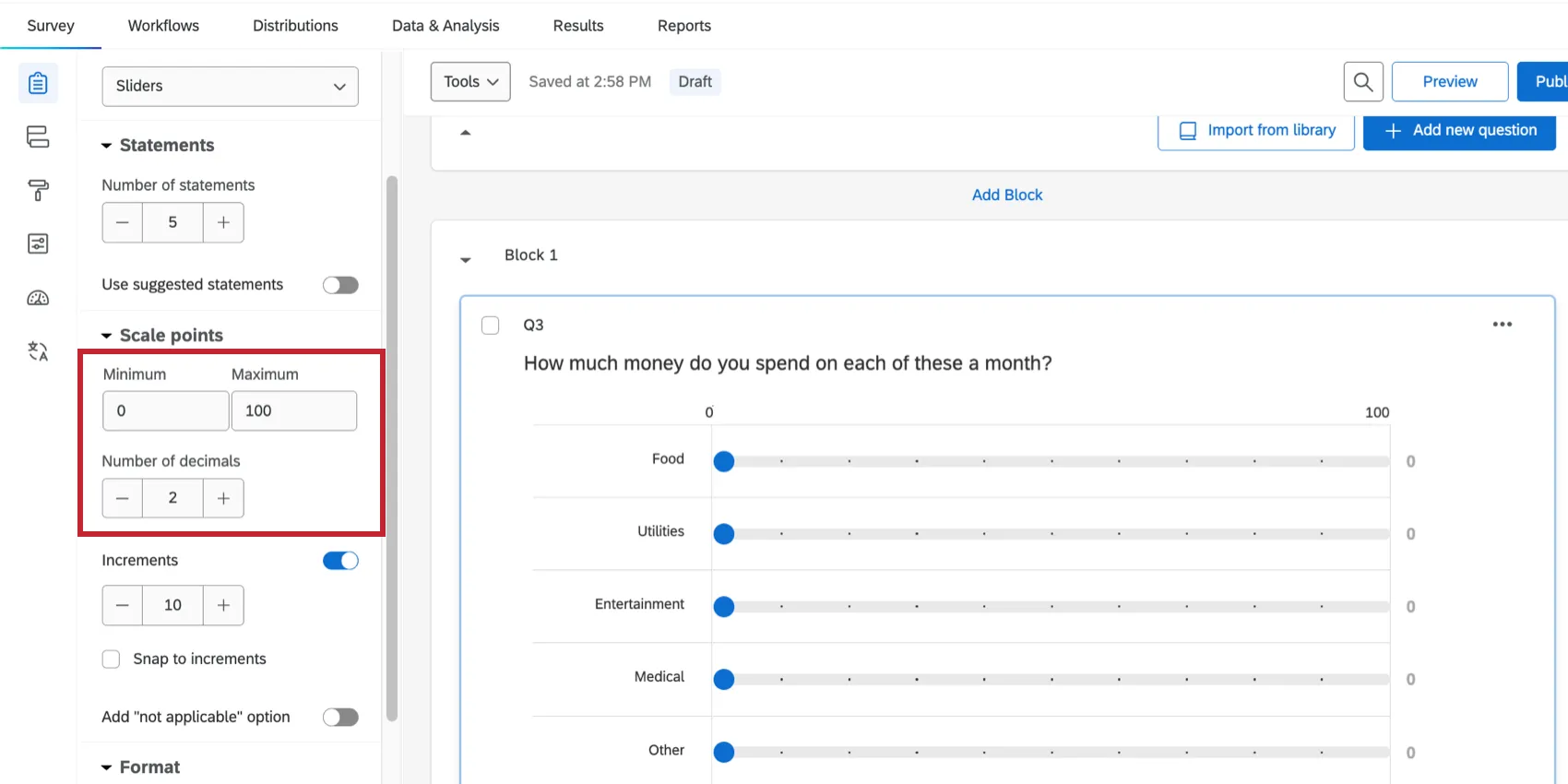
Utilisez la valeur minimale et la valeur maximale pour déterminer les points finaux de votre échelle. Si vous le souhaitez, vous pouvez également modifier le nombre de décimales afin de déterminer le niveau de précision des personnes interrogées lorsqu'elles répondent à votre question.
Exemple : Avec 2 décimales sélectionnées, les répondants pourraient choisir 4,82. Si vous sélectionnez 0, ils ne pourraient indiquer que 4 ou 5.

Incréments
Dans la section « Repères de l’échelle », vous pouvez régler les incréments de votre curseur. Ce sont les points qui séparent les échelons de votre balance.
Exemple : La question illustrée ci-dessous a un maximum de 100 et des incréments de 10. Des marqueurs sont ainsi placés sur la question par tranches de 10, 20, 30, etc.
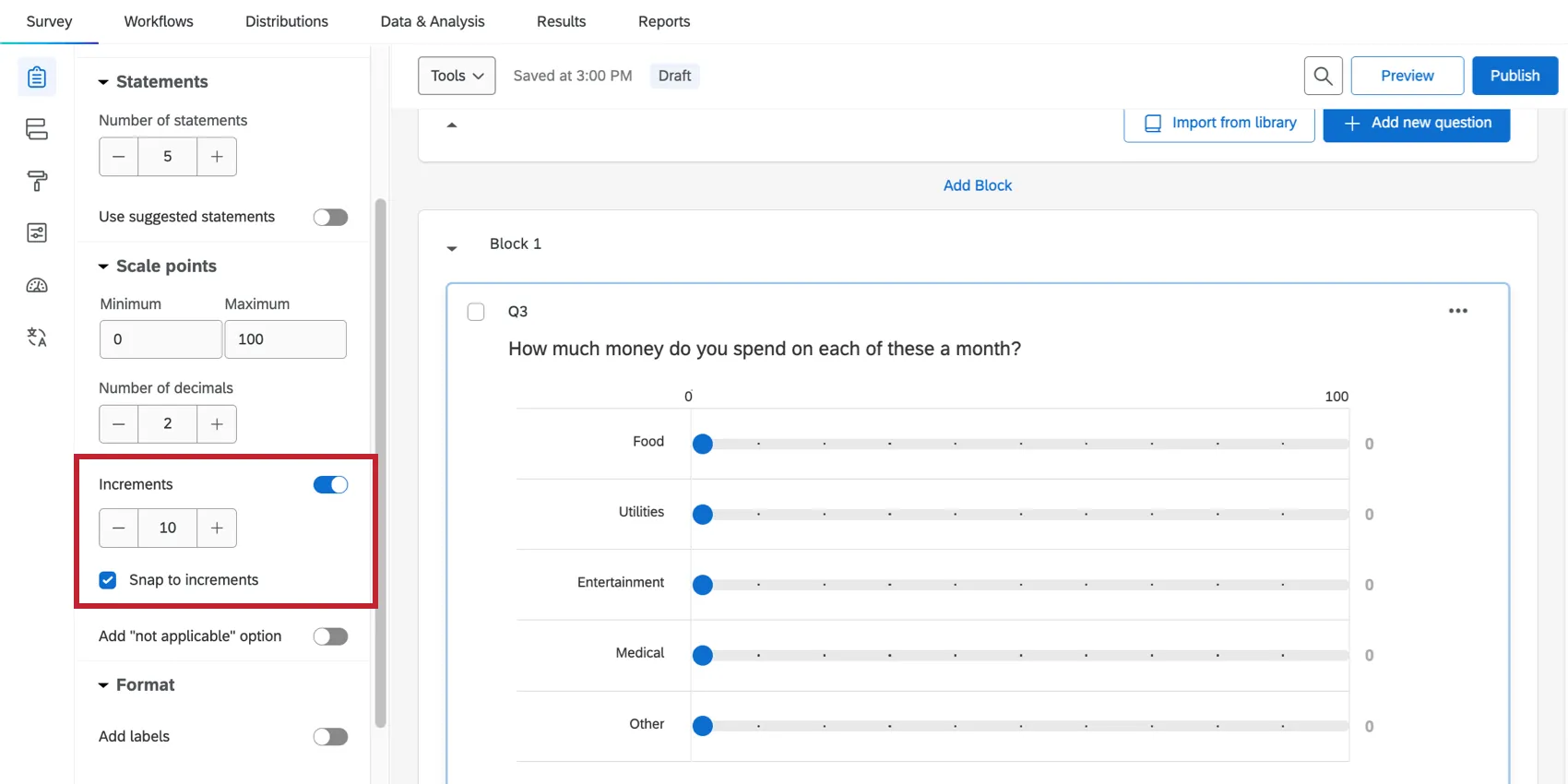
Lorsque l'option « Aligner sur les incréments » est sélectionnée, les choix des participants doivent coïncider avec une ligne de la grille. Par exemple, les répondants qui ont répondu à la question ci-dessus pourraient répondre 10 ou 20, mais pas à 11.
Astuce : Le fait de sélectionner l'option " Incrémenter" modifie la manière dont les données sont affichées dans l'onglet Résultats. Au lieu d'afficher uniquement la valeur moyenne sélectionnée, vous verrez le nombre de fois où chaque notation a été donnée.
Non applicable
Grâce à cette option, les participants peuvent choisir de ne pas répondre à certaines lignes de votre question à curseur, même lorsque Forcer la réponse est activée. Pour utiliser cette fonction, rendez-vous dans « Échelle des points » et cliquez sur « Ajouter l'option « sans objet » ».
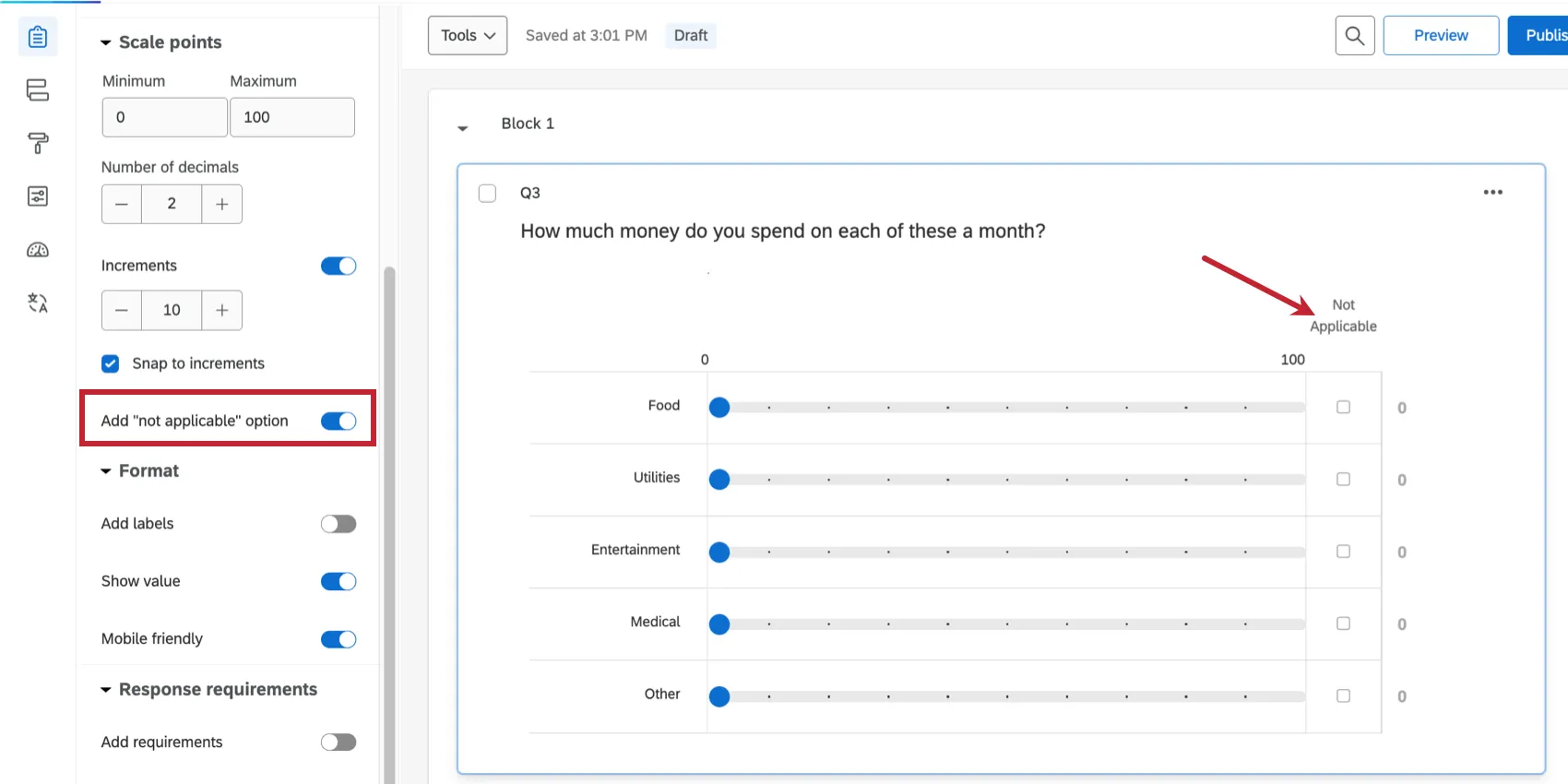
La colonne Sans objet apparaît toujours à l'extrême droite. Vous pouvez modifier le nom de cette colonne en cliquant sur l’étiquette et en saisissant un nouveau nom.
Lorsque les répondants choisissent cette réponse, elle sera marquée comme vide dans l'ensemble de données et traitée de la même manière que les questions vues mais sans réponse.
Étiquettes
Pour certaines questions, l’ajout d’étiquettes au-dessus des points de l’échelle de votre curseur peut aider les répondants à choisir une réponse appropriée. Pour les activer, ouvrez « Format » et sélectionnez « Ajouter des étiquettes ». Vous pourrez alors choisir le nombre d'éléments que vous souhaitez afficher.
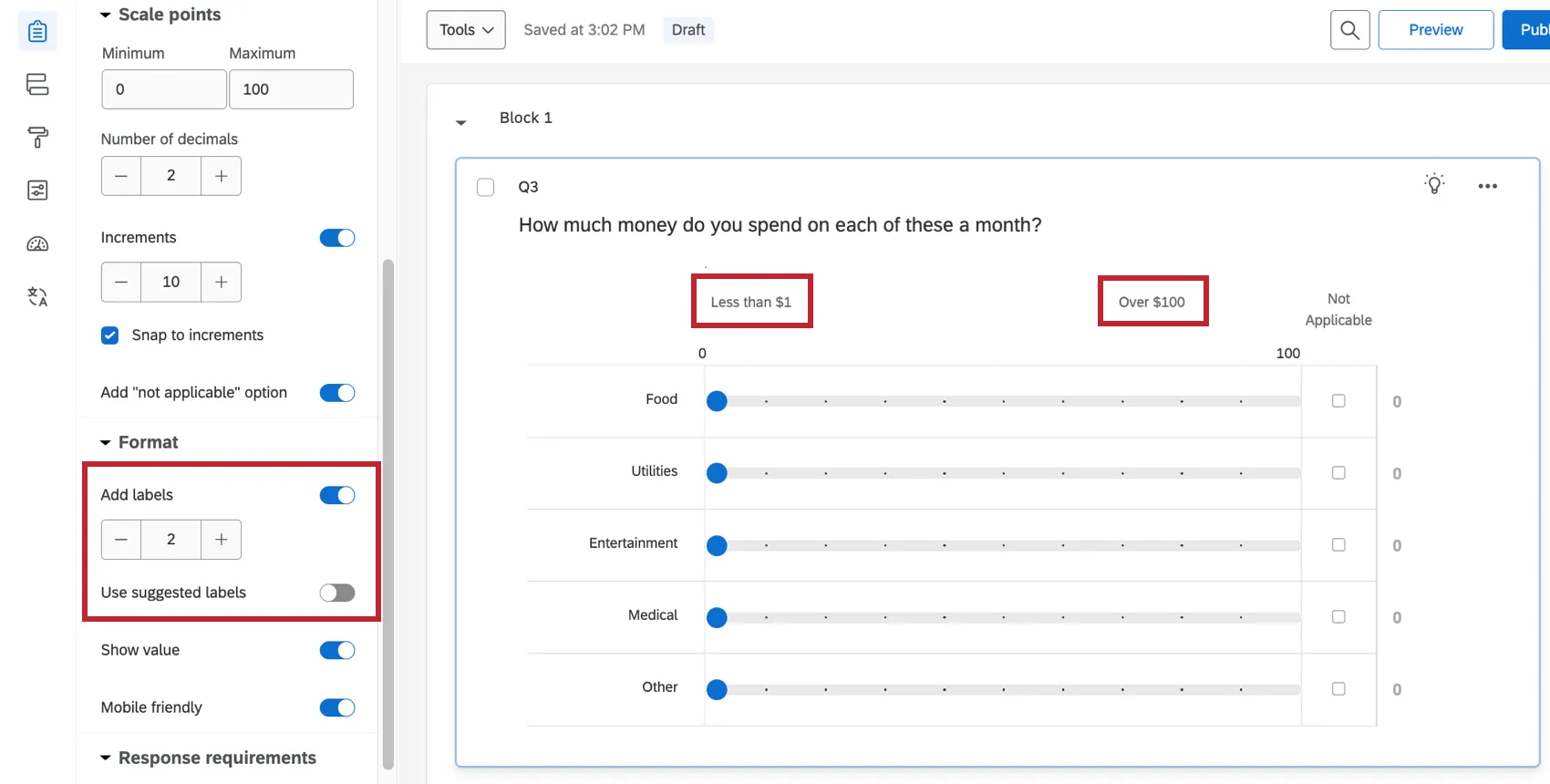
Si vous souhaitez choisir parmi des étiquettes prédéfinies, essayez d'activer l'option « Utiliser les étiquettes suggérées ». Pour en savoir plus sur les choix possibles, voir Suggestions de choix.
Afficher la valeur
Pour afficher la valeur que le répondant a sélectionnée à côté de l'échelle, allez dans « Format » et choisissez « Afficher la valeur ».
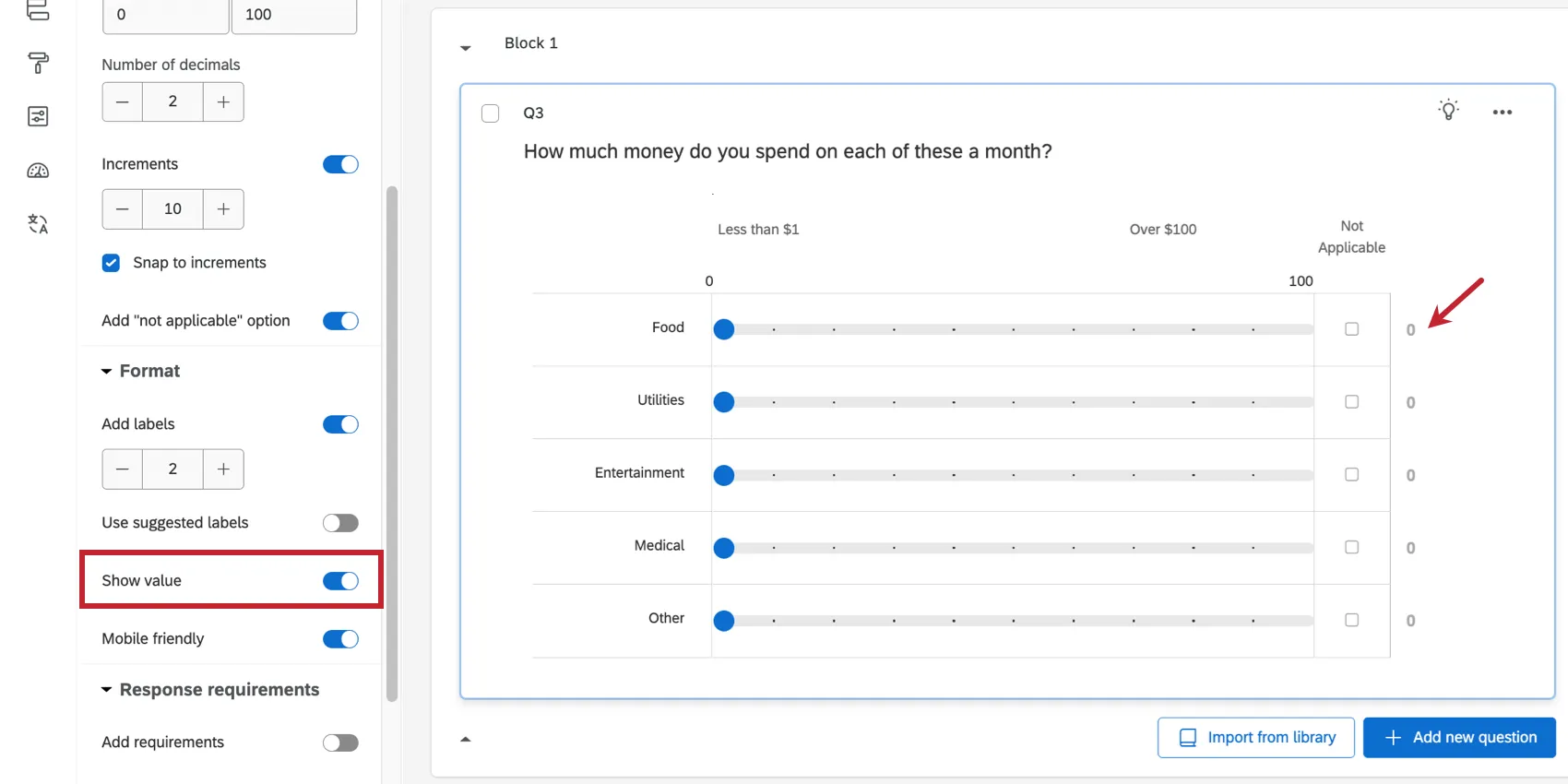
Astuce : certains thèmes d'enquête plus avancés ne permettent pas l'utilisation de cette fonction, comme indiqué ci-dessus. Par contre, la valeur apparaît au-dessus de l’échelle lorsque le répondant fait glisser la barre ou le curseur.
Compatible mobile
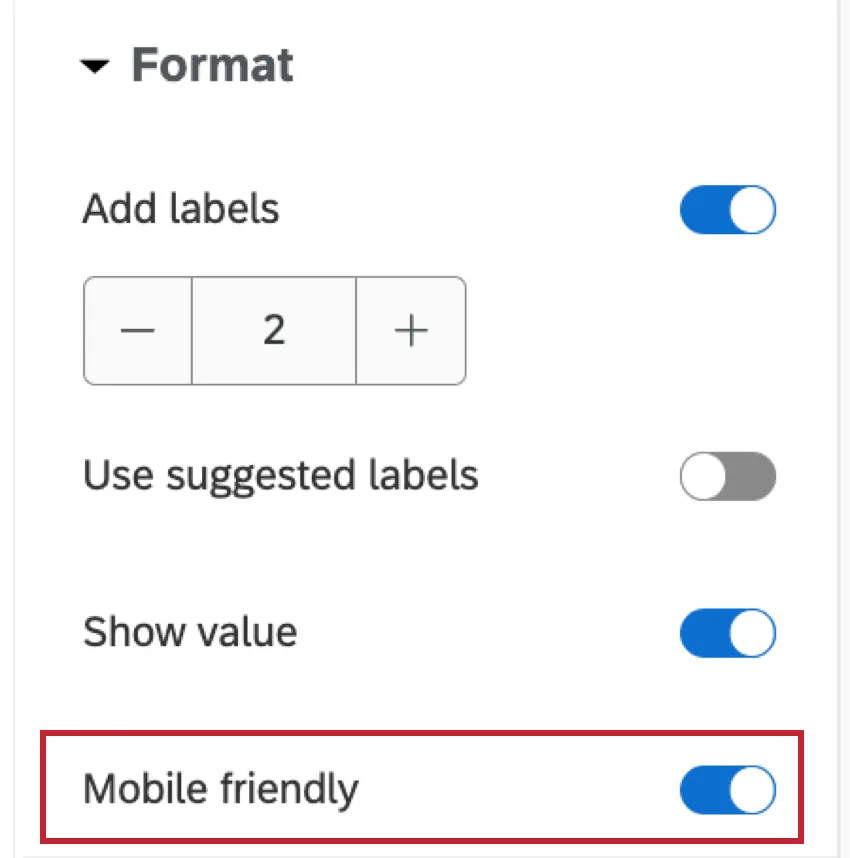
Les questions avec curseur sur les appareils mobiles peuvent, par défaut, ne pas s’afficher correctement. La question du curseur se reformatera sur les écrans mobiles de manière à ce que toutes les informations nécessaires s'affichent si vous allez dans Format et sélectionnez Mobile Friendly.
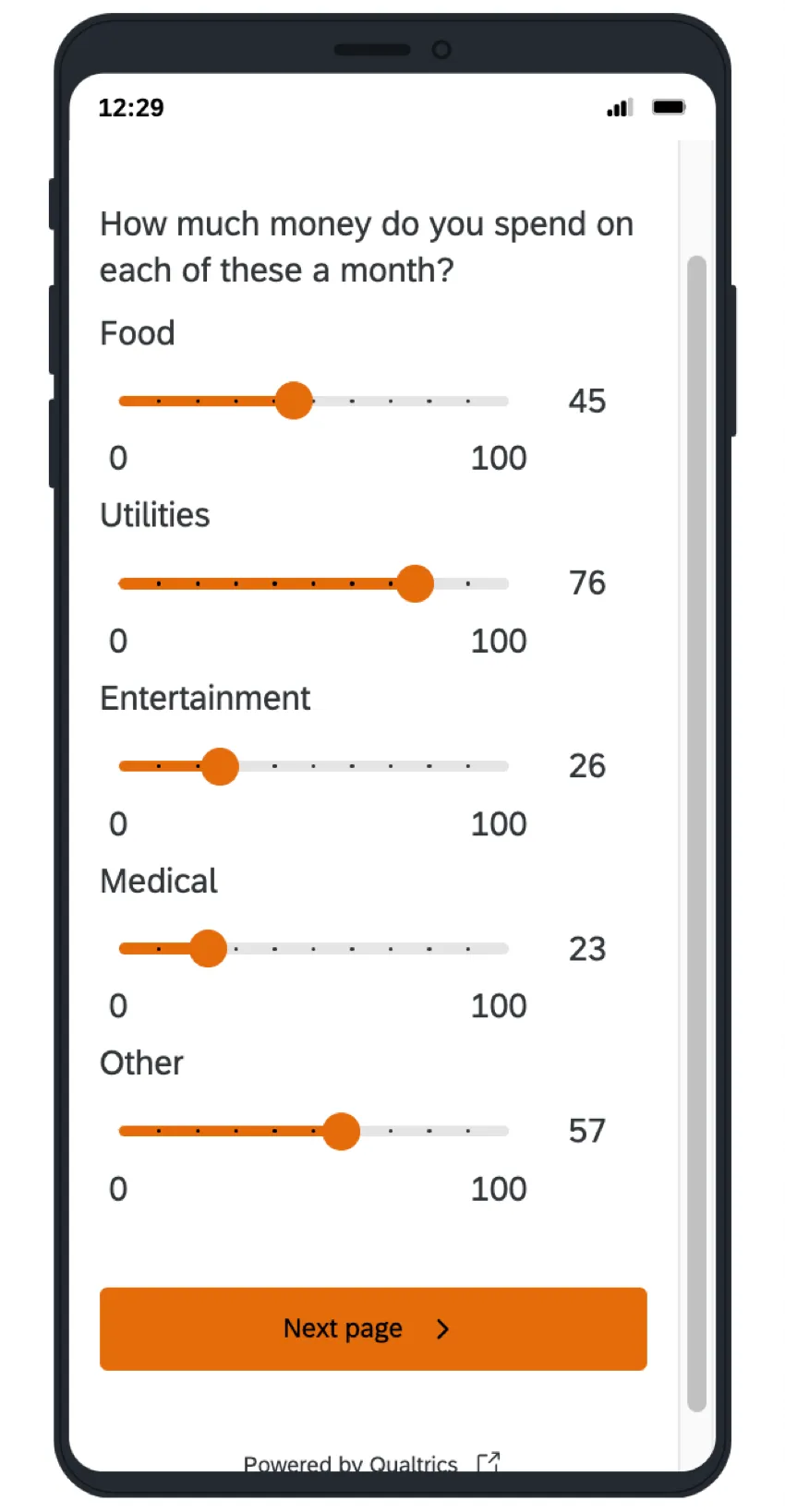
Pour plus d'informations sur la compatibilité mobile de vos enquêtes, consultez notre page d'aide consacrée à l'optimisation des enquêtes sur mobile.
Conditions requises pour les réponses
Lorsque l'option « Forcer la réponse » est activée, les participants doivent répondre à chaque ligne de la question à curseur. Veuillez noter que, quelle que soit la position de départ, les participants devront déplacer chaque curseur au moins légèrement pour que la question soit considérée comme répondue, sauf si un choix par défaut a été configuré. Si un choix par défaut a été configuré, les participants pourront poursuivre l'enquête même s'ils n'ont pas déplacé le curseur.
Vous pouvez également sélectionner « Demande-Réponse ». Lorsque les répondants ne répondent pas à une question, il leur est demandé dans l’enquête s’ils sont sûrs de vouloir laisser ce contenu sans réponse avant de continuer.
Analyse des données
Une fois vos réponses collectées, Qualtrics propose différentes méthodes pour créer des rapports à la fois sur la plateforme et en dehors de celle-ci. Dans les rubriques « Résultats » et « Rapports », vous pouvez consulter des données agrégées à l'aide de rapports prédéfinis, mais aussi créer vos propres rapports. À partir de l'onglet Données et analyse, vous pouvez visualiser et manipuler les réponses de votre enquête sur une base individuelle.
Visualisations
Les curseurs sont compatibles avec les visualisations de rapports suivantes :
- Tableau de statistiques
- Graphique jauge
- Diagramme à barres
- Graphique linéaire
- Tableau de résultats
- Tableau de données
Dans les tableaux de bord des résultats, les curseurs sont considérés comme des données numériques. Cela signifie qu'ils fonctionnent avec n'importe quel widget autorisant les données numériques.
Moins il y a de données discrètes collectées pour le curseur, plus les répondants saisiront de choix, et moins les visualisations autres que le tableau statistique et le graphique jauge seront en mesure d'afficher les données de votre curseur. Par exemple, si votre curseur est réglé sur un maximum de 5 et que l'option Discret est sélectionnée, le diagramme à barres fonctionnera parfaitement car il ne dispose que de 5 points d'échelle pour afficher les données.
Pour plus d'informations sur ces visualisations, veuillez consulter les pages d'aide à la visualisation correspondantes.
Format des données téléchargées
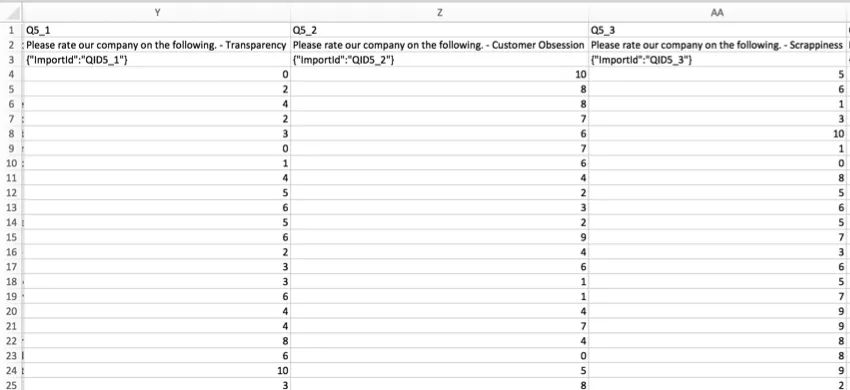
Dans le jeu de données téléchargé, une colonne sera incluse pour chaque curseur présent dans votre question. Pour chaque ligne de la colonne, la valeur correspondra au numéro sélectionné par le répondant ou sera vide si la question a été ignorée. Si vous avez inclus une option « Pas applicable » dans la question, un espace vide sera présenté pour les répondants qui ont sélectionné cette option.
FAQs
Dans quel type de projet puis-je utiliser ce genre de question ?
Dans quel type de projet puis-je utiliser ce genre de question ?
C'est génial! Merci pour votre avis!
Merci pour votre avis!