Pergunta de múltipla escolha
O que há nesta página
Sobre perguntas de múltipla escolha
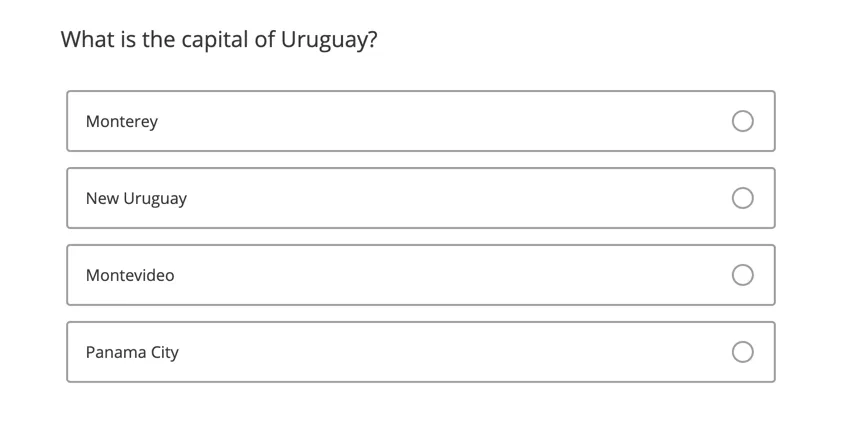
O tipo de pergunta múltipla escolha permite que o respondente escolha uma ou várias opções em uma lista de respostas possíveis. Esse é o tipo de pergunta mais comum devido à sua simplicidade e facilidade de uso, tanto para o criador quanto para o respondente da pesquisa.
Qdica: Se você não conseguir encontrar a resposta que procura nesta página, tente consultar as seções “Formatação das opções de resposta”, “Formatação das perguntas” e “Opções de resposta”.

Variações de resposta única
O formato de resposta única permite que um respondente selecione uma e apenas uma opção de resposta. Para que sua pergunta tenha apenas uma resposta, ative a opção “Permitir uma resposta ”.
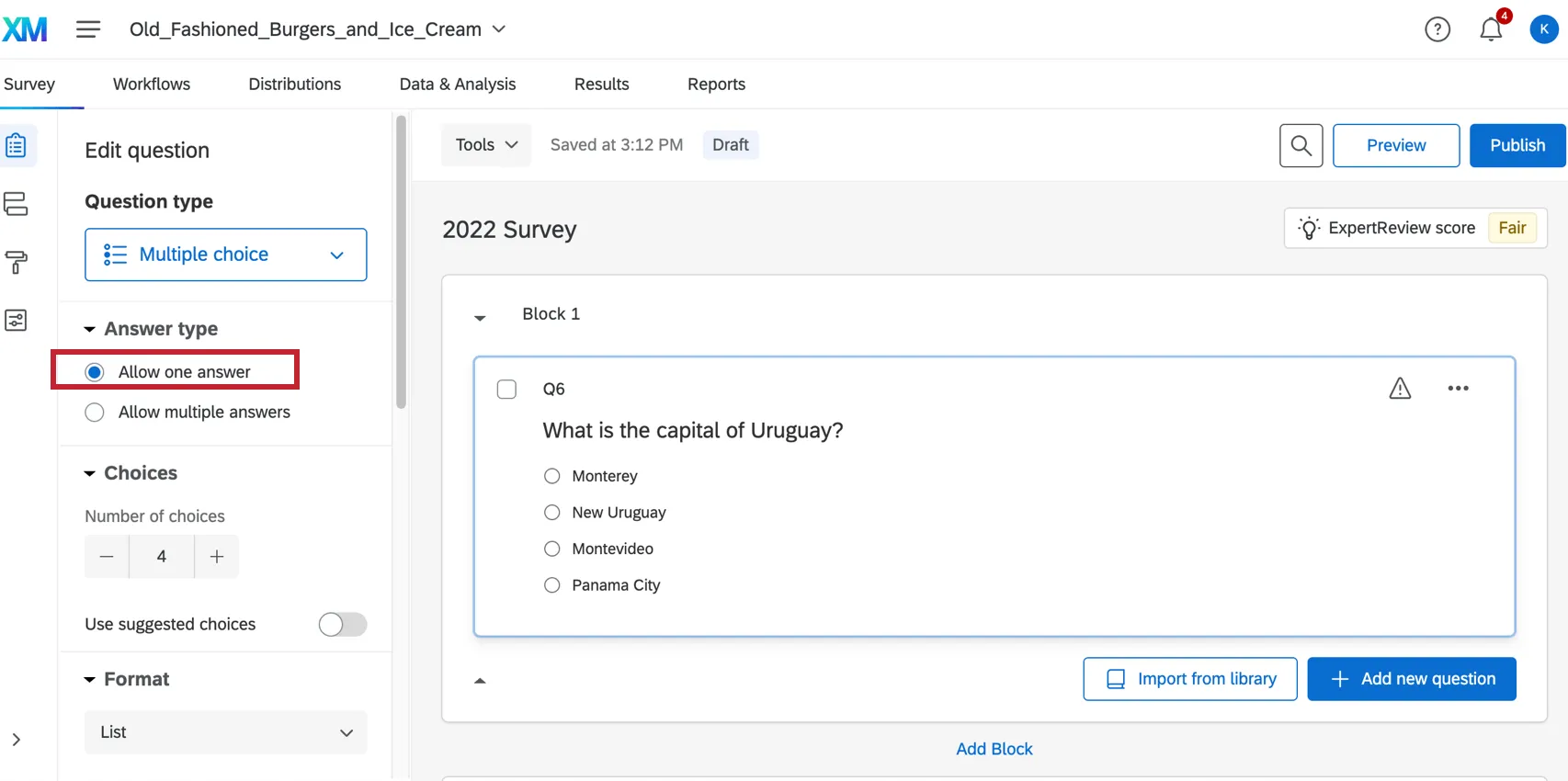
No gerador de pesquisas, você perceberá que as perguntas de resposta única sempre apresentam botões de opção (círculos). É possível alterar a aparência desses botões para os respondentes com base no layout selecionado no menu Look & Feel.
Qdica: Embora os respondentes possam alterar sua opção de resposta em uma pergunta de resposta única, eles não podem desmarcá-la. Para dar ao seu questionado a opção de desmarcar a resposta selecionada, é possível usar uma variação de várias respostas e ativar Tornar a resposta exclusiva para cada opção de resposta resposta.
Formato de lista
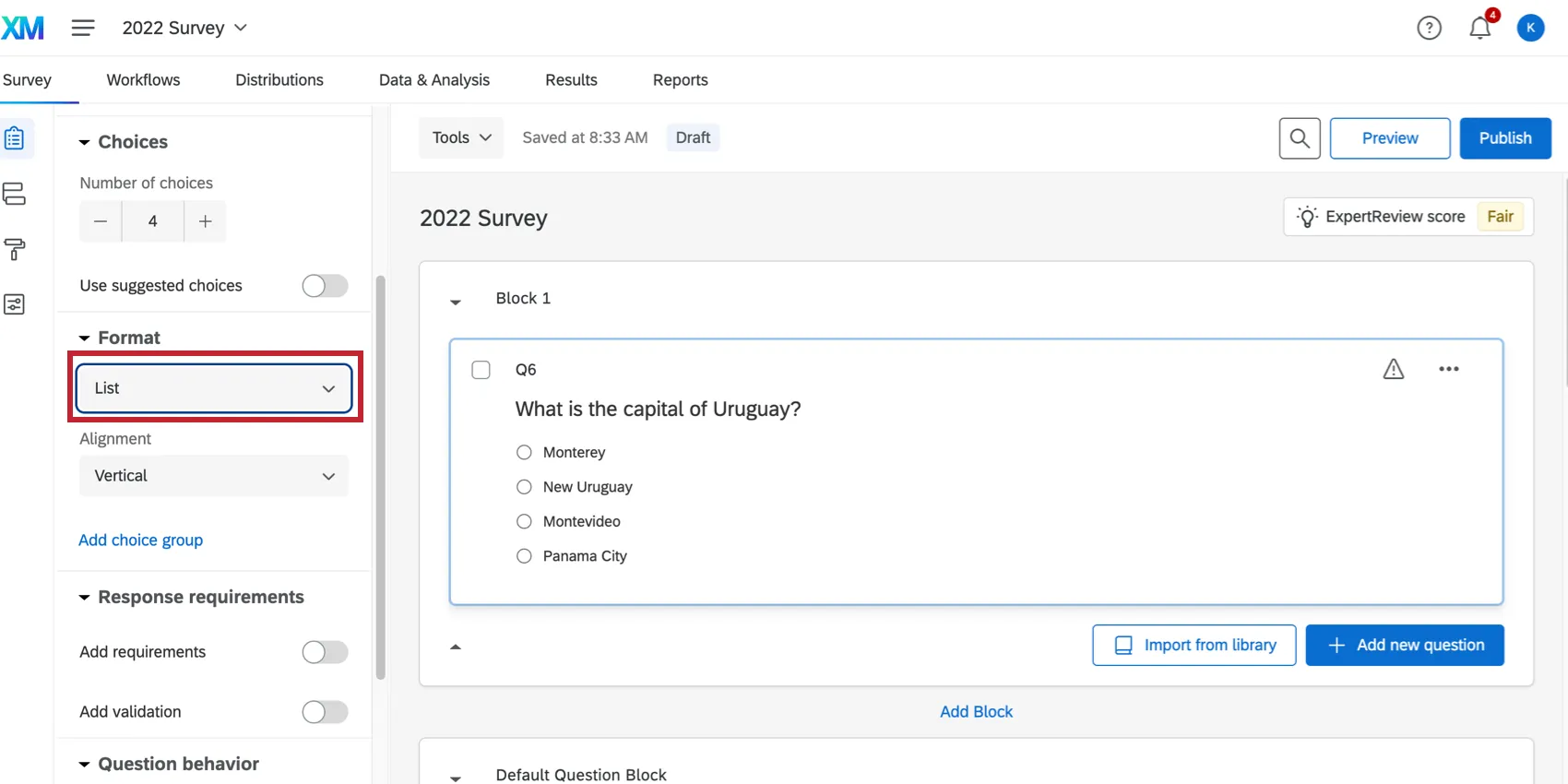
O formato Lista é o formato padrão para questões múltipla escolha. Nesse formato, as opções de resposta são apresentadas aos respondentes em uma exibição lista.
Lista suspensa
O formato “Dropdownformat” exibe as opções de resposta como uma lista suspensa; os respondentes podem selecionar apenas uma opção de resposta.
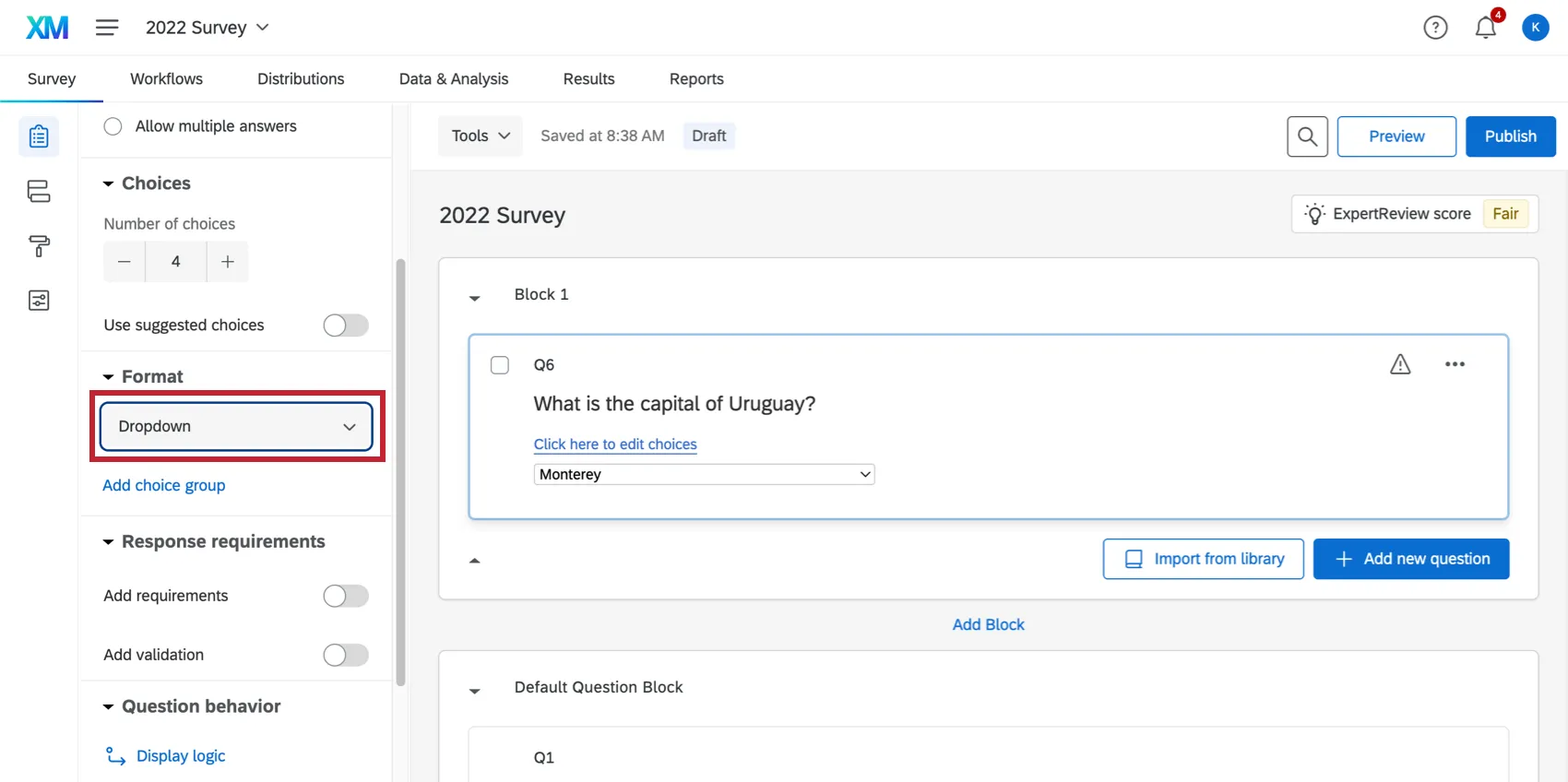
Se você precisar editar as opções disponíveis, selecione “Clique aqui para editar as opções”. Você poderá clicar nas opções para editá-las.
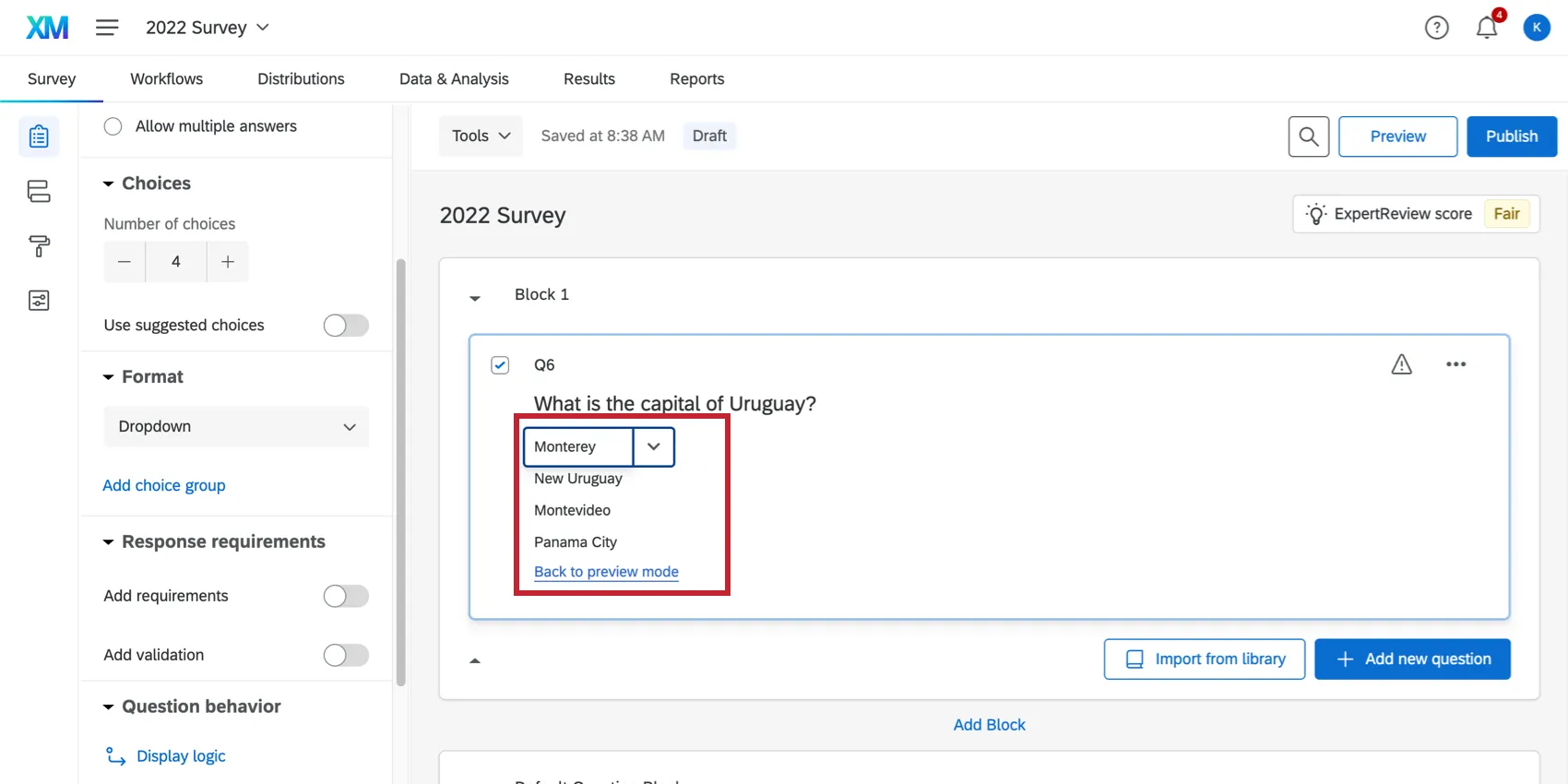
Qdica: Tem uma longa lista de opções? Não é necessário digitá-las uma de cada vez! Se você possui a lista em uma planilha ou mesmo em um documento do Word, pode simplesmente copiar a lista inteira e colá-la na primeira opção da Qualtrics. A Qualtrics preencherá a lista para você. Verifique se a lista está formatada para que haja uma quebra de linha entre cada opção. Fique atento à formatação que possa ter sido transferida do Word e de outros programas de edição de texto rico – talvez seja necessário remover a formatação da pergunta.
Caixa de seleção
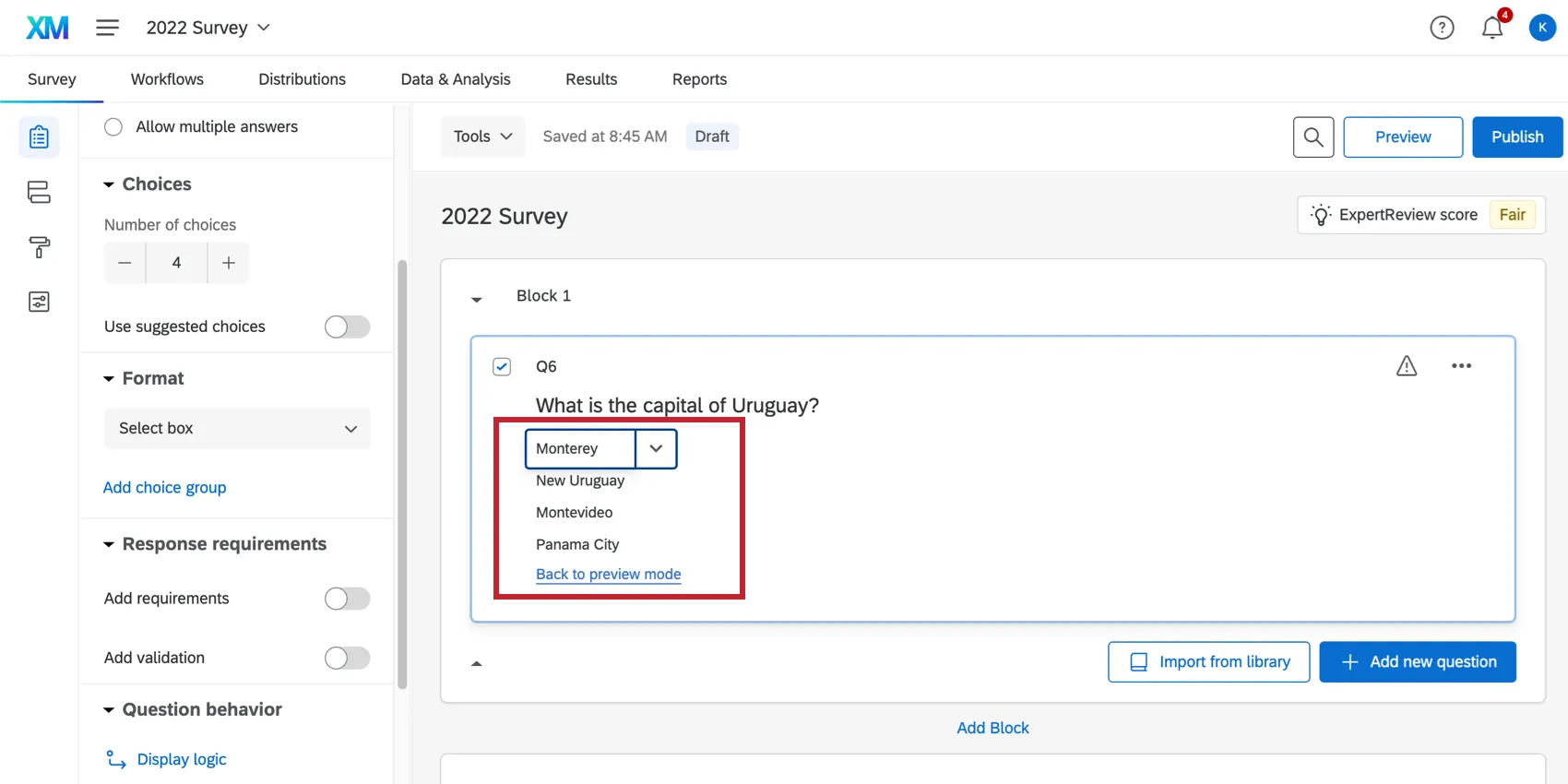
O formato “Caixa de seleção ” exibe as opções de resposta em uma lista pela qual os participantes podem percorrer. Os respondentes podem selecionar apenas uma opção de resposta.
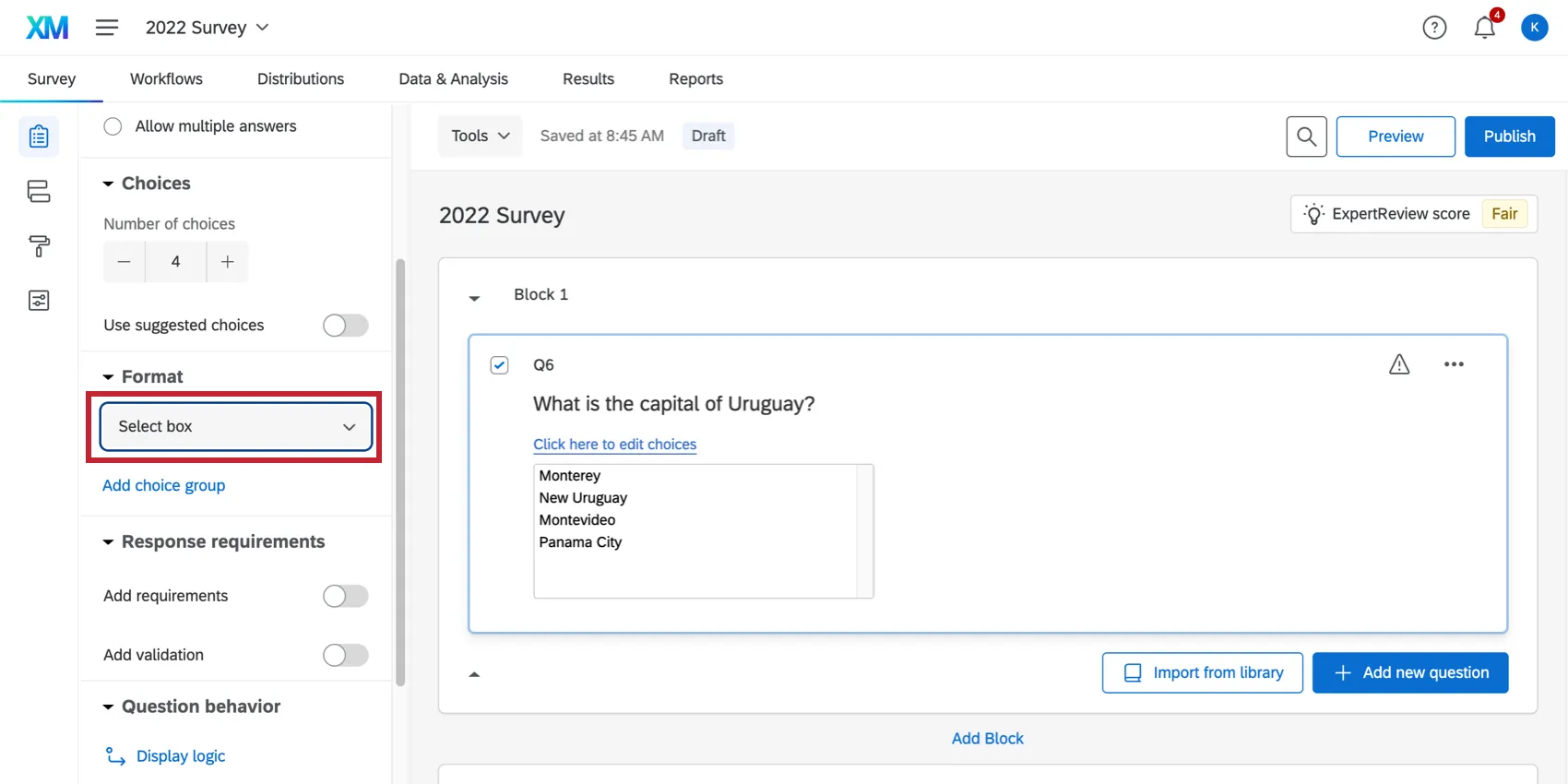
Se você precisar editar as opções disponíveis, selecione “Clique aqui para editar as opções”. Você poderá clicar nas opções para editá-las.
Validação resposta única & Requisitos de resposta
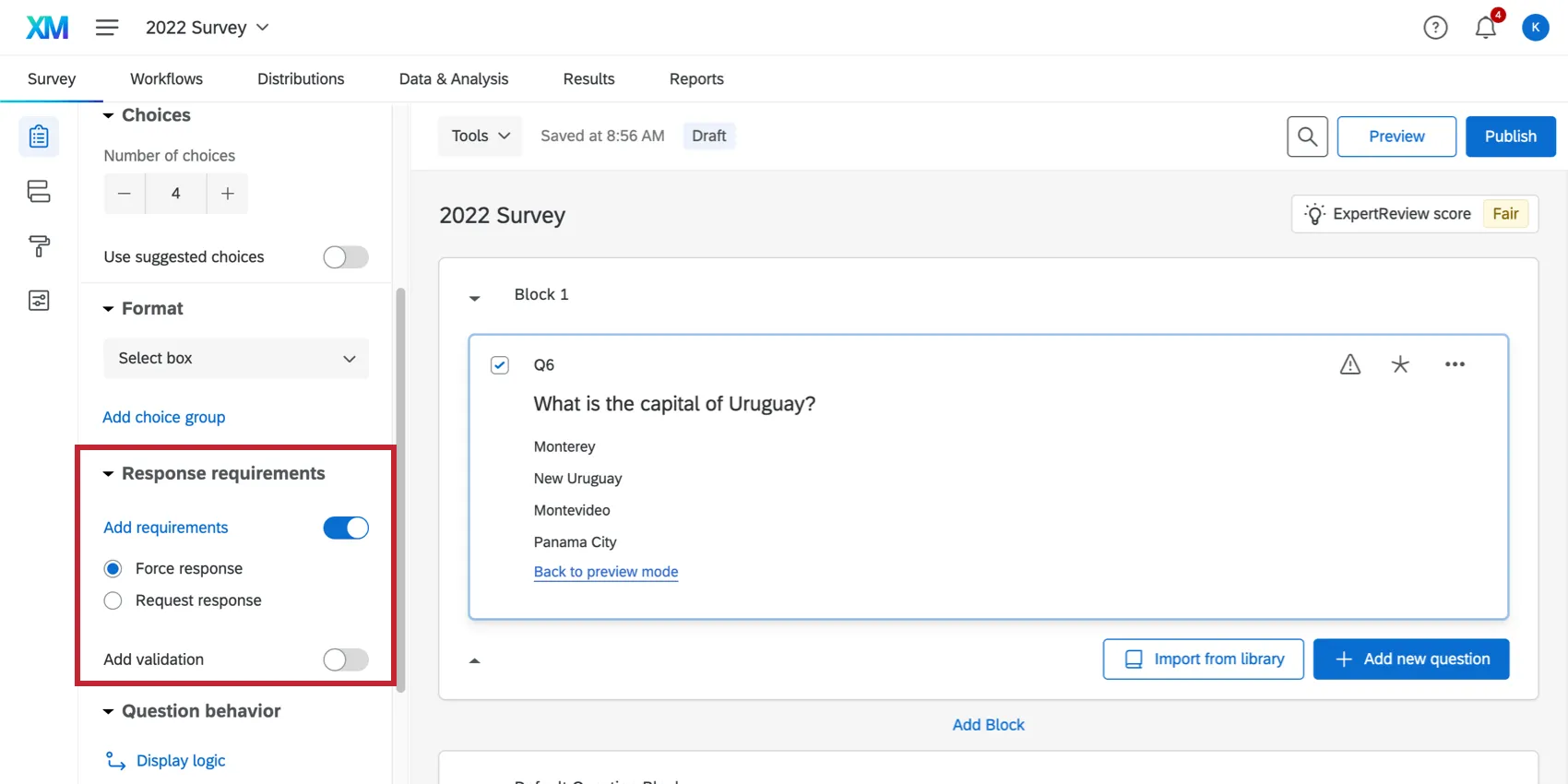
As perguntas de resposta única têm uma variedade de requisitos da pergunta que você pode adicionar às perguntas. O botão “Adicionar requisitos ” permite que você adicione validação forçar resposta ou de resposta solicitada à sua pergunta. O botão de alternância Adicionar validação permite adicionar validação personalizada à sua pergunta.
Variações de múltiplas respostas
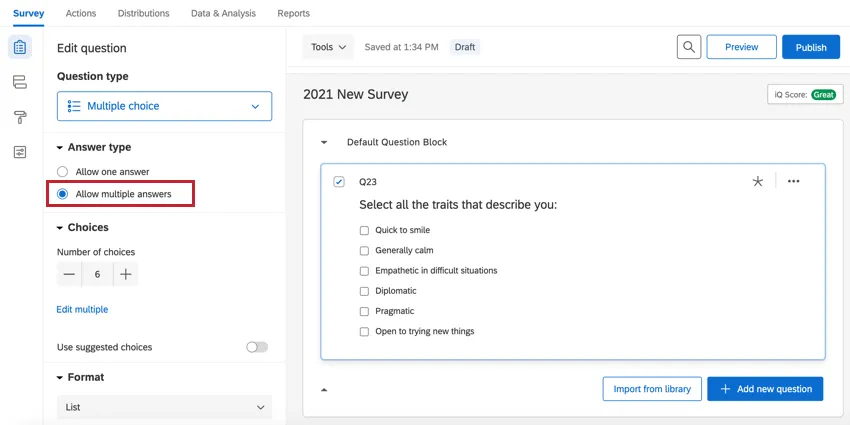
O formato de várias respostas permite que o respondente selecione várias respostas opções de resposta para uma pergunta. Você pode limitar quantas opções o respondente pode selecionar, personalizando as opções de validação descritas no final desta seção. Para transformar sua pergunta em uma de várias respostas, ative a opção “Permitir respostas múltiplas ”.
Formato de lista
O formato Lista é o formato padrão para questões múltipla escolha. Nesse formato, as opções de resposta são apresentadas aos respondentes em uma exibição lista.
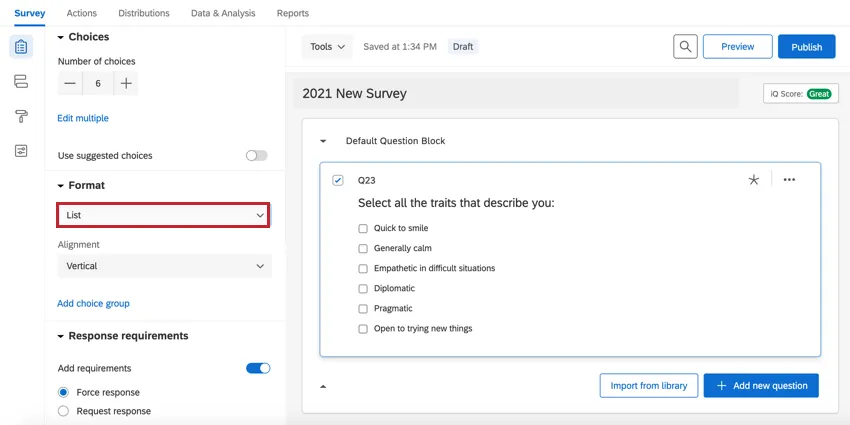
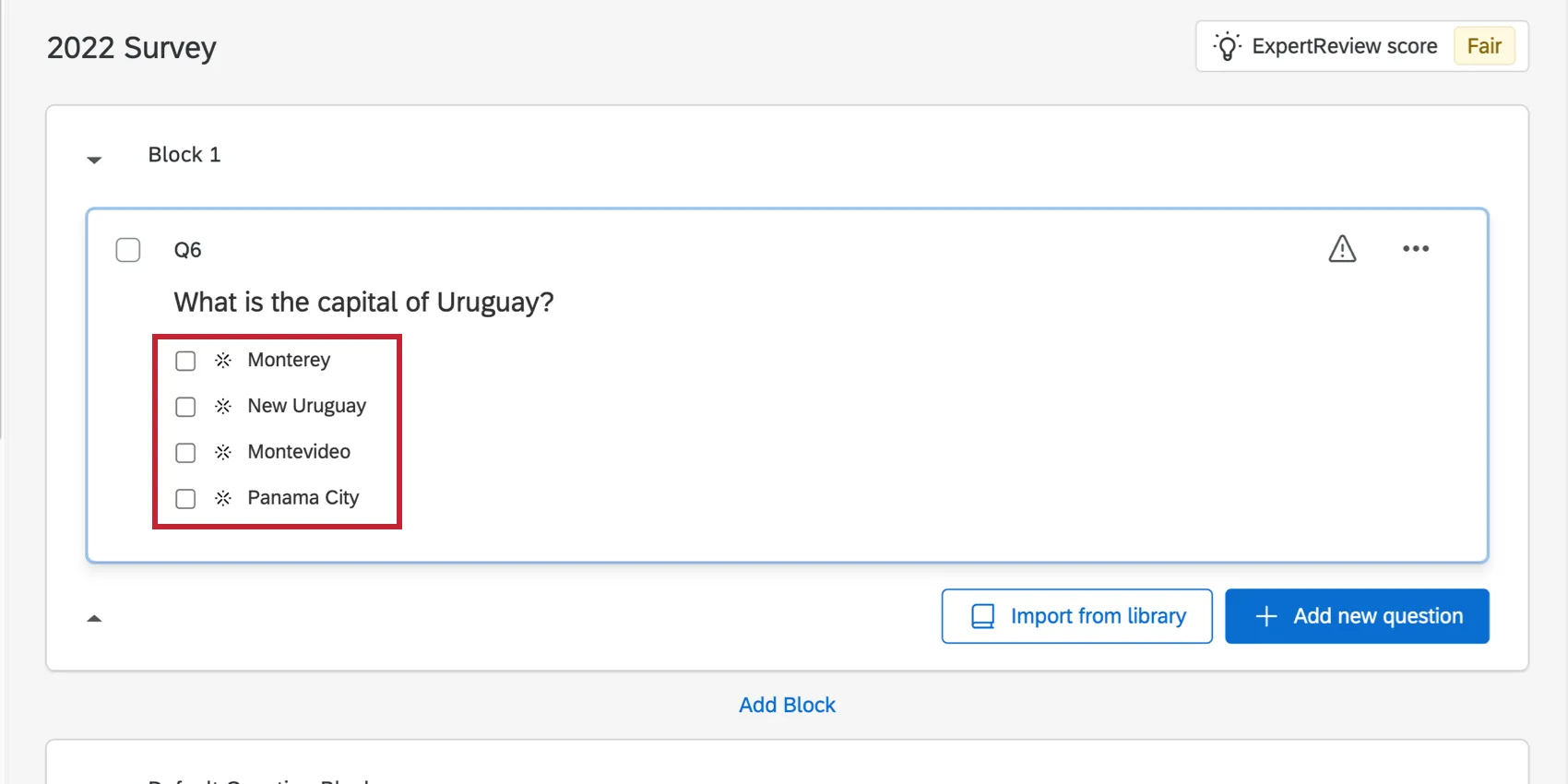
No editor, você perceberá que as perguntas com várias respostas sempre têm caixas de seleção. É possível alterar a aparência desses botões para os respondentes com base no layout selecionado no menu Look & Feel.
Caixa de seleção
O formato “Caixa de seleção ” exibe as opções de resposta em uma lista pela qual os participantes podem rolar a tela. Os respondentes podem facilmente selecionar opções com várias respostas através de vários métodos. Para selecionar opções em uma linha, eles podem clicar e arrastar o mouse ou manter pressionada a tecla Shift ao selecionar. Para selecionar opções não sequenciais, é possível manter pressionada a tecla Ctrl (em um PC) ou Cmd (em um Mac) ao clicar.
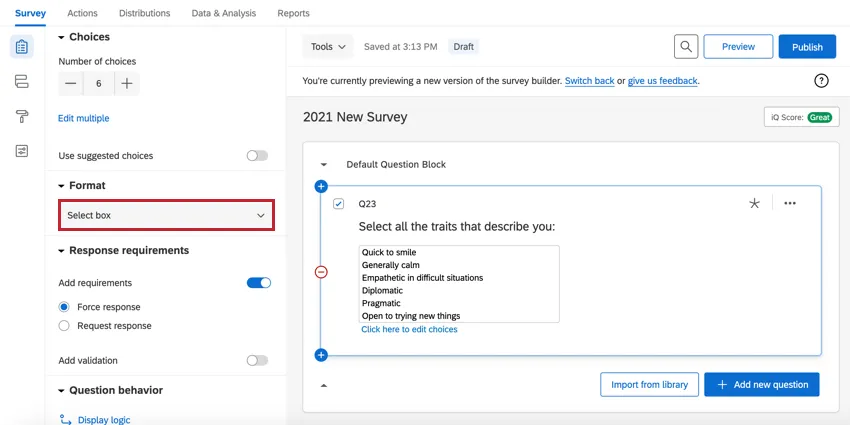
Se você precisar editar as opções disponíveis, selecione “Clique aqui para editar as opções”. Você poderá clicar nas opções para editá-las.
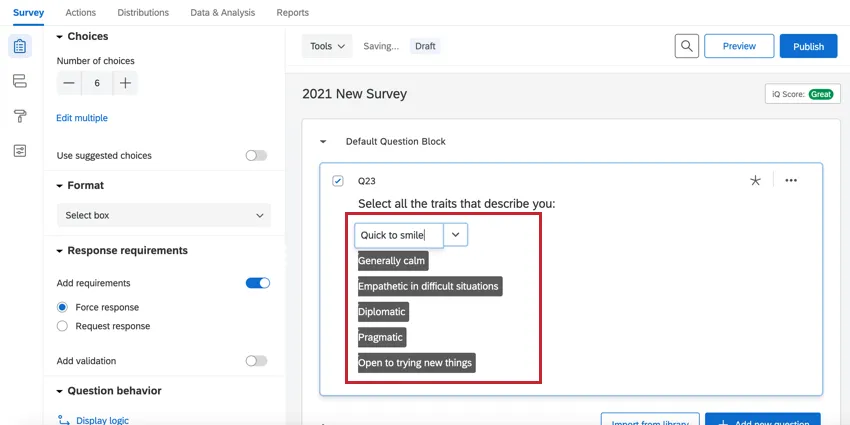
Validação respostas múltiplas & Requisitos de resposta
As perguntas de seleção múltipla vêm com algumas das mesmas opções de validação que as perguntas de seleção, mas também existem opções exclusivas para as perguntas de seleção múltipla. Existem ainda algumas maneiras de limitar quantas respostas os respondentes podem selecionar. Essas opções estão na seção “Requisitos de resposta ” do gerador de pesquisas.
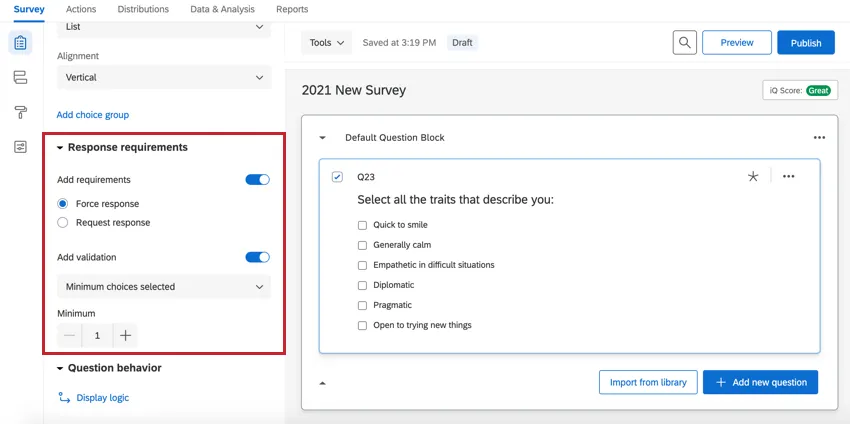
- Adicionar requisitos:
- Forçar resposta: Obriga o respondente a selecionar pelo menos uma resposta antes de poder prosseguir.
- Resposta à solicitação: Solicite que o entrevistado tente responder à pergunta antes de prosseguir, mas ofereça a ele a opção de recusar.
- Adicionar validação:
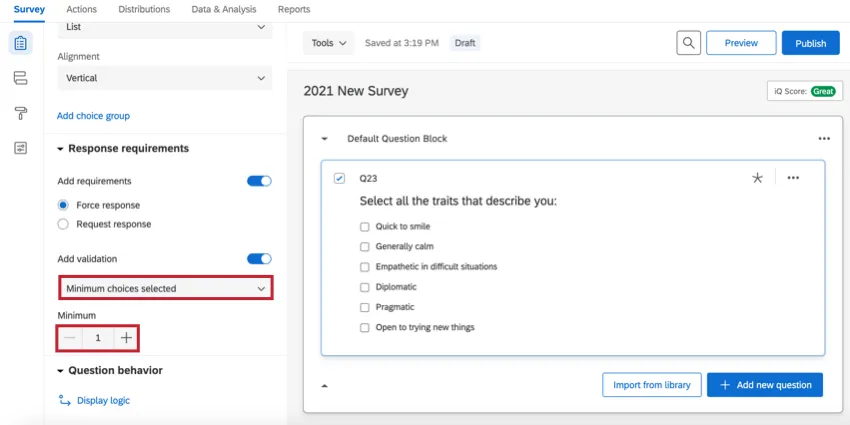
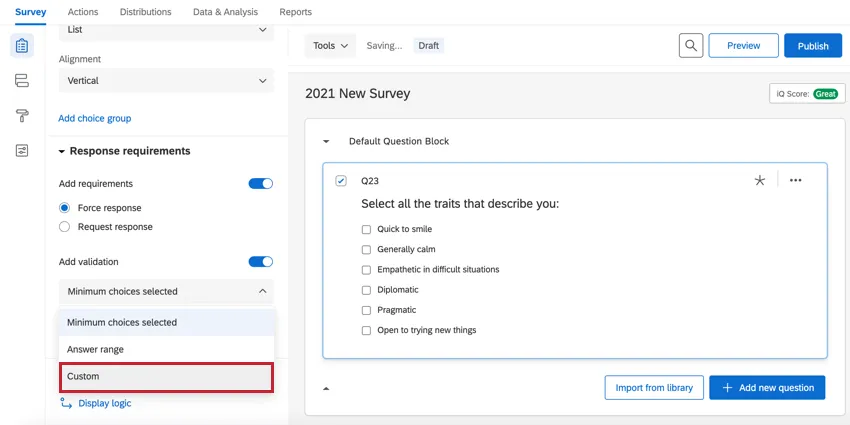
Mínimo de opções selecionadas: Exigir que os questionados selecionem um determinado número de respostas antes de poderem prosseguir com o restante do pesquisa. Nesse caso, não há número máximo de respostas, apenas um mínimo.
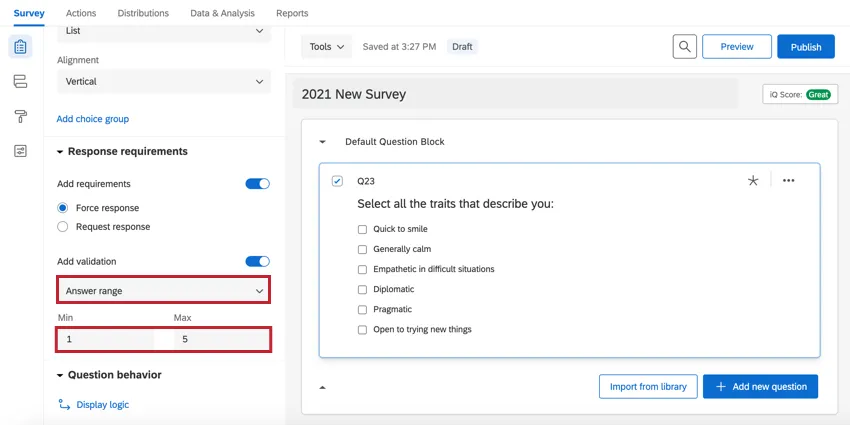
Faixa de respostas: Especifique um número mínimo e máximo de respostas que o respondente pode fornecer.
Validação personalizada: Exigir que os respondentes selecionem opções específicas antes de poderem prosseguir. Consulte Validação personalizada e Mensagens Validação personalizadas.
Posições da resposta
Você pode alterar a organização das opções de resposta para melhorar a aparência da sua pesquisa e a maneira como as informações são apresentadas.
Qdica: Essas opções estão disponíveis tanto para perguntas de resposta única quanto para perguntas várias respostas. Essa opção só está disponível para perguntas múltipla escolha em formato de lista.
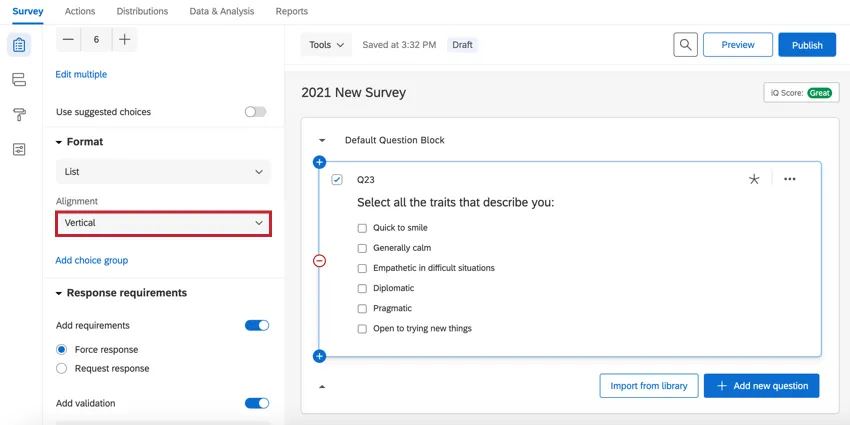
Vertical
Lista as opções na vertical.
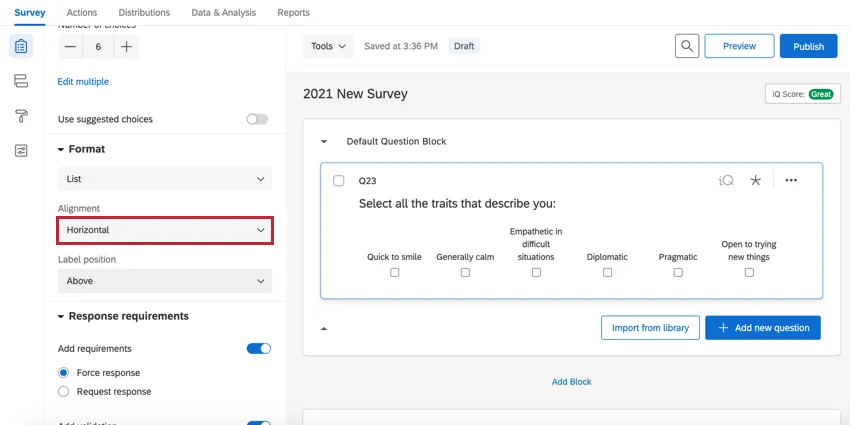
Horizontal
Lista as opções na horizontal.
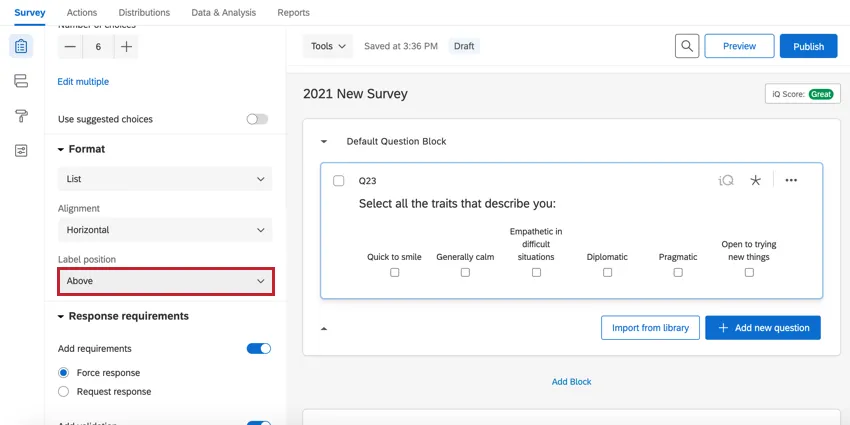
Você também pode ajustar a posição do rótulo para que o texto opção de resposta apareça ao lado ou acima dos botões de opção.
Acima: Os rótulos aparecem acima dos botões de opção.
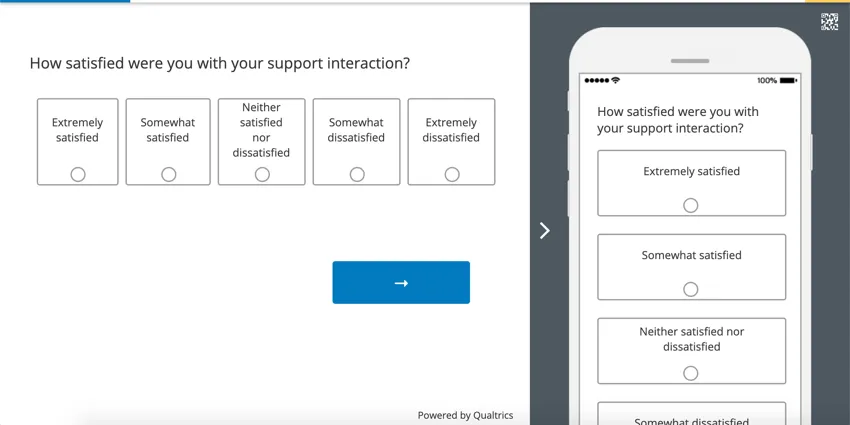
Lateral: Os rótulos aparecem ao lado dos botões de rádio. Observe que, ao selecionar “lateral”, o posicionamento do botão de opção irá variar de acordo com o layout do Look & Feel.
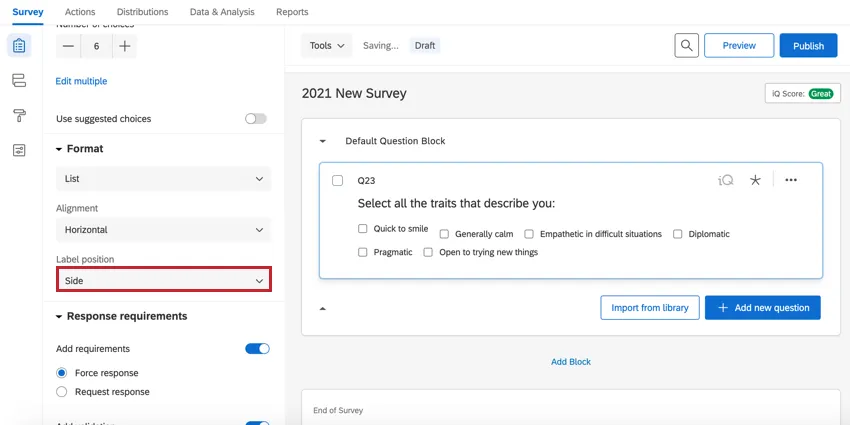
Qdica: em dispositivos móveis e telas de desktop menores, essa configuração será anular para a vertical.
Coluna
opção de resposta uma pergunta tiver muitas opções, você pode dividi-las em colunas selecionando a opção “Coluna ”. Depois de selecionar essa configuração, será exibido um campo Número de colunas, no qual você poderá ajustar o número de colunas da sua pergunta.
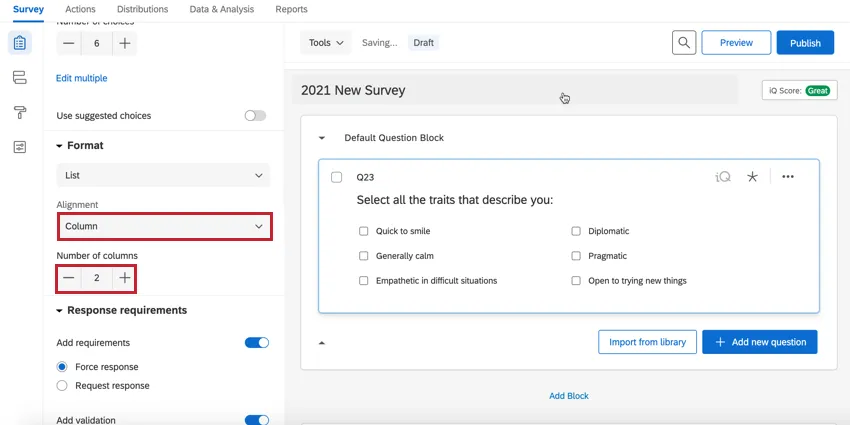
Qdica: as colunas não serão anular para listas verticais em dispositivos móveis ou em telas de desktop menores.
Análise de dados
Depois que suas respostas são coletadas, a Qualtrics oferece vários métodos para criar relatórios dentro e fora da plataforma. Na guia Data & Analysis (Dados e análise ), é possível visualizar e manipular respostas pesquisa individualmente.
Formato dos dados baixados
Para variações de resposta única, você encontrará uma coluna em seu conjunto de dados para a pergunta múltipla escolha. Cada opção da sua pergunta possui um valor codificado ou número associado a ela. O número da opção selecionada é exibido na linha de cada participante.
Qdica: Para relembrar como verificar ou alterar esses valores codificados, consulte nossa página sobre valores de recodificação.
Para variações várias respostas, existem dois formatos de exportação de dados, dependendo das configurações de exportação utilizadas.
Se você selecionar a opção “Dividir campos com vários valores em colunas”, cada opção de resposta terá sua própria coluna no conjunto de dados. Na linha de cada participante, haverá um "1" nas colunas das opções que eles selecionaram.
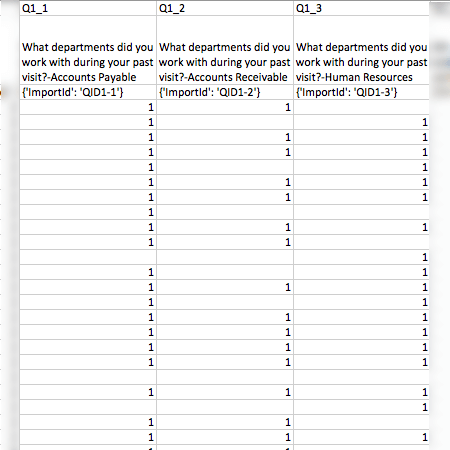
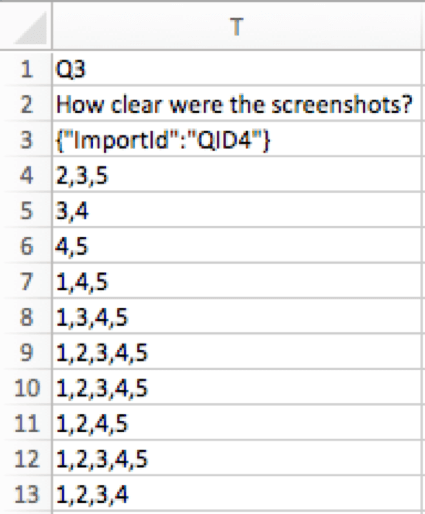
Se você desmarcar a opção “Dividir campos com vários valores em colunas”, sua consulta terá apenas uma coluna no conjunto de dados, e os valores das opções selecionadas aparecerão separados por vírgulas logo abaixo dela.
Gráficos e tabelas em Relatórios
Na guia “Relatórios” ou “Resultados”, você pode visualizar dados agregados por meio de relatórios pré-definidos, bem como criar seus próprios relatórios.
Existem diversos tipos de visualização disponíveis para perguntas múltipla escolha, dependendo do tipo de relatório que você decidir criar.
- Dashboards de resultados : Tabela, Barras verticais, Linhas, Gráfico de pizza, Barra de detalhamento, Gráfico com indicadores.
- Relatórios avançados: tabela de dados, gráfico de barras, diagrama de linhas, gráfico de pizza, barra de detalhamento, tabela estatística, gráfico com indicadores e tabela de resultados.
Observe que, quando uma pergunta é formatada com a configuração de várias respostas, muitas visualizações para essa pergunta exibirão a contagem de opção de resposta, que pode ser um número maior do que o número total de respondentes, pois cada respondente pode selecionar várias respostas opções de resposta. Preste atenção às métricas que você definiu (nos dashboards de resultados ou nos relatórios avançados).
Perguntas frequentes
Por que meus valores de recodificação estão todos fora de ordem?
Por que meus valores de recodificação estão todos fora de ordem?
Depois de coletar sua primeira resposta, os valores de recodificação não serão atualizados automaticamente para ficarem em ordem sequencial, a fim de proteger os dados coletados.
Portanto, se você criar três opções — digamos, Vermelho, Amarelo e Azul —, seus valores de recodificação iniciais serão 1, 2 e 3. Se você excluir Amarelo e adicionar Laranja, Laranja será a quarta opção e terá um recodificar valores de 4. Seus valores de recodificação agora são 1, 3 e 4. Se você mover o Vermelho para que ele seja a última opção listada, seus valores de recodificação passarão a ser 3, 4 e 1.
No entanto, você pode alterar os valores de recodificação a qualquer momento sem afetar seus dados. Você verá os valores atualizados na avançar vez que baixar seus dados ou visualizar seus resultados.
Como faço para permitir entrada de texto na minha opção de resposta de resposta “Outro”?
Como faço para permitir entrada de texto na minha opção de resposta de resposta “Outro”?
Em que tipo de projeto posso usar esse tipo de pergunta?
Em que tipo de projeto posso usar esse tipo de pergunta?
Isso é ótimo! Obrigado pelo seu feedback!
Obrigado pelo seu feedback!