Filterung eingehender Daten (Connectors)
Was finden Sie hier?
Informationen zum Filtern eingehender Daten (Connectors)
Sie können die Daten, die Sie in XM Discover importieren, filtern. Auf diese Weise können Sie nur Daten importieren, die Ihre Filterbedingungen erfüllen.
Es gibt vier verschiedene Datenfiltertypen:
- Connector-Filter: Connector-Filters sind für alle Connectors verfügbar. Mithilfe dieser Optionen können Sie einen Ausdruck definieren, der entweder wahr oder falsch ist, der bestimmt, ob Daten importiert werden.
- Datensatzgrenzen: Datensatzbeschränkungen ermöglichen es Ihnen, eine maximale Anzahl von Dokumenten festzulegen, die in 1 Job importiert werden.
- Quellfilter: Mit einigen Connectors können Sie auch einen Quellfilter hinzufügen, mit dem Sie zusätzliche Filter einrichten können, die für diese Datenquelle spezifisch sind.
- Abfragekonfigurationen: Mit einigen Connectors können Sie eine bestimmte Anfrage hinzufügen, der die Daten entsprechen müssen, damit sie importiert werden können.
Connector-Filter
Connector-Filter sind für alle Connectors verfügbar. Damit können Sie einen booleschen Ausdruck definieren, mit dem bestimmt wird, ob Daten importiert werden.
Sie können auf den Connector-Filter eines Jobs zugreifen, wenn Sie den Job zum ersten Mal einrichten oder indem Sie Datenfilter im Menü Joboptionen auswählen.
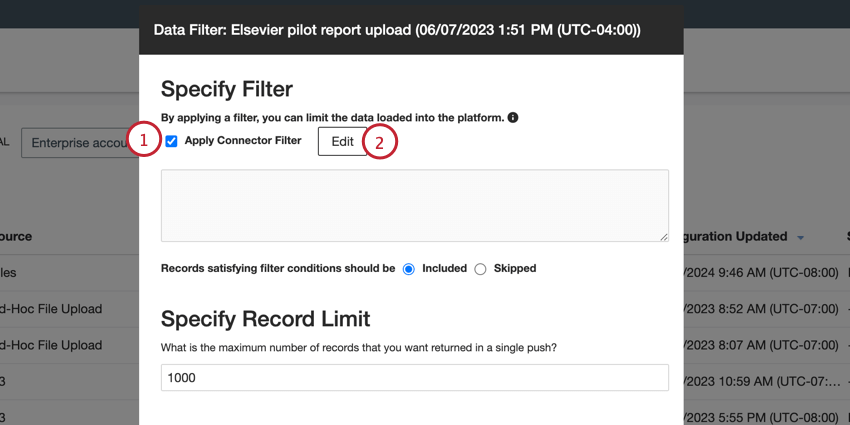
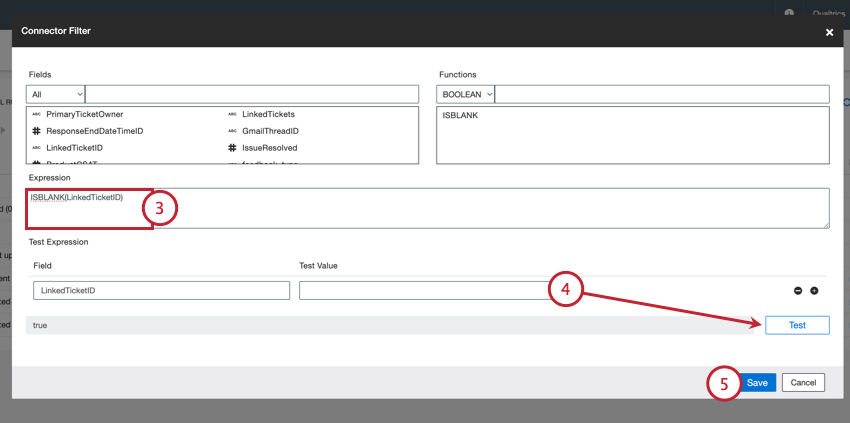
Beispiel: Im obigen Bild wurde der Ausdruck „ISBLANK(LinkedTicketID)“ erstellt, der das Feld „LinkedTicketID“ für einen Wert auswertet. Daher werden nur Daten mit einem leeren Wert für „LinkedTicketID“ importiert.

Qtip: Verwenden Sie die Funktionen „ISBLANK“ und „CONTAINS“ für Connector.

Qtip: Da Sie einen booleschen Ausdruck erstellen, sollte das Ergebnis entweder „wahr“ oder „falsch“ sein.
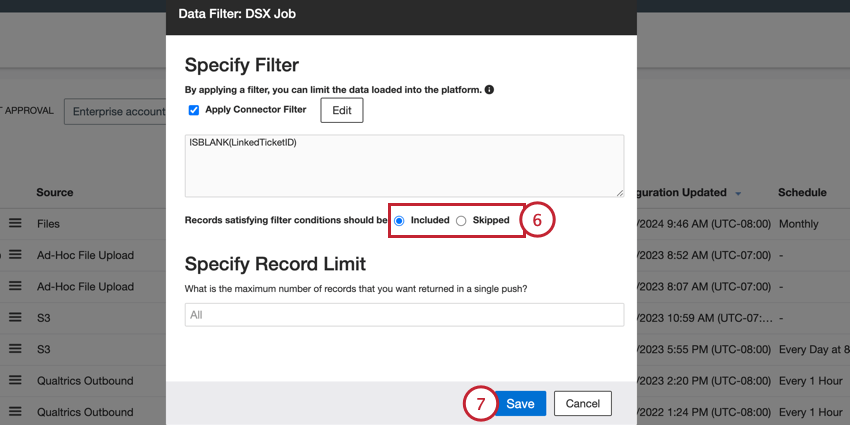
- Einbezogen: Datensätze, die mit dem Ausdruck übereinstimmen, werden importiert.
- Übersprungen: Datensätze, die mit dem Ausdruck übereinstimmen, werden nicht importiert.
Datensatzlimits
Standardmäßig gibt es keine Begrenzung für die Anzahl von Dokumenten, die in einem einzelnen Job-Durchlauf verarbeitet werden können. Datensatzbeschränkungen ermöglichen es Ihnen, eine maximale Anzahl von Dokumenten festzulegen, die in einem einzelnen Auftrag verarbeitet werden können.
Sie können auf die Datensatzgrenzen eines Jobs zugreifen, wenn Sie den Job zum ersten Mal einrichten oder durch Auswählen von Datenfilter im Menü Joboptionen darauf zugreifen.
Geben Sie anschließend eine Zahl in das Feld Datensatzlimit festlegen ein. Um die Beschränkung zu entfernen und alle Dokumente zu verarbeiten, geben Sie „Alle“ in dieses Feld ein.
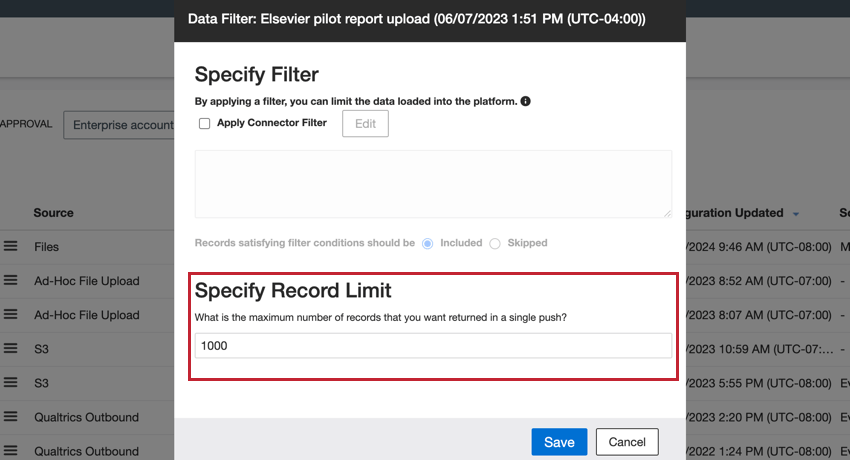

Qtip: Die Datensatzbegrenzung gilt für jeden einzelnen Joblauf. Wenn das Limit beispielsweise auf 1.000 festgelegt ist, wird der Job nach dem von Ihnen festgelegten Plan ausgeführt und nach dem Abrufen von 1.000 Datensätzen gestoppt. Bei Konversationsdaten wird das Limit basierend auf Konversationen und nicht auf Zeilen angewendet.
Quellfilter
Mit einigen Connectors können Sie ihre eingehenden Daten weiter filtern, indem Sie angeben, welche Daten eingeschlossen werden sollen, oder einen der vorkonfigurierten Filter verwenden.
Die folgenden Connectors unterstützen Quellfilter:
- Brandwatch Inbound Connector
- CFPB Inbound Connector
- Safer Products (CPSC) Inbound Connector
- Synthesio Inbound Connector
Sie können auf Ihren Quellfilter zugreifen, wenn Sie einen Job zum ersten Mal einrichten, oder Sie können den Quellfilter für einen bestehenden Job bearbeiten, indem Sie im Menü Joboptionen auf Datenquellenfilter klicken. Führen Sie die folgenden Schritte aus, um Ihren Filter zu erstellen:
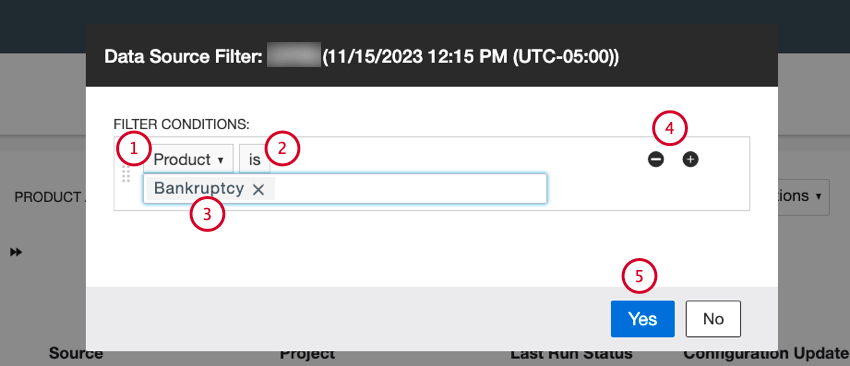
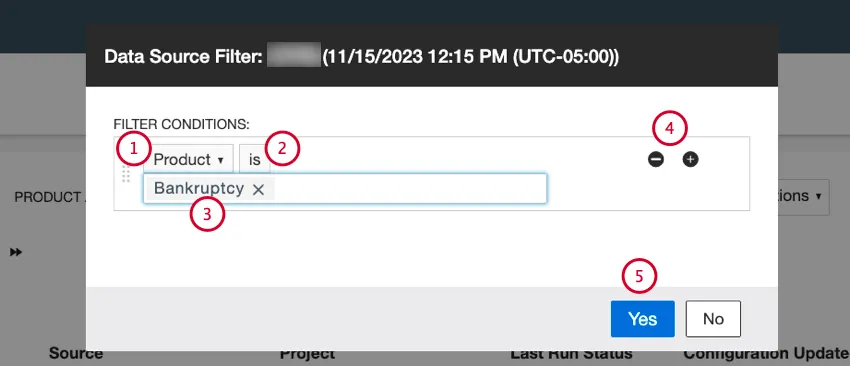
Qtip: Wenn Sie mehrere Werte für eine Bedingung haben, werden sie durch ein implizites „oder“ getrennt. Dies bedeutet, dass ein Datensatz nur 1 dieser Werte haben muss, um die Filterkriterien zu erfüllen.
Qtip: Wenn Sie mehrere Filterbedingungen haben, werden sie durch ein implizites „und“ getrennt, d. h. alle Bedingungen müssen wahr sein.
Qtip: Abhängig von der Datenquelle können Sie über ein Drop-down-Menü entscheiden, ob Sie stattdessen Datenfilter auswählen können, die über diese Datenquelle definiert wurden.
Abfragekonfigurationen
Mit einigen Connectors können Sie eine Suchanfrage einrichten, um nur die Daten zu laden, die mit der Abfrage übereinstimmen. So können Sie steuern, welche Dokumente über diese Jobs in XM Discover hochgeladen werden.
Die folgenden Connectors unterstützen Abfragekonfigurationen:
- Facebook Inbound Connector
- Khoros Inbound Connector
- Salesforce Inbound Connector
- Twitter Inbound Connector
Sie können auf die Query-Konfiguration zugreifen, wenn Sie einen Job zum ersten Mal einrichten, oder Sie können die Query-Konfiguration für einen vorhandenen Job bearbeiten, indem Sie im Menü Joboptionen die Option Query Configuration auswählen.
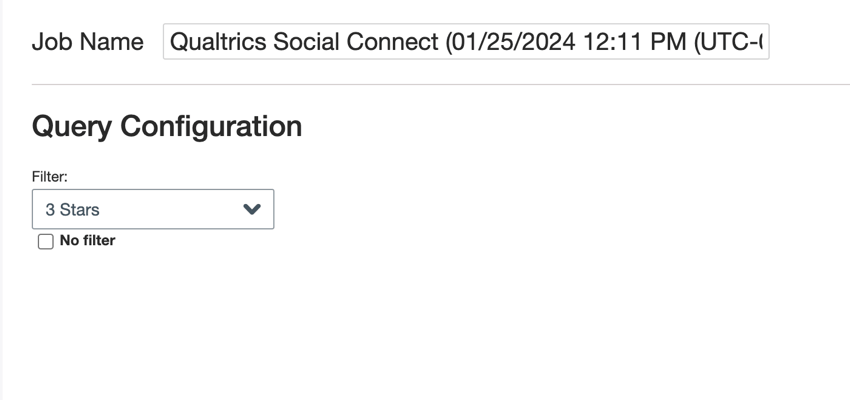

Sie können dann die Abfrage für Ihren Job einrichten. Die konkreten Anweisungen für das Einrichten einer Abfrage variieren je nach eingehender Quelle. Beispielsweise können Sie mit eingehenden Facebook-Abfragen die Daten auf ein bestimmtes Facebook-Profil oder eine bestimmte Seite beschränken, während Sie mit eingehenden Twitter-Abfragen manuell einen Suchbegriff definieren können, der in den Daten enthalten sein muss. Spezifische Anweisungen finden Sie in der Dokumentation zu Ihrer eingehenden Verbindung.
Großartig! Vielen Dank für die Rückmeldung!
Vielen Dank für die Rückmeldung!