Configuración de preguntas conjuntas
Contenidos de la página
Acerca de la configuración de preguntas conjuntas
Atención: Sólo puedes tener 1 bloque conjunto por proyecto.

El Análisis conjunto depende de la configuración adecuada de las características y los niveles en preguntas coherentes entre las que los encuestados puedan elegir fácilmente. Desde esta herramienta también podrás definir exclusiones, elegir el formato de presentación de las preguntas conjuntas y mucho más.
Consejo Q: Si desea obtener instrucciones para editar la aspecto visual y operativo de toda la encuesta conjunta, sus preguntas demográficas o cualquier cosa que no esté directamente relacionada con las características y los niveles de una encuesta conjunta, consulte la Creación de contenido adicional Encuesta Página de soporte.

Atención: Si desea pasar a la siguiente sección no haga clic Ahorrar – haga clic en el nombre de la sección. Si está editando un conjunto existente, no haga clic Ahorrar ¡a menos que haya realizado cambios vitales y desee restablecer su análisis conjunto, borrando todos los datos anteriores! Ver Edición de un conjunto activo Para más detalles.
Dónde se configuran las preguntas conjuntas
Hay dos formas diferentes de llegar a los atributos conjuntos y comenzar a editarlos.
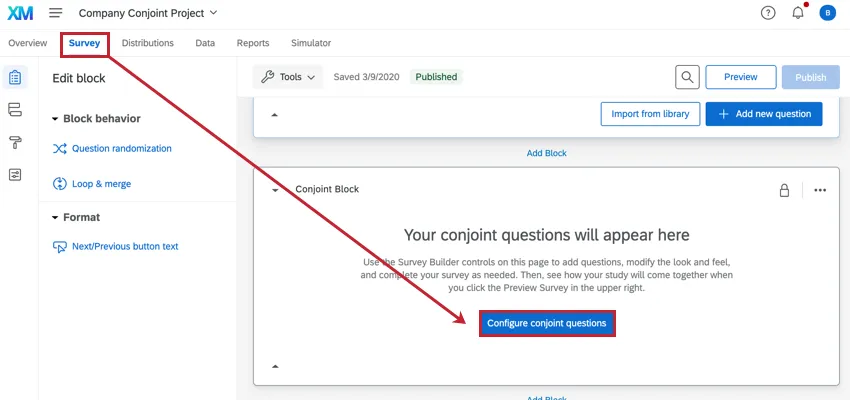
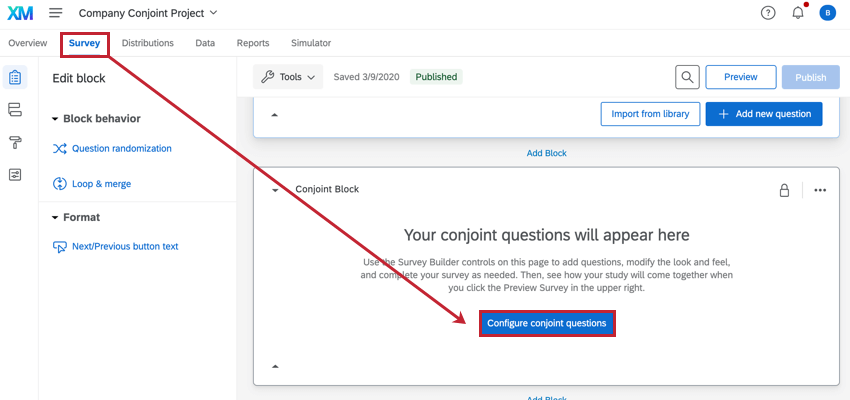
Desde Encuesta pestaña, puedes seleccionar Configurar preguntas conjuntas en el Bloque Conjunto.
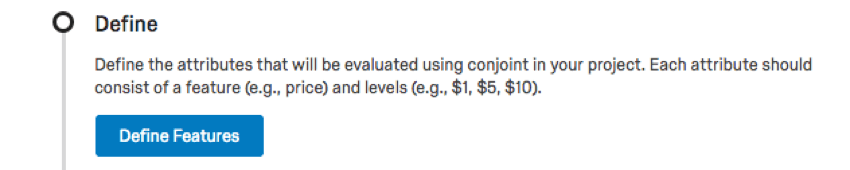
En el Pestaña de descripción general , puedes hacer clic Definir características para llegar a esta página.
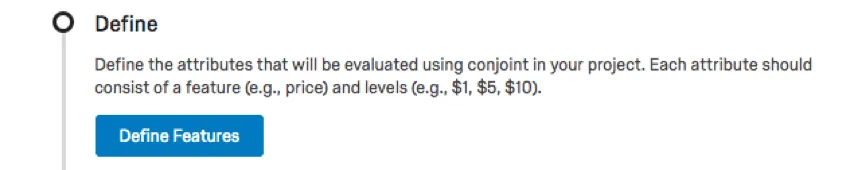
Si ya ha definido las funciones, el botón cambiará a un enlace que dice Modificar funciones .

Funciones
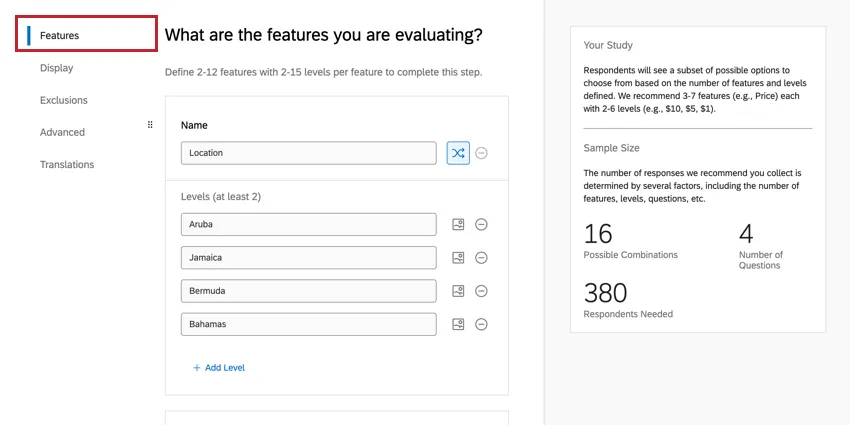
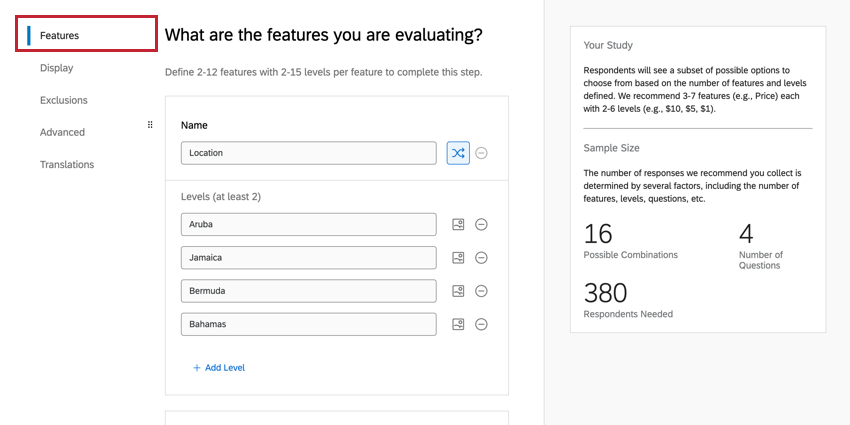
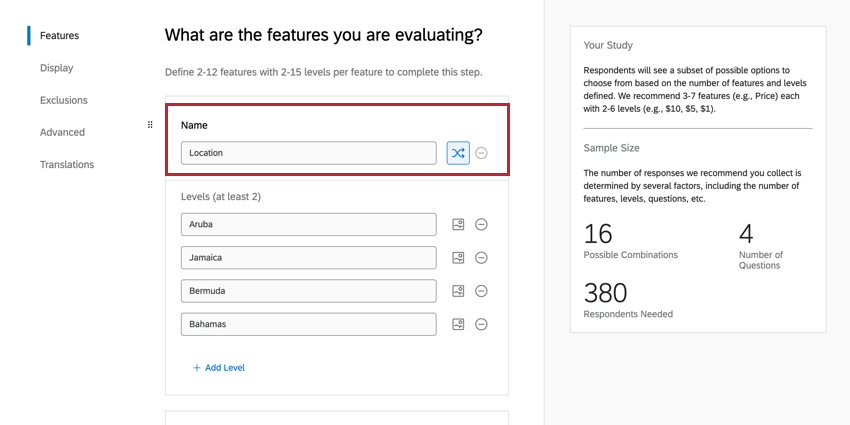
La primera sección en la que te encontrarás es la de características. Aquí definirás tus características y sus niveles.
Consejo Q: Si al definir sus funciones ve el mensaje “Se produjo un error, inténtelo nuevamente”, esto significa que necesita la Permitir JavaScript Permiso de usuario activado. Contacto con tu Administrador de Marca/organización para tener este permiso habilitado.
Consejo Q: Puede utilizar HTML en los campos de nombre y nivel de función para agregar enlaces. Si bien el Soporte técnico de Qualtrics no puede brindar asistencia sobre codificación personalizada, siempre puede consultar nuestro Comunidad de usuarios dedicados .
Funciones
Características son las categorías más amplias de función que estás investigando para cada producto, paquete o conjunto. Si está buscando determinar las mejores vacaciones para ofrecer, las características pueden incluir la duración, la ubicación y el precio.
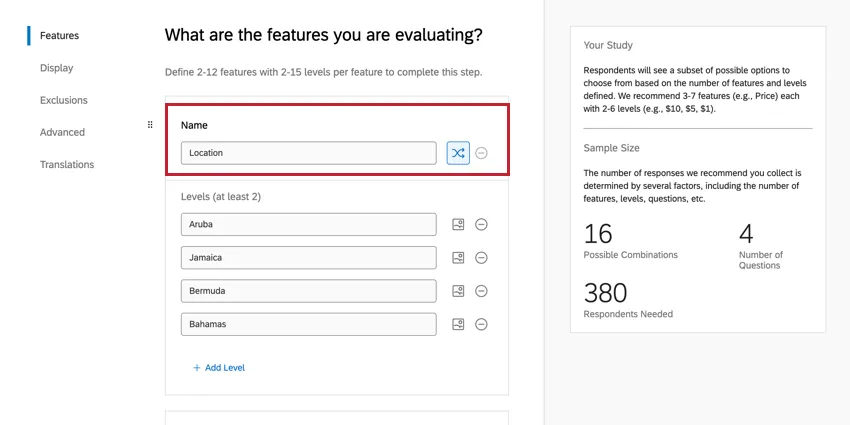
Introduzca la función en el nombre de la función campo.
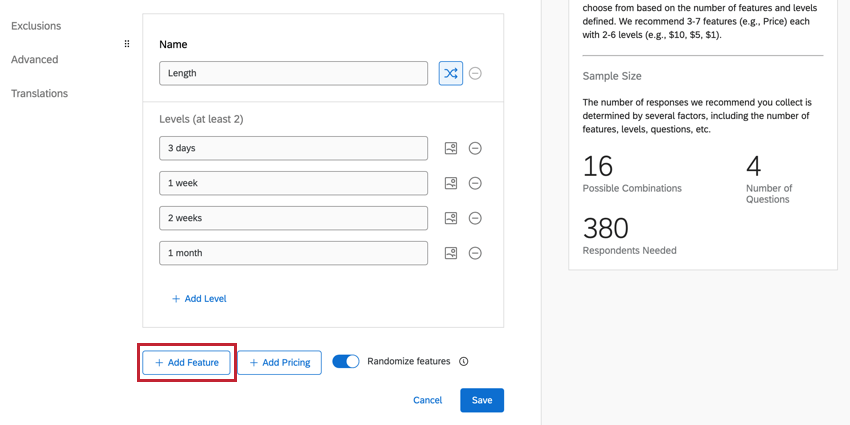
Para agregar otra función, haga clic en Agregar Función .
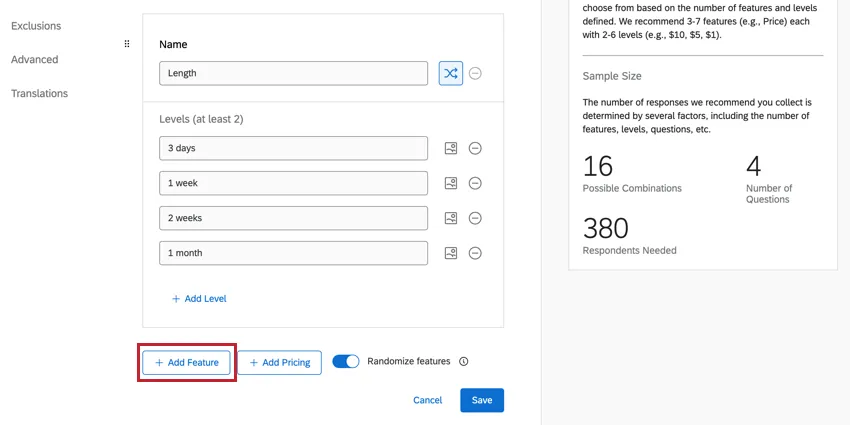
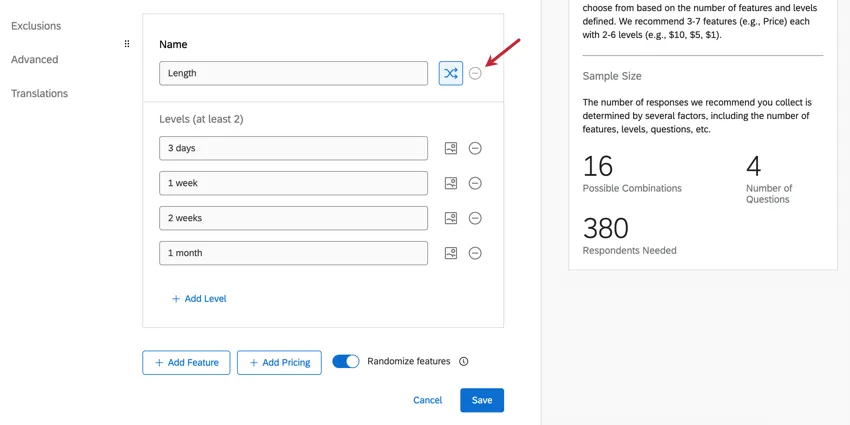
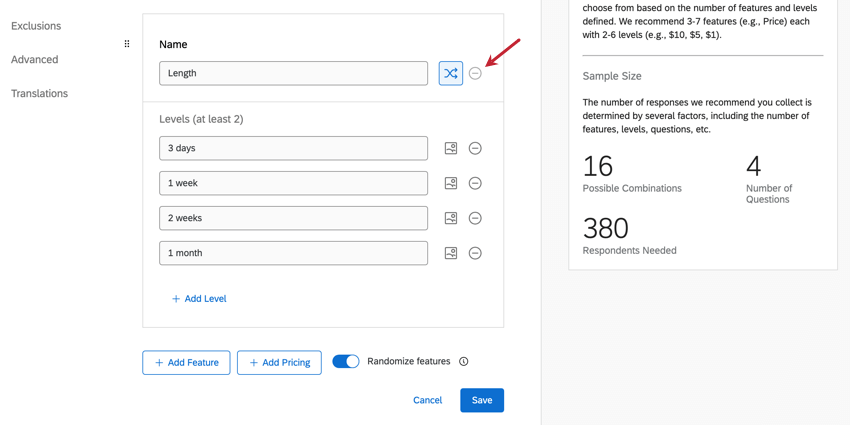
Para eliminar una función, haga clic en el signo menos ( – ) siguiente al nombre de la función.
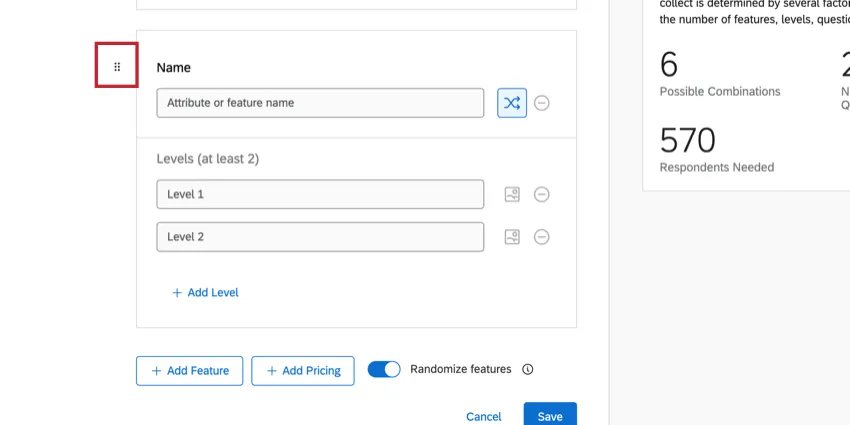
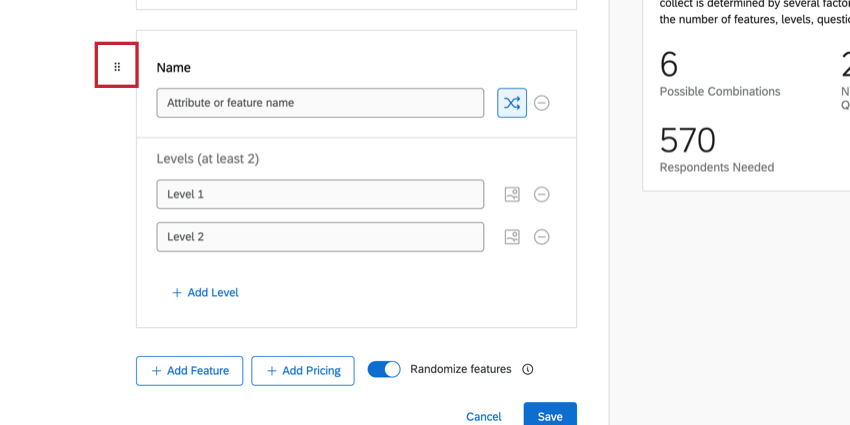
Para mover una función, haga clic en los puntos a la izquierda del nombre de la función y arrástrela a una nueva ubicación.
Consejo Q: Asegúrese de que su función tenga opciones de precios para usarlas. Añadir precio botón en su lugar.
Niveles
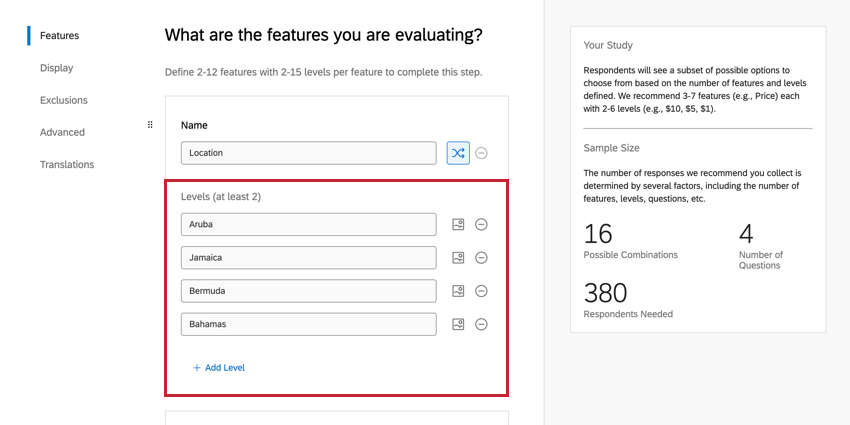
Una vez que hayas definido una función, ¡es hora de agregar sus niveles!Niveles son las diferentes opciones para cada función. Si la ubicación es su función, los niveles posibles incluyen Bermudas, Jamaica y Bahamas.
Introduzca los niveles debajo del nombre de la función .
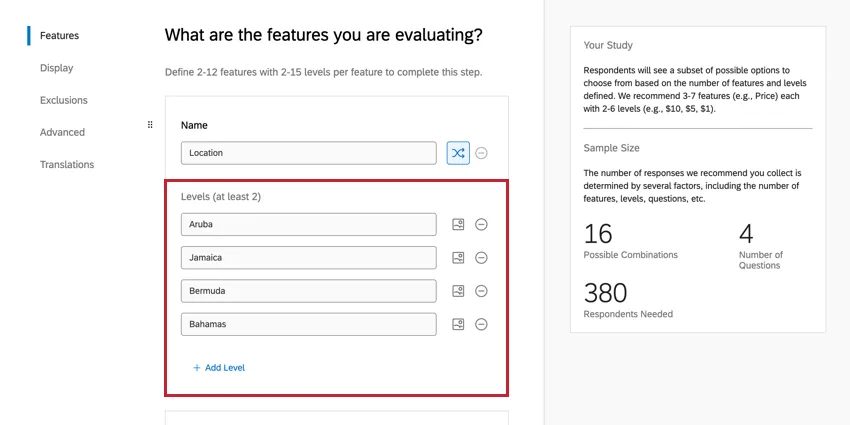
Hacer clic Agregar Nivel para agregar otro nivel, o haga clic en el signo menos ( – ) para eliminar un nivel.
Consejo Q: No deberías tener solo 1 nivel. Si una función solo tiene una opción, no es necesario incluir esta función en un análisis conjunto.
Agregar imágenes a los niveles
Agregar imágenes a su conjunto puede ayudar a los encuestados a visualizar la experiencia y realizar compensaciones más precisas. Puede agregar imágenes a niveles individuales para mostrar qué comprende cada opción. Tenga en cuenta que estas imágenes reemplazarán la descripción de texto de un nivel; por ejemplo, ya no obtendrá “Aruba” como opción, sino un mapa de Aruba, cuyo nombre de archivo puede mostrar si la imagen tiene un nombre claro.
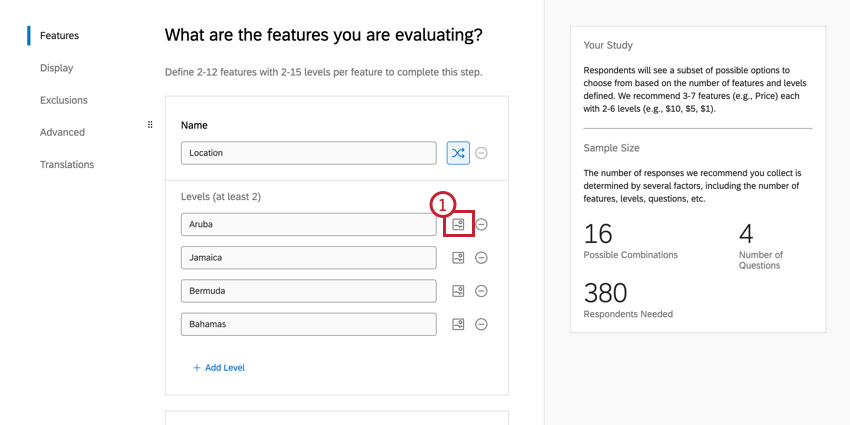
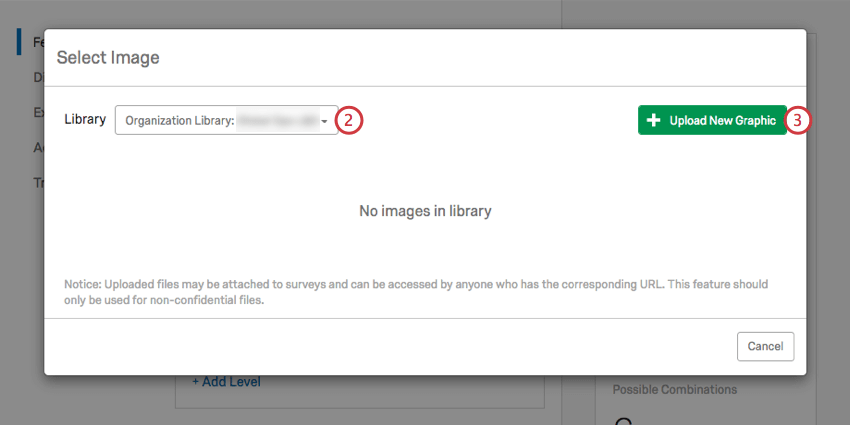
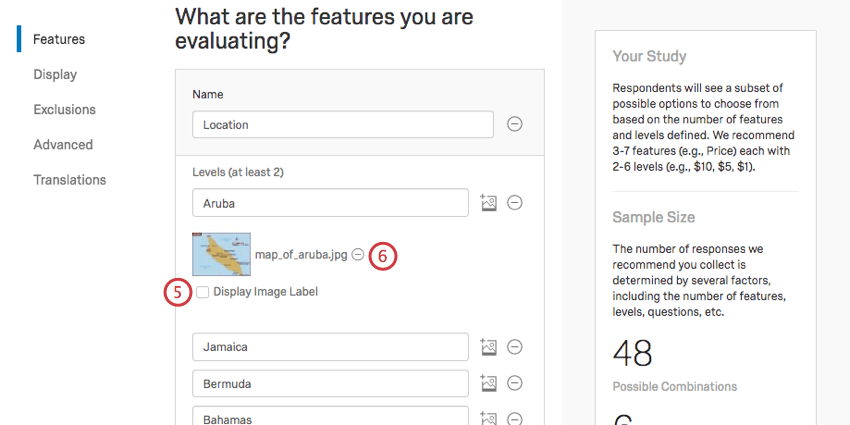
Para mostrar una imagen específica que represente un paquete como un todo, en lugar de solo niveles de función específicos, consulte Imágenes del paquete .
Consejo Q: El Ahorrar El botón te llevará fuera de esta página y de regreso a la Descripción general . Hacer no Haga clic en Guardar a menos que esté listo para terminar de editar sus atributos.En su lugar, haga clic en una sección de la izquierda para pasar a la siguiente sección.
Aleatorizar funciones
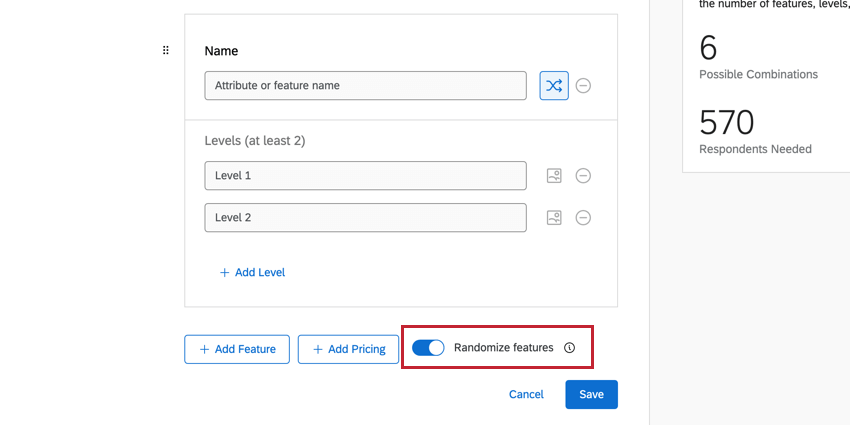
La aleatorización es una técnica de investigación importante que se utiliza para ayudar a superar el sesgo que puede resultar del orden en que se presentan los elementos. La posición en la que se muestran las características en la encuesta se asigna de forma aleatoria para cada encuestado de forma predeterminada.
Para deshabilitar la aleatorización para todo el conjunto, haga clic en el interruptor Funciones aleatorias para desactivarlo.
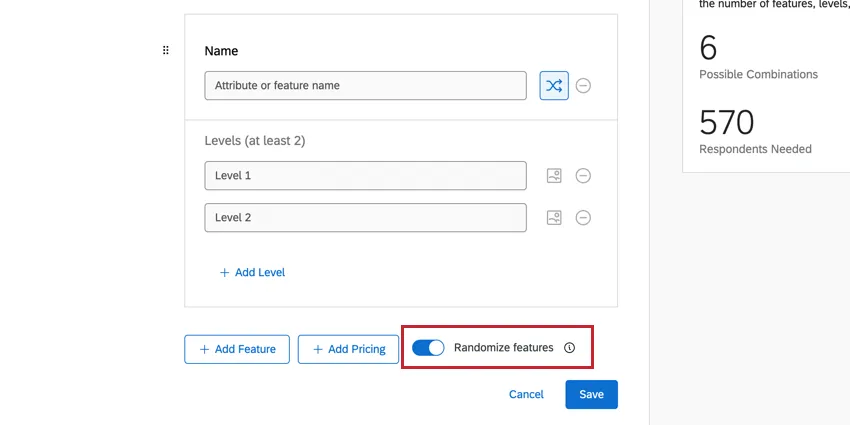
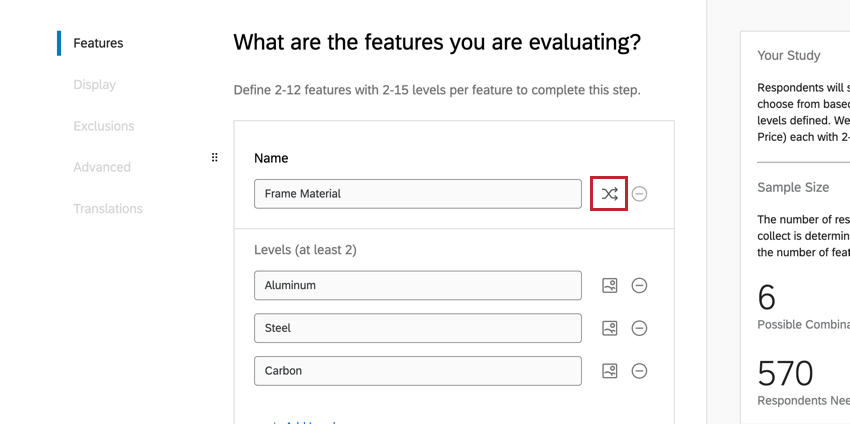
Para deshabilitar la aleatorización de una función, haga clic en el ícono de aleatorización a la derecha del nombre de la función . Cuando deshabilita la aleatorización, la función se mostrará en el orden en que esté configurada.
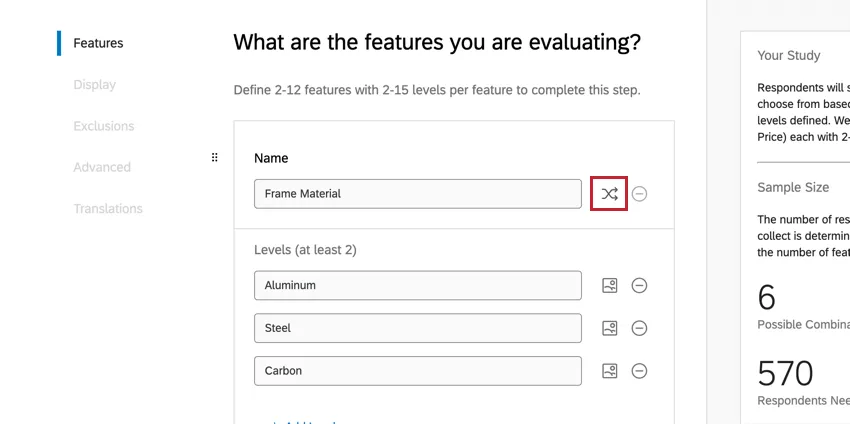
Ejemplo: Es posible que desees que siempre se muestre una función específica primero a los encuestados. Para lograr esto, mueva la función a la parte superior de su lista de funciones y luego desactive la aleatorización para esa función. De esta manera, todos los participantes que tomen la opción conjunta verán esa función primero, mientras que el rest de las características se aleatorizarán.


Añadir precios
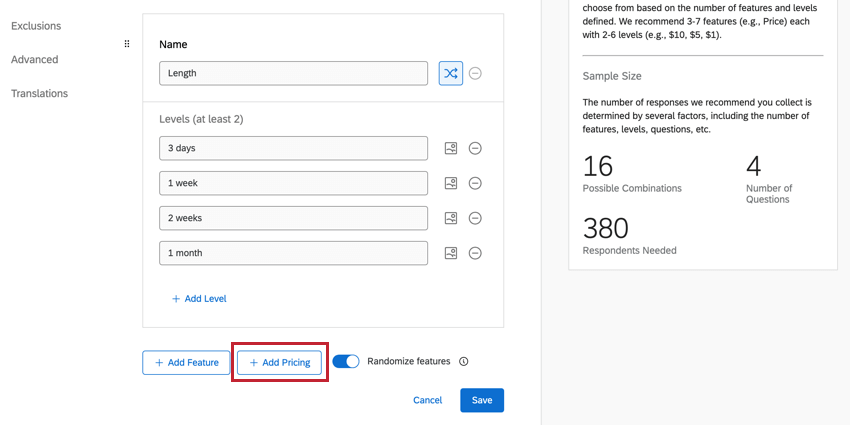
Si el precio es una de las características que le gustaría investigar con su conjunto, lo hacemos no Recomendamos utilizar el botón Agregar Función . En su lugar, debería utilizar la opción Agregar precios. Esto le permite establecer un símbolo de moneda y calcular la disposición a pagar a medida que recopila respuestas.
Consejo Q: Esta función no es la misma que Precios condicionales . Si bien los precios condicionales le permiten establecer precios diferentes para distintos atributos (por ejemplo, cobrar más por un tamaño más grande o un material más caro), Agregar precios hace que sus encuestados elijan entre precios fijos aleatorios entre sus paquetes como cualquier otra función.
Agregar precios es útil si desea ver las compensaciones que los encuestados harán frente a diferentes ofertas de precios y evaluar la importancia del precio en comparación con otras características de su paquete.
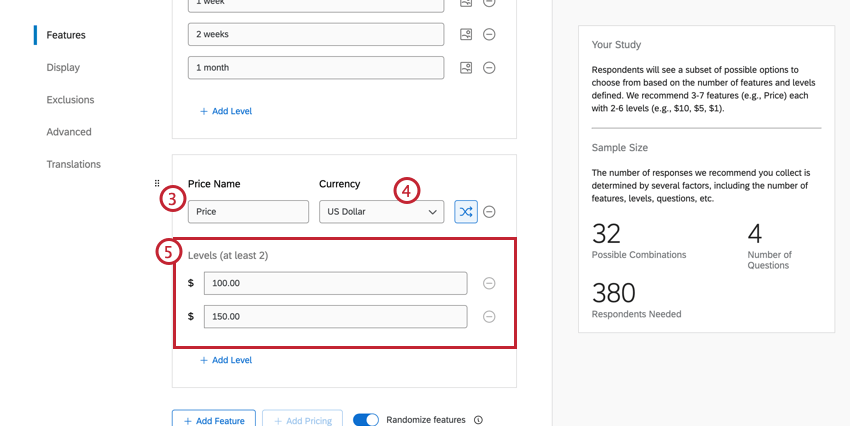
Consejo Q: Cambiar la moneda reformateará o redondeará el número dependiendo de si esa moneda permite decimales o no. Tenga en cuenta que cambiar la moneda no implica una conversión de precio, sino solo una conversión de formato; por ejemplo, 100,00 USD se convertirán en 100 yenes, cuando 100 USD en realidad equivalen a 10 831 yenes.
Consejo Q: Si realiza un estudio de precios, le recomendamos que incluya una ninguna o doble opción Opción en su proyecto.
Consejo Q: Si utiliza la función de precios en su proyecto, tendrá acceso a la Estimación de la demanda , Proyección de ingresos , y Proyección de ganancias informes. Consulte las páginas vinculadas para obtener más información sobre los requisitos del proyecto para cada gráfico.
Informe sobre la disposición a pagar
Una vez que haya recopilado suficientes respuestas para que su Simulador e Informe muestren resultados, podrá cambiar su Tipo de cálculo a Disposición a pagar .
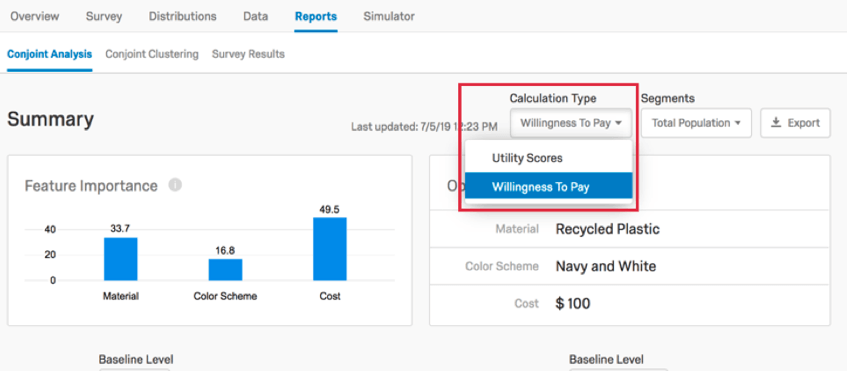
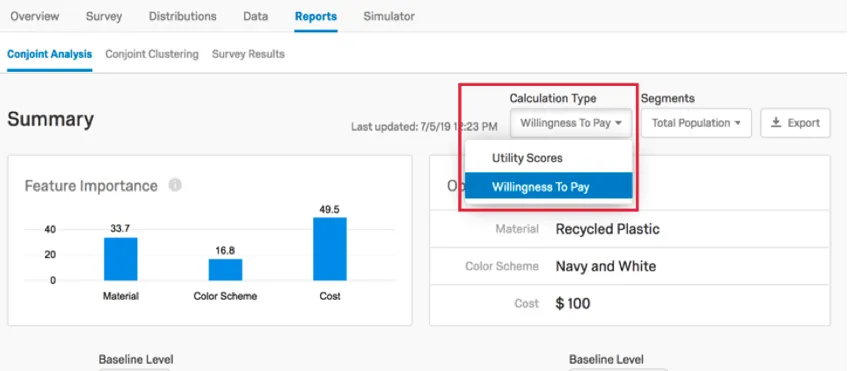
La importancia de la Función y el paquete óptimo se calculan de la misma manera para la disposición a pagar. Pero mientras que el Valor de utilidad relativa y Nivel de utilidad promedio Las opciones desaparecen, Disposición a Pagar agrega nuevos informes.
Ver Disposición a pagar para obtener más información sobre cómo esta opción afecta a los simuladores y ver Diferencia de precio para obtener más información sobre cómo esta opción afecta los informes.
Imágenes del paquete
Consejo Q: Esta pestaña solo está disponible dentro de Imágenes dinámicas conjuntas proyectos.
Después de que tengas define las características de tu Conjoint , puedes cargar imágenes para asociarlas con cada función dentro del Imágenes del paquete pestaña.
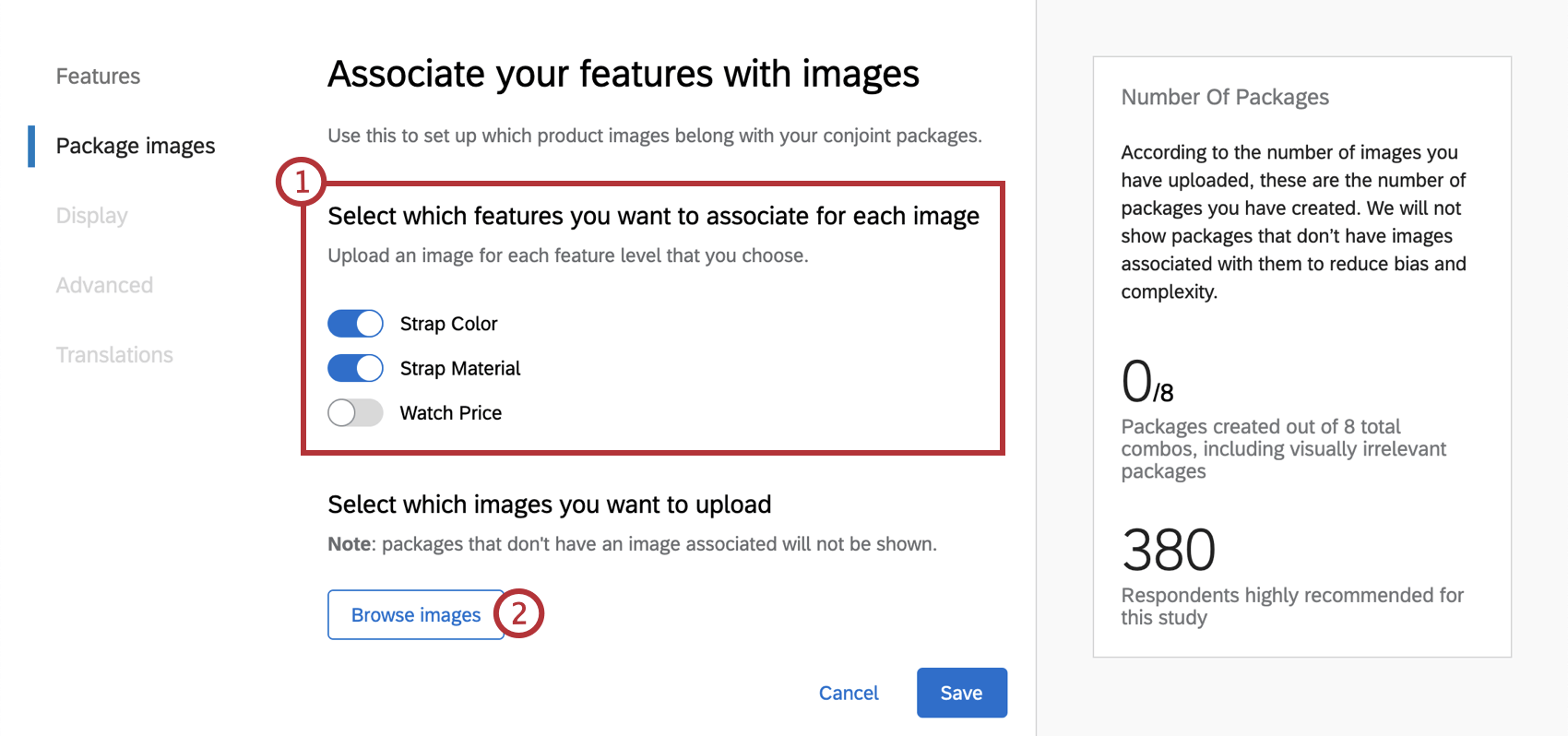
Ejemplo: Al crear un proyecto de imágenes dinámicas conjuntas para relojes, es posible que desee cargar imágenes que muestren diferentes colores y materiales de correas. También te interesa comparar diferentes precios, pero como el precio es un atributo no visible, no tiene sentido asociarlo con ninguna de tus imágenes.
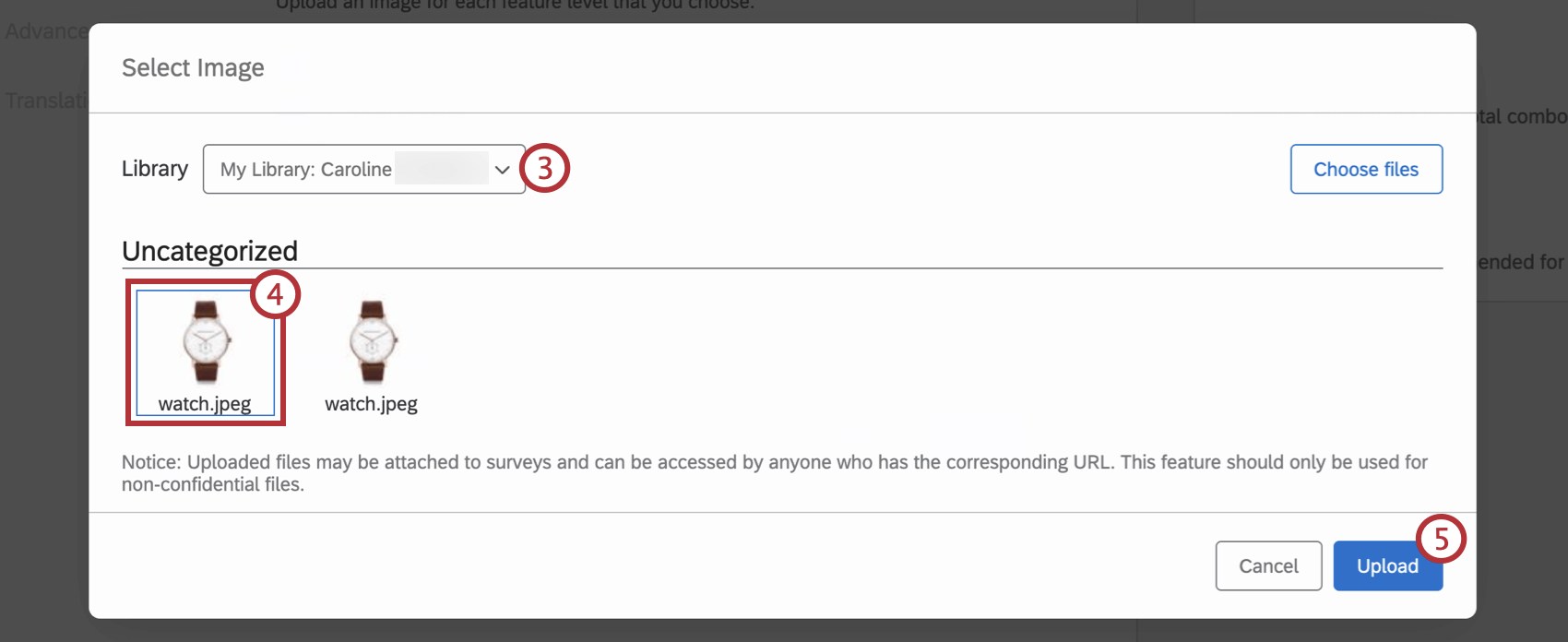
Consejo Q: Alternativamente, puede hacer clic Seleccionar archivos para cargar una imagen directamente desde tu computadora.
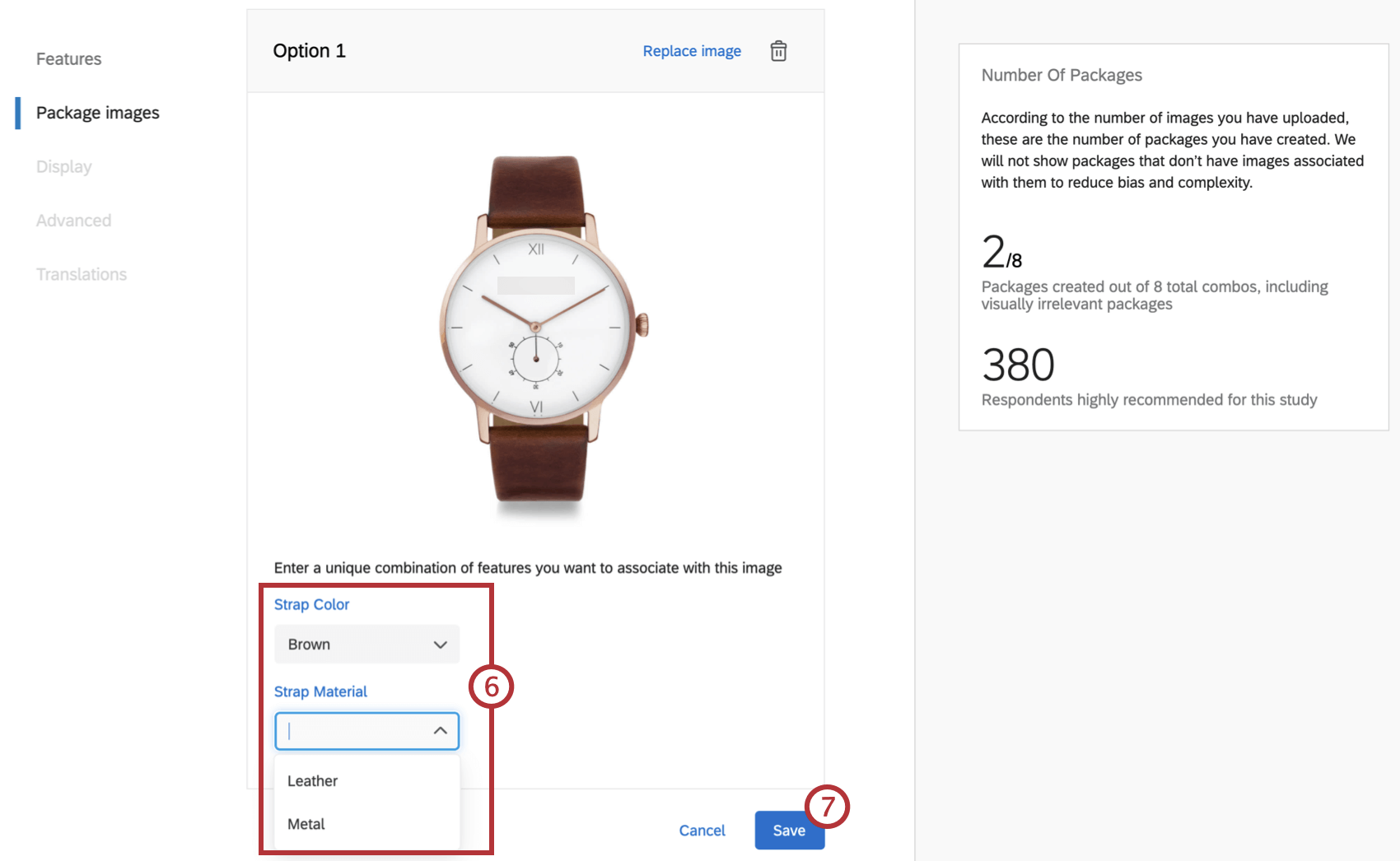
Atención: Asegúrese de que cada combinación de características que seleccione no esté ya asociada con otra imagen en el proyecto.
Mostrar
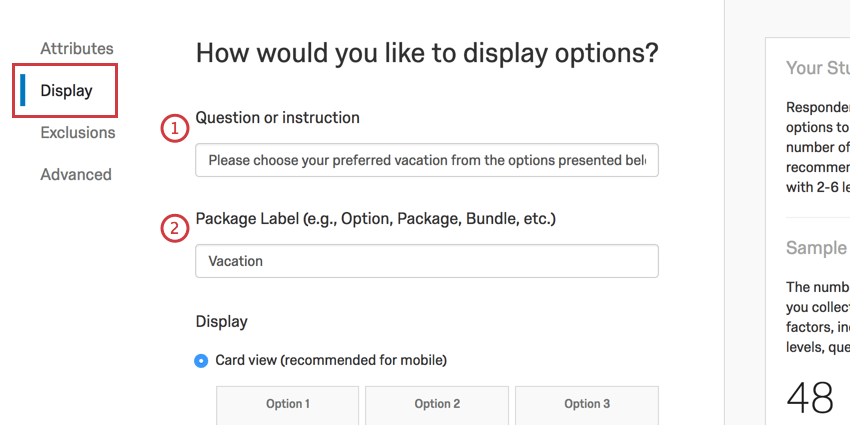
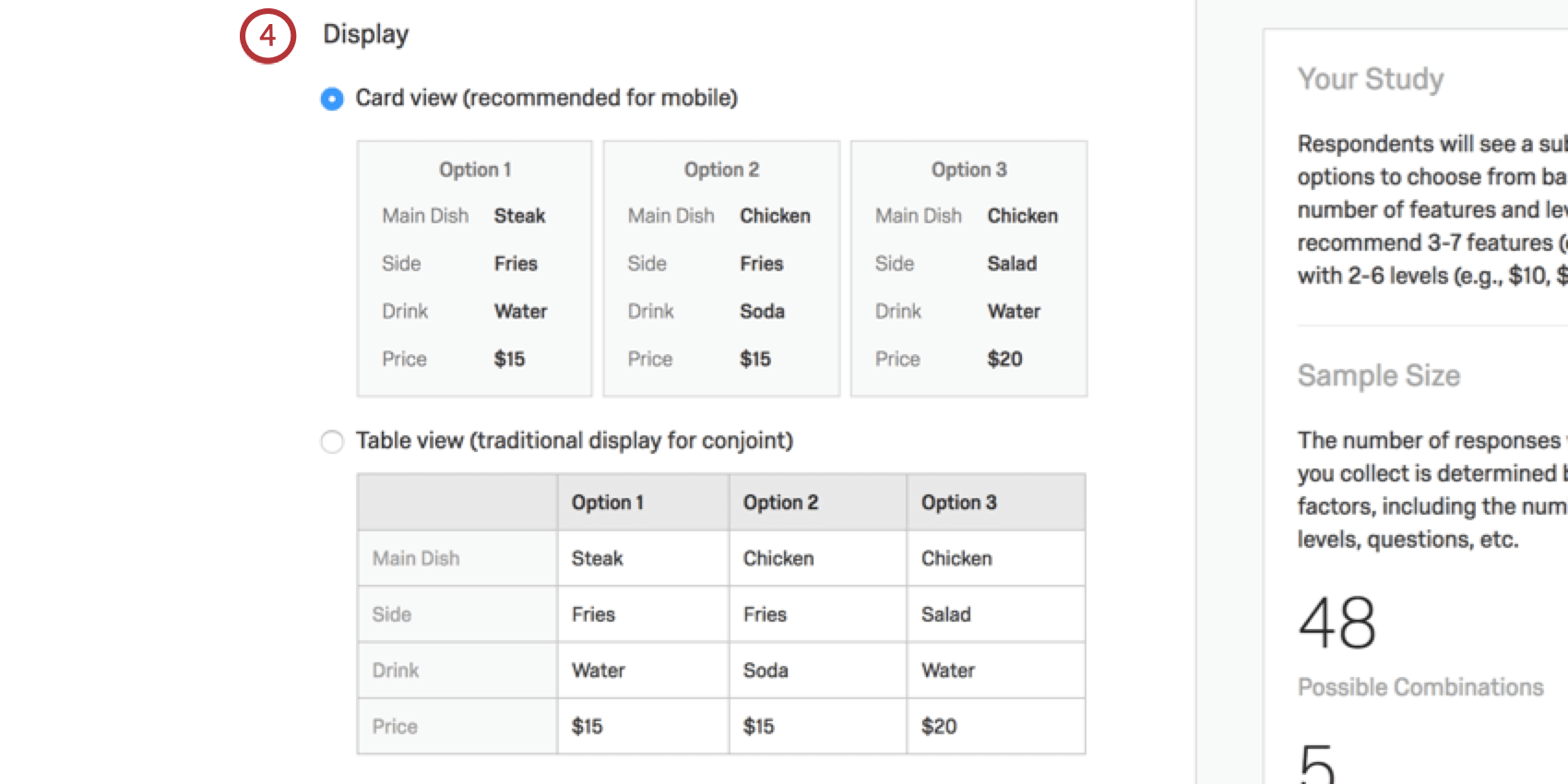
El Mostrar La sección contiene opciones sobre cómo se presentan las preguntas conjuntas a los encuestados.
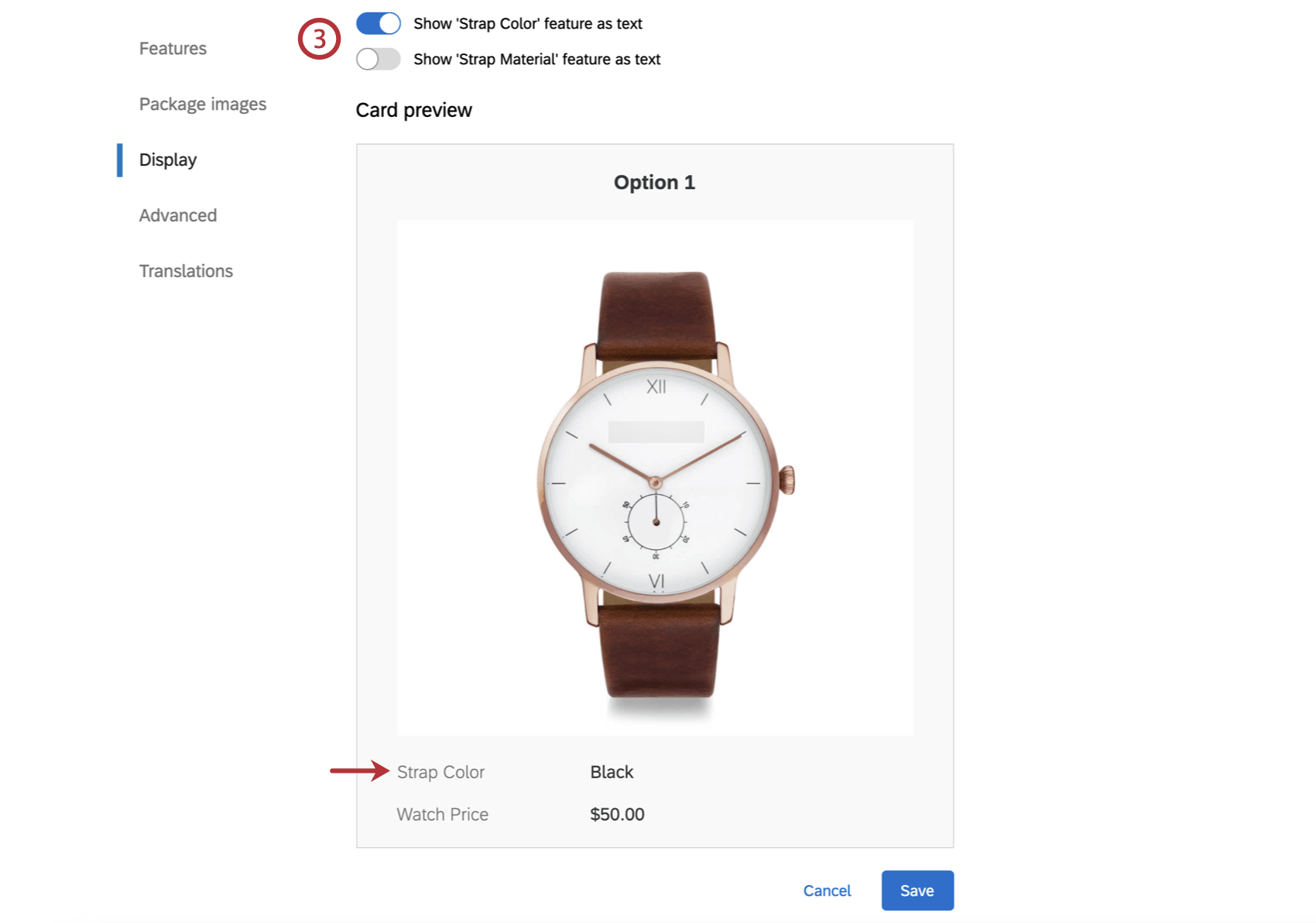
Consejo Q: Esta opción solo está disponible dentro de Imágenes dinámicas conjuntas proyectos.
Exclusiones
Las exclusiones son combinaciones de atributos que no se pueden presentar juntos en paquetes. Por ejemplo, ciertos lugares de vacaciones pueden tener precios diferentes y algunos complejos turísticos pueden no poder prometer la misma duración de estadía. Tiene 2 opciones para crear exclusiones: Paquete (Exclusiones tradicionales) y Función (Diseño alternativo específico).
Consejo Q: Para obtener más información sobre cada tipo de exclusión, lea las subsecciones a continuación.
Solo puedes utilizar un tipo de exclusión a la vez. Seleccione el tipo de exclusión que desea utilizar para activarla.
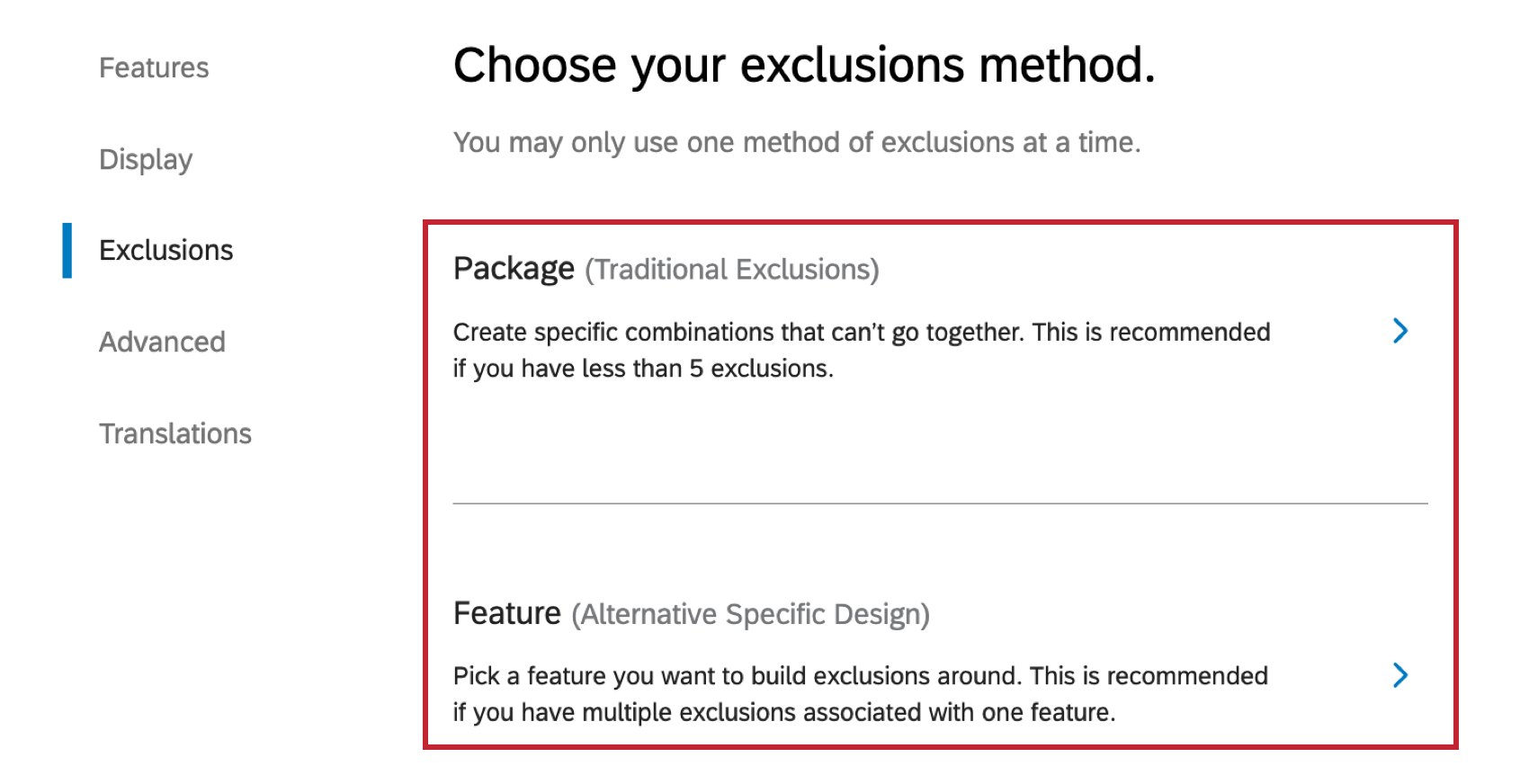
Consejo Q: El conjunto mantendrá sus antiguas exclusiones si cambia entre tipos hasta que guarde toda la configuración del conjunto. Recuerda que guardar ediciones en un conjunto activo sobrescribirá cualquier dato que hayas guardado.
Paquete
Las exclusiones de paquetes le permiten seleccionar combinaciones de paquetes específicas que no pueden combinarse. Esta es la mejor opción si no tiene muchas exclusiones, si sus exclusiones no siguen un patrón relacionado con 1 atributo principal o si necesita ser profundamente específico acerca de los paquetes donde no se pueden combinar más de 2 nivel de características.
Consejo Q: Puede tener hasta 10 grupos de exclusión en 1 proyecto conjunto.
Ejemplo: Quizás 1.500 dólares sea un precio asequible para las vacaciones en Bahamas y Jamaica, pero es demasiado poco para pagar las Bermudas. Se podría indicar que Precio $1500 y Ubicación Bermudas nunca pueden aparecer juntos como una opción.
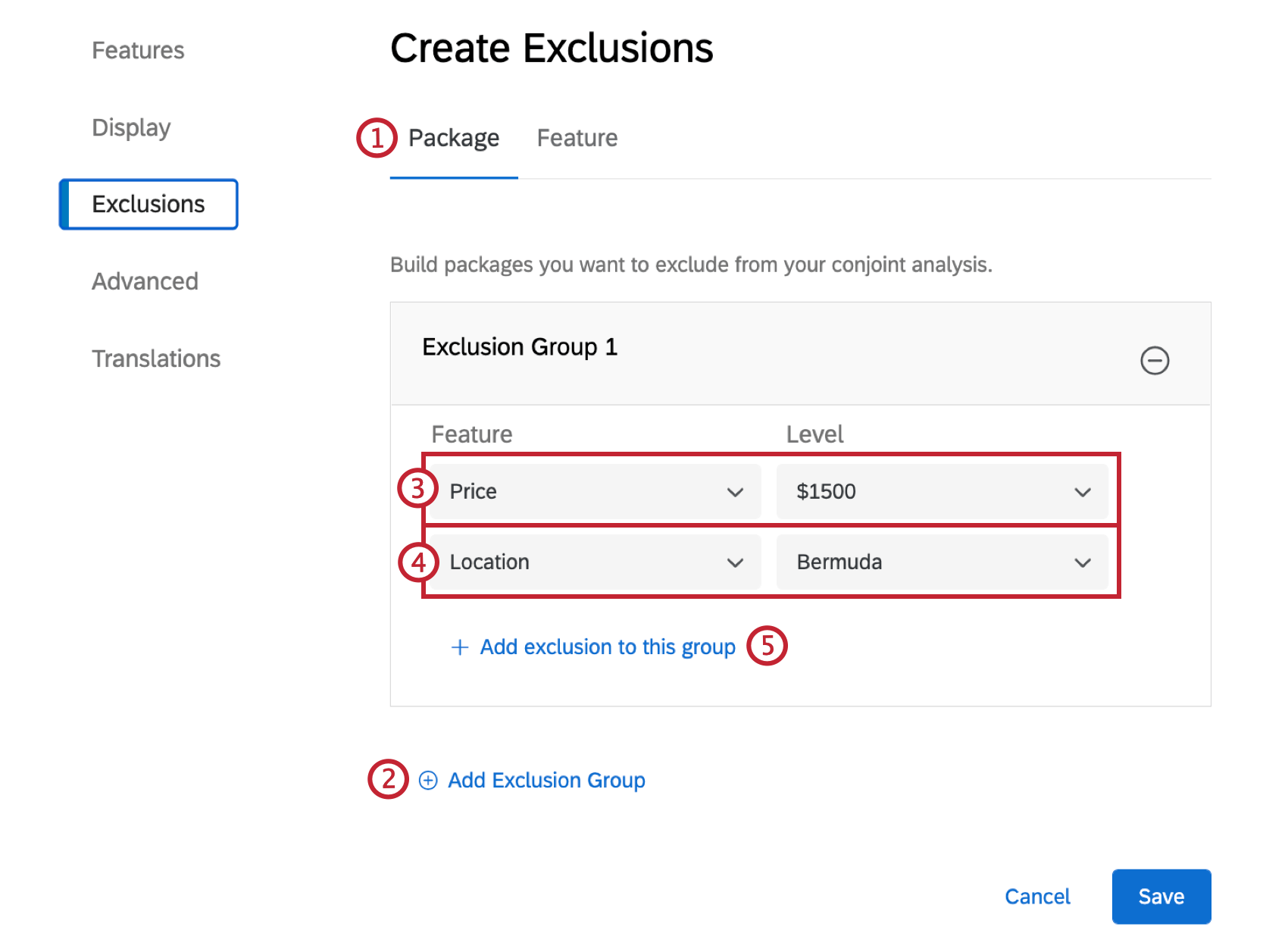
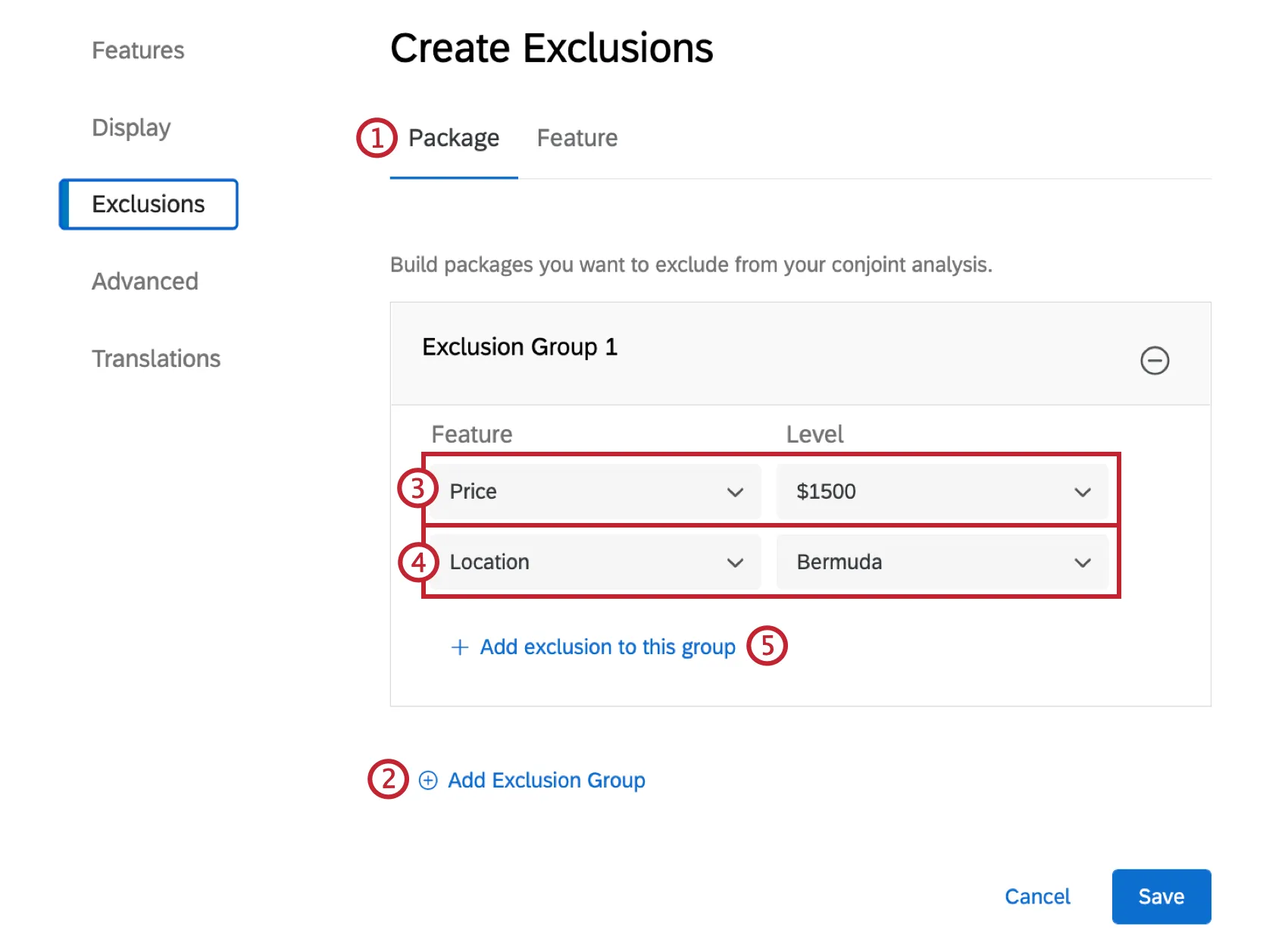
Consejo Q: Si necesita ingresar una exclusión nueva e independiente, haga clic en Agregar grupo de exclusión en cambio.
Función
Las exclusiones de Función son mejores si tiene una función principal alrededor de la cual se pueden aplicar ciertas exclusiones, o si sus exclusiones se centran en la intersección de los niveles de 2 características. Después de elegir una función principal y una función asociada, aparecerá un gráfico donde podrá seleccionar rápidamente muchas exclusiones a la vez.
Ejemplo: Vendes paquetes de complejos vacacionales. Sus características incluyen ubicación y precio. Sin embargo, las ubicaciones varían mucho en cuanto a precio, por lo que es necesario configurar múltiples exclusiones, preferiblemente todas a la vez.
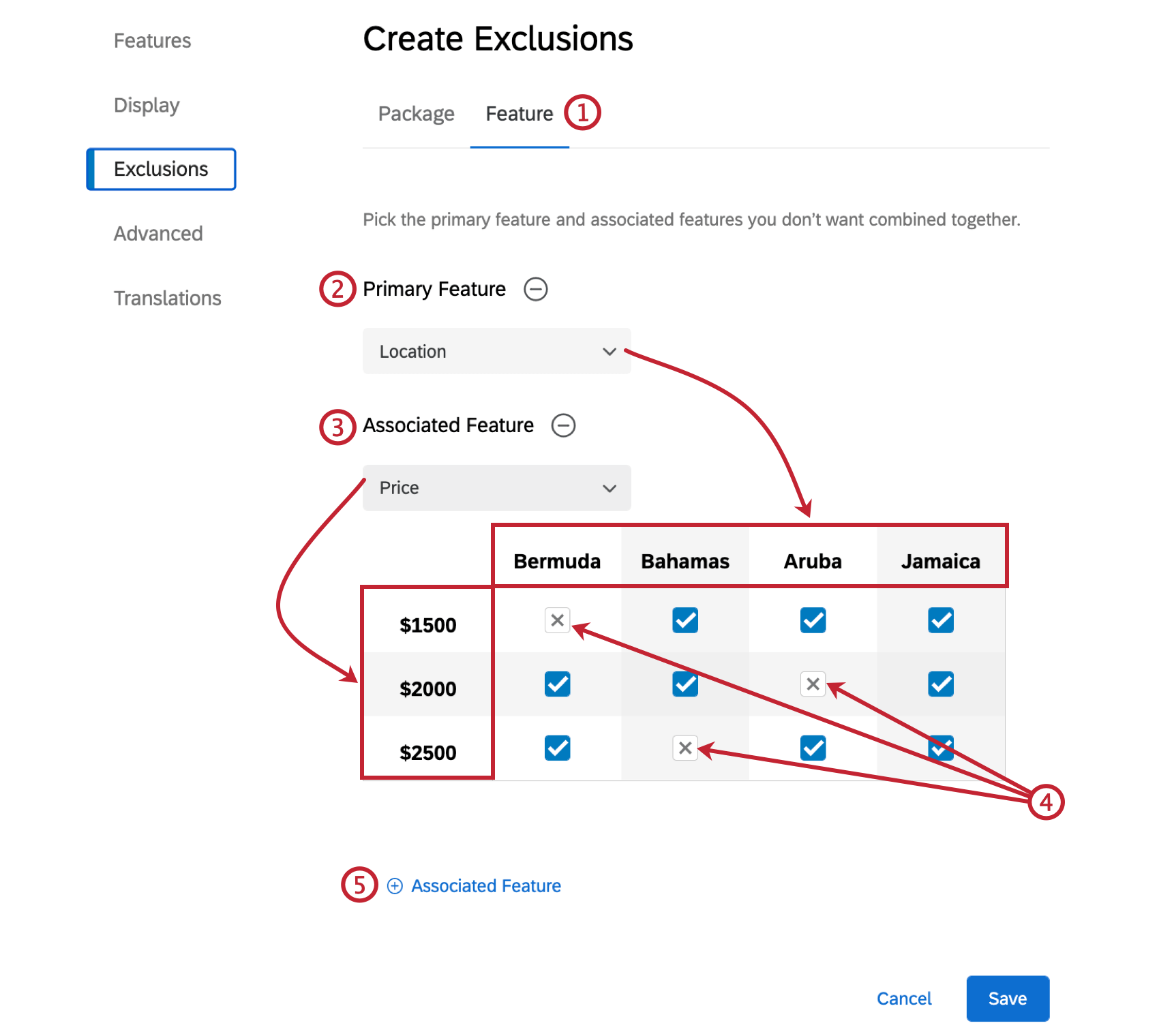
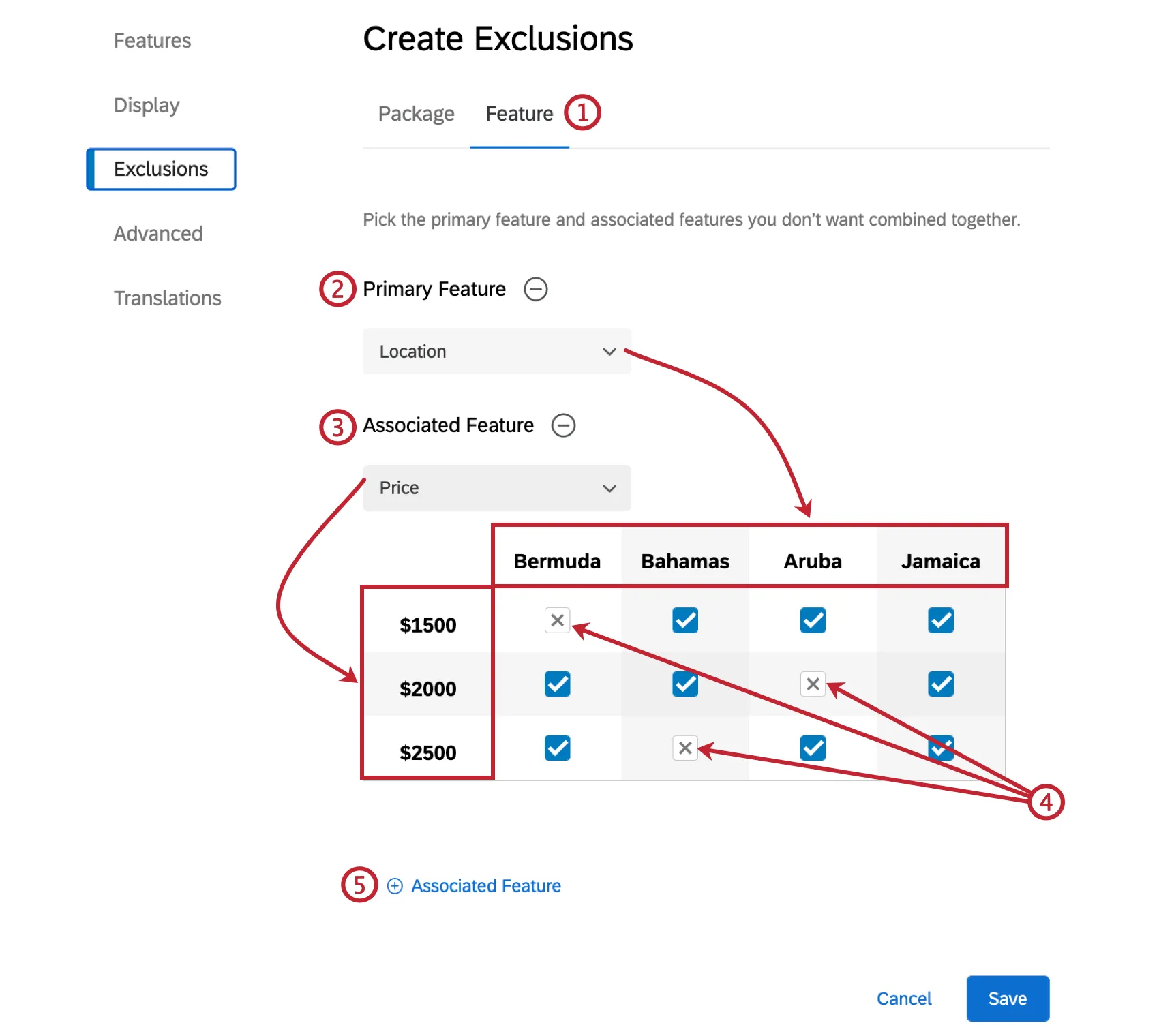
Ejemplo: En esta captura de pantalla, los viajes a Aruba no pueden costar $2000, los viajes a Bermudas no pueden costar $1500 y los viajes a Bahamas no pueden costar $2500.
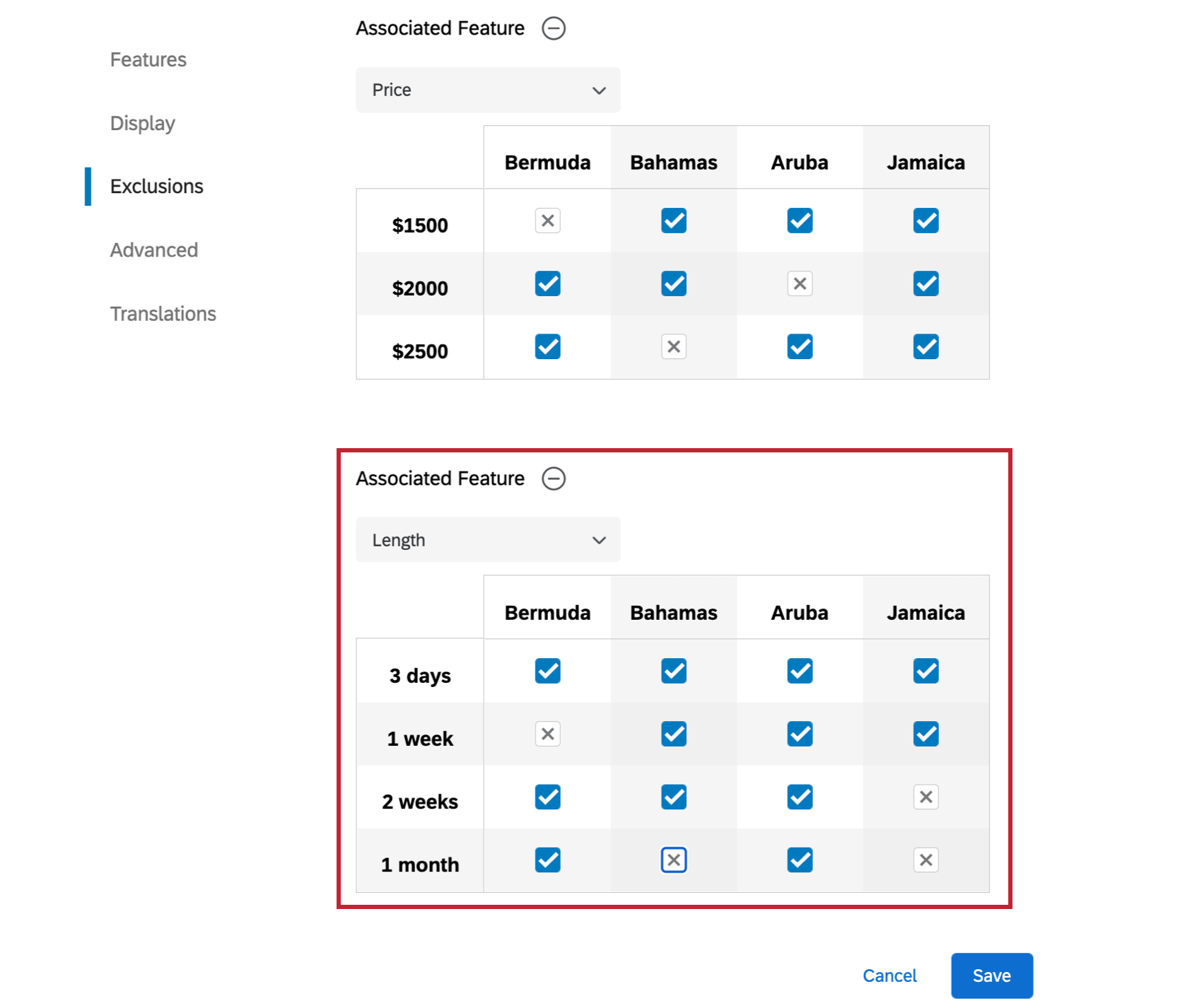
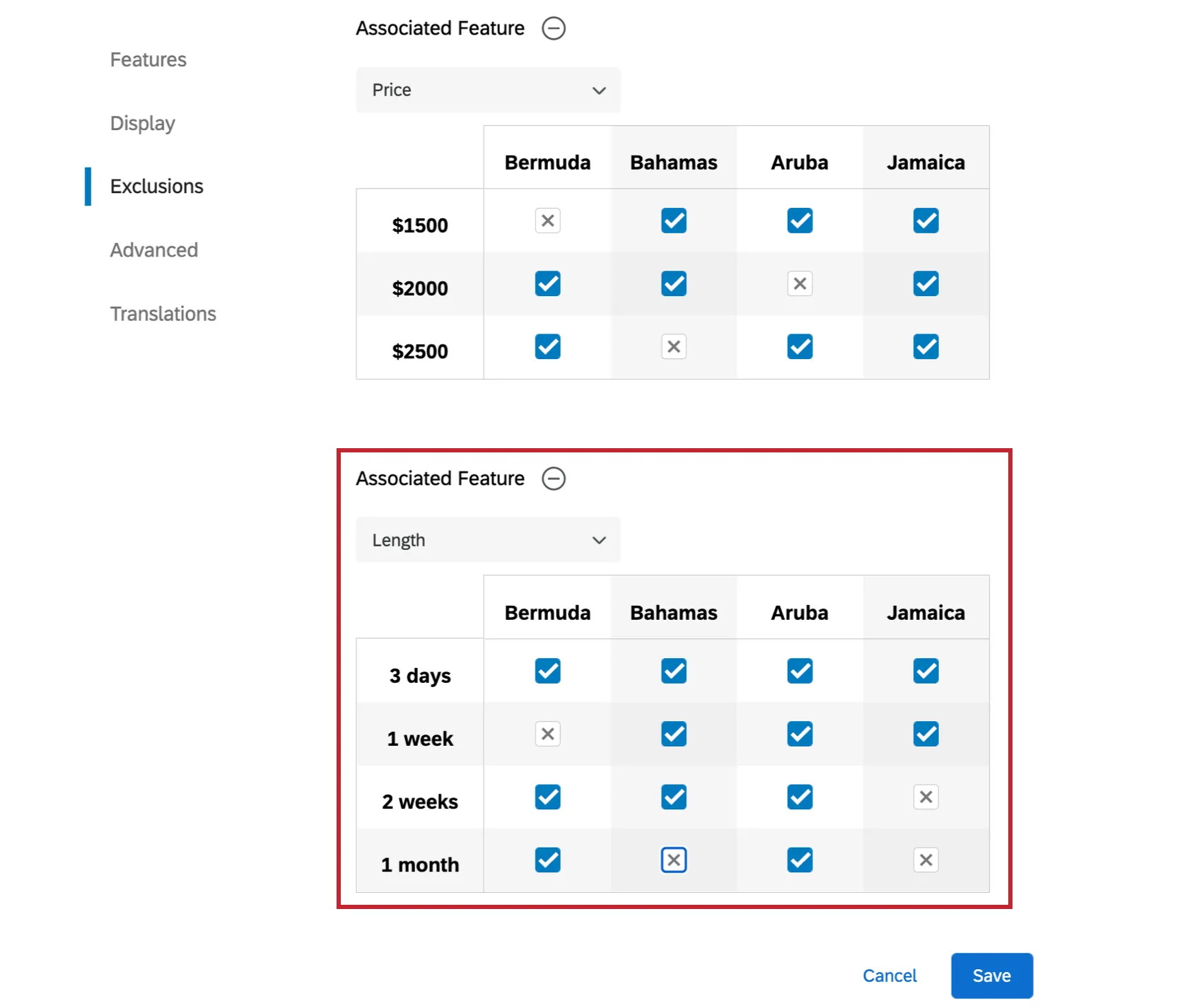
Atención: Si sus exclusiones son demasiado restrictivas, el paquete óptimo puede contener las características excluidas.
Avanzado
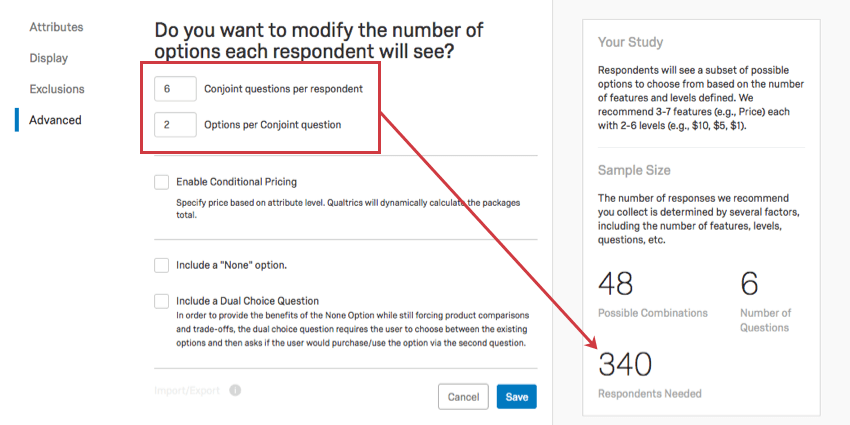
En el Avanzado En esta sección, usted puede decidir cuántos paquetes pueden elegir los encuestados a la vez o si hay una opción “Ninguno”. También puede importar y exportar diseños experimentales.
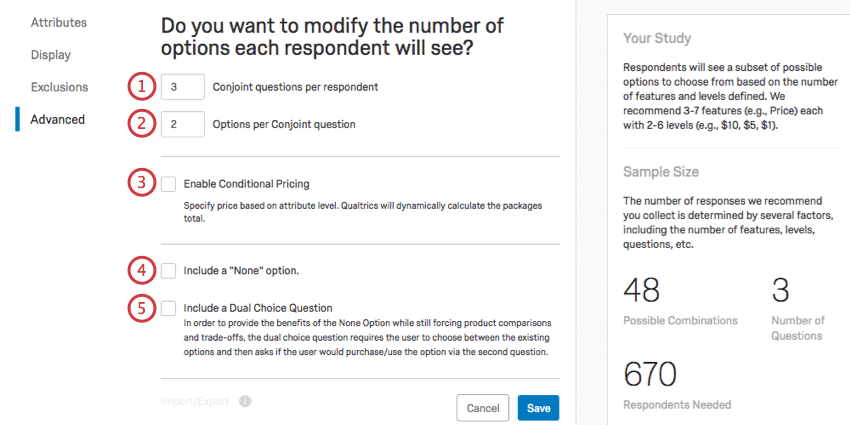
Consejo Q: ¿Tienes curiosidad por saber cuándo incluir la opción “Ninguno”? Echa un vistazo a la Personalizando tu Conjoint Página de inicio.
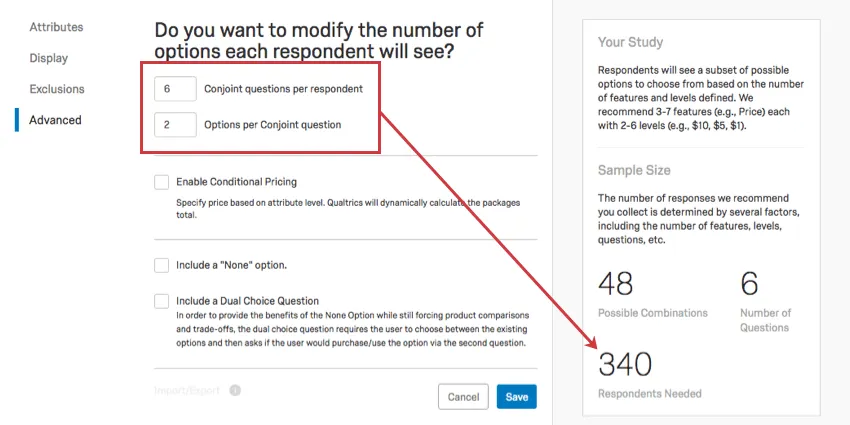
Consejo Q: A medida que ajuste el número de preguntas u opciones que se le presentan a cada encuestado, el número sugerido de encuestados cambiará.
Importar/exportar
La opción Importar/Exportar le permite exportar un diseño conjunto para importarlo a otro proyecto. Para más información, consulte la Exportación e importación de diseños conjuntos Página de soporte.
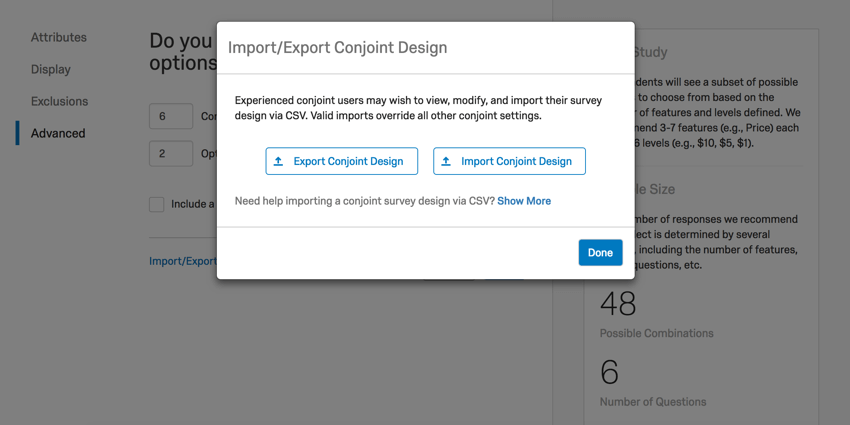
Consejo Q: Esta opción no estará disponible si ha realizado cambios que deben guardarse. Guarde sus cambios para obtener esta opción. Tenga cuidado de no editar un conjunto que esté recopilando respuestas de forma activa.
Consejo Q: Esta opción no tiene nada que ver con la importación de datos de respuesta.
Incluir una pregunta de Opción doble
Cuando seleccionas Incluir una pregunta de Opción doble Luego se le preguntará al encuestado si compraría el paquete que acaba de seleccionar. Esta pregunta de compra aparece después de cada pregunta conjunta.
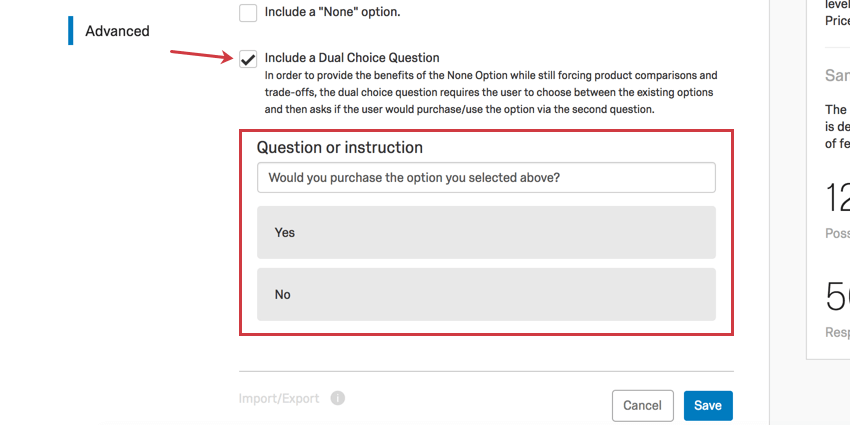
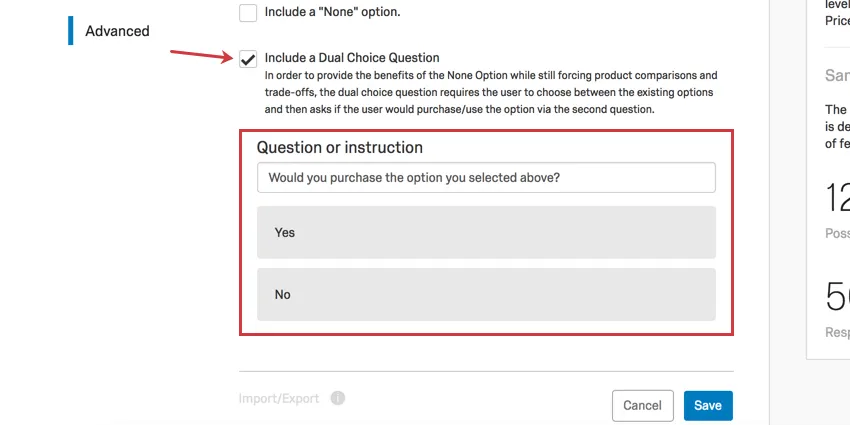
Consejo Q: Esta tiene que ser una pregunta de Sí / No. Puedes cambiar la redacción de la pregunta, pero no las respuestas.
El propósito de una pregunta de opción dual es hacer que la pregunta conjunta sea de opción dual (también llamada de 2 etapas) en lugar de una basada en elección.Las preguntas conjuntas de opción dual son similares en estructura a las preguntas conjuntas basadas en elección, pero con el objetivo de obtener una estimación más realista de la preferencia de un encuestado por un paquete determinado. Al elegir entre paquetes, los encuestados harán concesiones cuando sea necesario, pero los paquetes que no están dispuestos a comprar no pueden describirse de manera realista como su principal preferencia.
Simulador
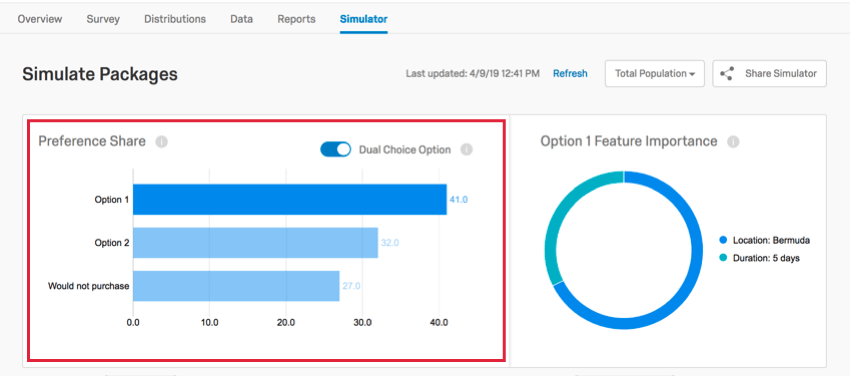
Si incluye una pregunta de opción doble, el simulador tendrá una opción adicional cuando calcule la participación preferencial.
Cuando Opción de doble Opción se selecciona, se recalculará la preferencia hacia sus opciones principales. También habrá una opción adicional llamada No lo compraría , que representa la probabilidad de que los clientes no compren cualquier de las opciones ofrecidas. Si este número es alto, es probable que necesite reevaluar los atributos que se ofrecen.
Precio condicional
El enfoque tradicional para la fijación de precios en un estudio conjunto es agregar un atributo para Precio. Sin embargo, algunos paquetes con las mejores características podrían mostrarse a los encuestados a los precios más bajos, mientras que los paquetes más básicos se presentarán con precios más altos. Estas combinaciones parecen ilógicas porque no existe correlación entre las características del paquete y el precio, lo que genera preferencias obvias por parte del encuestado. (Después de todo, si puedes obtener todos los beneficios del producto premium por el precio del producto más básico, ¿no lo harías?) Es común en el resultado final ver que el mejor paquete general tiene las mejores características con el precio más bajo, lo que no es muy realista.
Con los precios condicionales, asociamos un precio a cada nivel para determinar los precios reales que se mostrarán en el cuestionario, en función de los niveles elegidos para cada paquete.
Ejemplo: Digamos que queremos que el precio dependa de la RAM, el disco duro y el procesador. Primero comenzamos eligiendo las primas de precios asociadas con esos niveles de atributo . Estas primas no se mostrarán explícitamente a los encuestados siguiente a cada nivel de atributo , sino que se utilizarán únicamente para determinar el precio general. Dentro del concepto del producto sólo se muestra un único precio total.
Configuración de precios condicionales
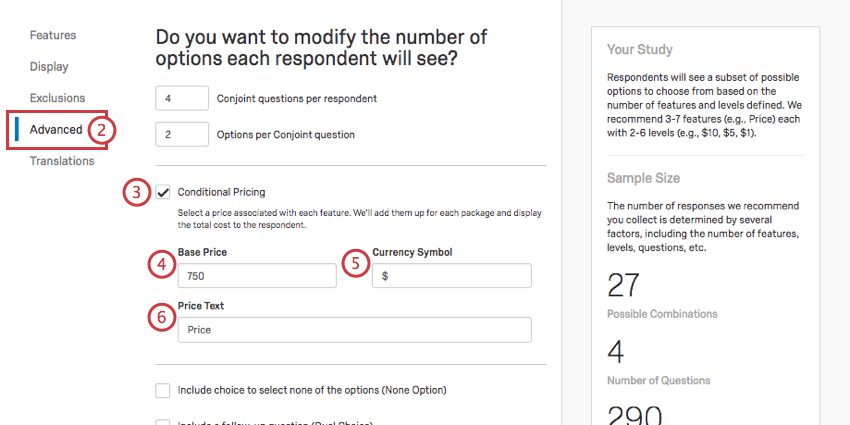
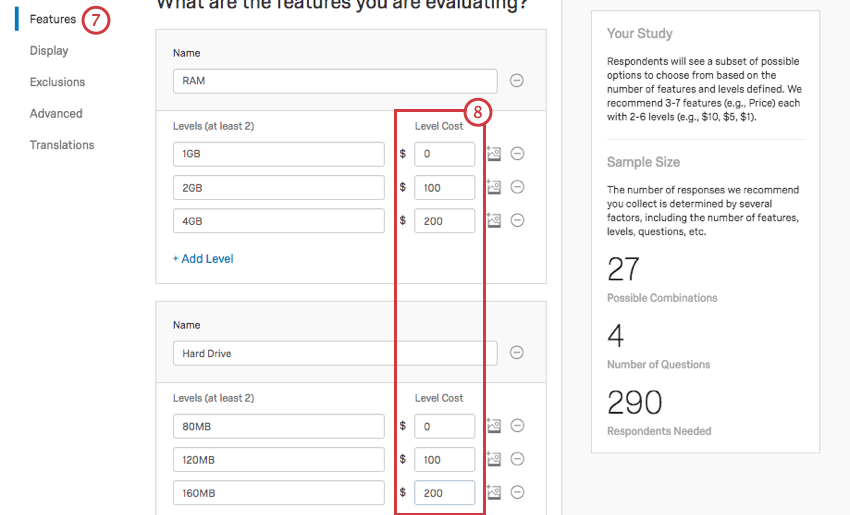
Ejemplo: Aquí, 1 GB es presumiblemente la cantidad mínima de RAM que esta computadora puede tener. Por lo tanto, el precio de 1 GB de RAM es $0, ya que no tiene coste extra. Sin embargo, puedes aumentar el precio general de la computadora en $100 para obtener 2 GB, o aumentar el precio en $200 para obtener 4 GB.
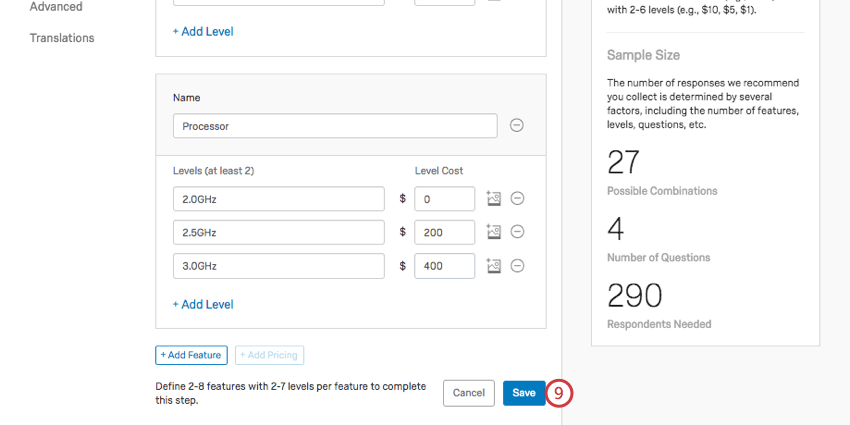
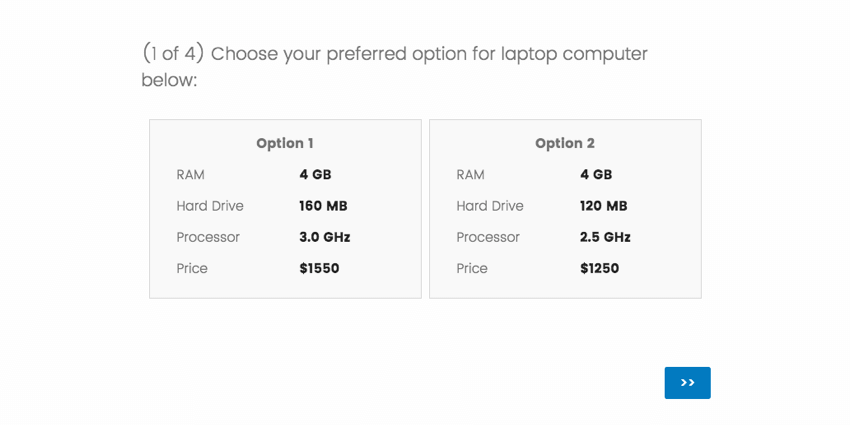
Ejemplo: La opción 1 cuesta $1550 porque el precio base es $750, 4 GB de RAM cuestan $100, un disco duro de 160 MB cuesta $200 y un procesador de 3,0 GHz cuesta $400. (750 + 100 + 200 + 400 = 1550)
Este precio total se mostrará al encuestado en la encuesta, en el simulador y en la página del informe de análisis conjunto .
Consejo Q: Está bien combinar traducciones con precios condicionales, siempre y cuando los segmentos a los que se dirige paguen los mismos precios en la misma moneda.
La mejor manera de fijar precios condicionales es con una moneda a la vez. Las monedas no son intercambiables en la investigación de mercados, ya que hay factores culturales y relacionados con los recursos que se deben tener en cuenta al cambiar de un segmento que usa una moneda a un segmento que usa otra.
Consejo Q: Si realiza un estudio de precios, le recomendamos que incluya una ninguna o doble opción Opción en su proyecto.
Utilizando la variación de precios
Al realizar su estudio conjunto, es posible que desee saber cómo el precio de su paquete afecta la probabilidad de que los encuestados lo compren. La variación de precios le permite probar cómo el precio afecta la participación preferencial. Para utilizar la variación de precios, habilite la Varíe los precios para obtener opinión sobre la sensibilidad a los precios. en la sección de precios condicionales.
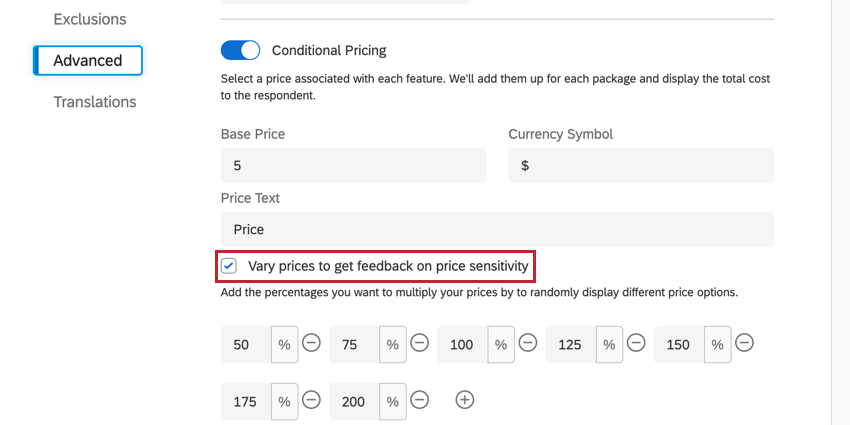
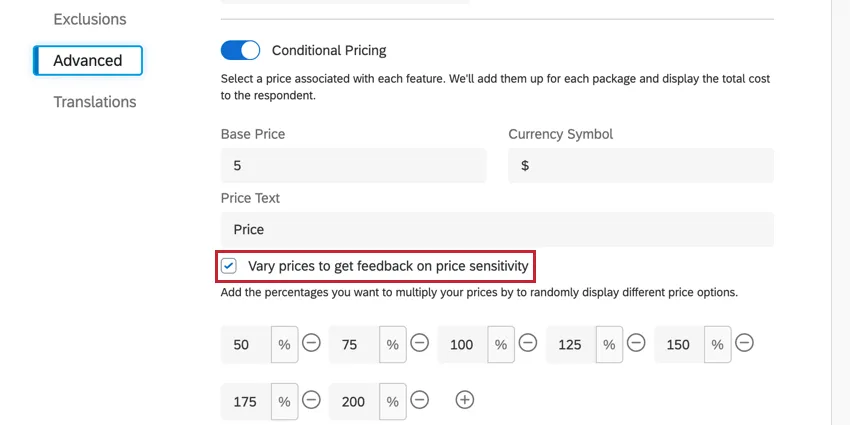
Después de habilitar esta opción, podrás determinar los diferentes multiplicadores de precios. Estos multiplicadores se aplican aleatoriamente al precio de su paquete para probar cómo reaccionan los encuestados a la variación de precio. Esto sucede en el backend y el encuestado no sabe que el precio está siendo alterado por un multiplicador.
Ejemplo: Por ejemplo, supongamos que ingresa 50%, 100% y 200% como multiplicadores de precio. Si un paquete cuesta $1000, entonces el costo que se muestra al encuestado será $500, $1000 o $2000 dependiendo del multiplicador que se le aplique aleatoriamente.
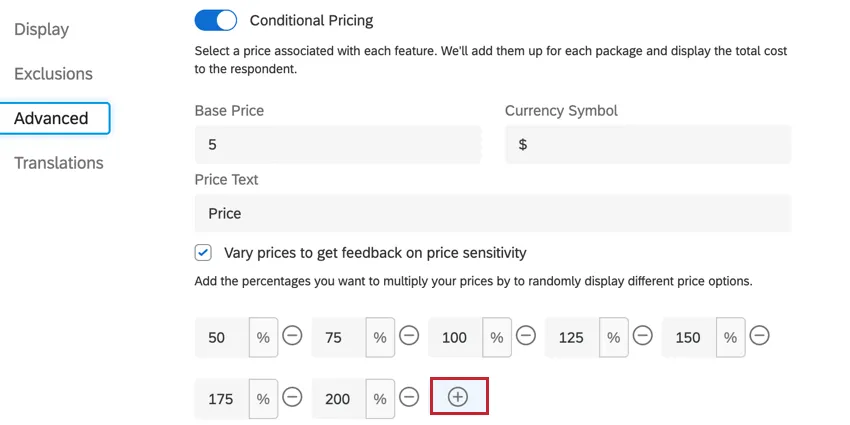
Para agregar un multiplicador de precio, haga clic en el signo más ( + ) firme e ingrese el multiplicador deseado en el cuadro. Para eliminar un multiplicador, haga clic en el signo menos siguiente al multiplicador.
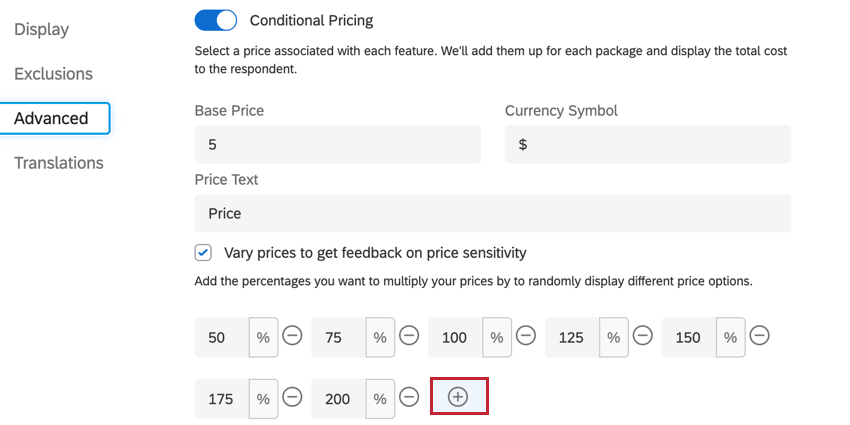
Consejo Q: Puede tener entre 2 y 15 multiplicadores.
Consejo Q: Puede introducir cualquier número positivo como multiplicador.
Para eliminar un multiplicador, haga clic en el signo menos ( – ) firme siguiente al multiplicador que desea eliminar.
Edición de un conjunto activo
Si está recopilando datos en su conjunto, es mejor no guardar las ediciones de sus atributos. Tan pronto como guarde los cambios, incluso los cambios estéticos, como la redacción de las preguntas, el análisis conjunto se restablecerá. Luego tendrás que recopilar más datos para acceder a tu informes y simulador de nuevo.
El conjunto se restablece para adaptarse a cambios de niveles, características, números de preguntas u opciones. Cambiar los números de preguntas y opción cambia drásticamente la cantidad de respuestas que necesita para que sus datos sean válidos, mientras que cambiar las ofertas en sí invalida las respuestas recopiladas previamente porque sus encuestados estaban tomando decisiones basadas en otra cosa. Por lo tanto, esta función ayuda a garantizar que sus datos sean de la mejor calidad.
Una vez que se restablece un análisis conjunto , los datos anteriores son irrecuperables. ¡No edites conjuntos activos a menos que sea absolutamente necesario!
¡Genial! ¡Gracias por tus comentarios!
¡Gracias por tus comentarios!