Eliminar y restaurar trabajos
Contenidos de la página
Acerca de la eliminación y restauración de trabajos
Puedes eliminar trabajos que ya no necesites. De forma predeterminada, los trabajos eliminados se guardan durante 30 días y luego se eliminan de forma permanente. Puede ajustar este período de tiempo, si es necesario.
Además, puedes restaurar un trabajo después de haberlo eliminado si decides que quieres volver a usarlo.
Eliminar un trabajo
Para eliminar un trabajo, seleccione Eliminar trabajo en el Menú de opciones de trabajo.
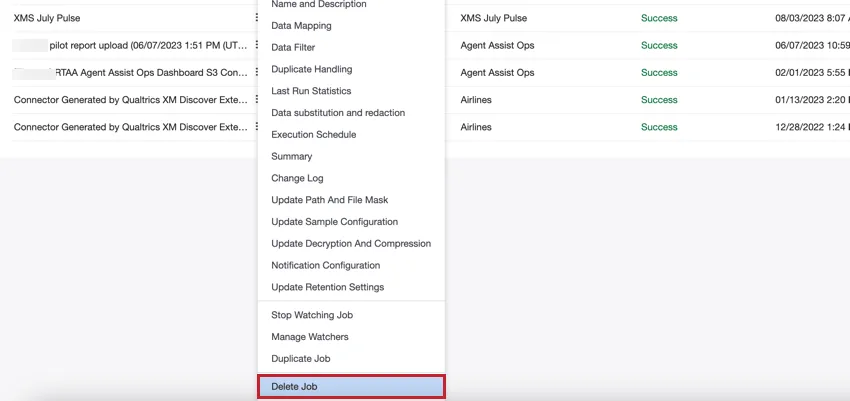
Consejo Q: Puedes utilizar el Menú de acciones masivas para eliminar varios trabajos a la vez.

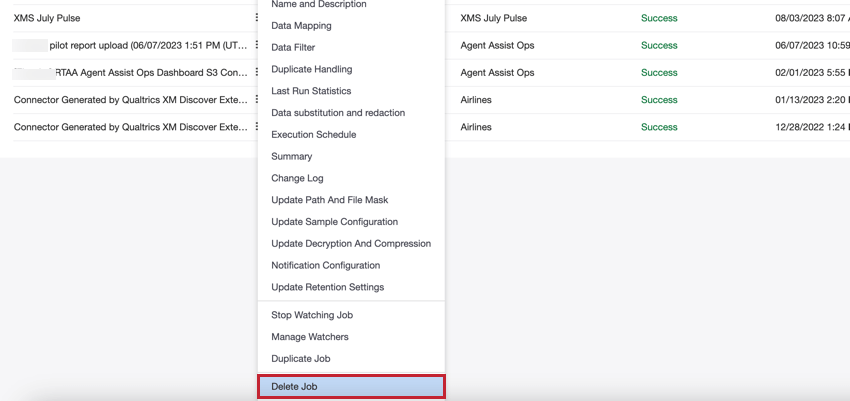
Al eliminar un trabajo, tenga en cuenta lo siguiente:
- Cualquier ejecución programada futura asociada con ese trabajo será cancelada.
- Eliminar un trabajo de conector no elimina ninguna ejecución histórica asociada con ese trabajo. Puede ver todas las ejecuciones históricas de un proyecto incluso si se ha eliminado el trabajo asociado. Si desea eliminar datos que se han preparado o procesado previamente para un trabajo, entonces Purgar la carrera histórica para ese trabajo.
Restaurando un trabajo
Después de eliminar un trabajo, se puede restaurar en el Papelera de reciclaje pestaña.
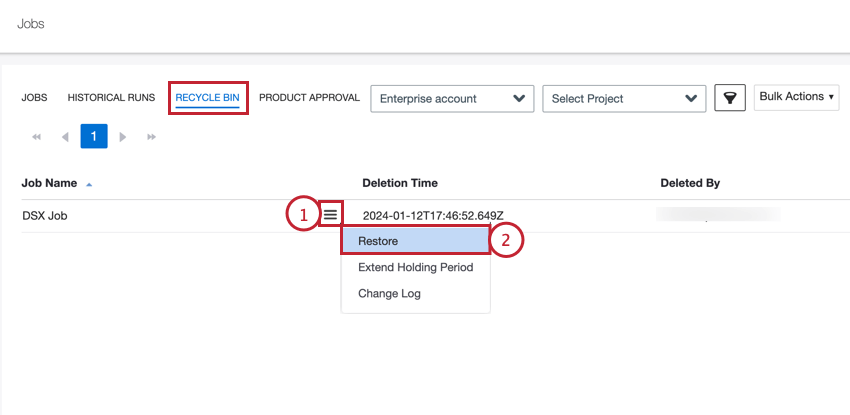
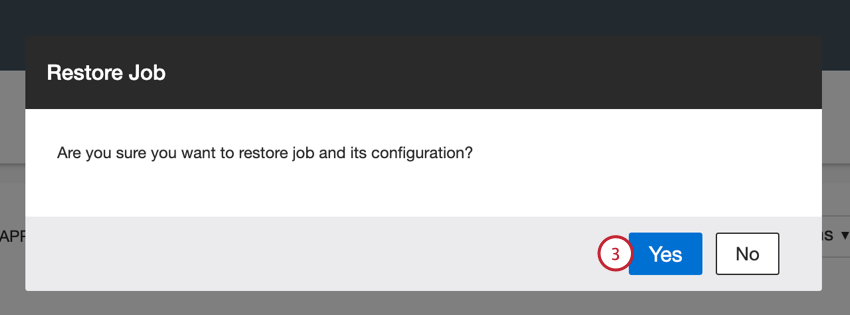
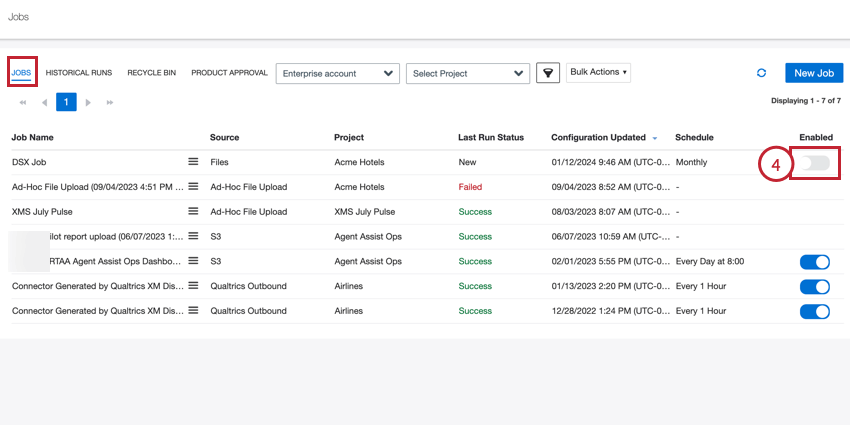
Consejo Q: Puedes utilizar el Menú de acciones masivas para restaurar varios trabajos a la vez.
Ampliación del período de tenencia
De forma predeterminada, los trabajos eliminados se conservan durante 30 días antes de eliminarse. Este período de tiempo se llama período de tenencia. Puede ampliar el período de retención de un trabajo para que permanezca en su contenedor de reciclaje por más tiempo.
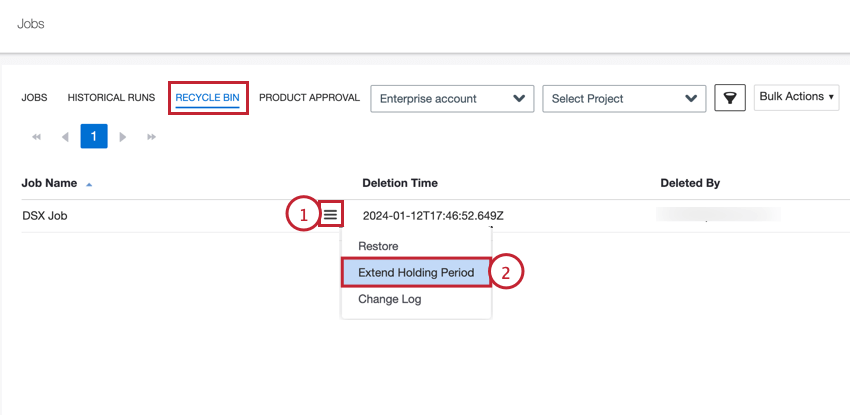
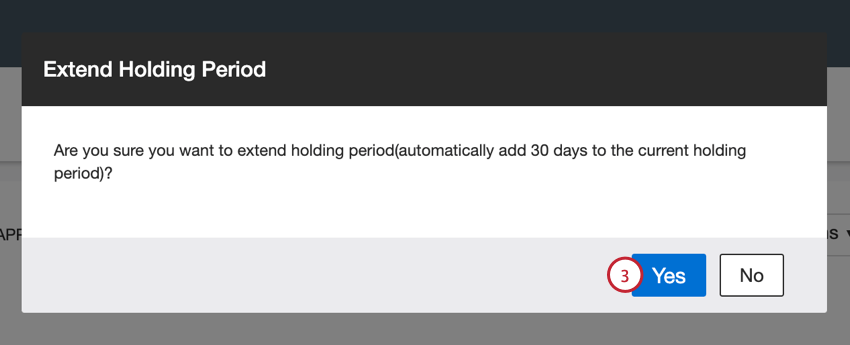
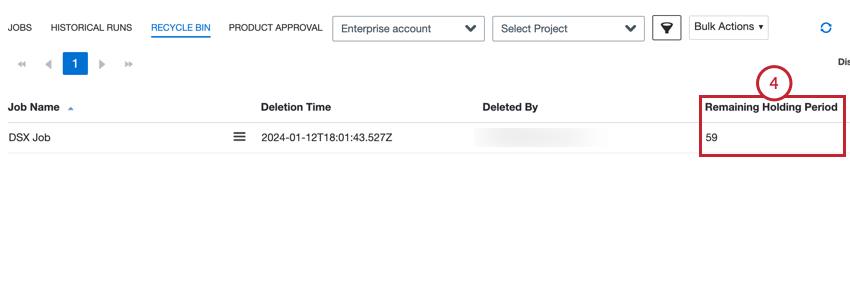
Consejo Q: Puedes utilizar el Menú de acciones masivas para ampliar el período de tenencia de varios trabajos a la vez.
¡Genial! ¡Gracias por tus comentarios!
¡Gracias por tus comentarios!