Personalización de la apariencia del diseñador
Suite
Customer Experience
Producto
Qualtrics
Contenidos de la página
Acerca de la personalización de la apariencia del diseñador
Consejo Q: Esta acción puede ser realizada por un administrador de Cuenta o un administrador de sistema.

Puede cambiar la apariencia de Designer para reflejar la marca de su organización. La apariencia personalizada se realiza por cuenta y se aplica a todos los proyectos dentro de la cuenta. Las siguientes opciones de personalización están disponibles:
- Registro personalizadoo:Cambiar el logotipo (en todo Designer).
- Paleta de colores personalizada: Cambie la paleta de colores de los elementos del informe en gráficos, bandas de sentimiento , bandas de puntuación de satisfacción y resaltado.
Acceder a la configuración de marca
Haga clic en el Administración pestaña.
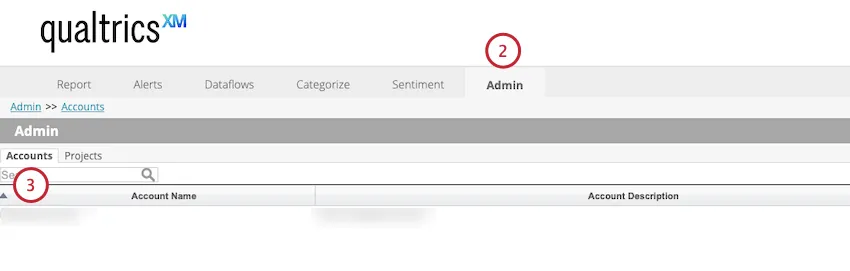
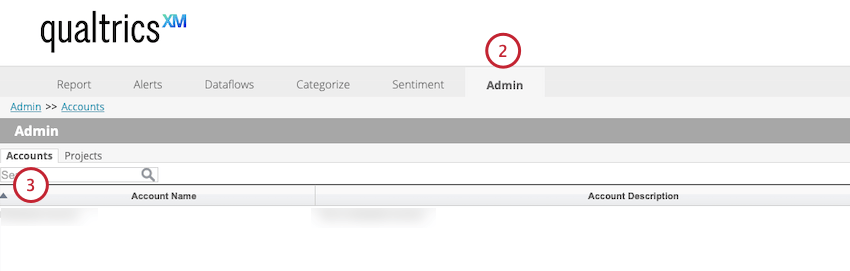
Seleccionar Cuentas.
Haga clic en el icono del lápiz para editar su cuenta.
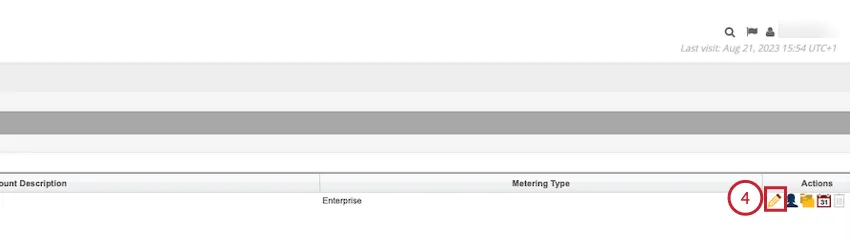
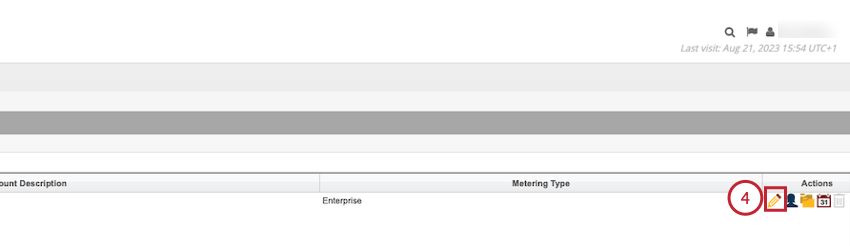
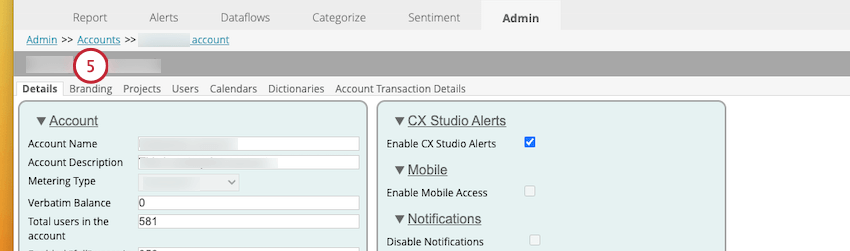
Puedes personalizar el logotipo y la paleta de colores.
Personalización del logotipo del diseñador
Puedes personalizar la apariencia de tu diseñador cargando un logotipo personalizado.
Diríjase a la pestaña Herrada pestaña.
Hacer clic Seleccione Archivo y seleccione el archivo.
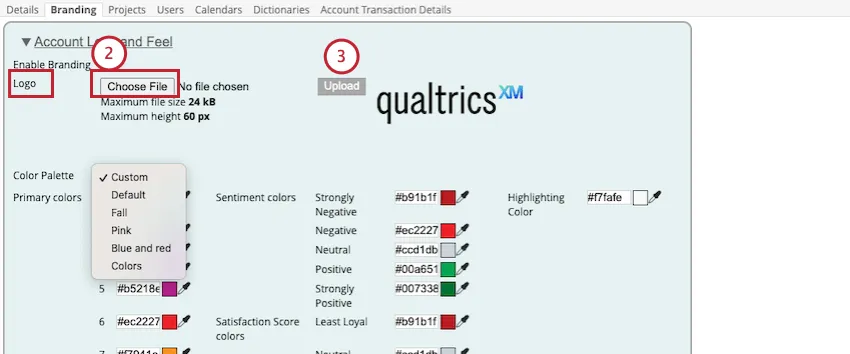
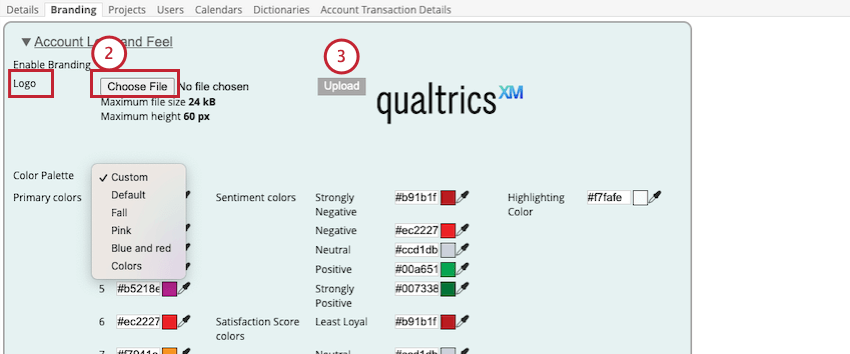
Consejo Q: El tamaño máximo del archivo es 24 KB y la altura máxima del archivo es 60 px.
Hacer clic Subir.
Personalización de la paleta de colores del diseñador
La paleta de colores define una combinación de colores para los siguientes elementos:
- Colores primarios:Estos son los 10 colores utilizados para los elementos del informe en los gráficos.
- Colores de Sentimiento:Estos son los 5 colores utilizados para las bandas de sentimiento .
- Colores de la puntuación de satisfacción:Estos son los 3 colores utilizados para las bandas de puntuación de satisfacción.
- Resaltar color:Este es el color utilizado para resaltado varios elementos (por ejemplo, oraciones seleccionadas en el explorador de documentos).
Cómo cambiar la paleta de colores del diseñador
Navegar hasta el Herrada pestaña.
Asegúrese de que el Habilitar la marca La casilla de verificación está seleccionada.
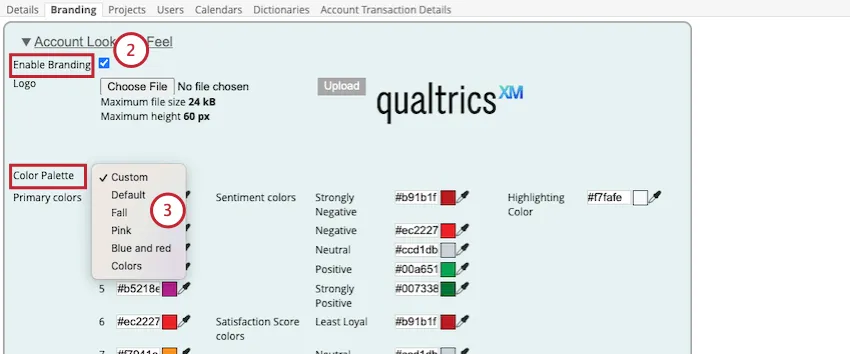
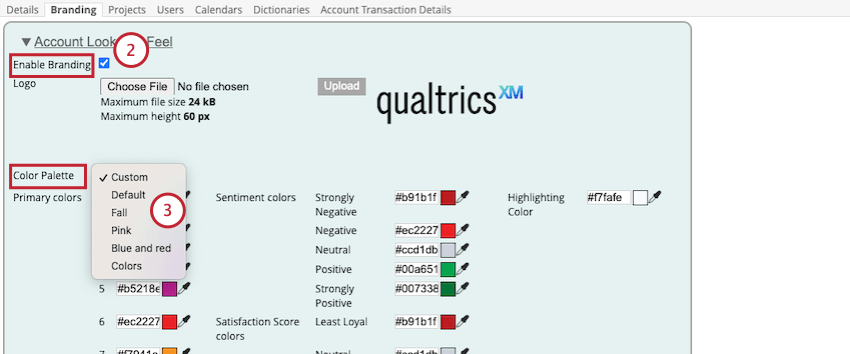
Seleccione la paleta de colores que desea utilizar. Sus opciones incluyen las siguientes:
- Predeterminado
- Caer
- Rosa
- Azul y rojo
- Bandera
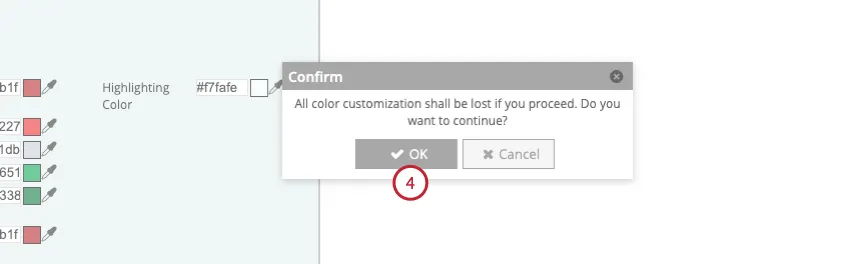
Hacer clic DE ACUERDO para confirmar los cambios que has realizado.
Si selecciona una paleta personalizada, puede definir los colores de la paleta. Para hacer esto, haga clic en el ícono del cuentagotas junto al cuadro de notación hexadecimal.
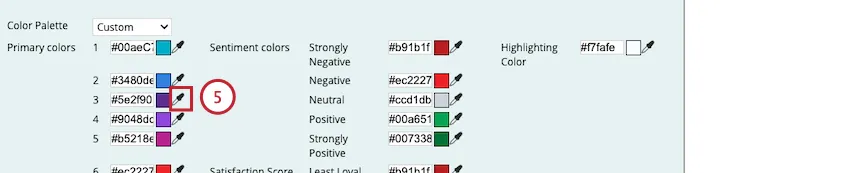
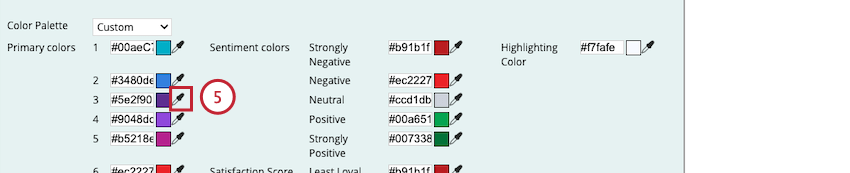
Consejo Q: Alternativamente, puede definir los colores de la paleta ingresando una notación hexadecimal en el cuadro de notación hexadecimal.
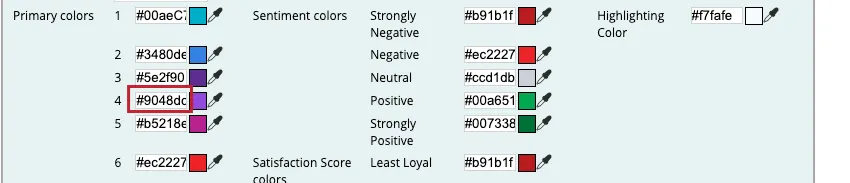
Seleccione un color utilizando el selector de color.
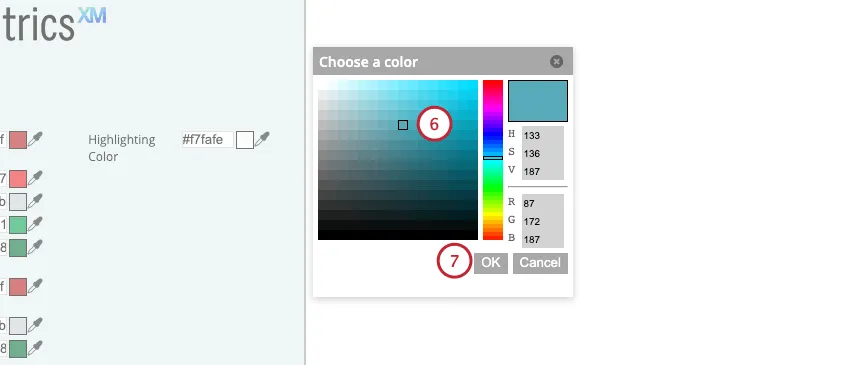
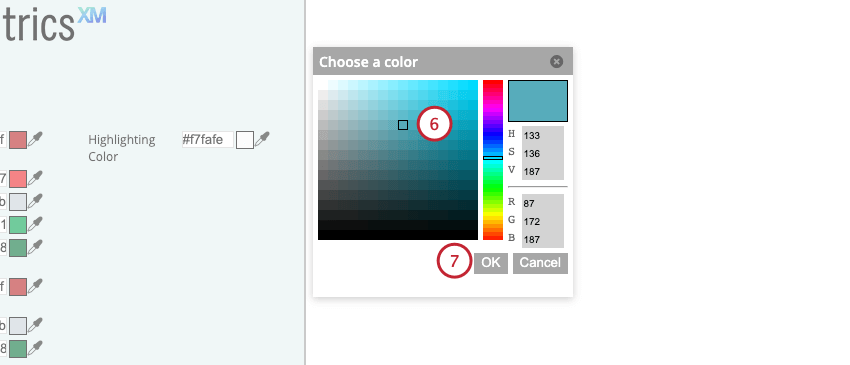
Haga clic en Aceptar.
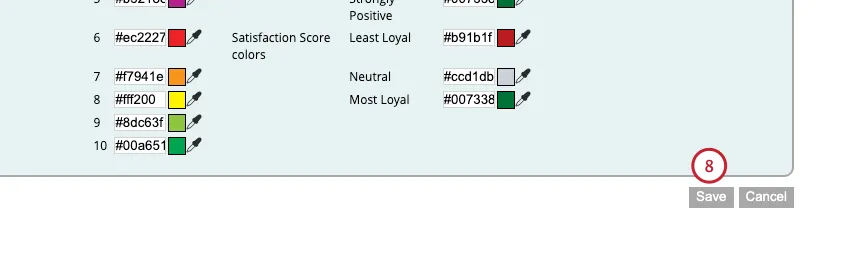
Haga clic en Guardar.
Muchas de las páginas de este sitio han sido traducidas del inglés original utilizando la traducción automática. Aunque en Qualtrics hemos realizado nuestra diligencia debida para obtener las mejores traducciones automáticas posibles, la traducción automática nunca es perfecta. El texto original en inglés se considera la versión oficial, y cualquier discrepancia entre el inglés original y las traducciones automáticas no son legalmente vinculantes.
¡Genial! ¡Gracias por tus comentarios!
¡Gracias por tus comentarios!