Cómo ver y suscribirse a las alertas de Verbatim (Studio)
Contenidos de la página
Suscripción a las alertas de Verbatim
Una vez que se haya creado una alerta textual en Designer, puede suscribir grupos de usuarios a ella en Studio.
La información que se muestra en la alerta coincide con los permisos de datos del propietario del grupo.
Un usuario recién agregado a un grupo solo recibirá alertas activadas después de unirse al grupo; no recibirá alertas históricas enviadas antes de unirse.
Consejo Q: Necesitas el Administrar grupos permiso para suscribir a los usuarios a alertas textuales. También necesita acceso al proveedor de contenido correcto.
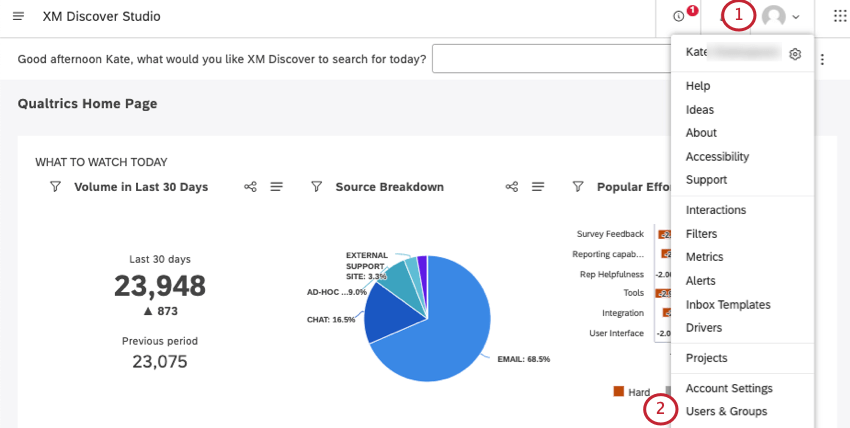
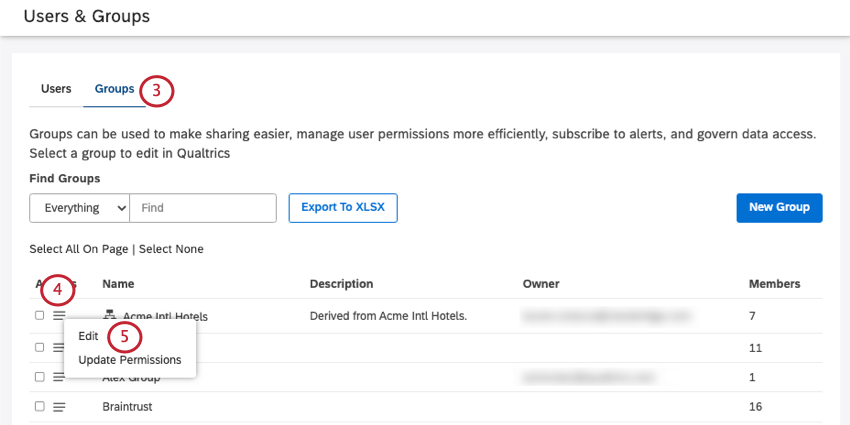
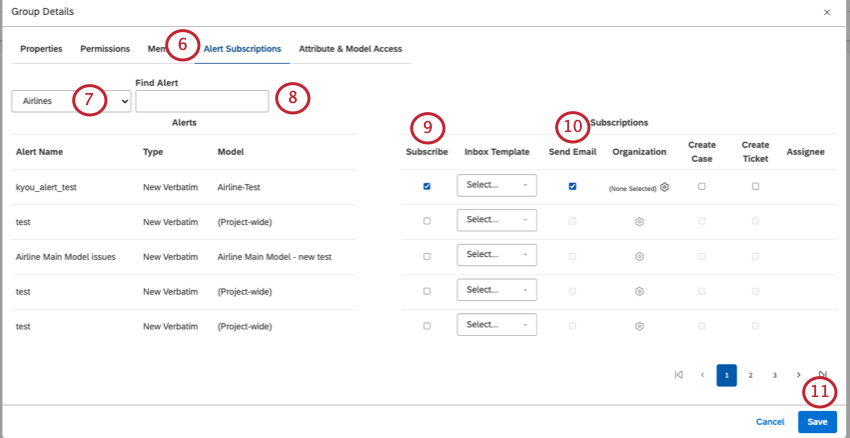
Consejo Q: Puedes buscar 1 proyecto a la vez. Es posible que también necesites seleccionar un proveedor de contenido y una cuenta, dependiendo de a qué tengas acceso.
Consejo Q : Si perteneces al nodo raíz (el más alto) de un jerarquía organización , y esa jerarquía se ha convertido en un grupo, verás un Organización columna. Haga clic en el engranaje para seleccionar un nivel de la jerarquía de la organización que debe recibir un correo electrónico cuando se envía esta alerta textual.
Visualización de alertas Verbatim
Puedes encontrar cualquier alerta dentro de la aplicación que hayas recibido haciendo clic en el ícono Notificaciones en cualquier página de Studio. Las alertas métricas aparecen en el Notificaciones pestaña, mientras que las alertas textuales aparecen debajo Alertas .
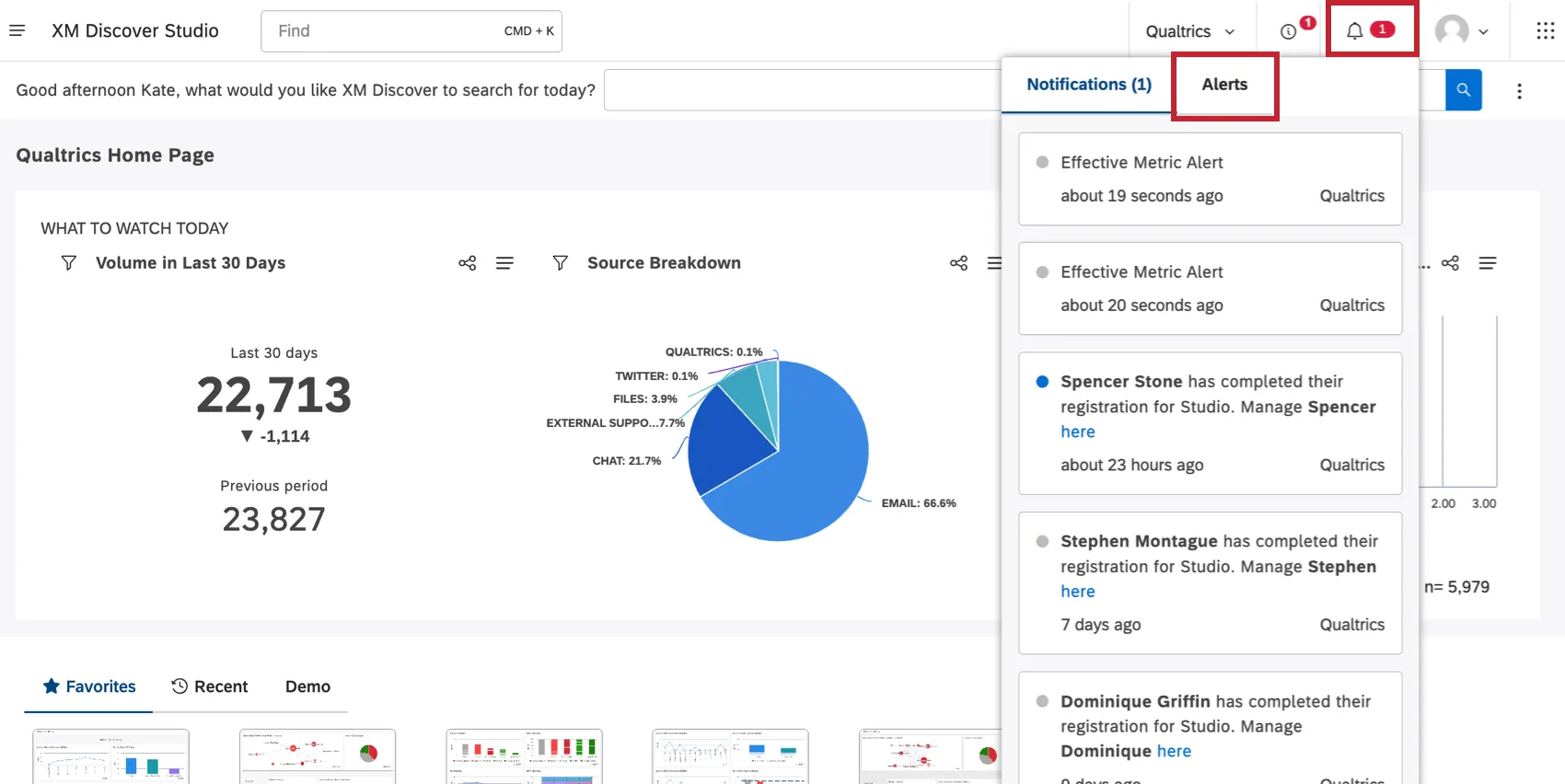
Atención: Las notificaciones de alerta con más de 180 días de antigüedad se eliminan automáticamente.

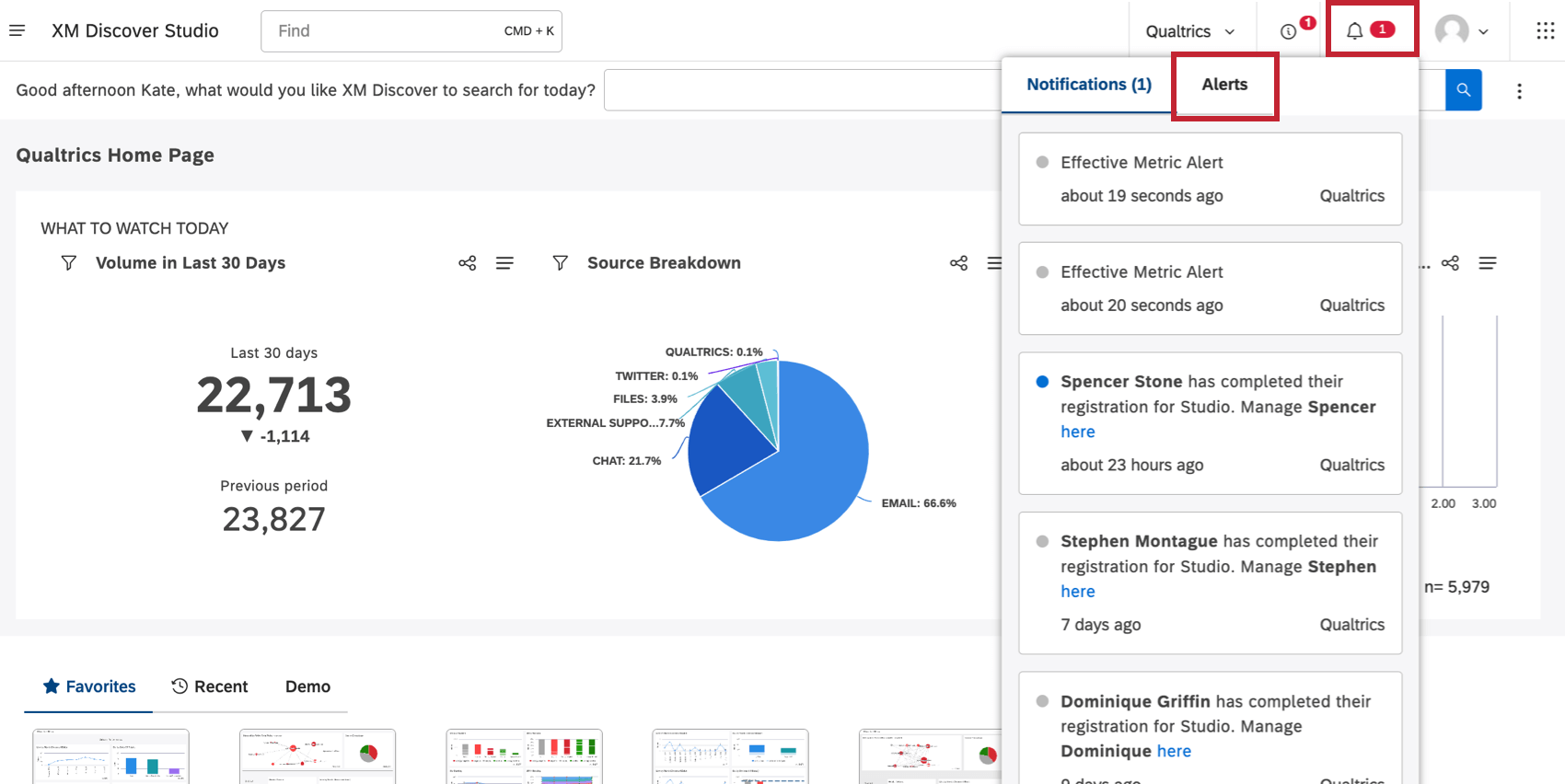
Podrás ver la hora en que se activó la alerta.
Consejo Q: Haciendo clic Marcar todo como leído marca todas las alertas como leídas. A medida que revisa las alertas, se marcan como leídas automáticamente. Las alertas no leídas se muestran sobre un fondo gris claro.
Al hacer clic en el enlace de alerta se abren sus detalles en explorador de documentos , donde podrá consultar la siguiente información:
- La frase que desencadenó la alerta. Consejo Q: Si un solo registro contiene varias oraciones relacionadas con el tema de la alerta, solo recibirá una única notificación/correo electrónico de alerta, en lugar de varias alertas.

- La frase en el contexto de un expediente completo. Esto puede ser una publicación en Facebook, un comentario en Twitter o una respuesta a una encuesta .
- Los atributos disponibles para este registro, como la hora de escritura o el nombre del autor. Algunos atributos son comunes a todos los registros, mientras que otros son específicos de la fuente.
- Los temas asignados a las oraciones en este registro. Puede limitar los temas a un modelo de categoría seleccionado o elegir Todos los modelos utilizando la lista desplegable.
Vea más sobre cómo utilizar el explorador de documentos en Página del explorador de documentos.
Alertas por correo electrónico
Si envía notificaciones por correo electrónico, cada alerta también se enviará como un mensaje de correo electrónico separado a todos los miembros del grupo. (La única excepción es cuando varias oraciones del mismo documento se combinan en un solo correo electrónico).
El correo electrónico presenta detalles de alerta similares al explorador de documentos. Al hacer clic en el enlace “Ver en Studio” se abre el documento detrás de la alerta en el explorador de documentos de Studio.
¡Genial! ¡Gracias por tus comentarios!
¡Gracias por tus comentarios!