-

Qualtrics Platform -

Customer Journey Optimizer -

XM Discover -

Qualtrics Social Connect
Exporter et importer des conceptions conjointes
À propos de l’exportation et de l’importation de conceptions conjointes
Cette fonctionnalité est principalement destinée aux utilisateurs avancés qui savent comment effectuer des analyses conjointes sur d’autres plateformes. Cet outil vous permet d’exporter un fichier contenant la conception explicite de l’analyse conjointe, jusqu’à chaque combinaison de choix disponible (et ignorant les exclusions).
Cette page explique comment lire le fichier de conception conjointe et donne des paramètres pour le type d’informations qui peuvent être importées.
Comprendre l’exportation
Cette section explique ce que signifient les différentes colonnes d’une exportation de fichier de conception conjointe.
Colonne question_set
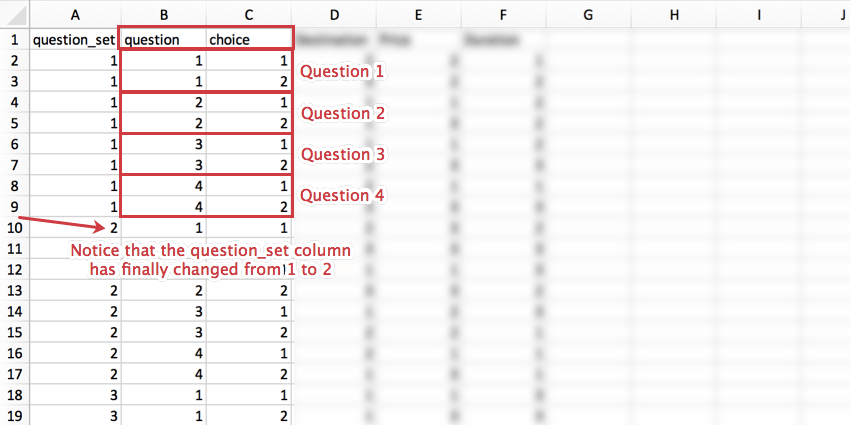
Cette colonne fait référence à l’ensemble de questions. Cette valeur se répétera ligne par ligne jusqu’à ce que vous ayez atteint le nombre maximum de questions pour un ensemble.
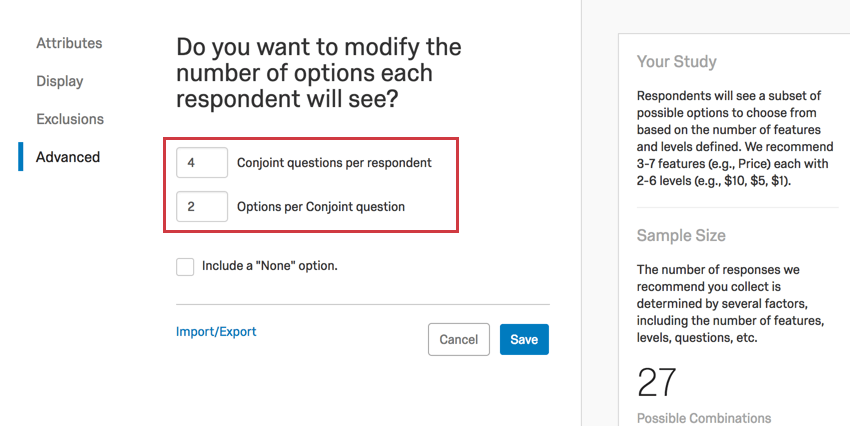
Dans cet exemple, sous l’onglet Avancé, le nombre maximum de questions est de quatre et chaque question a deux choix. Dès que chaque question a des choix 1 et 2 définis, la valeur de la ligne question_set peut changer.
Colonne question
Cette colonne identifie la question de l’ensemble de questions que vous êtes en train de définir.
Dans cet exemple, sous l’onglet Avancé, le nombre maximum de questions est de quatre. La colonne de question ne peut donc avoir que des valeurs de 1 à 4.
Colonne choice
Cette colonne identifie l’option que vous définissez dans la question.
Dans cet exemple, sous l’onglet Avancé, le nombre de choix par question conjointe est de deux. La colonne de question ne peut donc avoir que la valeur 1 ou 2.
Colonnes de fonctions
Chaque fonction que vous avez définie dans les fonctions aura sa propre colonne. Vous ne pouvez pas utiliser ce fichier pour ajouter de nouvelles fonctions ou supprimer ces colonnes.
Dans notre exemple, nous avons les fonctions suivantes avec ces niveaux, définies sur la page dans cet ordre exact :
- Destination
- Aruba (1)
- Jamaïque (2)
- Bermudes (3)
- Price (Prix)
- 1 000 USD (1)
- 2 000 USD (2)
- 5 000 USD (3)
- Duration (Durée)
- 3 jours (1)
- 1 semaine (2)
- 2 semaines (3)
Les « valeurs recodées » sont indiquées entre parenthèses à côté de chaque niveau. Elles correspondent à l’ordre des niveaux répertoriés sur la page des fonctions et ne peuvent pas être modifiées ou définies par l’utilisateur.
Comme vous pouvez le voir dans l’image ci-dessous, chaque fonction (Destination, Price, Duration) reçoit une colonne.
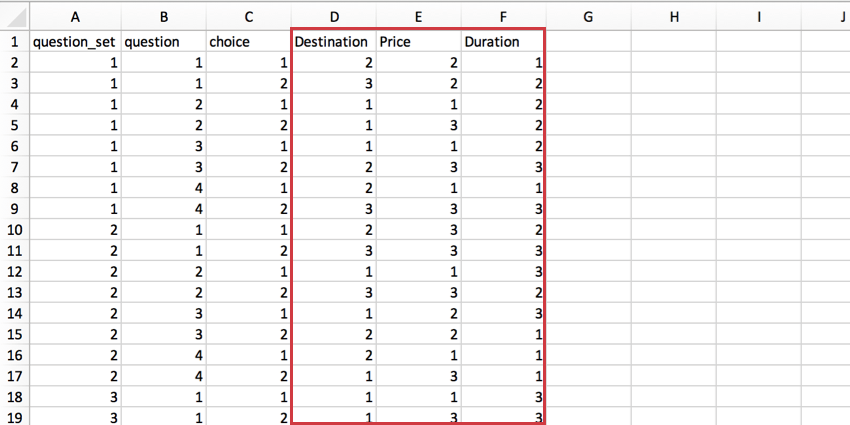
Chaque fonction n’ayant que trois niveaux, la valeur maximale dans chaque colonne est de 3. Cependant, si vous ajoutiez une autre destination, vous pourriez en avoir jusqu’à 4 dans la colonne Destination, et toujours seulement 3 dans Price ou Duration.
Restrictions à l’importation
Lorsque vous apportez des modifications à votre fichier de conception, vous ajouterez ou supprimerez probablement plus d’une ligne à la fois. Vous devez suivre certaines règles pour que l’importation réussisse.
- Vous devez rester dans les limites des fonctions et des niveaux définis sur la page des fonctions. Vous ne pouvez pas définir une nouvelle fonction ou ignorer une fonction existante lors d’une importation, et les index de niveau utilisés dans le fichier d’importation doivent être dans les limites du nombre de niveaux définis pour cette fonction sur la page des fonctions.
Exemple : si votre lot n’offre que trois prix, vous ne pouvez pas mettre un 4 dans la colonne Price. De plus, vous ne pouvez pas effacer complètement la colonne Price simplement parce que vous ne voulez pas étudier cette fonction. Pour apporter des modifications comme celle-ci, vous devez modifier les fonctions dans le produit.
- Vous pouvez modifier le nombre de questions et de choix, mais vous devez assurer la cohérence dans l’ensemble du fichier fourni. Toutes les versions doivent avoir le même nombre de questions et toutes les questions doivent avoir le même nombre de choix. Ils ne doivent pas nécessairement correspondre aux nombres définis sur la page Avancé.
- Les exclusions ne sont pas vérifiées dans ce fichier. Elles ne sont pas non plus configurées à l’aide de ce fichier. Pour ajouter des exclusions, vous devez utiliser l’outil intégré au produit.
Importer et exporter
- Accédez à l’onglet Vue d’ensemble.
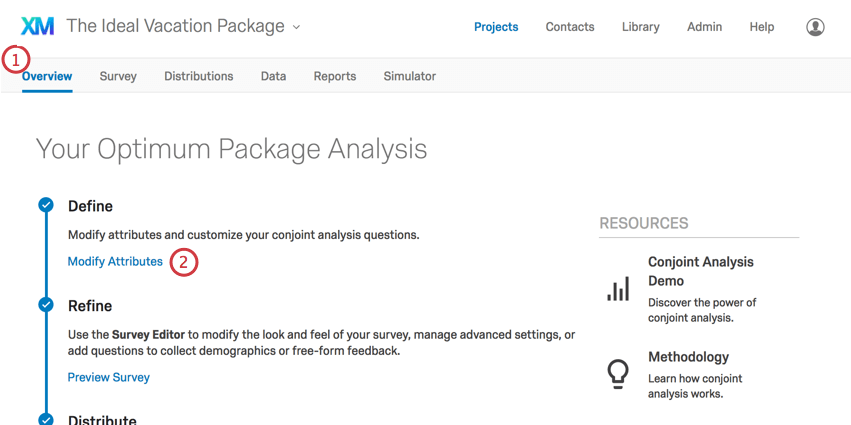
- Cliquez sur Modifier les fonctions.
- Accédez à Avancé.
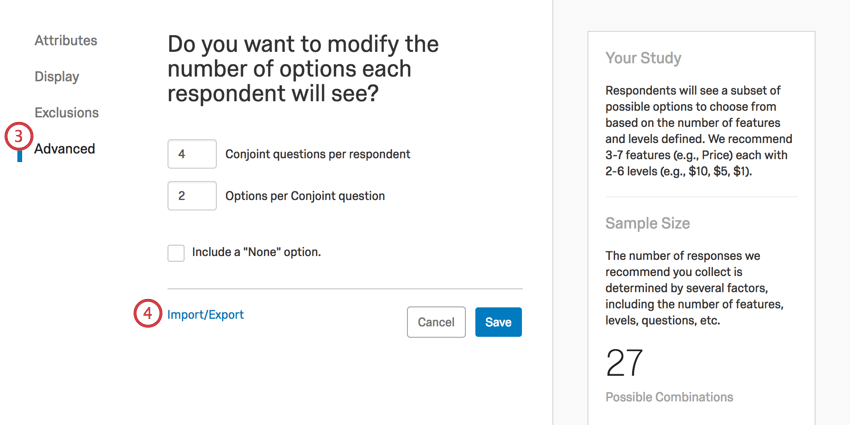
- Cliquez sur Importations/Exportations.
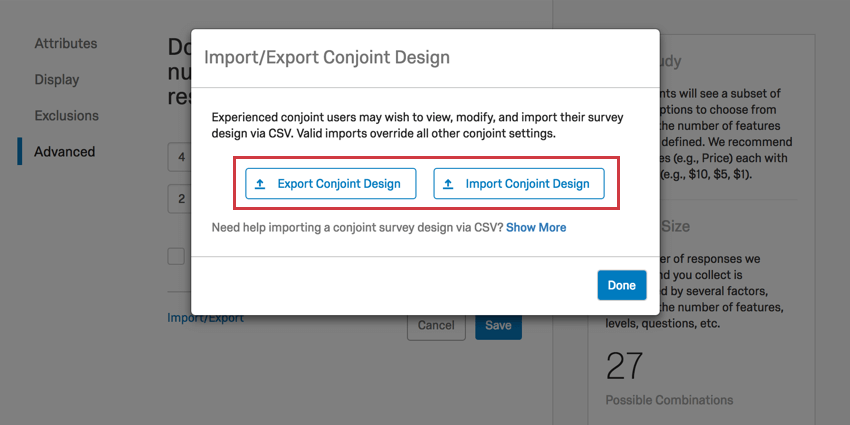
- Cliquez sur Exporter la conception conjointe pour exporter un fichier de conception ou sur Importer la conception conjointe pour en importer un.