Filtro dei dati in entrata (connettori)
Cosa puoi trovare in questa pagina
Informazioni sul filtro dei dati in entrata (connettori)
Puoi filtrare i dati importati in XM Discover. In questo modo puoi importare solo i dati che soddisfano le condizioni del filtro.
Esistono 4 tipi diversi di filtri per i dati:
- Filtri del connettore: i filtri per i connettori sono disponibili per tutti i connettori dati. Consentono di definire un’espressione, vera o falsa, che determina l’importazione dei dati.
- Limiti di record: i limiti di record consentono di impostare un numero massimo di documenti importati in un lavoro.
- Filtri di origine: alcuni connettori consentono anche di aggiungere un filtro di origine, che permette di impostare ulteriori filtri specifici per quell’origine dati.
- Configurazioni della query: Alcuni connettori consentono di aggiungere una query specifica a cui i dati devono corrispondere per essere importati.
Filtri del connettore
I filtri del connettore sono disponibili per tutti i connettori dati. Consentono di definire un’espressione booleana che determina se i dati vengono importati.
Puoi accedere al filtro del connettore di un lavoro quando lo configuri per la prima volta, o selezionando Filtro dati dal menu delle opzioni del lavoro.
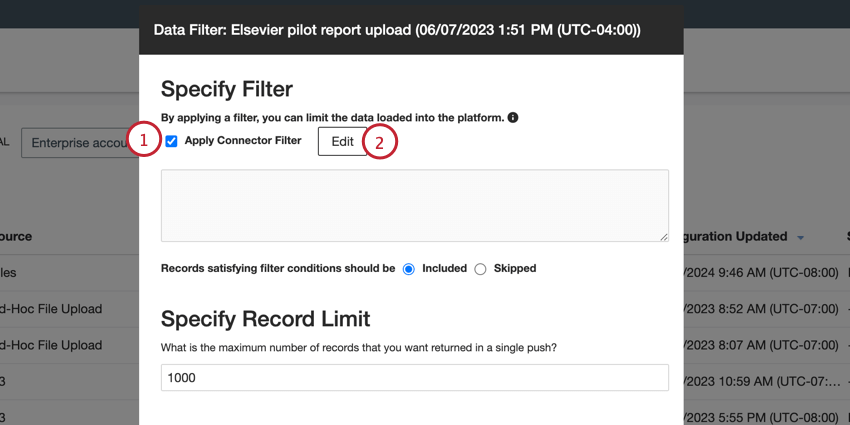
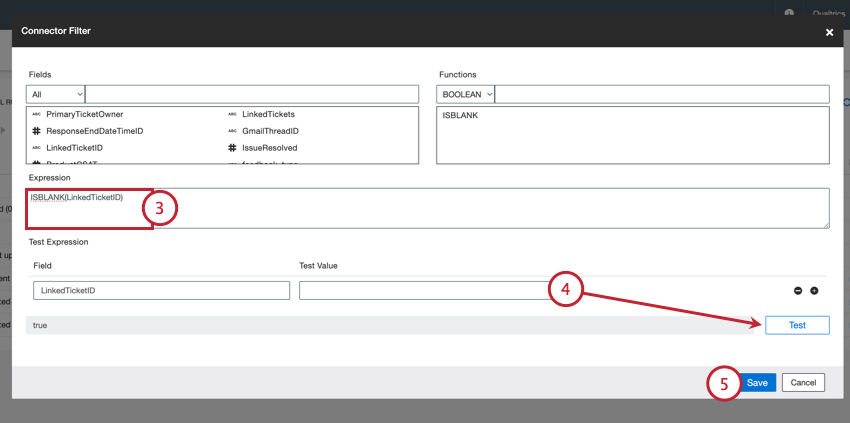
Esempio: nell’immagine precedente, è stata creata l’espressione “ISBLANK(LinkedTicketID)”, che valuta il campo “LinkedTicketID” per ottenere un valore. Pertanto, verranno importati solo i dati con un valore vuoto per “LinkedTicketID”.

Consiglio Q: utilizza le funzioni “ISBLANK” e “CONTAINS” per i filtri connettore.

Consiglio Q: poiché stai creando un’espressione booleana, il risultato dovrà essere “vero” o “falso”.
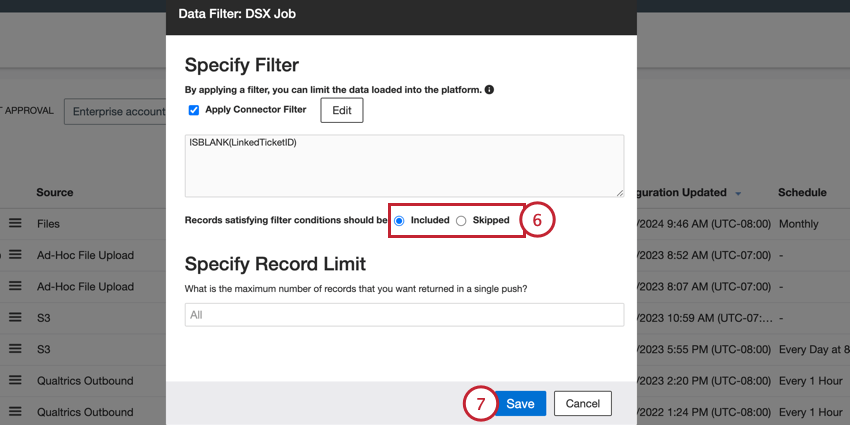
- Incluso: i record che corrispondono all’espressione saranno importati.
- Saltato: i record che corrispondono all’espressione non vengono importati.
Limiti di record
Per impostazione predefinita, non vi è alcun limite al numero di documenti che possono essere elaborati in un singolo lavoro. I limiti dei record consentono di impostare un numero massimo di documenti che possono essere elaborati in un singolo lavoro.
Puoi accedere ai limiti di record di un lavoro quando lo configuri per la prima volta, o selezionando Filtro dati dal menu delle opzioni del lavoro.
Quindi, inserisci un numero nella casella Specifica limite di record. Per rimuovere il limite ed elaborare tutti i documenti, inserisci “Tutti” in questa casella.
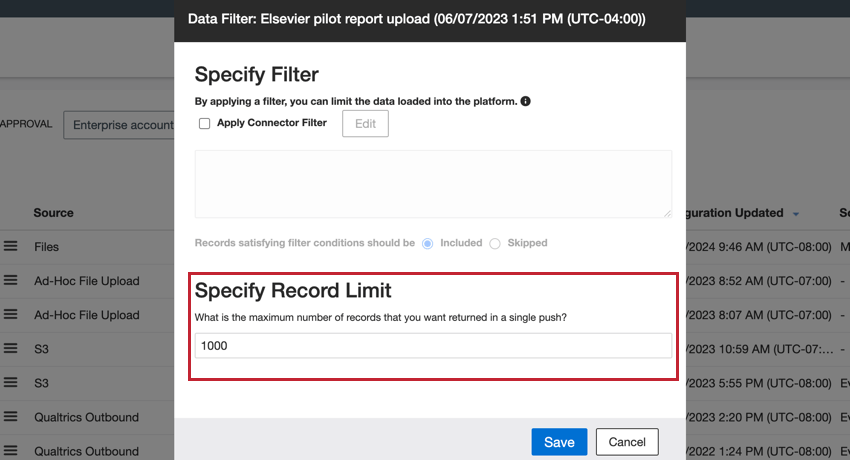
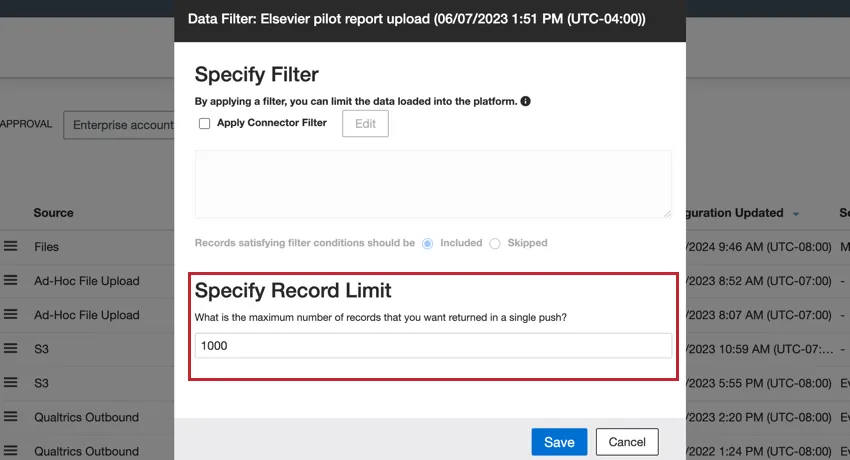
Consiglio Q: il limite di record si applica a ogni singolo lavoro eseguito. Ad esempio, se il limite è impostato su 1.000, il lavoro verrà eseguito secondo la pianificazione impostata e si fermerà dopo aver estratto 1.000 record. Per i dati di conversazioni, il limite si applica in base alle conversazioni piuttosto che alle righe.
Filtri di origine
Alcuni connettori consentono di filtrare ulteriormente i dati in arrivo, specificando quali dati devono essere inclusi o utilizzando uno dei filtri preconfigurati.
I seguenti connettori supportano i filtri di origine:
- Connettore in entrata Brandwatch
- Connettore in entrata CFPB
- Connettore in entrata Safer Products (CPSC)
- Connettore in entrata Synthesio
Puoi accedere al filtro di origine quando configuri un lavoro per la prima volta oppure puoi modificare il filtro di origine per un lavoro esistente selezionando il filtro Origine dati dal menu delle opzioni del lavoro. Segui questi passaggi per creare il tuo filtro:
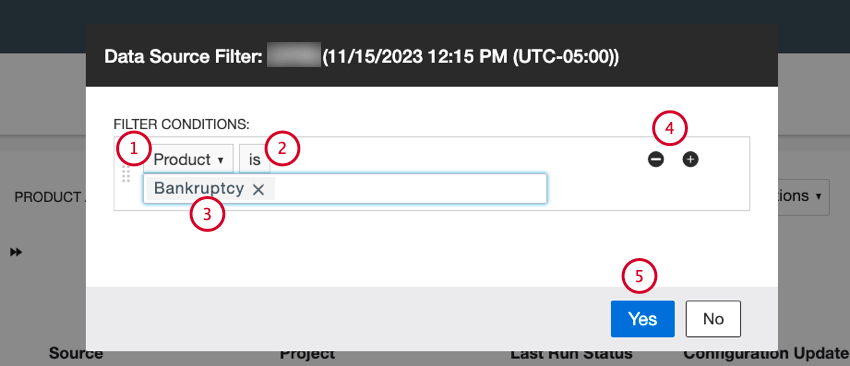
Consiglio Q: se ci sono più valori per una condizione, saranno separati da un “o” implicito, il che significa che un record deve avere solo uno di questi valori per soddisfare i criteri del filtro.
Consiglio Q: se ci sono più condizioni di filtro, queste saranno separate da un “e” implicito, il che significa che tutte le condizioni devono essere vere.
Consiglio Q: a seconda dell’origine dati, potrebbe essere disponibile un menu a discesa per scegliere i filtri definiti tramite quell’origine dati.
Configurazioni della query
Alcuni connettori consentono di impostare una query di ricerca per caricare solo i dati che corrispondono alla query. Ciò ti consente di controllare quali documenti vengono caricati in XM Discover tramite questi lavori.
I seguenti connettori supportano configurazioni di query:
- Connettore in entrata Facebook
- Connettore in entrata Khoros
- Connettore in entrata Salesforce
- Connettore in entrata Twitter
Puoi accedere alla configurazione della query quando configuri un lavoro per la prima volta oppure puoi modificare la configurazione della query per un lavoro esistente selezionando il filtro Configurazione della query dal menu delle opzioni del lavoro.
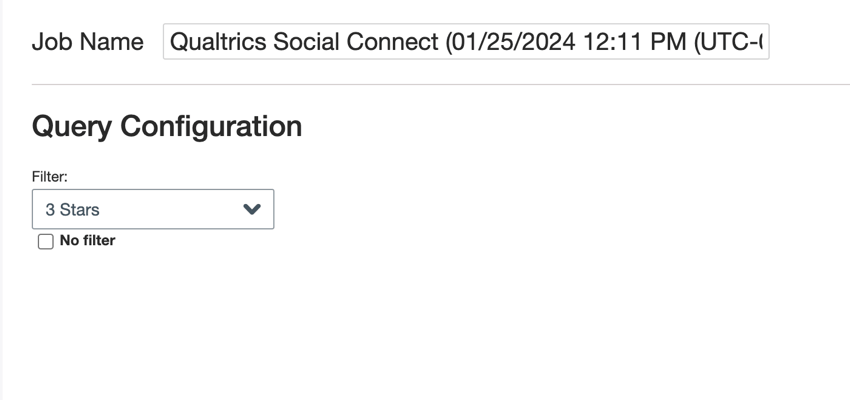
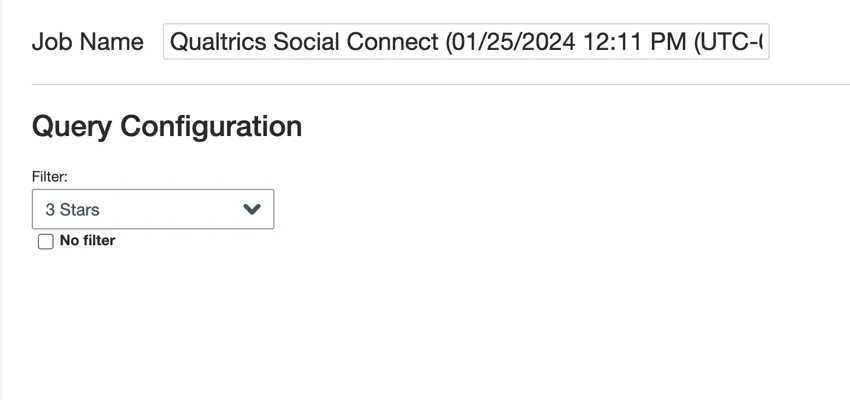
Puoi quindi impostare la query per il lavoro. Le istruzioni specifiche per impostare una query variano a seconda della fonte in entrata. Ad esempio, le query in entrata di Facebook consentono di limitare i dati a un profilo o pagina specifica di Facebook, mentre le query in entrata di Twitter permettono di definire manualmente un termine di ricerca che deve essere incluso nei dati. Per istruzioni specifiche, consulta la documentazione della connessione in entrata.
È fantastico! Grazie per il tuo feedback!
Grazie per il tuo feedback!