Tassonomie
Cosa puoi trovare in questa pagina
Informazioni sulle tassonomie in XM Discover
Le tassonomie sono insiemi di parole e frasi linguisticamente correlate che possono essere utilizzate nelle regole di eccezione per assegnare il sentiment.
Esempio: Supponiamo che stiate raccogliendo feedback su un hotel di vostra proprietà. Il concetto di “stanza grande” è positivo, ma un cliente potrebbe esprimere questa idea in molti modi diversi, come ad esempio:
- “La camera era grande“
- “Mi hanno dato una stanza grande“
- “La camera da letto era incredibilmente enorme“
Per impostazione predefinita, “grande” e “stanza” sono parole neutre. Si possono usare le regole di eccezione per assegnare un’analisi positiva del sentiment a queste parole. Tuttavia, sarebbe necessario creare molte regole diverse per tenere conto di tutte le possibili variazioni.
Invece di creare queste regole, si possono usare le tassonomie per introdurre due concetti:
- “Spazio fisico”, che comprende parole come “stanza”, “camera” e “suite”
- “Grandi dimensioni”, che comprende parole come “grande”, “grande” e “enorme”
È quindi possibile creare un’unica regola di eccezione che assegna un’analisi del sentiment positiva quando “spazio fisico” è linguisticamente correlato a “grandi dimensioni”

Consiglio Q: per lavorare con le tassonomie è necessario avere l’autorizzazione utenteTaxonomy abilitata.

Visualizzazione delle tassonomie
Seguite i passaggi di questa sezione per visualizzare le tassonomie disponibili nel vostro account.
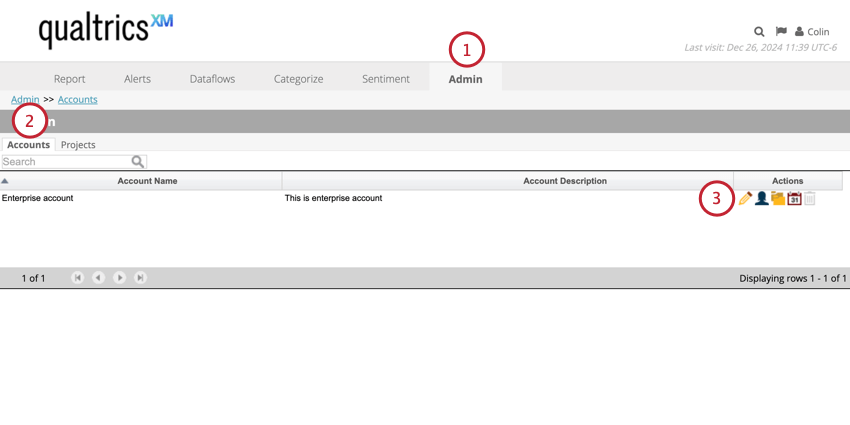
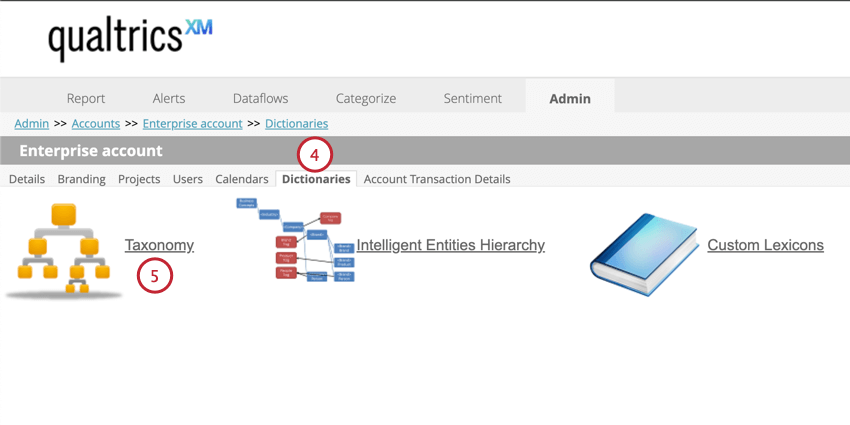
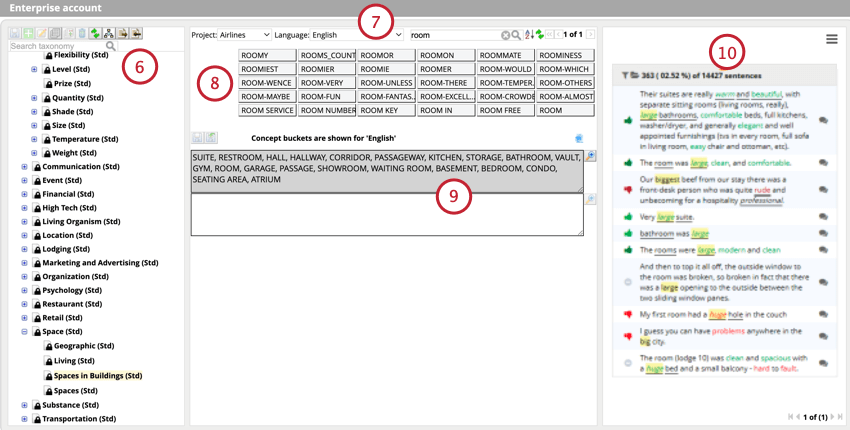
Tipi di tassonomie
Esistono 3 diversi tipi di tassonomie:
Creare un nodo di tassonomia personalizzato
CONSIGLIO Q: prima di creare un nodo di tassonomia personalizzato, assicurarsi di effettuare una ricerca nell’albero delle tassonomie per verificare se esiste già un concetto esistente. In tal caso, si possono aggiungere altre parole invece di creare un nodo di tassonomia completamente nuovo.
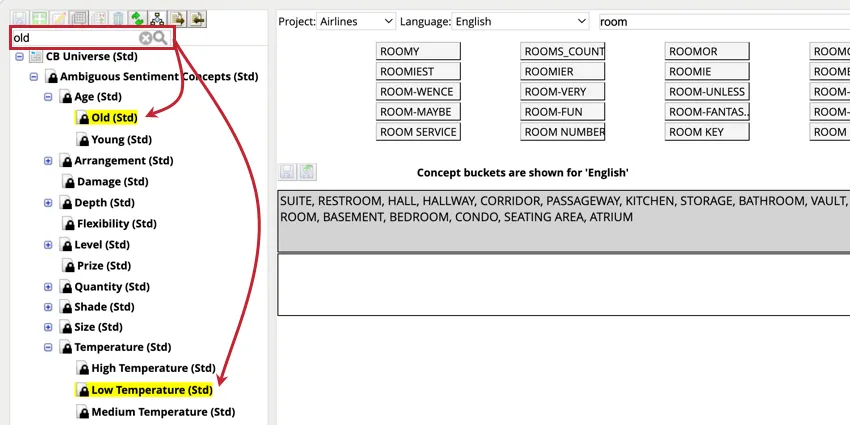
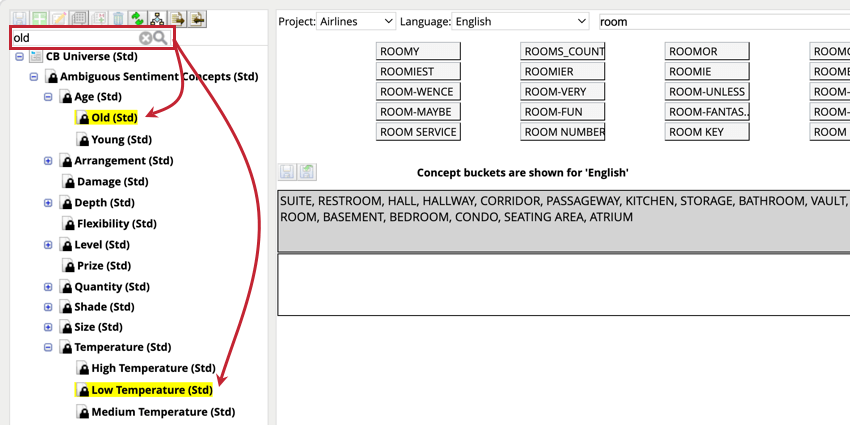
È possibile creare tassonomie personalizzate per coprire concetti che non sono inclusi in XM Discover per impostazione predefinita.
A titolo di esempio, questi passaggi riguarderanno la creazione di un nodo tassonomico personalizzato chiamato “Caldo” e il suo posizionamento all’interno di un nodo di raggruppamento chiamato “Temperatura” È quindi possibile definire termini correlati per più lingue.
Il processo di creazione di un nodo di tassonomia personalizzato può essere suddiviso nelle seguenti fasi:
Leggete le sottosezioni che seguono per avere istruzioni dettagliate su ciascuno di questi passaggi.
Creazione di un nodo di raggruppamento
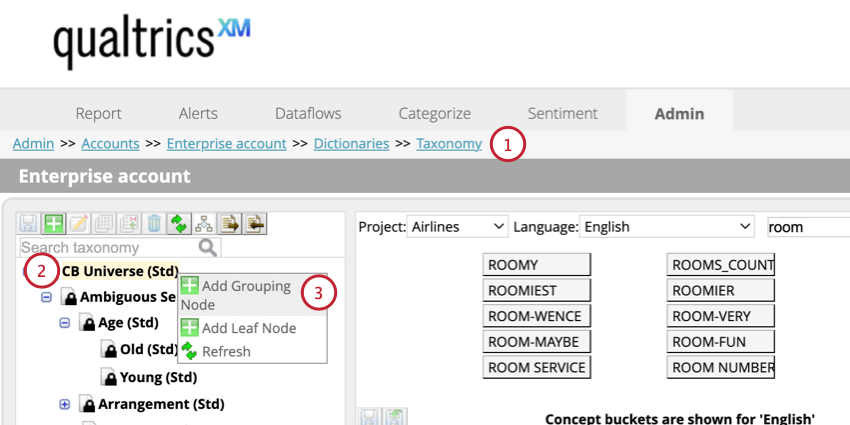
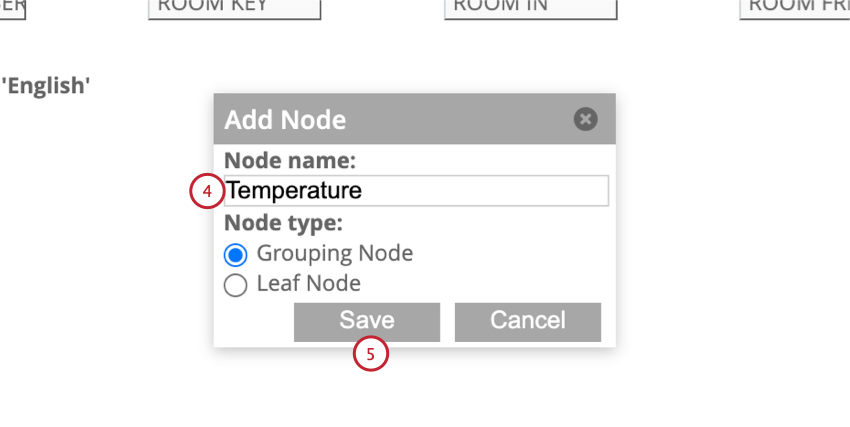
Consiglio Q: è possibile aggiungere altri raggruppamenti all’interno del nodo di palpazione originale. La gerarchia di una tassonomia può avere un numero qualsiasi di livelli.
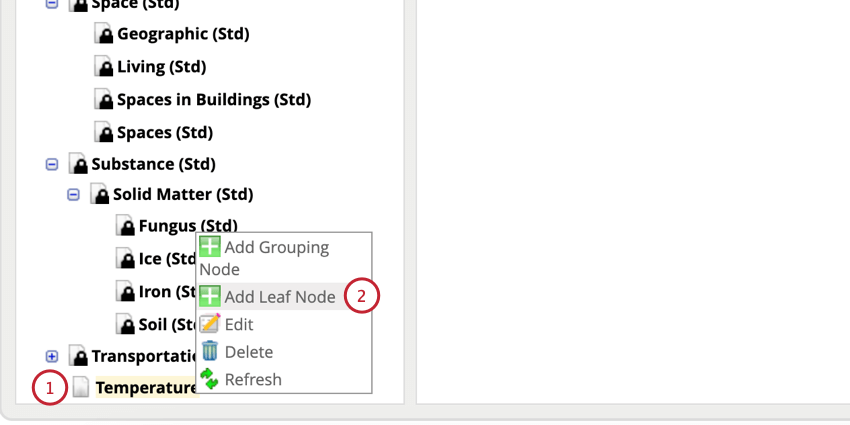
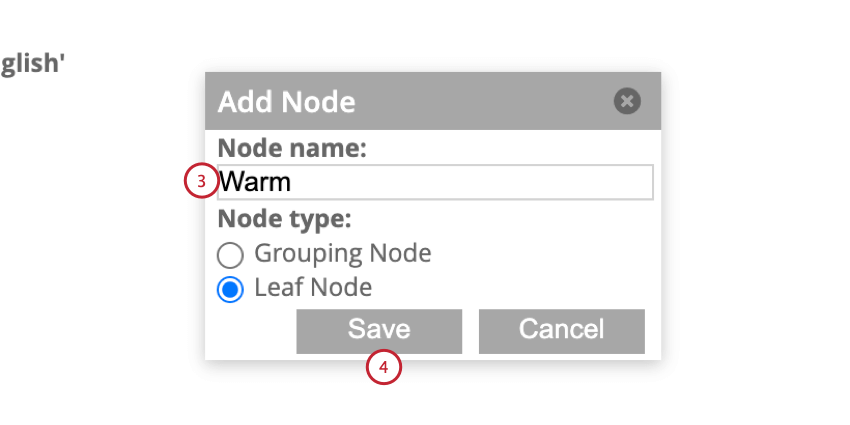
Creare un nodo di concetto
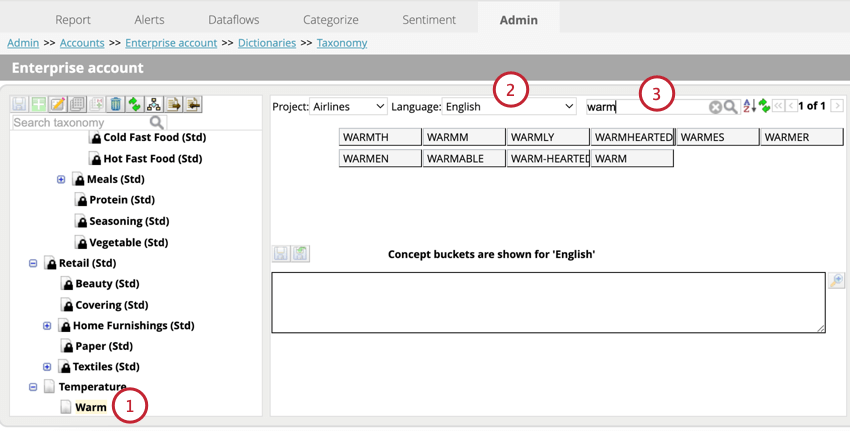
Definizione dei termini concettuali
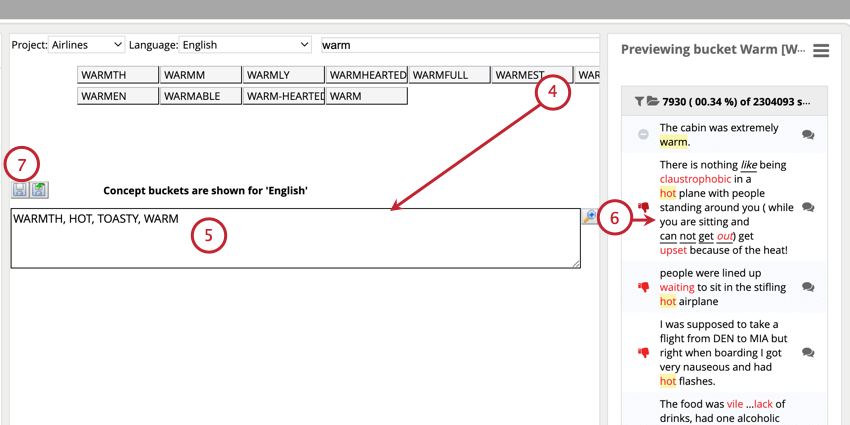
Consiglio Q: per definire i termini in più lingue, utilizzare il menu a tendina della lingua per selezionare la lingua desiderata. I nodi che contengono concetti in più lingue sono contrassegnati da un’icona sopra la casella della regola.
Modifica delle tassonomie personalizzate
È possibile personalizzare una tassonomia personalizzata dopo averla creata:
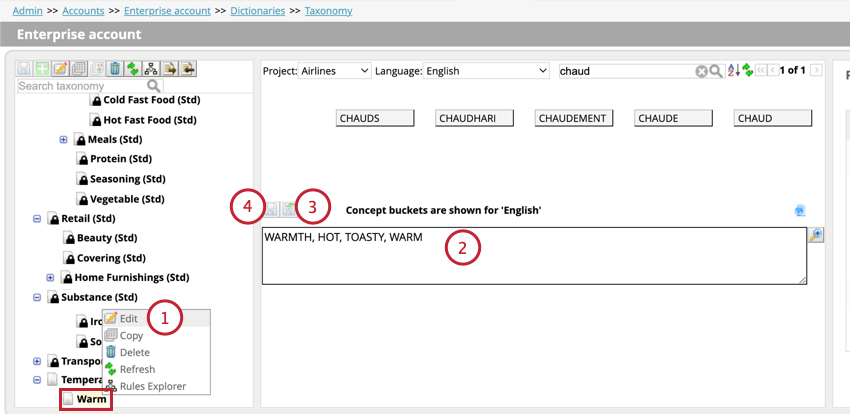
Eliminazione delle tassonomie personalizzate
Attenzione: L’eliminazione di un nodo della tassonomia è irreversibile.

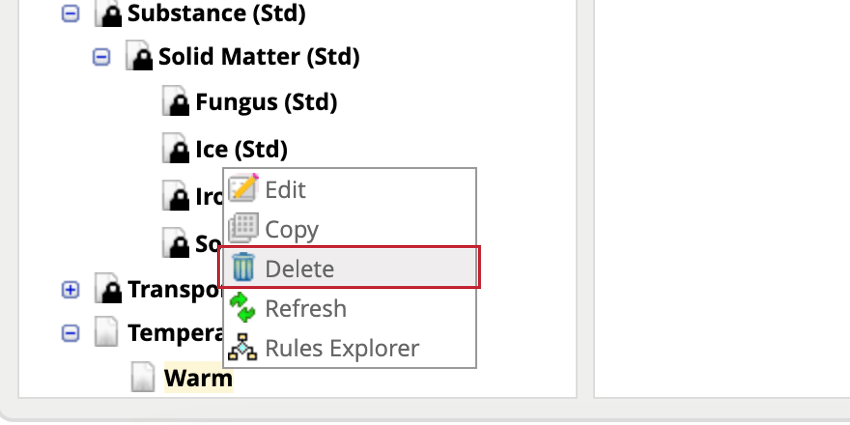
È possibile eliminare le tassonomie personalizzate che non vengono utilizzate attivamente nelle regole di analisi del sentiment. Per eliminare il nodo, fare clic con il pulsante destro del mouse e selezionare Elimina.
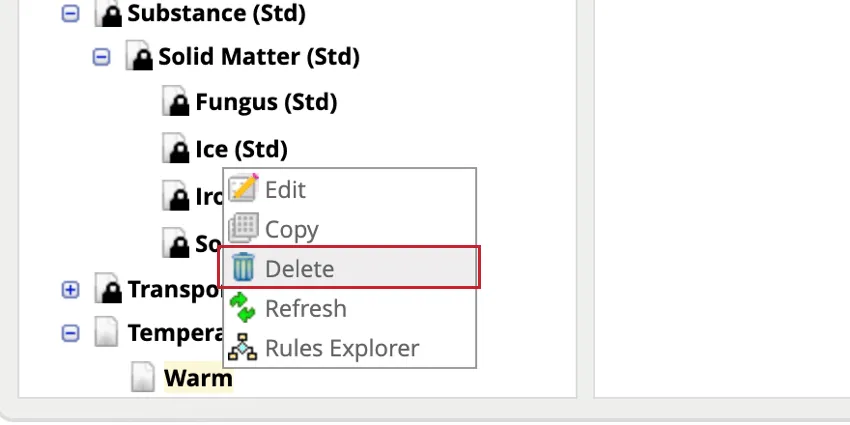
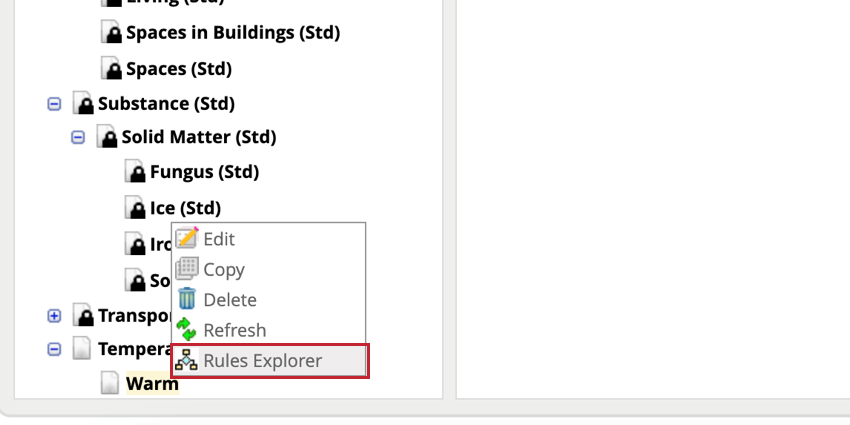
Consiglio q: se non è possibile eliminare il nodo, passare all’Esploratore regole per vedere in quali regole di analisi del sentiment è utilizzato il nodo.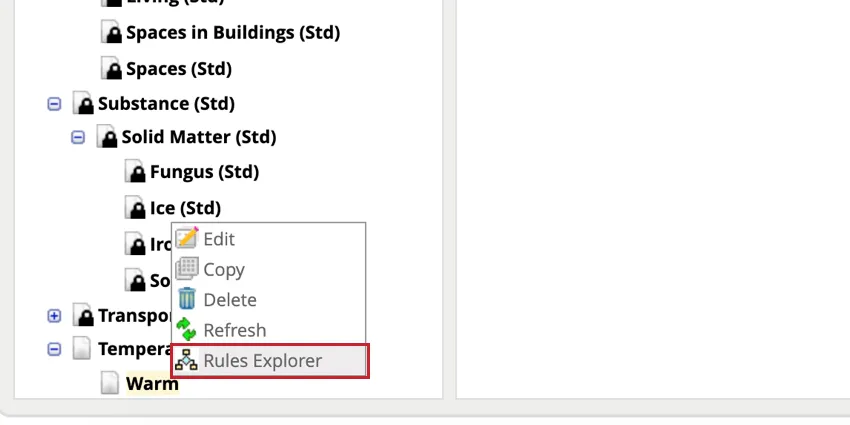
Copiare le tassonomie
È possibile riutilizzare nodi concettuali standard o personalizzati copiandoli. Quando si copiano i nodi della tassonomia, tenere presente quanto segue:
- Le regole per tutte le lingue sono copiate.
- Quando si copia un nodo di concetto standard, le regole predefinite della corsia delle regole superiore diventano modificabili. Se il nodo contiene anche regole estese, queste verranno combinate con le regole predefinite e diventeranno modificabili.
Per copiare un nodo:
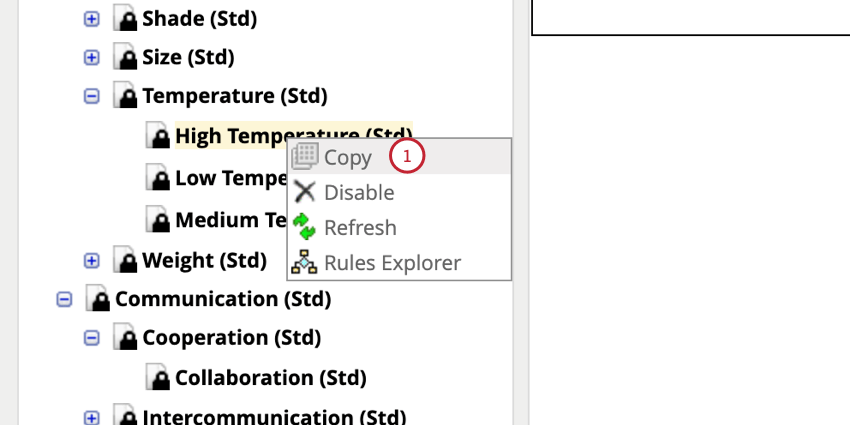
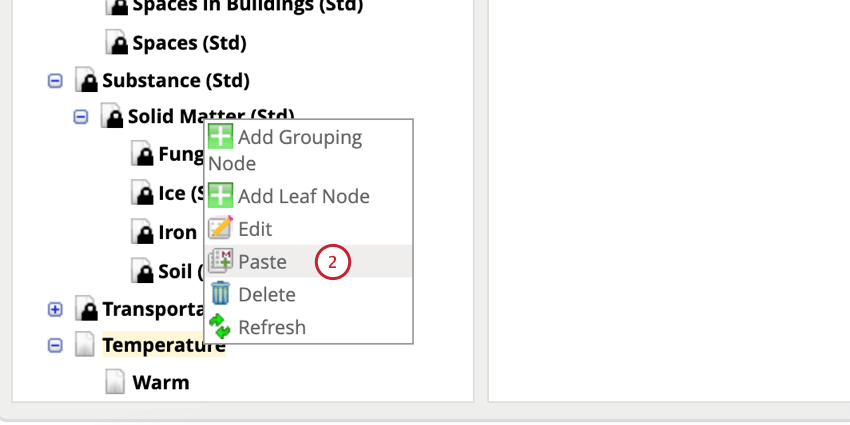
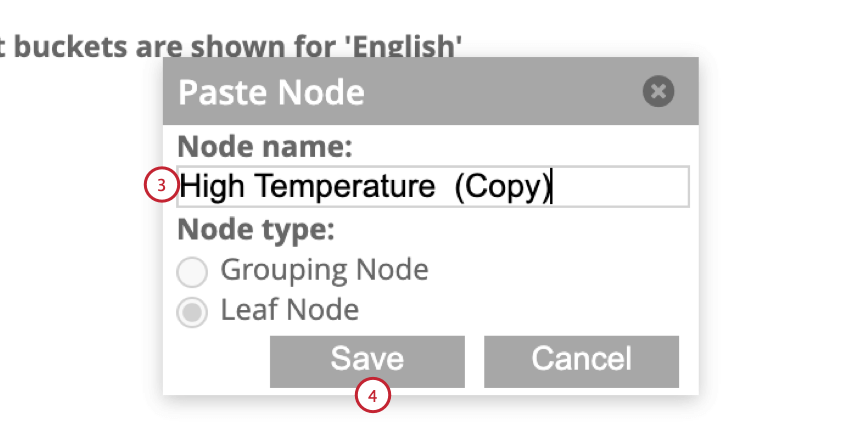
Manager delle tassonomie standard
Le tassonomie standard sono incluse in XM DISCOVER per impostazione predefinita e hanno (Std) alla fine del nome. Le tassonomie standard non possono essere eliminate. Tuttavia, è possibile estenderli per includere altri termini o disattivarli per evitare che vengano utilizzati nelle regole di eccezione.
Estendere le tassonomie standard
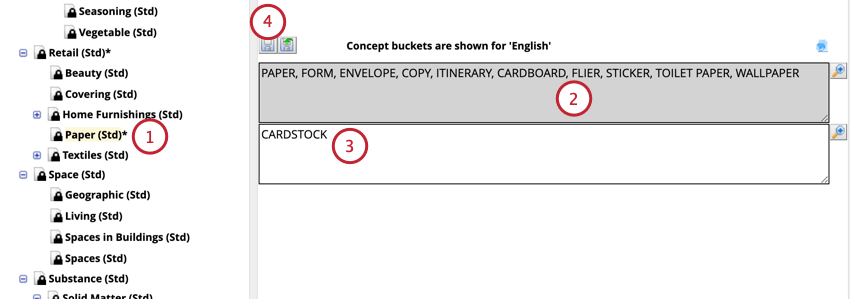
Consiglio Q: le tassonomie standard estese avranno un asterisco(*) avanti al loro nome.
Disabilitare le tassonomie standard
È possibile disattivare i nodi standard della tassonomia. Le tassonomie disabilitate non appaiono nell’albero delle tassonomie quando gli utenti creano regole di eccezione concettuale.
Consiglio Q: non è possibile disattivare una regola se viene utilizzata attivamente in una regola di analisi del sentiment. Passare all’Esploratore regole per vedere in quali regole di analisi del sentiment è utilizzato il nodo.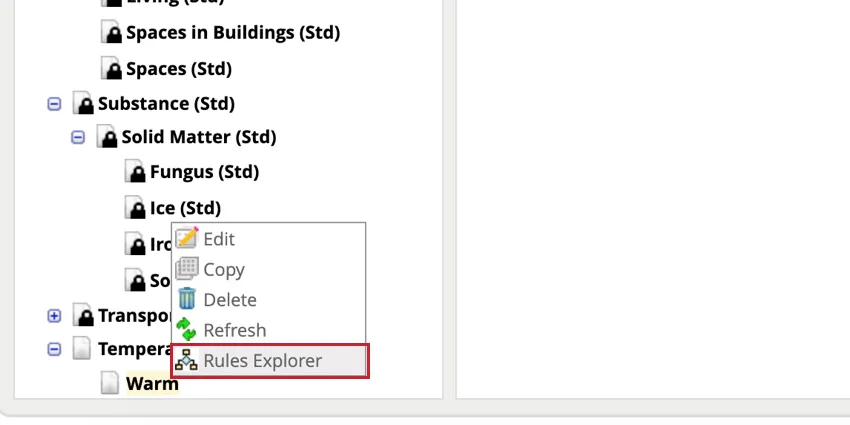
Per disattivare il nodo standard, fare clic con il pulsante destro del mouse sul nodo e selezionare Disattiva.
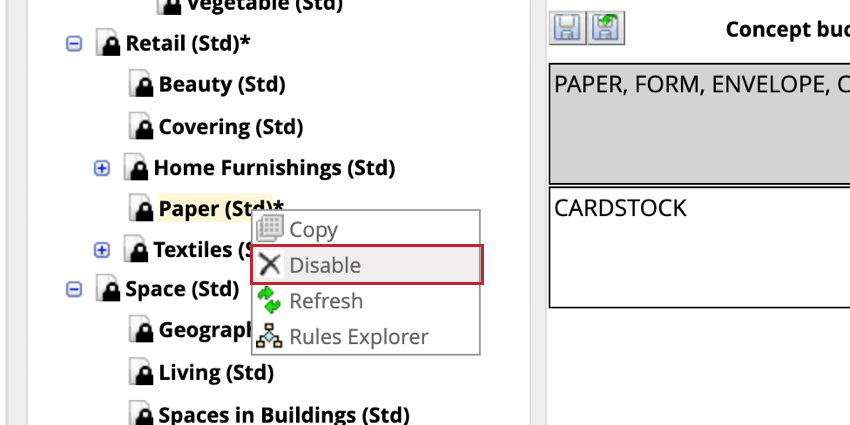
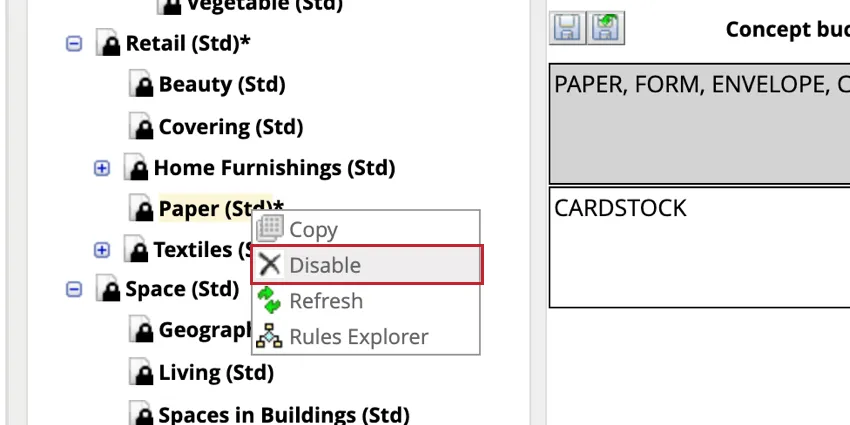
Una volta disattivato, il nodo apparirà barrato quando si modifica l’albero delle tassonomie. Per riabilitare il nodo, fare clic con il pulsante destro del mouse e selezionare Abilita.
Importazione ed esportazione di tassonomie
È possibile esportare e importare tassonomie tramite un file Excel. Ciò consente di riutilizzare facilmente le tassonomie nei vari progetti.
Esportazione di tassonomie
Per esportare una tassonomia, fare clic sul pulsante Esporta tassonomia.
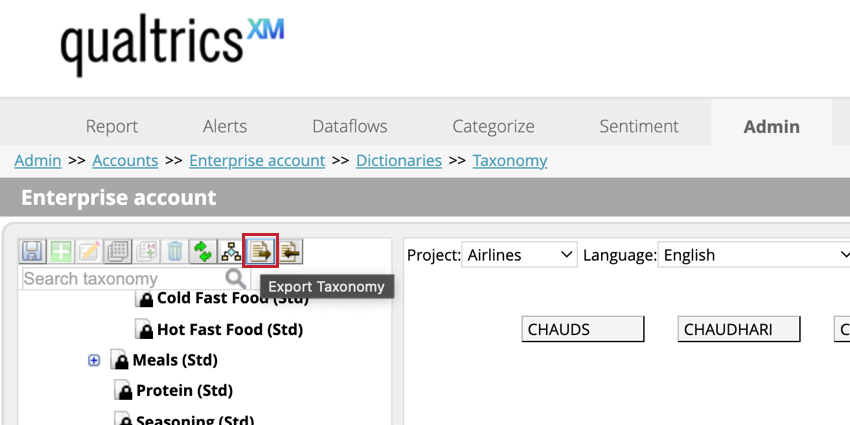
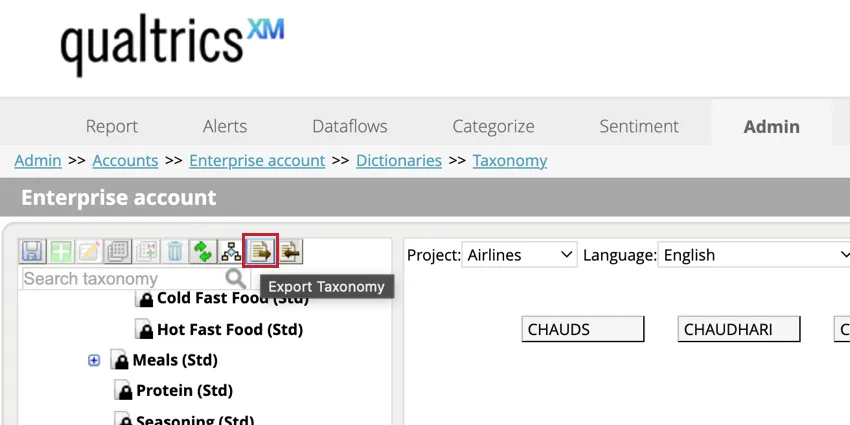
Questo file contiene le seguenti colonne:


- Id del nodo: L’ID univoco di un nodo della tassonomia.
- Nome del nodo: Il nome di un nodo.
- Nome del nodo genitore: Il nome di un nodo padre, se presente.
- Lingua: Codice lingua utilizzato nelle regole. Si noti che quando la tassonomia contiene termini in più lingue, questi vengono esportati come righe multiple (una riga per lingua).
- Regola precostituita: Parole chiave predefinite fornite con Designer.
- Regola personalizzata: Parole chiave personalizzate definite dagli utenti.
- Disabilitato: Indica se il nodo è disabilitato o abilitato.
- N: Nodo abilitato
- Y: Nodo disabilitato
- Precompilato: Indica se il nodo è un nodo standard o un nodo personalizzato.
- N: Nodo personalizzato
- Y: Nodo standard o esteso
- Foglia: indica se il nodo è un nodo di raggruppamento o un nodo foglia.
- N: Nodo di raggruppamento
- Y: Nodo foglia
Importazione di tassonomie
Quando si importano le tassonomie, tenere presente quanto segue:
- Per le tassonomie esistenti, vengono importate solo le parole chiave personalizzate (dalla colonna “Regola personalizzata” del file Excel). Le parole chiave predefinite (dalla colonna “Regola precostituita”) sono considerate già parte della tassonomia e non vengono importate, anche se modificate nel file Excel.
- Per le tassonomie esistenti, le parole chiave personalizzate dal file Excel sovrascrivono le parole chiave personalizzate esistenti in Designer.
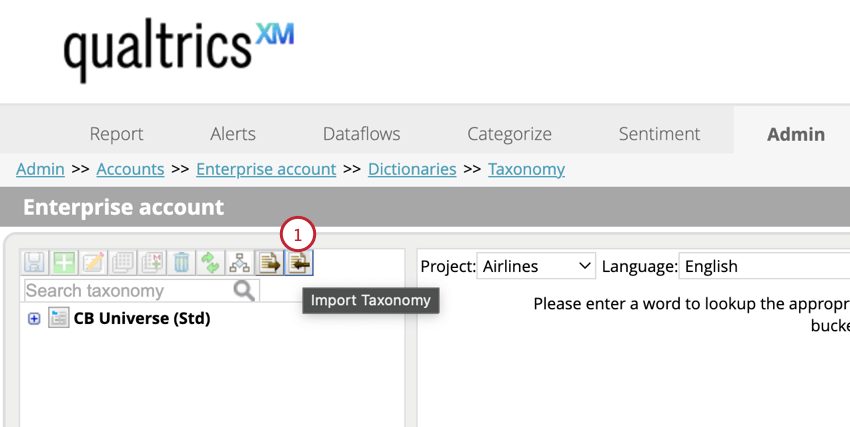
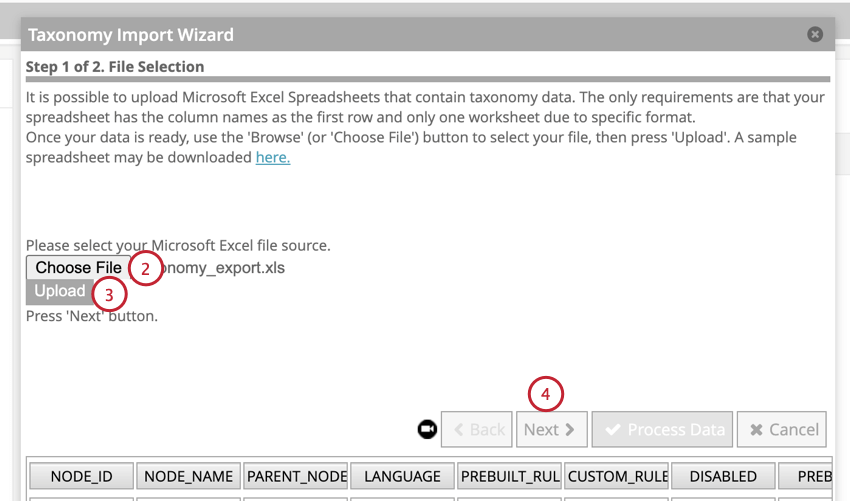
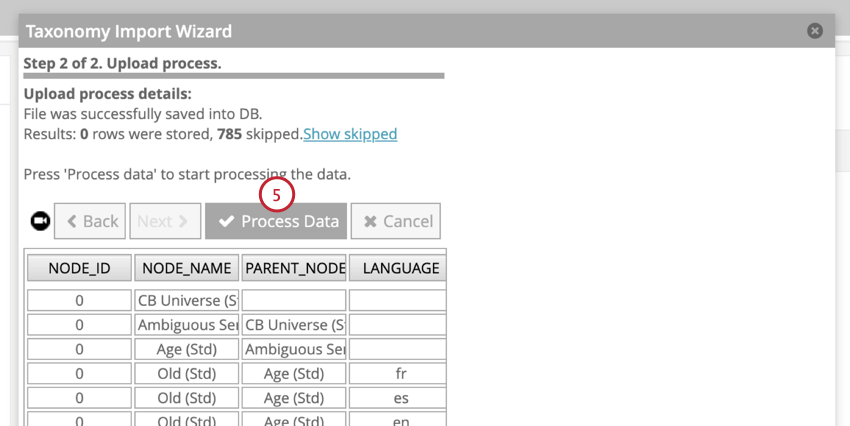
Per importare un file di tassonomia:
È fantastico! Grazie per il tuo feedback!
Grazie per il tuo feedback!