Modelli di categoria Panoramica di base (Designer)
Cosa puoi trovare in questa pagina
Informazioni sui modelli di categoria
I modelli di categoria organizzano e raggruppano le categorie in una gerarchia. I modelli di categoria sono costruiti utilizzando categorie che contengono regole che determinano quali dati sono inclusi.
Creazione e modifica dei modelli di categoria
I modelli di categoria vengono creati e costruiti nella scheda Categorizza. Nelle pagine che seguono, si apprenderanno i passi necessari per creare un modello di categoria.
Modelli di categoria della pubblicazione
Le modifiche ai modelli di categoria non saranno eseguite nelle classificazioni fino a quando non saranno state pubblicate. I modelli di categoria vengono pubblicati automaticamente quando viene eseguita una classificazione a livello di progetto e quando i caricamenti incrementali vengono categorizzati in nuovi modelli di categoria.
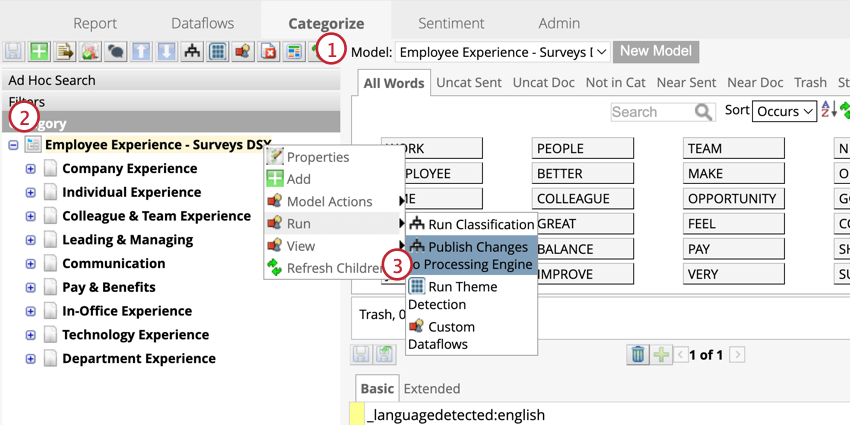
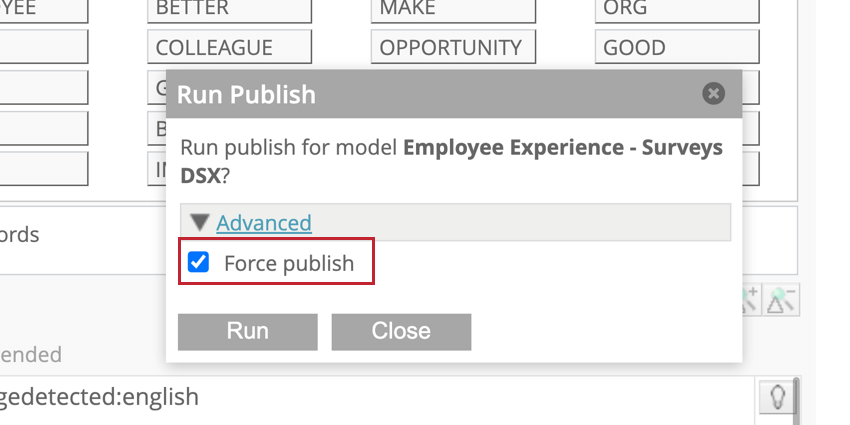
Consiglio Q: solo le regole aggiornate dopo l’ultima pubblicazione verranno eseguite nella classifica. Per rigenerare tutte le regole di categoria da zero, fare clic su Avanzate e selezionare Forza pubblicazione. Si tratta di un’opzione utile se si ritiene che una regola non sia classificata correttamente.

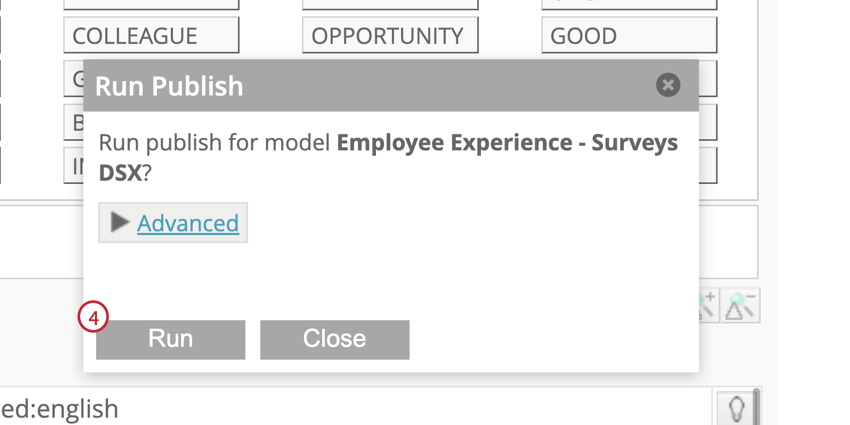
Attenzione: Eventuali modifiche al modello di categoria devono essere pubblicate per essere incluse nella classificazione incrementale del progetto.

Unire i modelli di categoria
La fusione di due modelli di categoria sincronizza le loro regole, i riferimenti alle categorie e le descrizioni dei nodi. È utile se si hanno due versioni simili di un modello di categoria e si vogliono spostare le modifiche da un modello all’altro. Le autorizzazioni degli utenti specifiche del modello non vengono modificate dall’unione dei modelli di categoria.
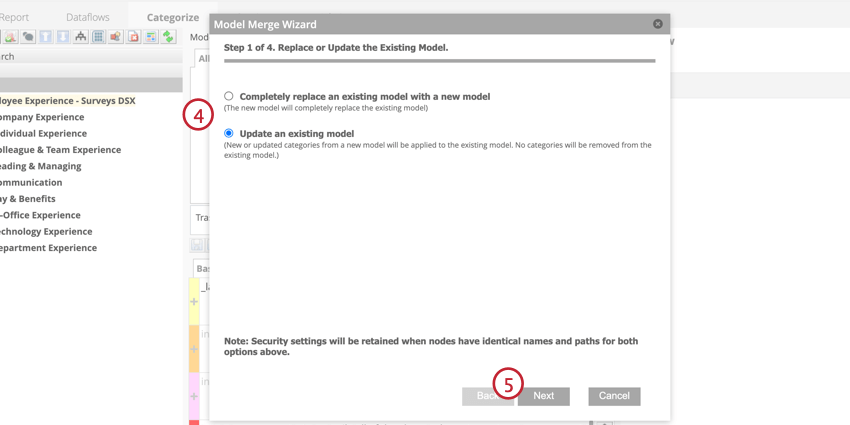
Consiglio Q: se si sostituisce il modello, le categorie non presenti nel modello di origine verranno eliminate da questo modello. Se si aggiorna il modello, le regole per le categorie in entrambi i modelli verranno aggiornate per corrispondere al modello di origine, le categorie presenti nel modello di origine verranno aggiunte a questo modello e le categorie non presenti nel modello di origine non verranno eliminate.
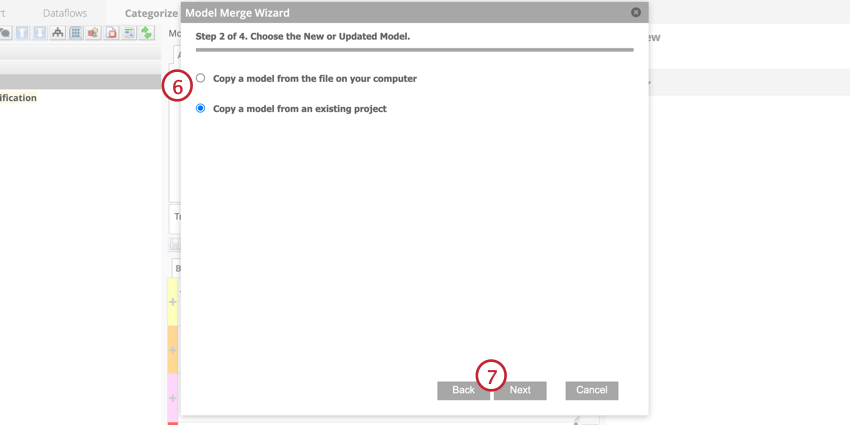
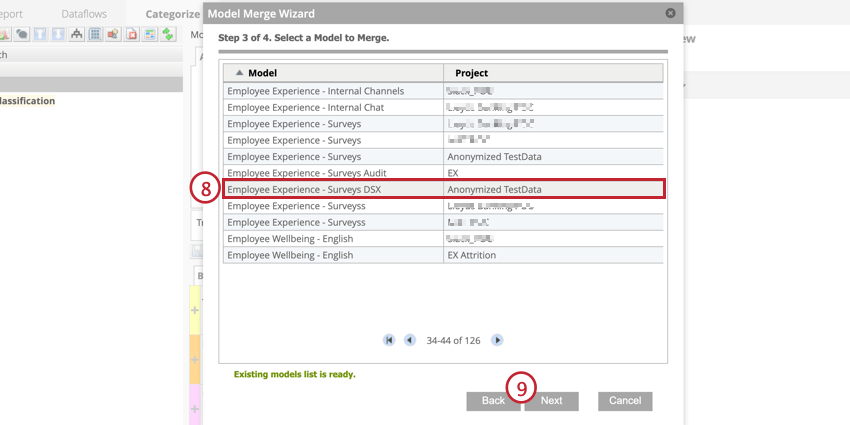
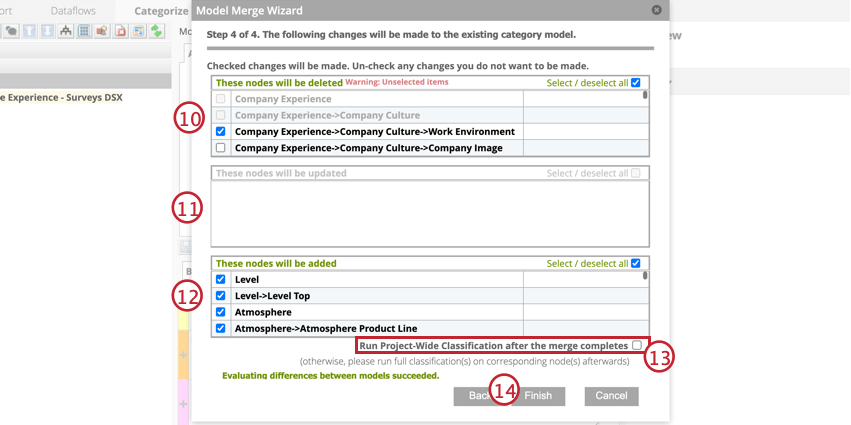
Durante l’impostazione dell’unione, è possibile che venga visualizzato un messaggio di avviso sull’effetto che avrà sui nodi.
- I seguenti avvisi e/o rubriche saranno disabilitati: Indica che l’unione di questo nodo disabiliterà la corrispondente rubrica di punteggio intelligente o l’avviso verbale. Fare clic sul messaggio di errore per visualizzare gli elementi che verranno disattivati.
- La categoria è referenziata da ( # ) categorie: Indica che la fusione di questo nodo influenzerà i riferimenti ad altre categorie. Fare clic sul messaggio di errore per visualizzare le categorie che fanno riferimento a questo nodo.
Consiglio Q: l’aggiunta di un commento che descriva le modifiche apportate nell’unione può aiutare a tenere traccia degli aggiornamenti nel tempo.
Consiglio Q: l’unione dei modelli aggiorna il rapporto di cronologia di ciascun modello. Le proprietà, le esclusioni e i nodi bloccati dei modelli non vengono aggiornati.
Categoria Proprietà del modello
Utilizzare il menu delle proprietà per modificare i parametri del modello di categoria. Per visualizzare il menu delle proprietà, fare clic con il pulsante destro del mouse sul nodo principale e selezionare Proprietà.
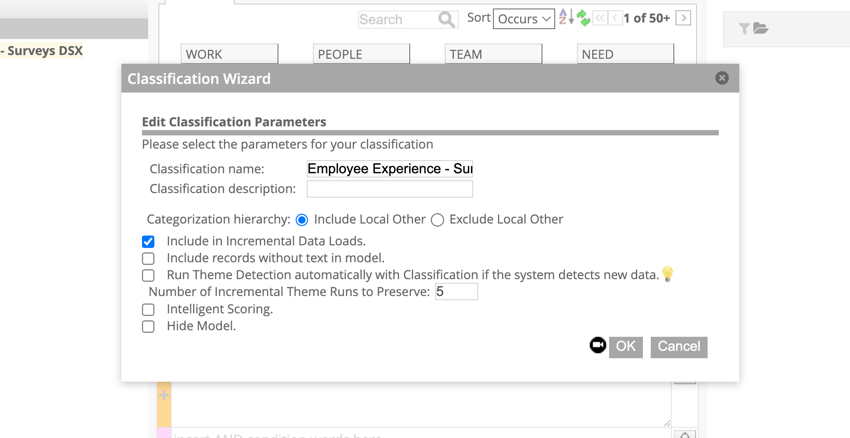
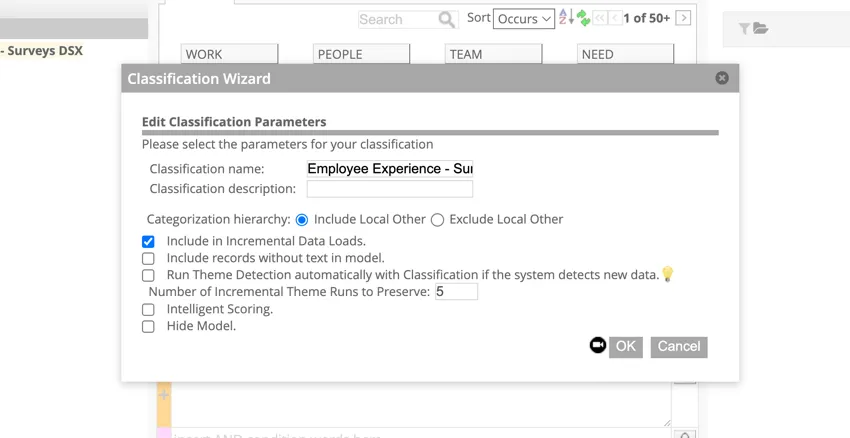
- Nome della classificazione: nome del modello di categoria.
- Descrizione della classificazione: Informazioni sul modello di categoria.
- Gerarchia di categorizzazione: Determina se le frasi del raggruppamento Locale altro devono essere trattate come nodo padre. Includi altro locale è selezionato per impostazione predefinita e significa che le frasi del raggruppamenti Altro locale saranno trattate come classificate nel nodo padre. Selezionare Escludi locale altro se non si desidera che le frasi siano classificate nel nodo padre. Per ulteriori informazioni, vedere Dati non categorizzati. Consiglio Q: Includi altri locali è l’unica opzione disponibile per i modelli di categoria utilizzati come modelli di punteggio intelligente.

- Includi nei carichi di dati incrementali: Se si seleziona questa opzione, il modello di categoria verrà eseguito ogni volta che viene eseguito un caricamento incrementale. Per ulteriori informazioni, vedere Classificazione dei caricamenti incrementali.
- Includi record senza testo nel modello: Selezionare questa opzione per includere i record con testo vuoto nel modello della categoria.
- Esegui automaticamente il rilevamento dei temi con la classificazione se il sistema rileva nuovi dati: Se si seleziona questa opzione, se il sistema rileva che sono stati caricati nuovi documenti, il Raggruppamento temi verrà eseguito su tutti i raggruppamenti Altro globale e Altro locale a ogni esecuzione del modello.
- Punteggio intelligente: Utilizzare il modello di categoria per il Punteggio intelligente.
- Nascondi modello: Nascondere il modello di categoria dalla scheda Rapporti.
Commenti sui modelli di categoria
I commenti sui modelli di categoria possono aiutare a tenere traccia delle modifiche apportate a un modello nel tempo. I commenti possono essere utilizzati per fornire feedback o per fornire informazioni rilevanti agli altri redattori.
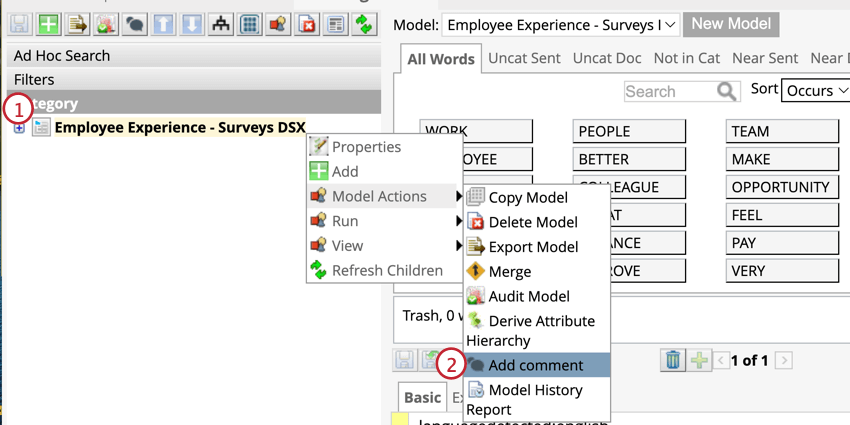
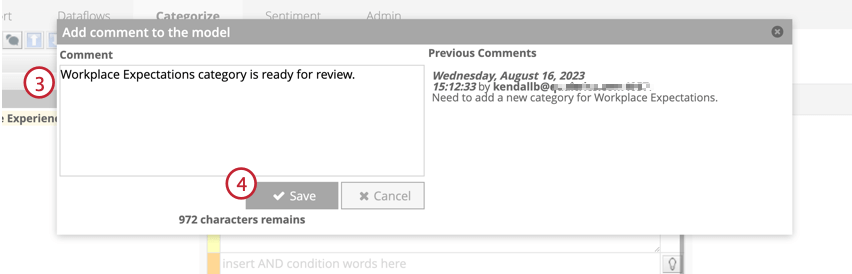
Consiglio Q: i commenti devono essere inferiori a 1024 caratteri.
Consiglio Q: i Rapporti saranno visibili nella Cronologia del modello.
Categoria Modello Rapporto storico
Il Rapporti sulla cronologia dei modelli è un file CSV con una lista di tutte le azioni, come la modifica di una categoria o l’inserimento di un commento, eseguite su un modello di categoria.
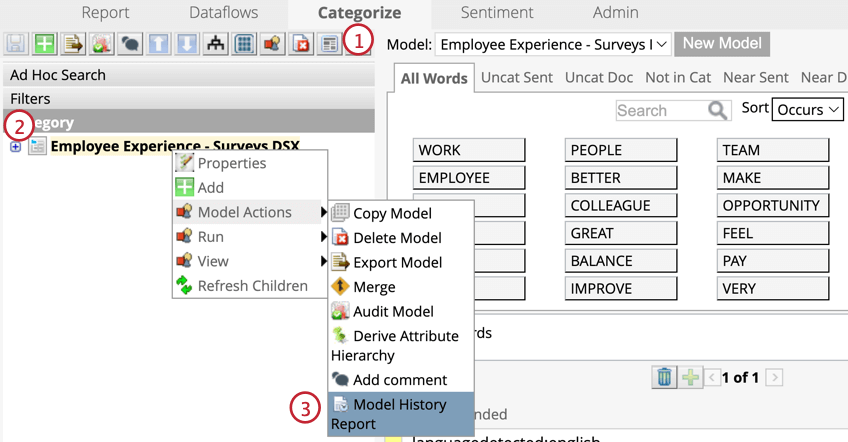
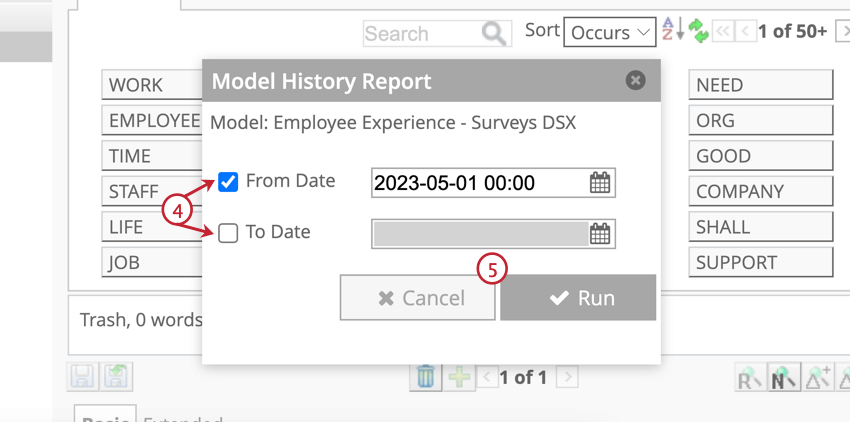
La cronologia del modello è ordinata in ordine cronologico inverso, con l’azione più recente in cima. Questo rapporto fornisce le seguenti colonne di informazioni:
- Modello: Il nome del modello della categoria.
- Nodo: Il nome dell’argomento.
- Utente: il nome dell’utente che ha eseguito un’azione.
- Azione: L’azione eseguita.
Consiglio Q: le seguenti azioni possono essere delineate nel Rapporto cronologico del modello:
- Aggiungi: Aggiungere o incollare un argomento.
- Commento: Aggiunta di un commento a un modello.
- Copia: Copia di un argomento.
- Cancellare: Eliminazione di un argomento.
- Aggiornamento: aggiornamento delle regole dell’argomento.
- Timestamp: L’ora dell’azione, nella zona oraria del server.
- Commento: Il testo del commento.
- Regole: Regole dell’argomento dopo l’esecuzione dell’azione.
Classificazioni di corsa
La classificazione è il processo di assegnazione delle frasi alle categorie di un modello di categoria. Questo processo utilizza le regole di categoria per trovare le frasi in cui sono presenti le parole indicate nella regola. Per ulteriori informazioni, visitare la pagina Classificazioni (Designer).
Nascondere i modelli di categoria
Quando un modello di categoria è nascosto, non viene visualizzato nelle impostazioni dei rapporti della scheda Rapporti. Nascondere i modelli è utile se si vuole evitare che i modelli non finiti o non approvati vengano utilizzati nei rapporti.
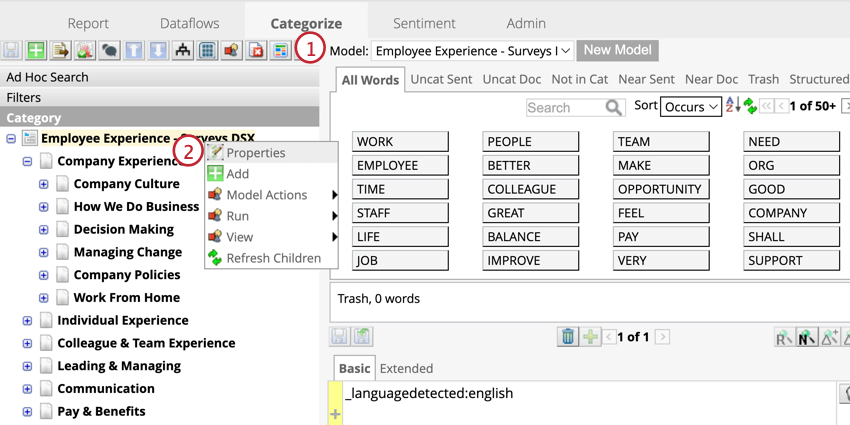
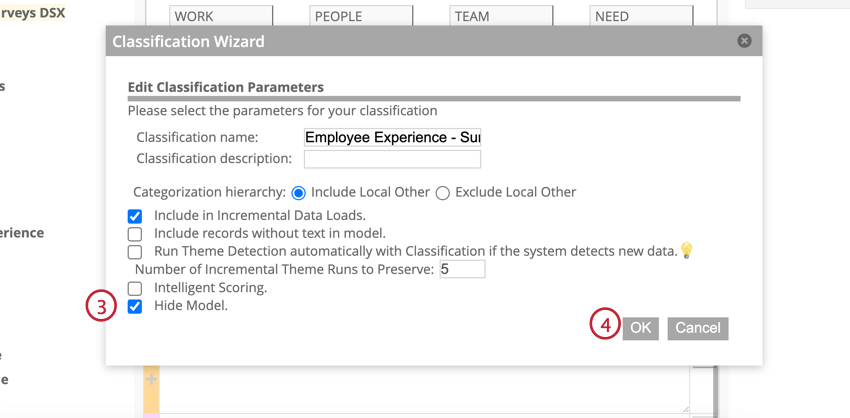
Attenzione: I modelli saranno ancora visibili nei rapporti creati prima che il modello fosse nascosto. I modelli saranno sempre visibili nella scheda Categorizza.
Esportazione dei modelli di categoria
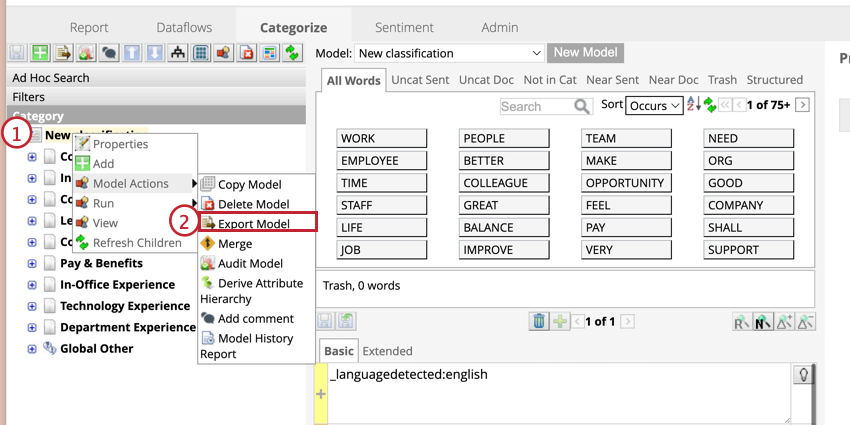
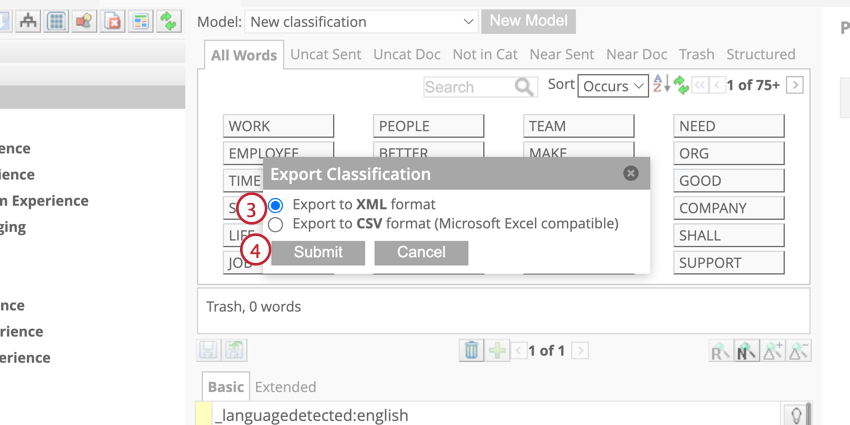
Eliminazione dei modelli di categoria
Se si desidera eliminare un modello di categoria dal progetto, tenere presente quanto segue:
- Una volta cancellato, un modello non sarà più disponibile per l’uso. Verranno eliminate anche tutte le mappature e gli attributi mappati sul modello.
- Il modello verrà automaticamente rimosso da tutti i widget che lo utilizzano.
- Rimuovere i riferimenti agli avvisi verbali prima di eliminare il modello di categoria.
- Eliminare le schede punteggi di riferimento prima di eliminare il modello di categoria.
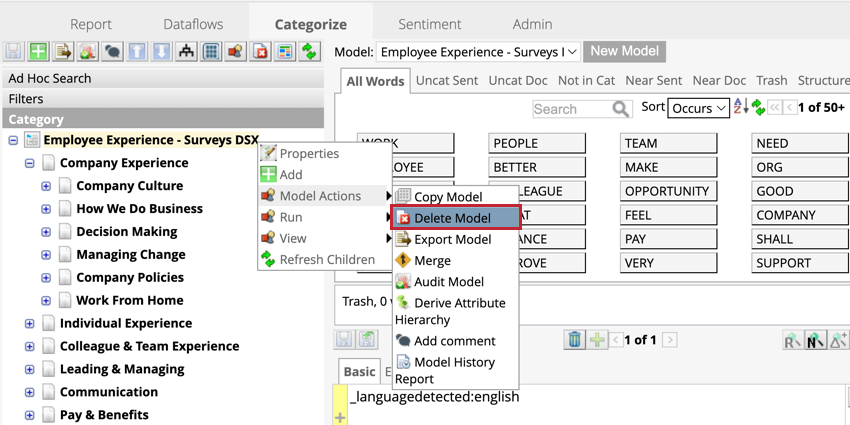
Per eliminare un modello di categoria, fare clic con il pulsante destro del mouse sul nodo principale e su Azioni modello , quindi fare clic su Elimina modello.

È fantastico! Grazie per il tuo feedback!
Grazie per il tuo feedback!