ライブ結果の表示
このページの内容
注意: パブリック結果ダッシュボードのリンクは、州政府・地方自治体および学術研究製品でのみ有効にできます。

ライブ結果の表示について
アンケートによっては、最後に全体の結果を回答者に表示する必要があります。回答者が公平な回答を提供した後、他の回答者の意見を共有し、このレポートが最新のデータで更新されるようにしたいと考えています。クアルトリクスを使用すると、これらの結果をリアルタイムで表示したり、レポートをカスタマイズして必要なコンテンツのみを表示したりできます。
ヒント:このソリューションは、アンケートプロジェクトと、ここで説明するレポートを含むXMソリューションでのみ利用できます。

ライブリザルトのカスタマイズ
アンケートにライブ結果を追加する前に、レポートをカスタマイズして、希望どおりに表示されるように設定します。このセクションでは、ライブリザルトに必要な最も一般的なカスタマイズオプションについて説明します。
ヒント:レポートは、このページで説明されていないさまざまな方法でカスタマイズできます。 Advanced-Reportのカスタマイズ方法については、Advanced-Reportの基本概要を参照してください。
レポートから質問を除外する
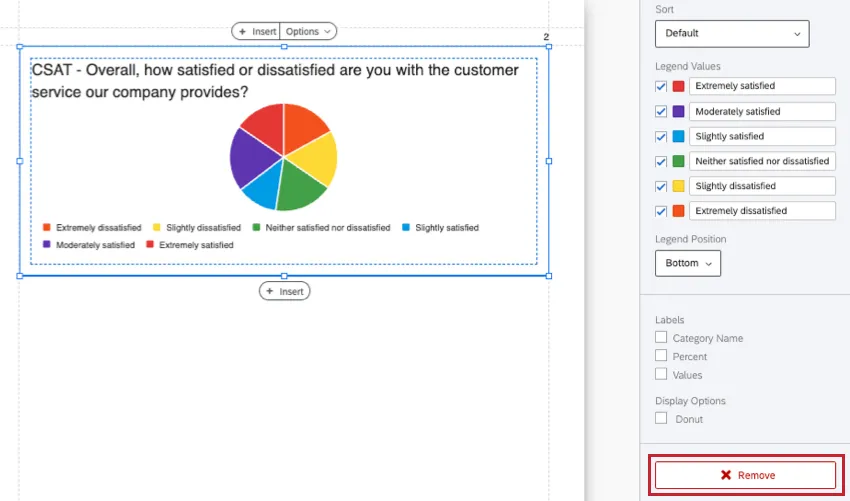
ビジュアライゼーションを削除すると、質問全体の回答結果を除外できます。ビジュアライゼーションを削除してもデータは削除されず、選択したレポートから削除されるだけです。 ビジュアライゼーションをクリックし、右側のビジュアライゼーション編集ペインを下にスクロールして [削除]をクリックするだけです。
ビジュアライゼーションの表示ロジック
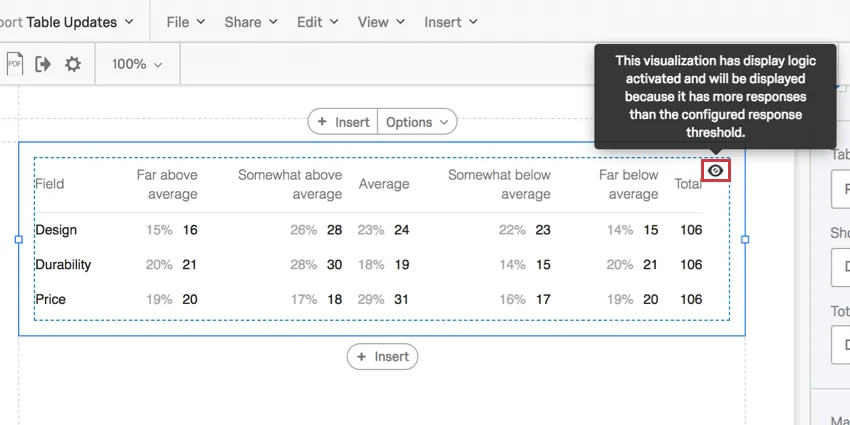
レポートでは、ビジュアライゼーションにデータを表示する前に収集する必要がある回答数を決定するしきい値を設定できます。回答数が非常に少ないアンケートの初期段階で、回答者の匿名性を保護します。この機能の使用方法に関する詳細は、可視化の表示ロジックのサポートページでご確認ください。
テストデータを使用したレポートのプレビュー
データがないレポートの外観をカスタマイズするのは困難です。テストデータは、調査を開始する前にレポートの表示形式を決定するのに役立ちます。テストデータを生成するには、以下のいずれかの機能を使用するのが最適です。
- テスト回答を生成: このツールを使用して生成された回答は、監査対象の回答数にはカウントされません。レポートのカスタマイズが完了したら、テストデータを簡単に削除して、アンケートの進行中のライブ結果に影響が出ないようにすることができます。
- アンケートのプレビュー:プレビューリンクを使用して、手動で回答を入力します。このリンクから作成された回答は、監査対象の回答数にはカウントされません。 レポートのカスタマイズが完了したら、プレビューデータを簡単に削除して、アンケートの進行中のライブ結果に影響が出ないようにすることができます。
注意: アンケートを開始する前に、テスト/プレビューデータを忘れずに削除してください。
アンケートへのライブ結果の追加
回答者が回答を送信するとすぐに、作成したレポートにリダイレクトされます。このレポートには、最近収集された回答を含む、すべてのアンケートデータが含まれます。回答者は必要に応じて、このページをブックマークしたり、更新したりできます。
ヒント:このオプションは、設定済みのカスタムアンケート終了メッセージを上書きします。
アンケートに移動します。
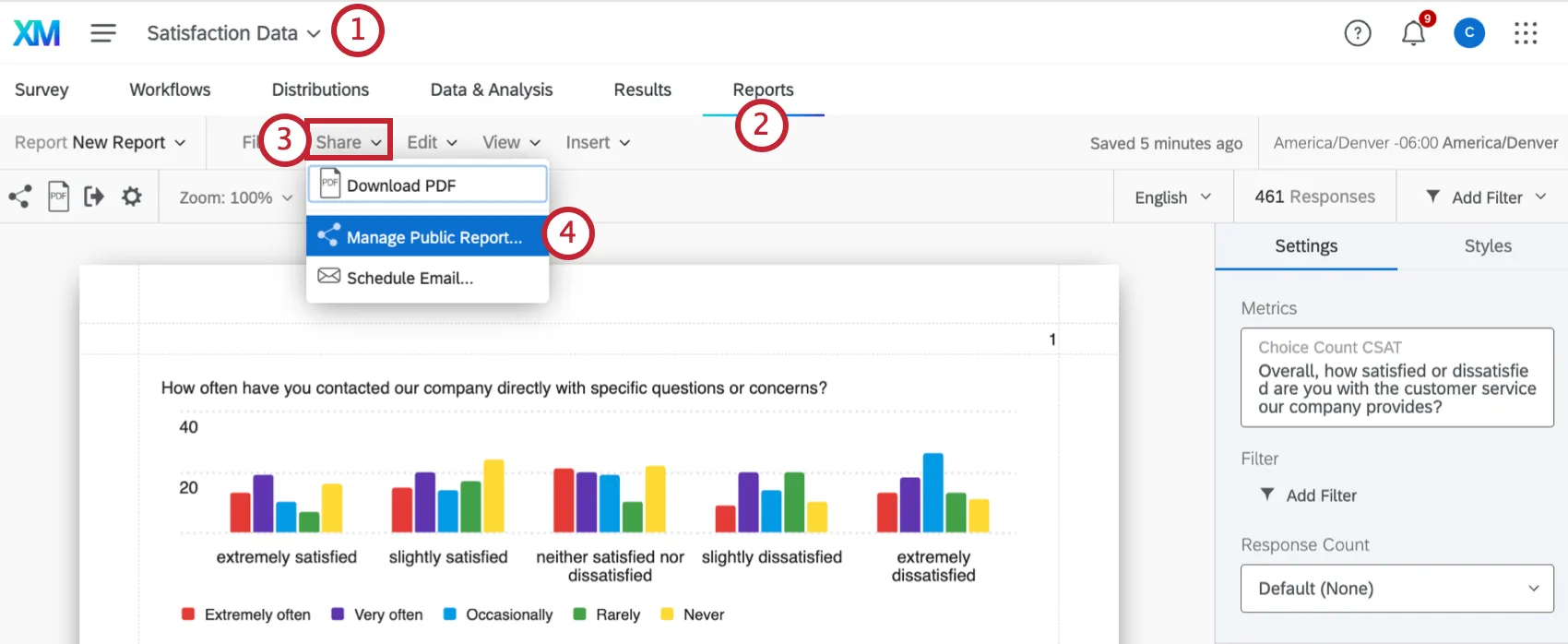
[レポート]タブに移動します。
共有をクリックします。
公開レポートを管理を選択します。
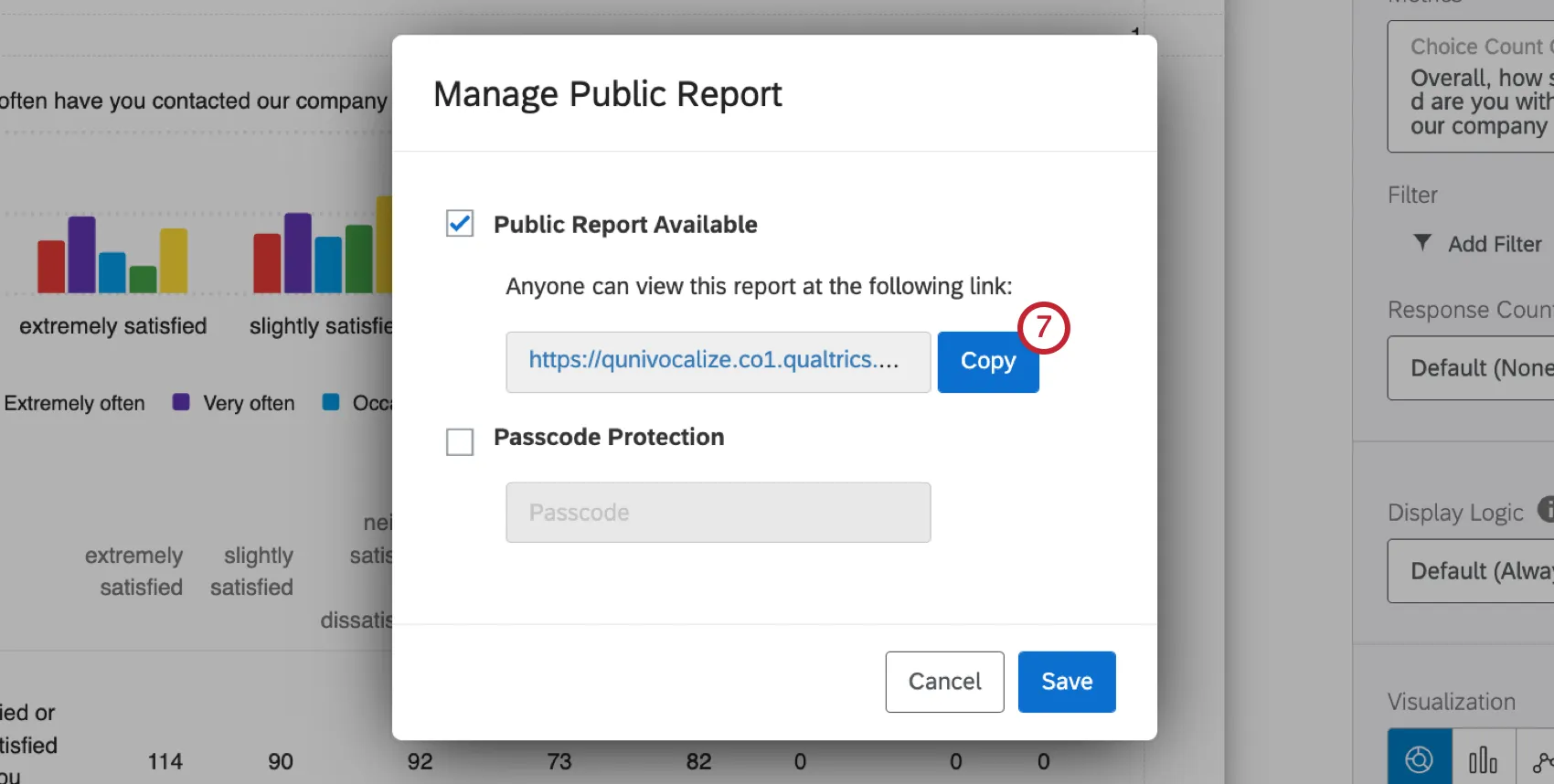
[公開レポートを利用可能にする]を有効にし、 [パスコード保護]が有効になっていないことを確認します。
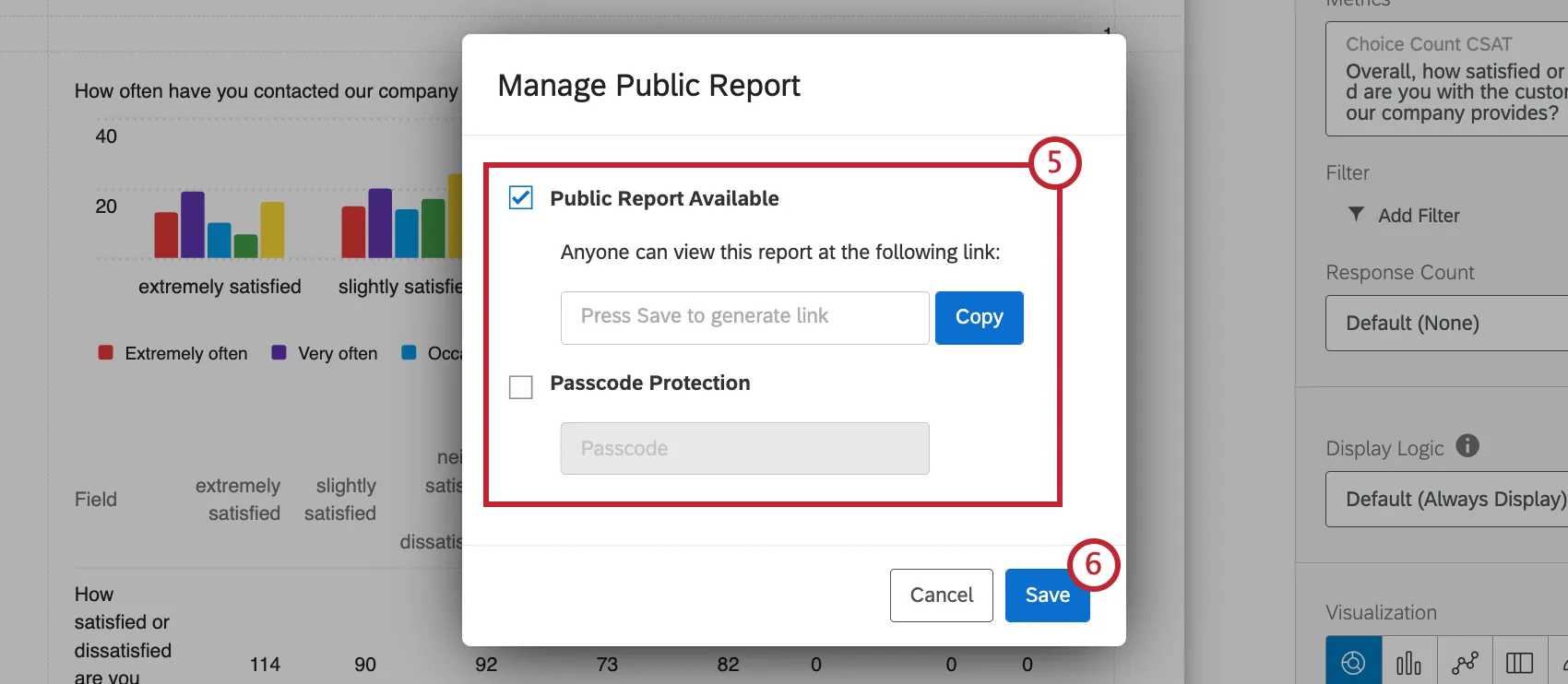
[保存]をクリックします。
[コピー]をクリックして、レポートのリンクをコピーします。
アンケート タブに移動します。
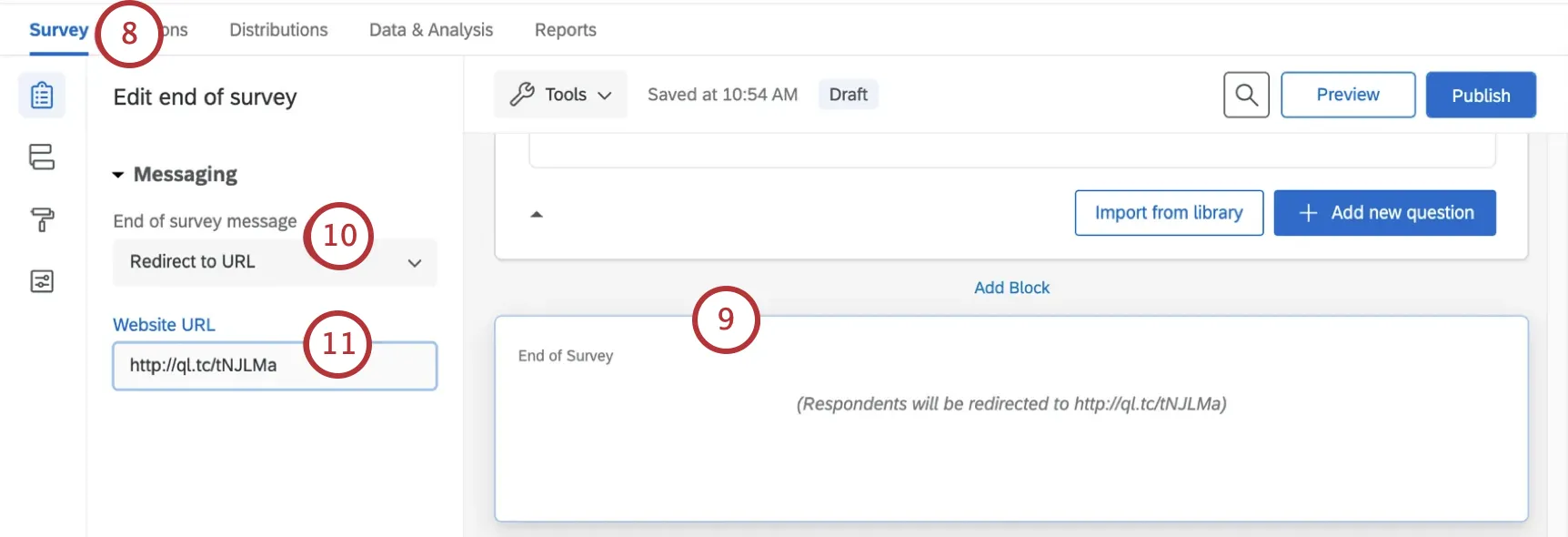
ビルダーの一番下までスクロールし、 アンケートの終了ブロックをクリックします。
左側の「アンケートの終了」メッセージで、URLにリダイレクトを選択します。
ヒント:この機能は無料アカウントではご利用いただけません。
フィールドに公開レポートのリンクを貼り付けます。
すべての編集が完了し、配信の準備ができたら、忘れずに公開をクリックしてください。
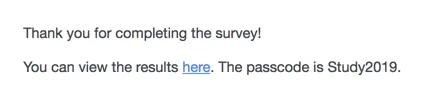
ヒント:アクセスコード/パスコードによる保護を維持しますか?代わりに、リンクとパスコードをアンケートの終了メッセージに追加してみてください。
素晴らしい! フィードバックありがとうございます!
フィードバックありがとうございます!