Filter auf BX-Dashboards anwenden
Was finden Sie hier?
Informationen zum Anwenden von Filtern auf BX-Dashboards
Durch das Hinzufügen von Filtern zu Ihren Dashboards können Sie Ihre Daten eingrenzen und mehr Erkenntnis in Ihre Analysen gewinnen. Da jedoch jeder Filter automatisch versucht, sich selbst auf das Dashboard zu übernehmen, kann der Versuch, mehrere Filter zu bearbeiten, die Leistung des Dashboards beeinträchtigen. Um diese Auswirkungen zu vermeiden, bietet Ihnen BX Dashboards nun die Möglichkeit, Ihrem Dashboard die Schaltfläche „Filter Übernehmen“ hinzuzufügen. Auf diese Weise können Sie warten, bis Sie mehrere Filteränderungen übernehmen, bis Sie Ihren Filter angelegt haben.
Tipp: Auf dieser Seite erfahren Sie, wie Sie einem Dashboard „Filter Übernehmen“ hinzufügen können. mehr erfahren zum Erstellen von Dashboard finden Sie unter. Filtern von CX. Obwohl diese Supportseite für CX vorgesehen ist, ist die Funktionalität in BX identisch.

Aktivieren der BX-Dashboards-Einstellungen
Zunächst müssen Sie diese Funktion auf Ihrem Dashboard aktivieren. Sie ist standardmäßig deaktiviert.
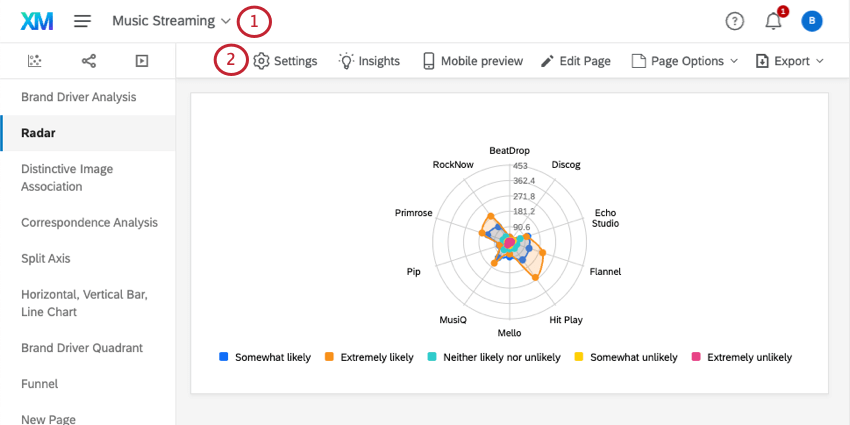
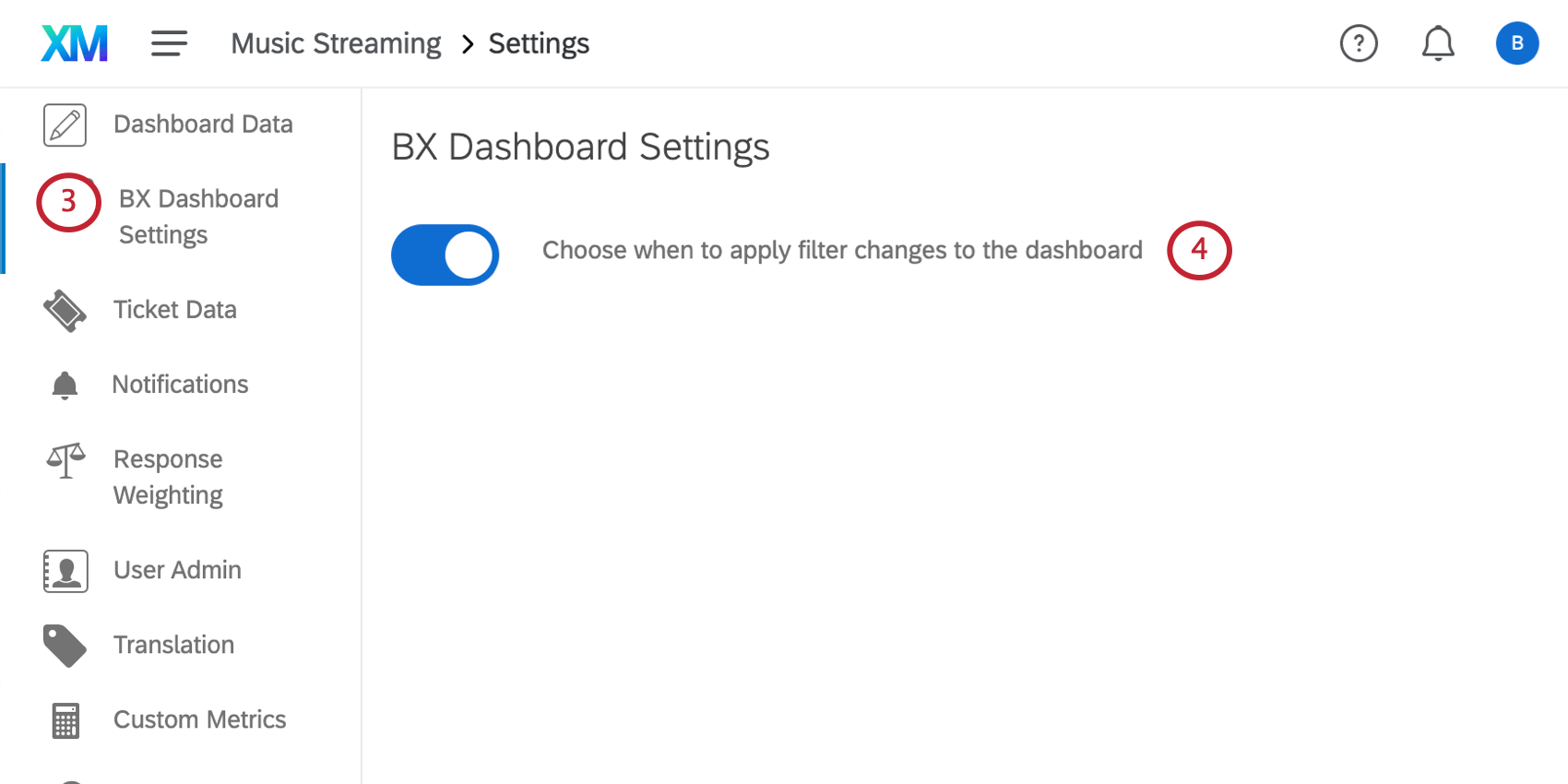
Filter auf BX-Dashboards anwenden
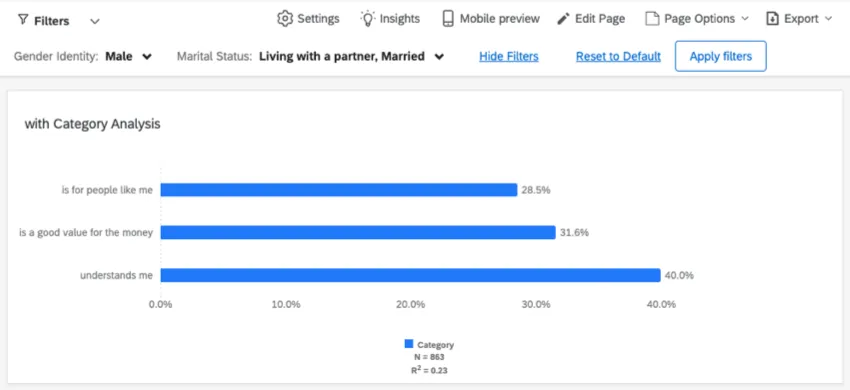
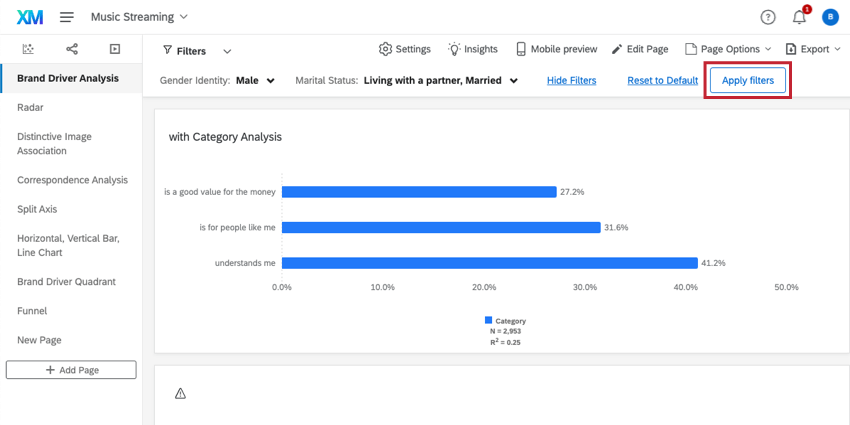
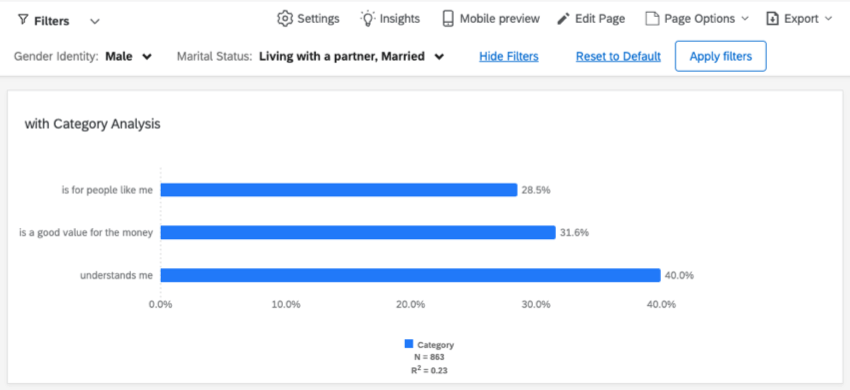
Nachdem Sie die BX-Dashboards-Einstellungen aktiviert haben, können Sie Filter auf Ihr Dashboard übernehmen. Beim Erstellen und Anpassen von Filtern stellen Sie fest, dass sich die Daten im Dashboard nicht ändern. Um Filteränderungen übernehmen, müssen Sie auf Filter Übernehmen.
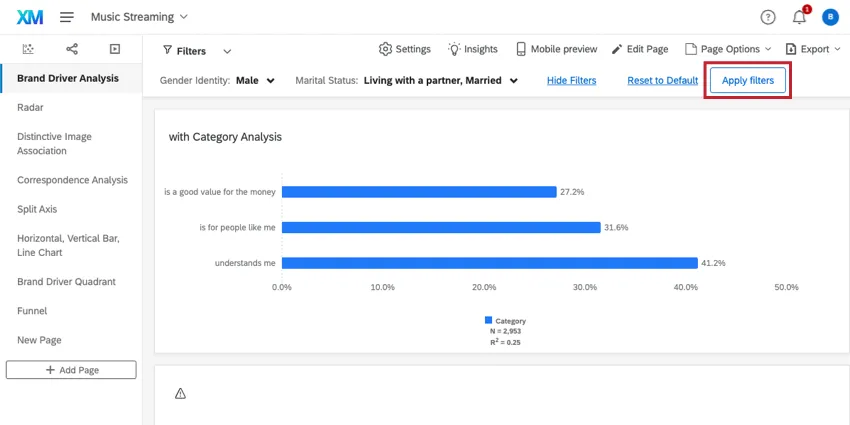
Beispiel: Beachten Sie, wie sich die Zahlen im Widget ändern, sobald der Filter angewendet wird.

Großartig! Vielen Dank für die Rückmeldung!
Vielen Dank für die Rückmeldung!