Integration mit Five9
Was finden Sie hier?
Informationen zur Integration mit Five9
Integration von mit Five9 Mit können Sie alle Ihre Kontaktzentrum an einem Ort konsolidieren und analysieren. Anschließend können Sie Ihre Daten mit einer beliebigen Qualtrics-Analysemethode, einschließlich Text iQ, in einem CX-Dashboard analysieren.
Achtung: Kundeneigene Quelltextfunktionen werden unverändert bereitgestellt und erfordern Programmierkenntnisse zur Implementierung. Der Qualtrics Support bietet keinerlei Hilfestellung oder Beratung im Zusammenhang mit eigenem Programmcode an. Sie können immer versuchen, unsere Community mit dedizierten Benutzern. Wenn Sie mehr über unsere Services für kundenspezifisches Coding erfahren möchten, Kontakt Ihren Qualtrics Benutzerkonto Executive.

Schritt 1: Erstellen des Qualtrics Workflows
In diesem Abschnitt wird beschrieben, wie man einen Qualtrics Workflow erstellt, der durch ein JSON-Ereignis gestartet wird. Dieser Workflow wird verwendet, um Daten an Five9 zu senden.
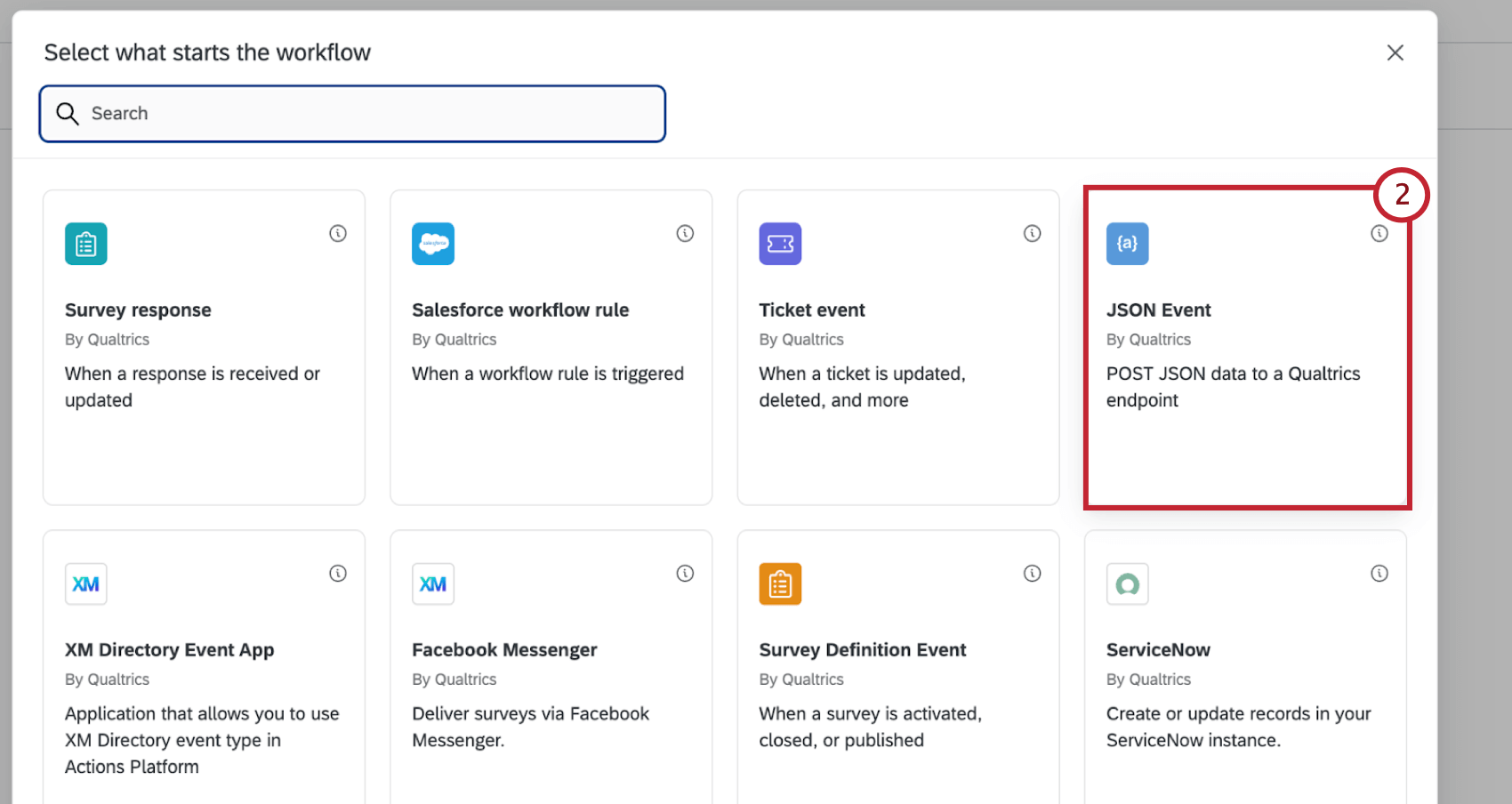
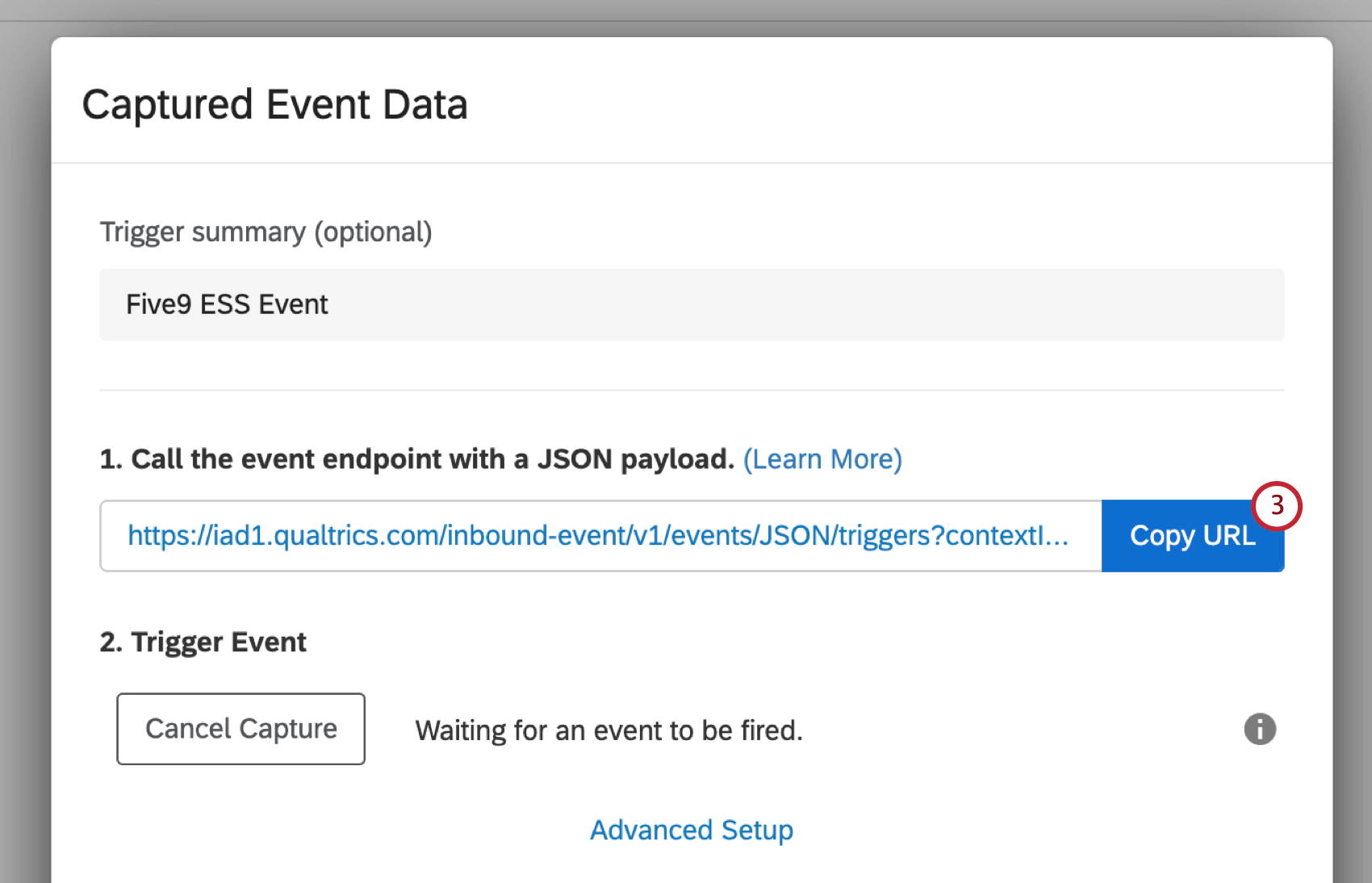
Achtung: Schließen Sie dieses Fenster nicht, während Sie die verbleibenden Schritte in Five9 abschließen.
Schritt 2: API generieren
Um Ihre Qualtrics erfolgreich in Five9 zu integrieren, müssen Sie ein API-Token generieren. Siehe API generieren Hier finden Sie Anweisungen zum Anlegen Ihres API für die Verwendung in Five9.
Schritt 3: Erstellen des neuen Ereignis
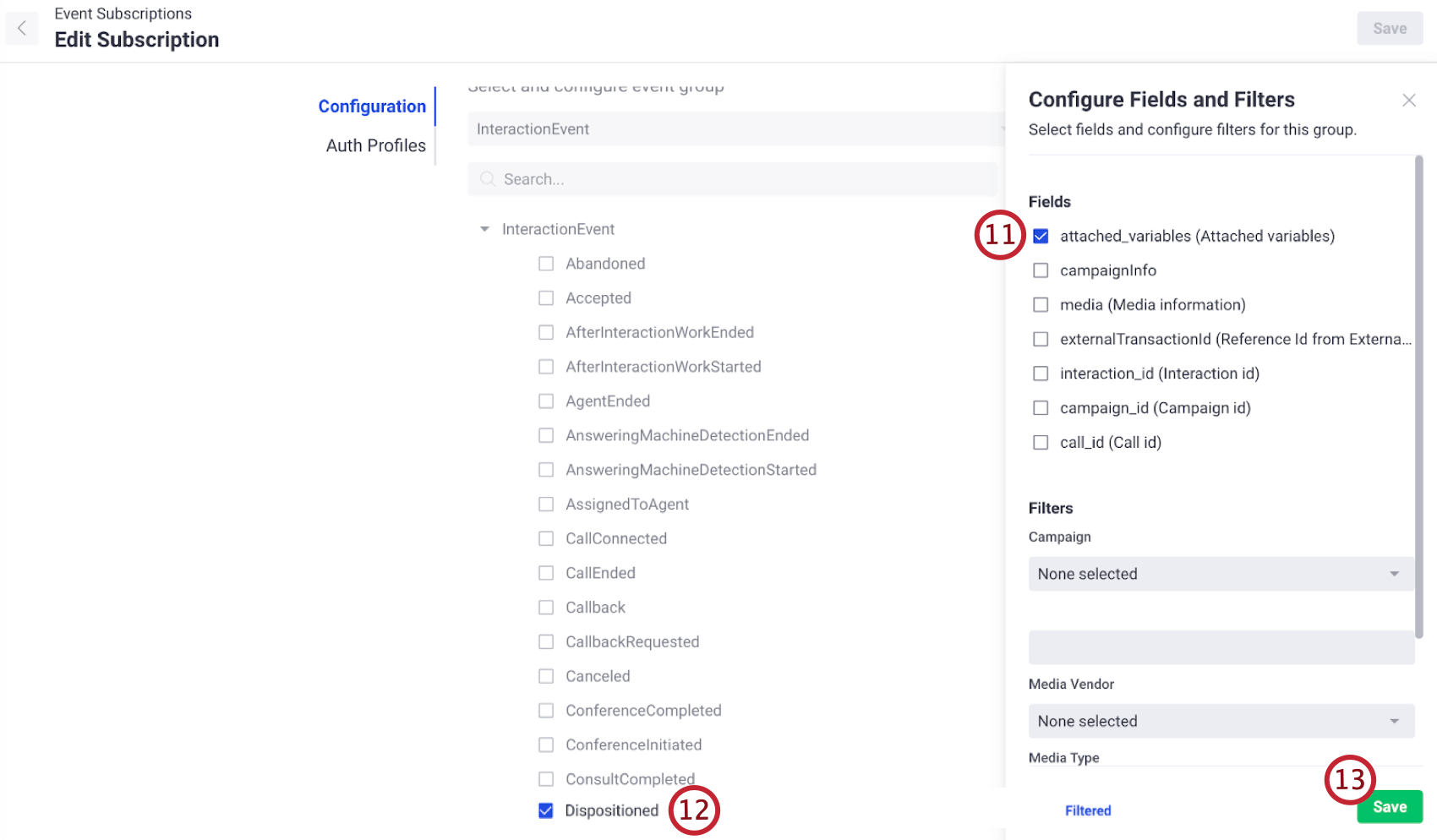
Dieser Abschnitt behandelt die Erstkonfiguration, die Sie in Five9 abschließen müssen, um die Integration einzurichten. Um mit der Einrichtung zu beginnen, müssen Sie zunächst ein Ereignis in Five9 anlegen.
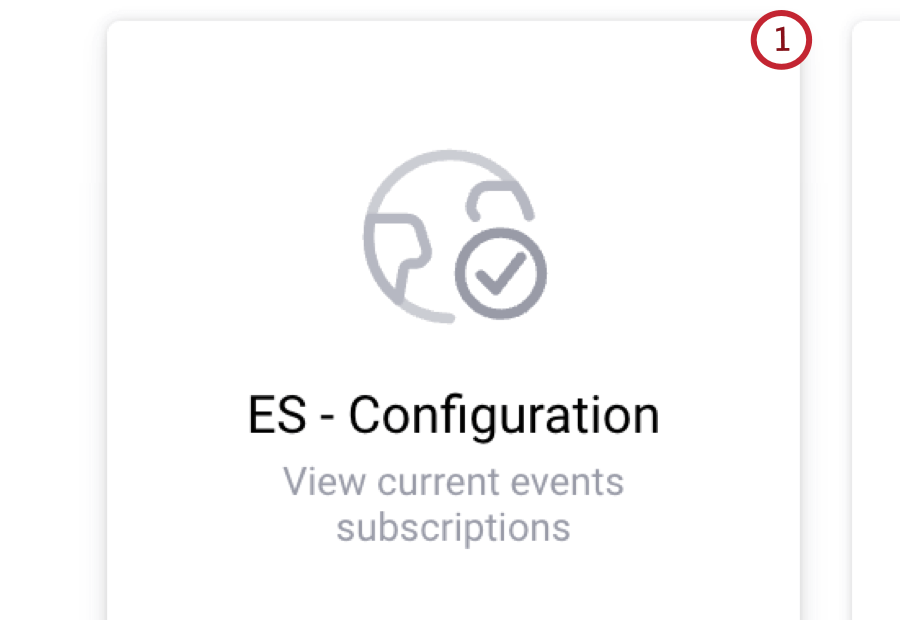
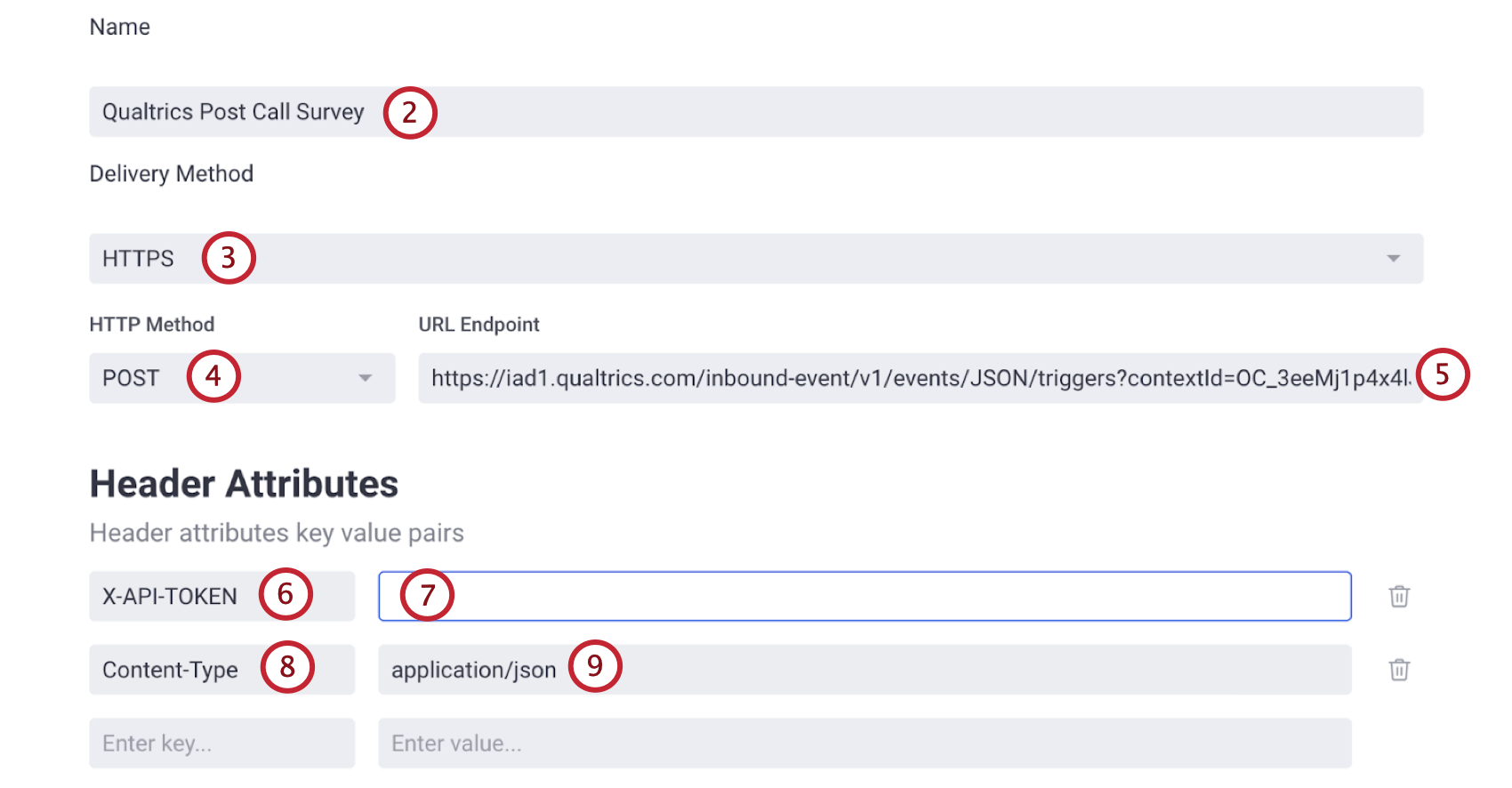

Schritt 4: Integration testen
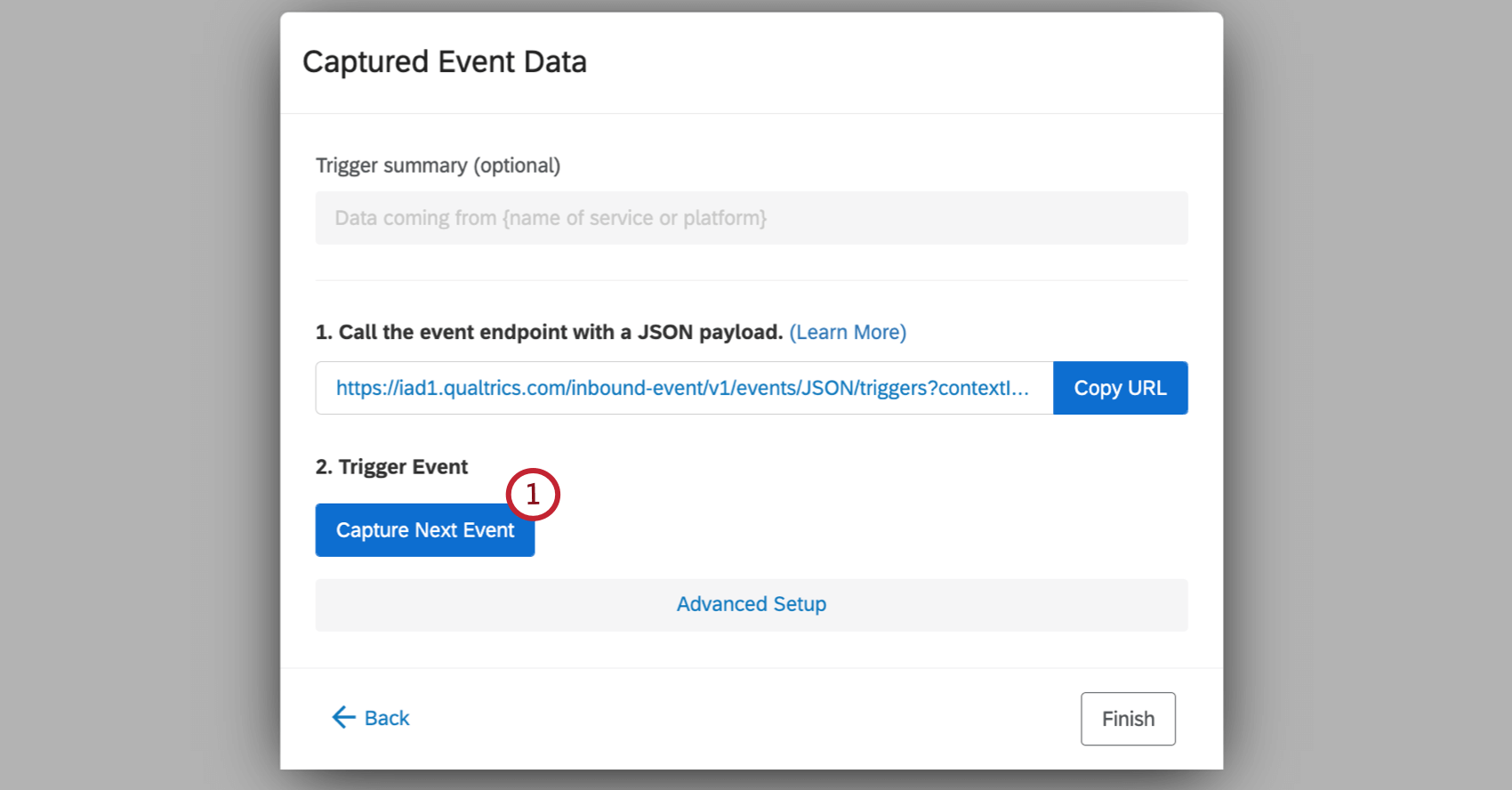
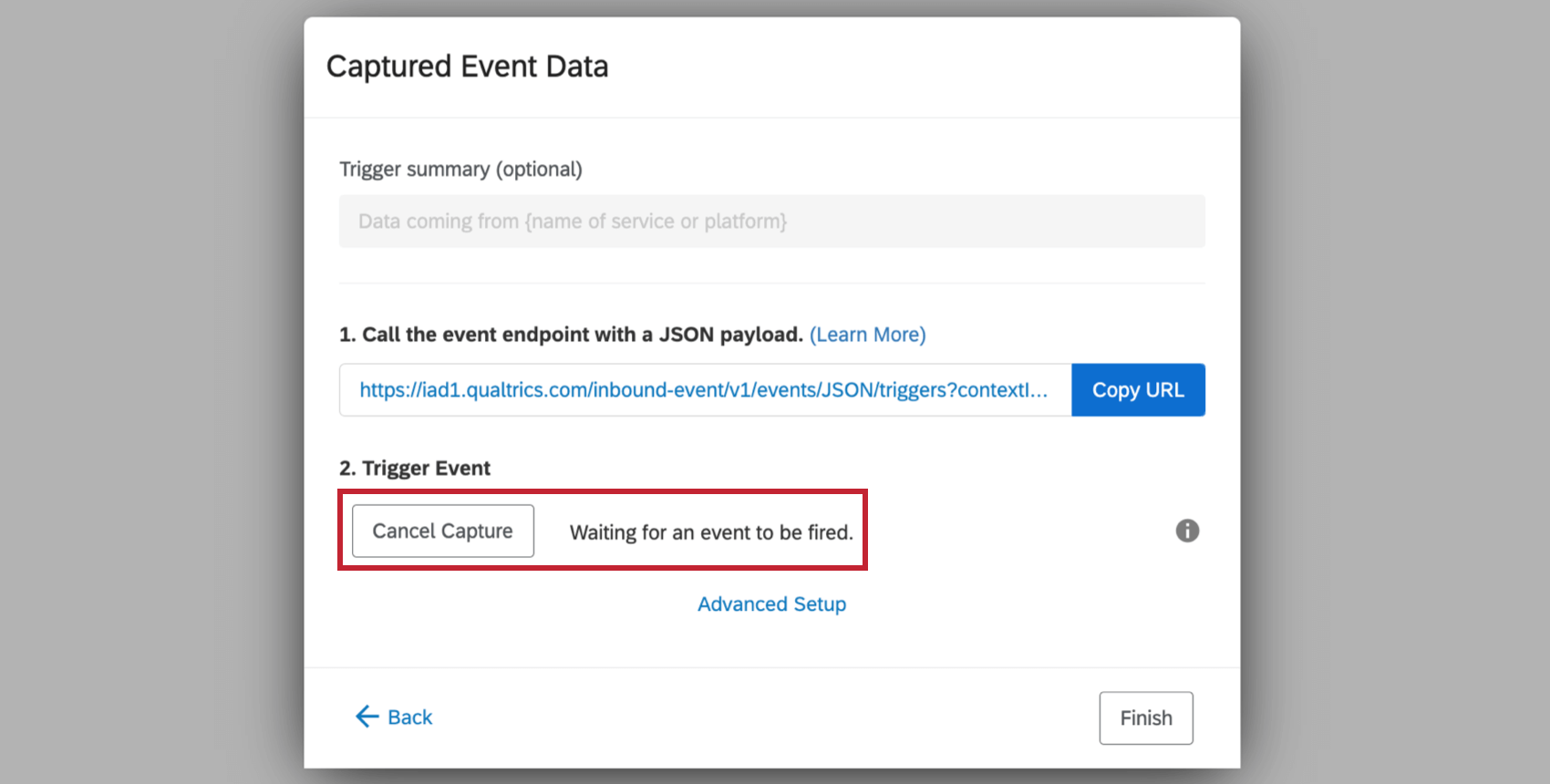
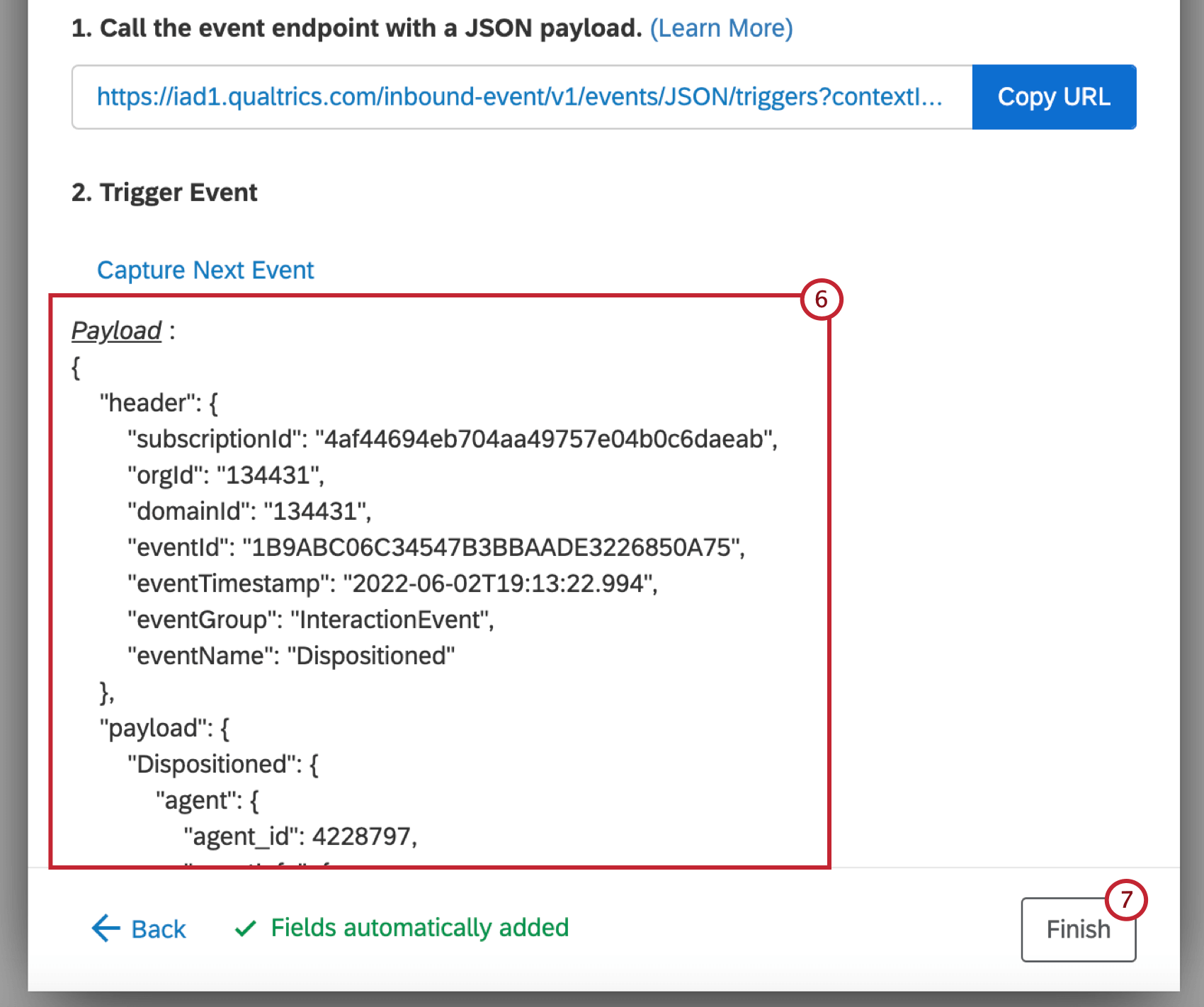
Nachdem Sie Ihren Qualtrics Workflow erstellt und ein Ereignisabonnement in Five9 eingerichtet haben, müssen Sie ein Testevent senden, um sicherzustellen, dass die Integration korrekt konfiguriert ist.

Tipp: Wenn Sie Ihr Ereignis unterbrechen möchten, während Sie die Einrichtung der Integration abgeschlossen haben, kehren Sie zu Five9 zurück, wählen Sie Ihr Ereignis aus, und klicken Sie auf Stopp.

Schritt 5: Erstellen der Aufgabe “XM Directory Kontakte aktualisieren
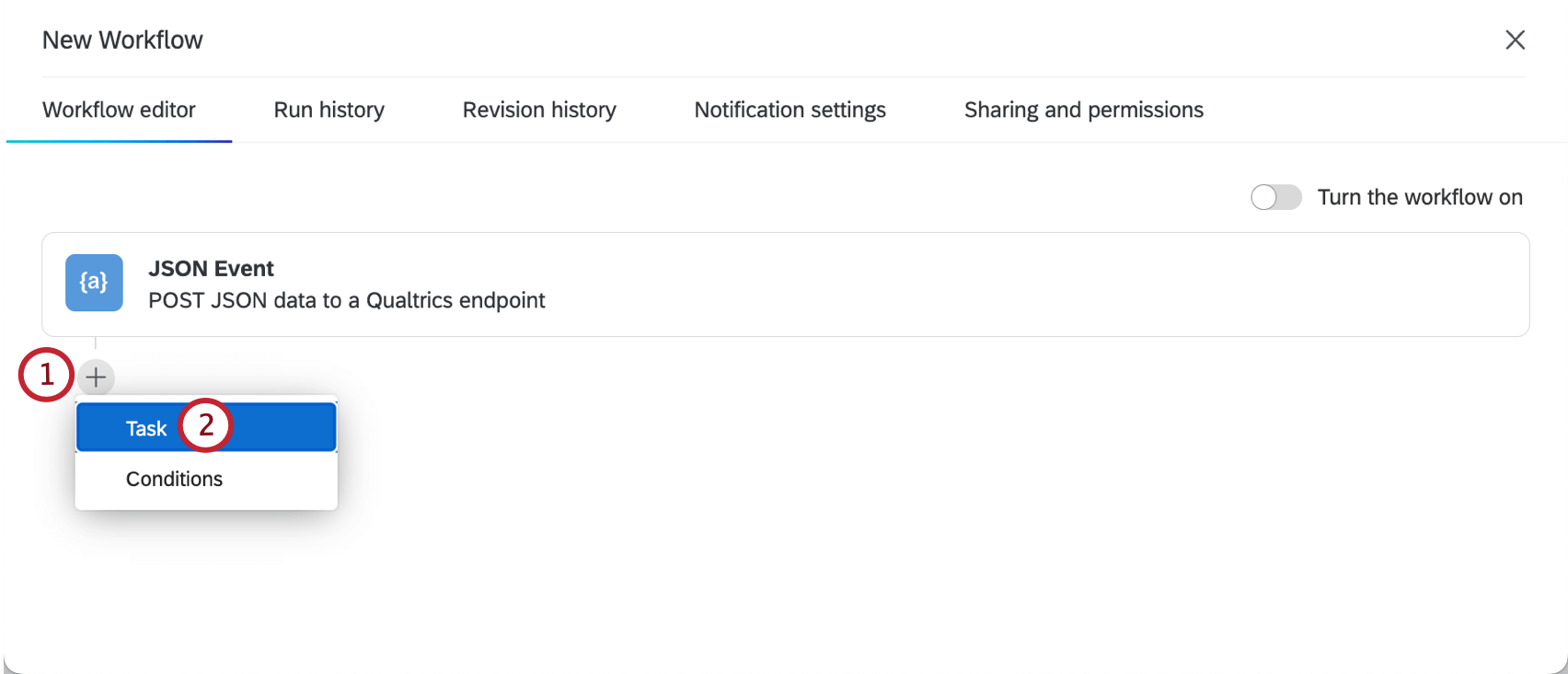
Nachdem Sie nun eine Verbindung zu Five9 hergestellt haben, ist es an der Zeit, Daten von Five9 zu Qualtrics zuzuordnen. Dazu müssen Sie eine Aufgabe zu der Workflow, den Sie in Qualtrics erstellt haben .


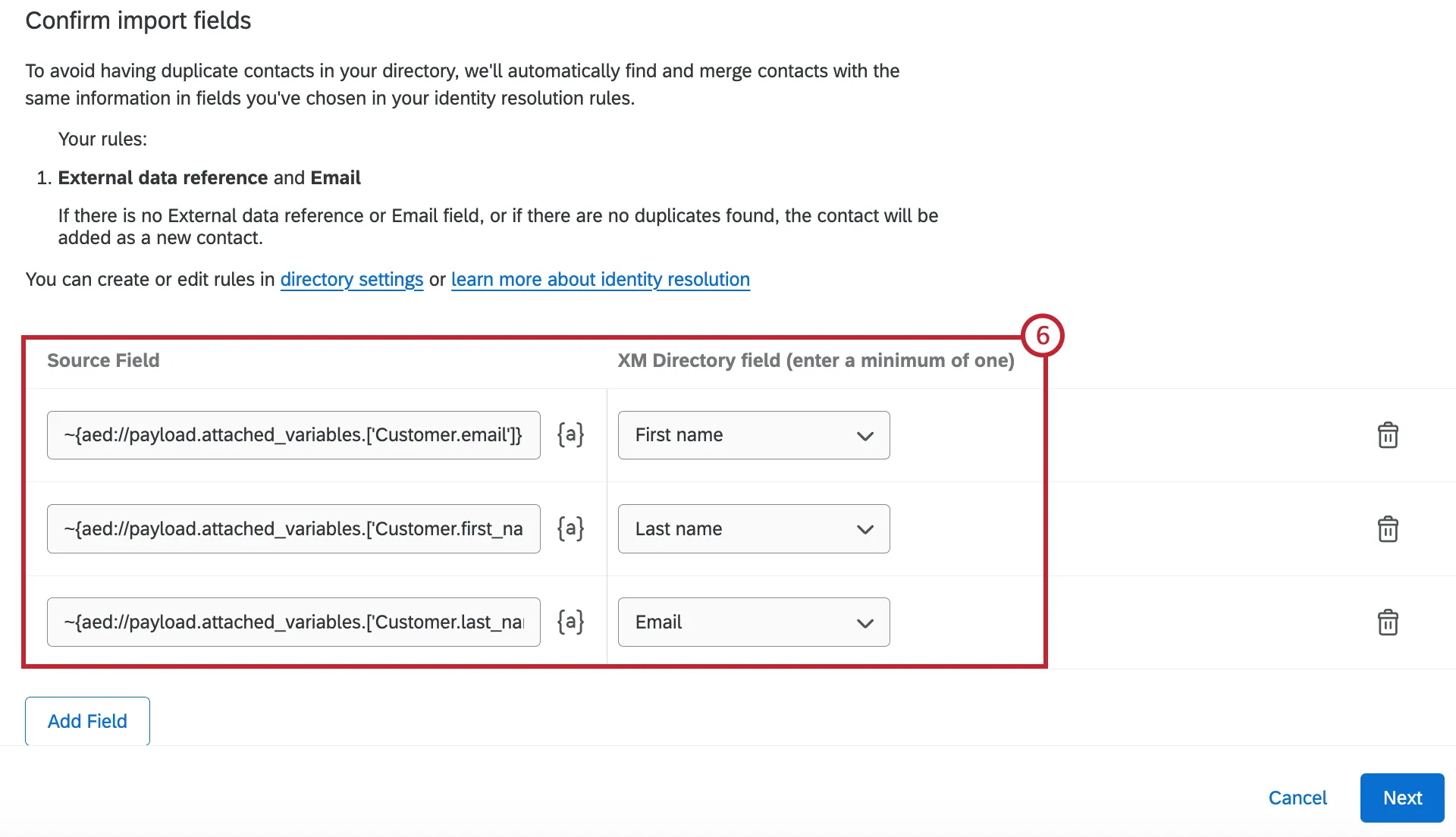
- Vorname: ~{aed://payload.attached_variables.[‘Kunden.E-Mail’]}
- Nachname: ~{aed://payload.attached_variables.[‘Kunden.Vorname’]}
- E-Mail-Adresse: ~{aed://payload.attached_variables.[‘Kunden.Nachname’]}
TIPP: Wenn Sie Telefonnummern speichern, verwenden Sie die Syntax ~{aed://payload.attached_variables.[‘Customer.number1’]} oder ~{aed://payload.attached_variables.[‘Call.DNIS’]} für das Feld Phone number

Schritt 6: Workflow validieren
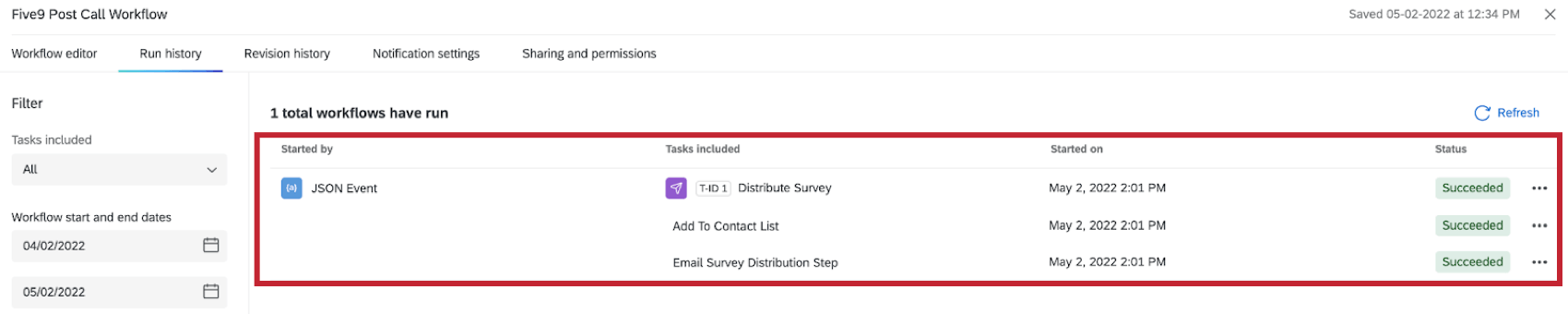
Nachdem Ihre Daten nun zugeordnet wurden, können Sie einen Test ausführen, um zu überprüfen, ob die Integration funktioniert. Dieser Schritt ist optional.
Großartig! Vielen Dank für die Rückmeldung!
Vielen Dank für die Rückmeldung!