Registerkarte "Übersicht" (Conjoin und MaxDiff)
Was finden Sie hier?
Über die Registerkarte “Übersicht” in Conjoint- und MaxDiff-Projekten
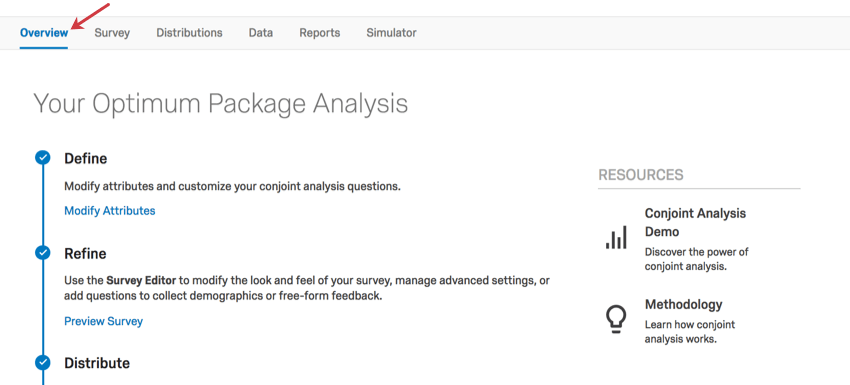
Die Registerkarte Übersicht führt Sie durch die Erstellung eines Conjoint-Kontos oder MaxDiff. Er enthält die erforderlichen Projektschritte sowie Links zu anderen Funktionen im Projekt.
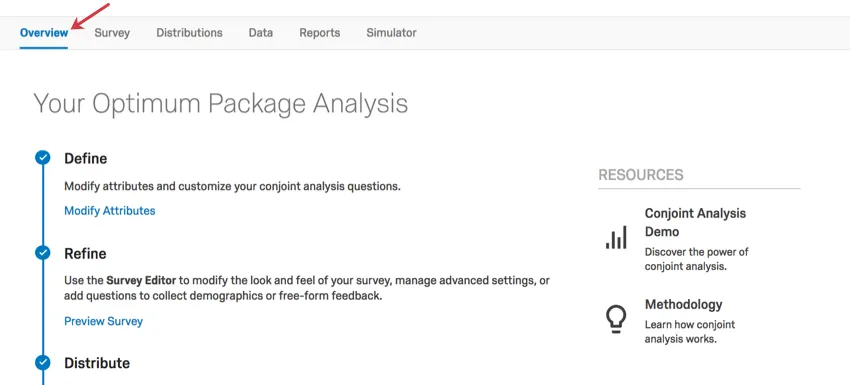
Definieren
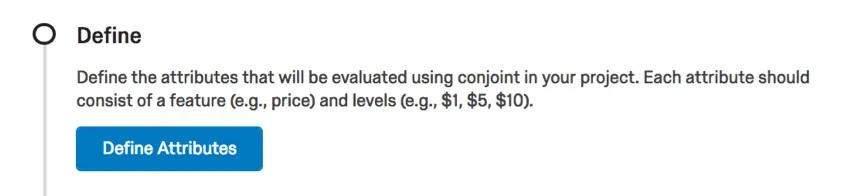
Im Schritt Definieren werden Sie aufgefordert, die Merkmale und Ebenen zu definieren, die Sie in der Conjoint-Analyse untersuchen, oder die Attribute, die Sie in MaxDiff analysieren.
Wenn Sie auf Attribute definierenwerden Sie zur Konfiguration Ihres Conjoint-Fragen oder MaxDiff. Detaillierte Anweisungen finden Sie auf der verlinkten Seite.
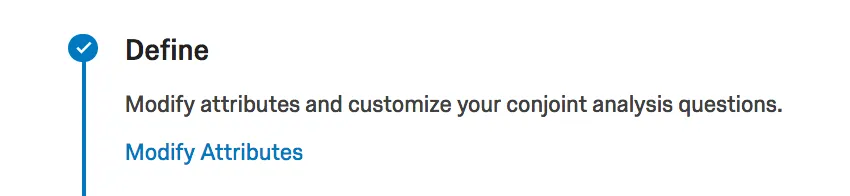
Wenn Sie diesen Schritt abgeschlossen haben, ändert sich die Drucktaste, um Folgendes zu sagen: Attribute ändern, und wenn Sie darauf klicken, können Sie Attribute bearbeiten.
Tipp: Wenn Sie Attribute anzeigen, die Sie zuvor angelegt haben, klicken Sie nicht auf Sichern es sei denn, Sie haben Änderungen vorgenommen, die Sie implementieren möchten. Beim Sichern wird das Projekt neu generiert, d.h. Sie müssen mehr Daten sammeln, bevor Sie Berichte und den Simulator erneut anzeigen können.

Tipp: Sie sind sich nicht sicher, welche Attribute es gibt oder wie sie zu planen sind? Siehe die Seite “Erste Schritte” auf der Seite ” Definieren von Funktionen & Ebenen für Conjoints” und “Erste Schritte mit MaxDiff-Projekten ” für MaxDiff.
Verfeinern
Im Schritt „Verfeinern“ geht es um den Reiter Umfrage“. Hier können Sie das Design der Umfrage bearbeiten, demografische Fragen hinzufügen, eine Vorschau der Umfrage anzeigen und vieles mehr.
Klicken Sie auf Umfrage in der Vorschau anzeigen und bearbeiten um zur Reiter Umfrage“.
Wenn Sie den Schritt abgeschlossen haben, wird die Drucktaste Umfrage Sie gelangen jedoch nicht nur zur Vorschau, sondern zum Reiter Umfrage“.


Tipp: Wenn Sie an der Verwendung der Segmentierung interessiert sind (für Conjoints oder für MaxDiff) müssen Sie in diesem Schritt demografische Fragen oder eingebettete Daten hinzufügen.
Verteilen
Im Schritt „Verteilen“ geht es darum, Ihre Umfrage an Ihre Umfrageteilnehmer weiterzuleiten und Daten zu erfassen. Es gibt viele verschiedene Möglichkeiten, Ihr Projekt zu verteilen.
Klicken Sie auf Antworten sammeln um zur Registerkarte Verteilung und fangen Sie an.
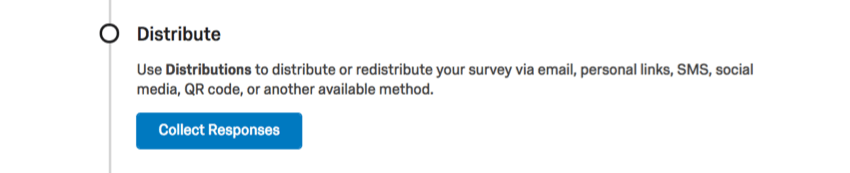
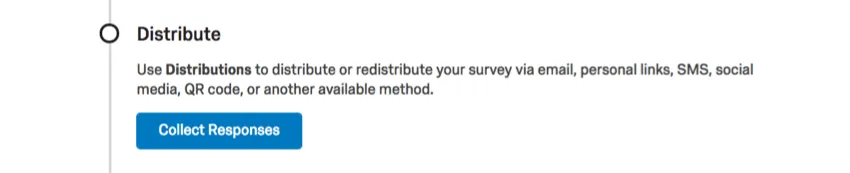
Wenn Sie diesen Schritt abgeschlossen haben, ändert sich die Drucktaste, um Folgendes zu sagen: Verteilung anzeigen.


Tipp: Wenn Sie an der Segmentierung interessiert sind (für Conjoints oder für MaxDiff), erwägen Sie, demografische Felder (eingebettete Daten) zu einer Kontaktliste hinzuzufügen, bevor Sie die Umfrage per E-Mail versenden.
Analysieren
Sie können Ihre Antworten erst analysieren, wenn Sie die Mindestanzahl an Antworten erhalten haben, die zum Generieren von Demo-Berichten erforderlich ist.
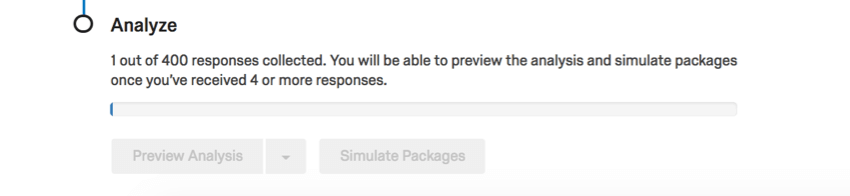
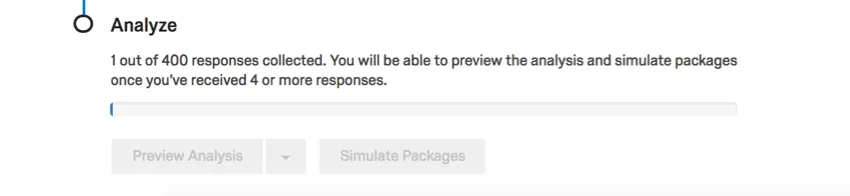
Wenn Sie genügend Daten sammeln, haben Sie folgende Möglichkeiten:
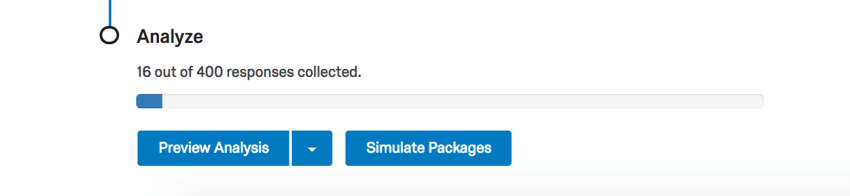

- Klicken Sie auf Analysevorschau um zur Registerkarte Berichte.
- Klicken Sie auf die Dropdown-Liste weiter Vorschau der Analyse, um engage (für Conjoints oder für MaxDiff).
- Wenn Sie sich in einem Conjoint-Projekt befinden, können Sie auf Paket simulieren um zur Simulator.
Großartig! Vielen Dank für die Rückmeldung!
Vielen Dank für die Rückmeldung!