Pakete simulieren
Was finden Sie hier?
Informationen zum Simulieren von Paketen
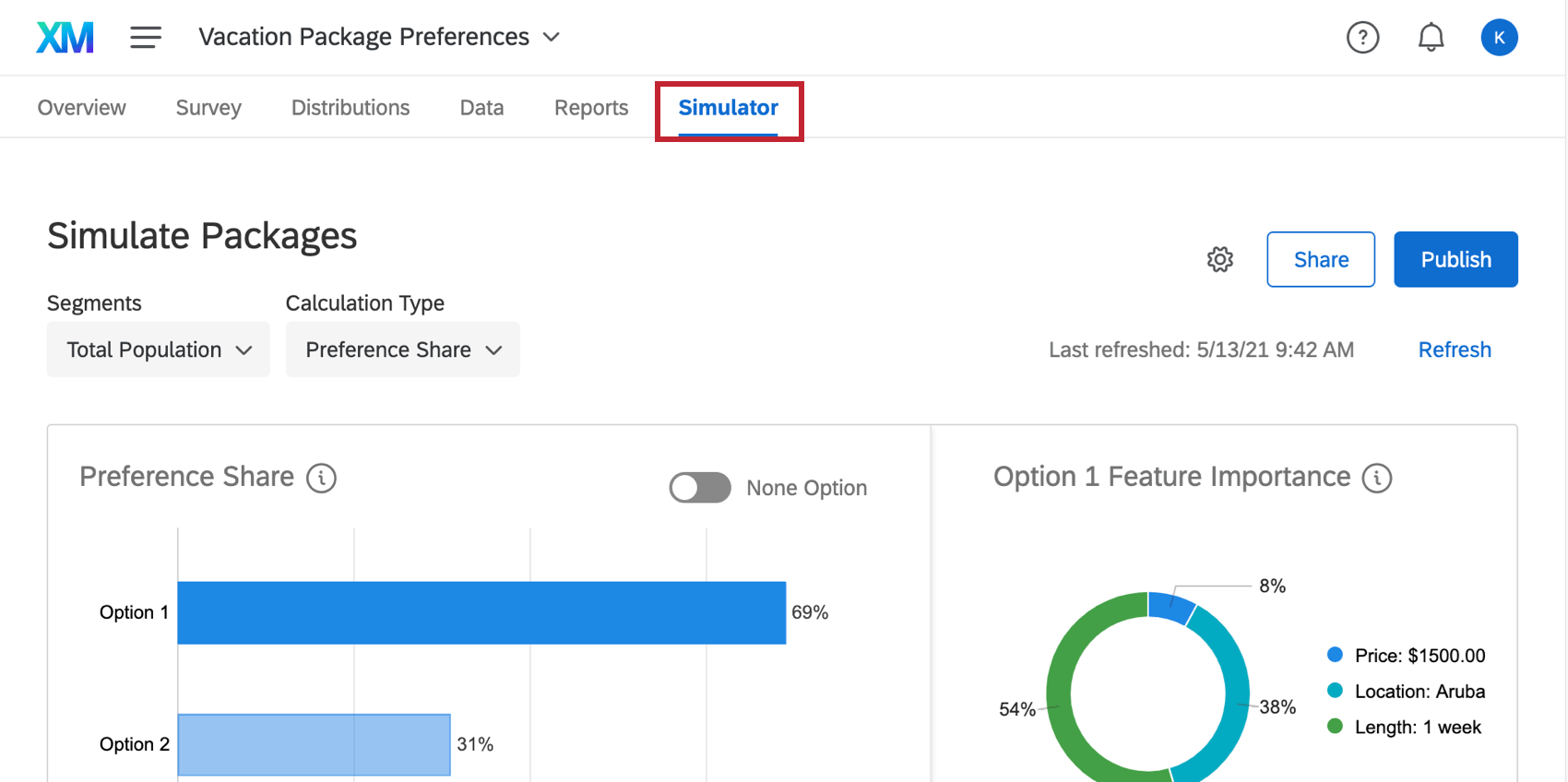
Die Simulator Auf der Registerkarte können Sie simulieren, wie Teilnehmer auf verschiedene Pakete reagieren würden. Standardmäßig wird versucht, die beiden Pakete mit dem höchsten Kontrast als Option 1 und 2 anzuzeigen. Es ist jedoch wichtig, den Simulator anzupassen, um eine bessere Vorstellung von den Auswirkungen zu erhalten, die jedes Paket im Vergleich zueinander hat.

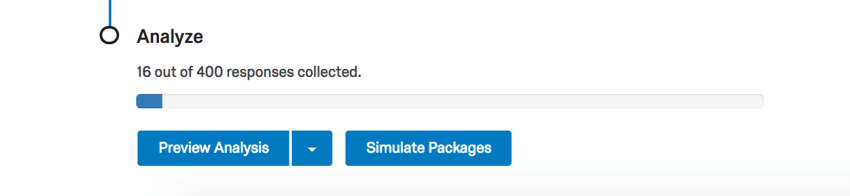
Tipp: Sie können den Simulator auch über die Registerkarte Übersicht aufrufen, indem Sie auf Pakete simulieren.


Tipp: Die Registerkarte Simulator ist nur in Projekte verfügbar. Sie ist in MaxDiff nicht verfügbar.
Verschiedene Pakete simulieren
Um das Beste aus Ihrem Simulator herauszuholen, möchten Sie die Pakete anpassen und sehen, wie sich der Präferenzanteil anpasst. Pakete mit höherem Präferenzanteil sind günstiger. Je größer der Kontrast zwischen Option 1 und 2, desto besser.
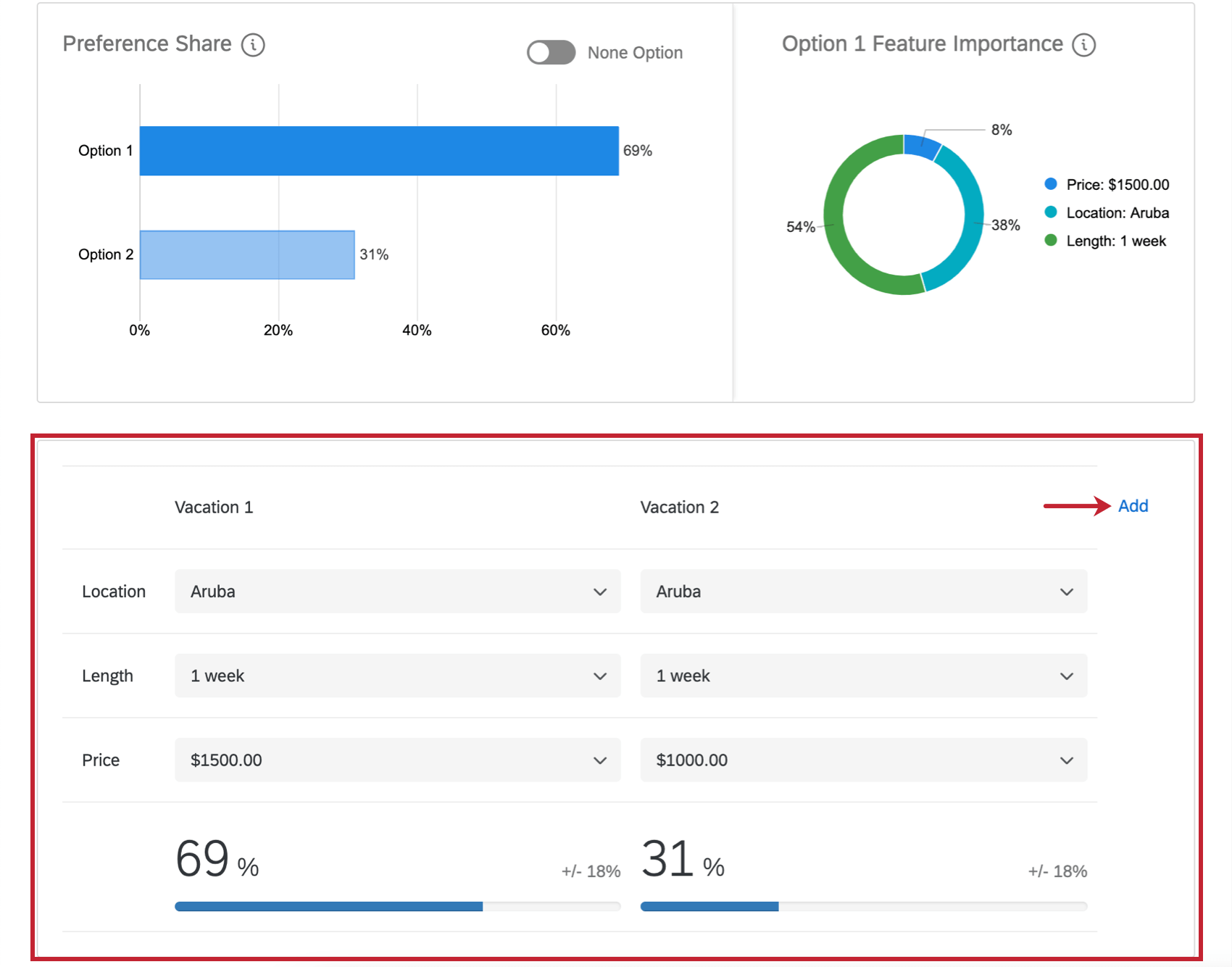
Wählen Sie unten auf der Seite über die Dropdown-Listen verschiedene Funktionen für jede Option aus. Wenn Sie mehr als zwei Berichtspakete vergleichen möchten, wählen Sie Zus.
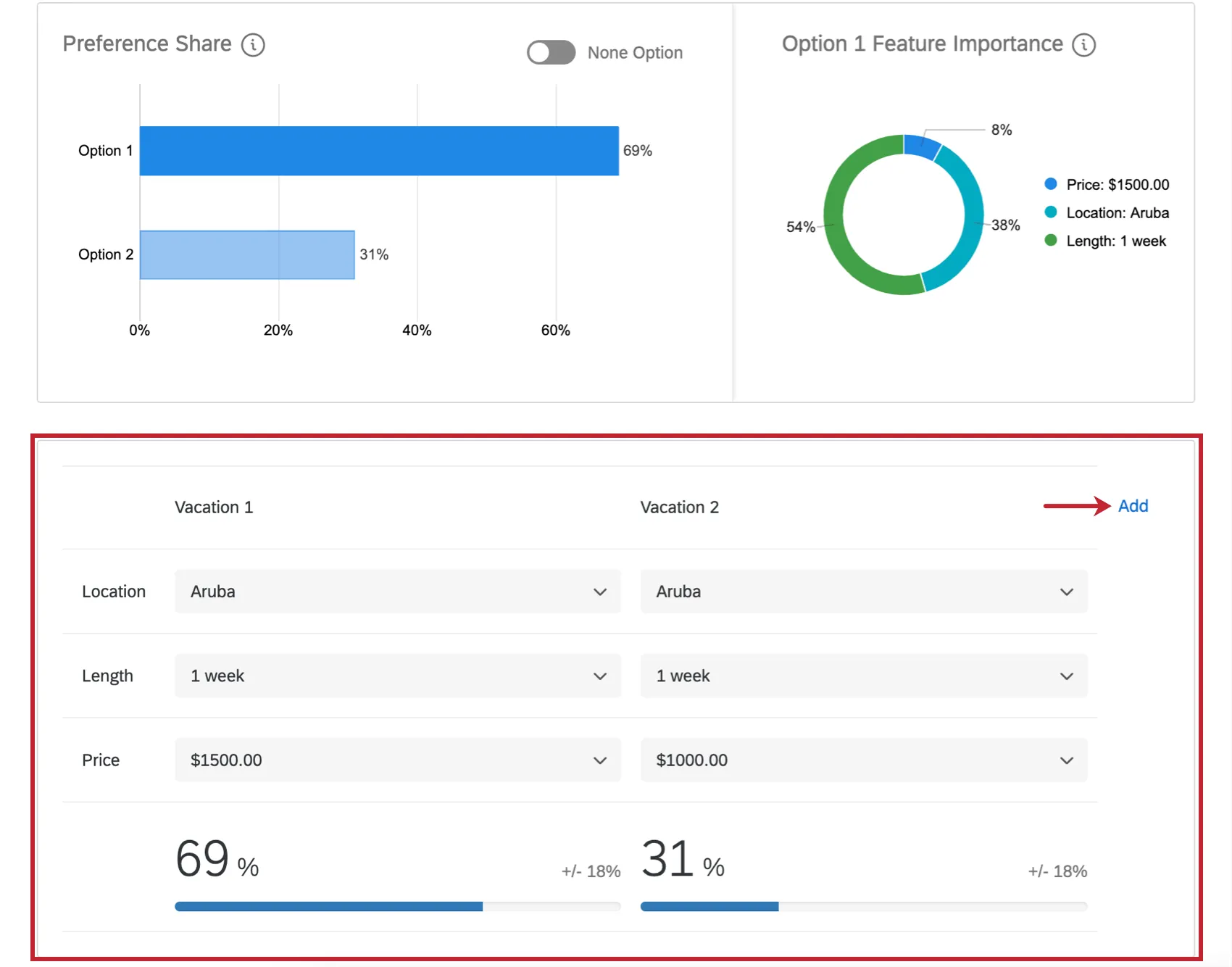
Tipp: Weiter jedem Präferenzanteil befindet sich die Fehlermarge. Wir verwenden eine statistische Konfidenz von 95 %, um Margenfehler zu melden.
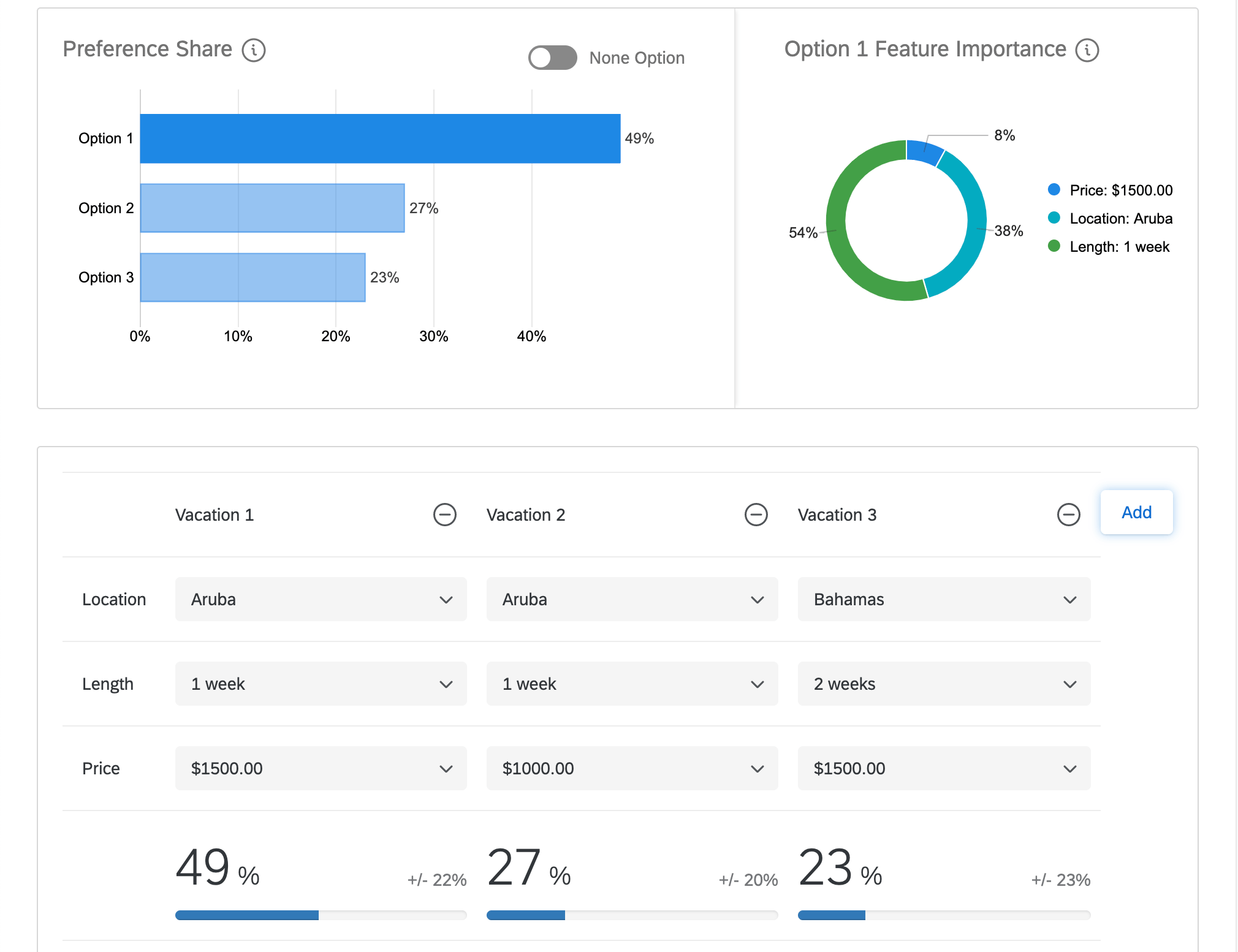
Erfahren Sie, wie sich die Diagramme für den Präferenzanteil und die Funktion basierend auf der Hinzufügung einer neuen Option anpassen.
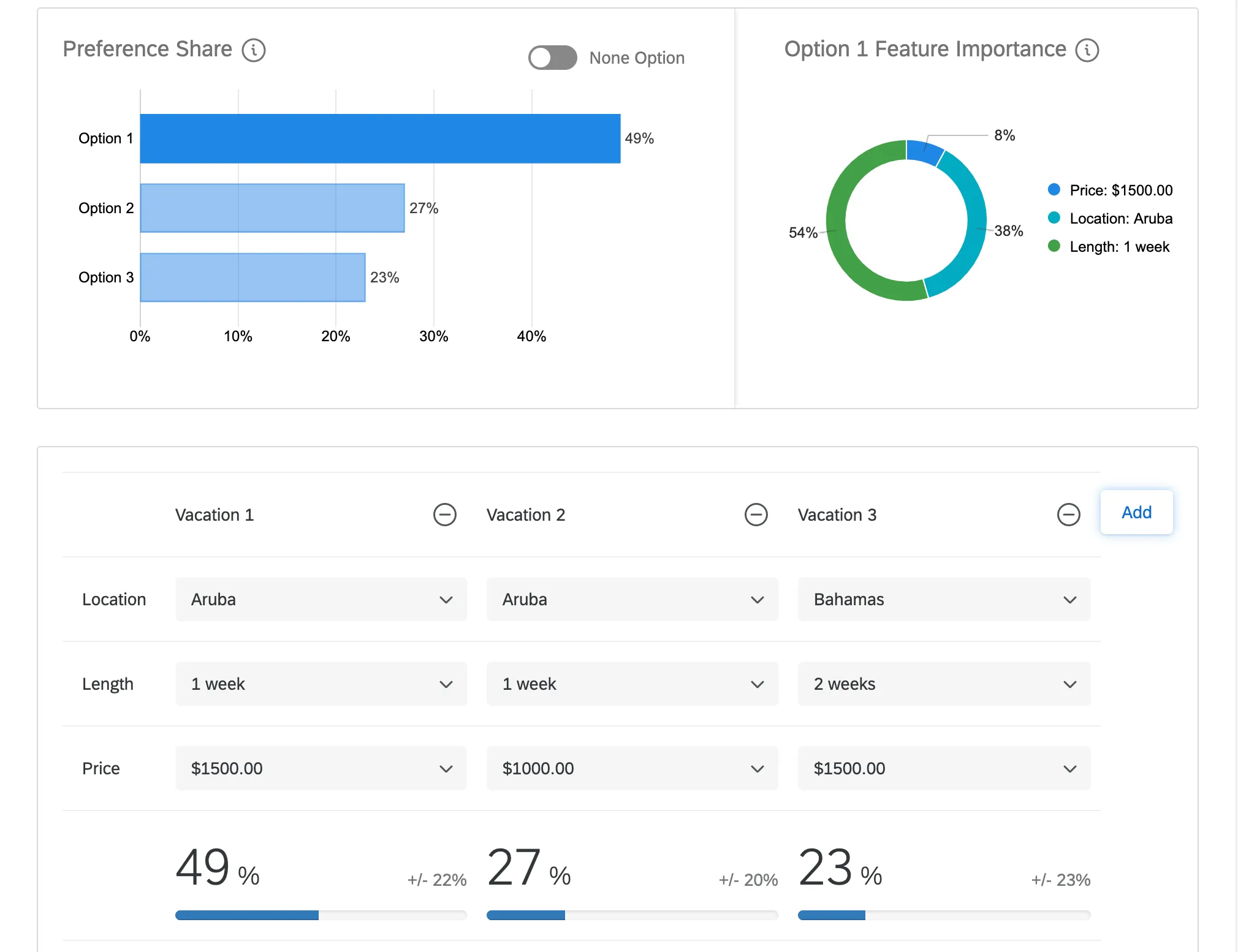
Tipp: Wenn Sie die Seite aktualisieren oder die Seite verlassen und zurückkehren, wird der Simulator auf die Standardeinstellungen Rückgängig machen. Darüber hinaus werden Änderungen, die Sie am Simulator vornehmen, nicht ändern, wie es aussehen wird, wenn Sie ihn mit jemandem teilen.
Wenn Sie Anpassungen an der Anzahl der Optionen vornehmen oder was enthalten ist, ändert sich der Prozentsatz unter jeder Option. Dieser Prozentsatz wird als Präferenzanteil bezeichnet und im weiter Abschnitt näher erläutert.
Tipp: Ausgeschlossene Pakete können im Simulator angezeigt werden, obwohl dies nicht empfohlen wird, da keine Teilnehmer dieses Paket als optimal ausgewählt hätten.
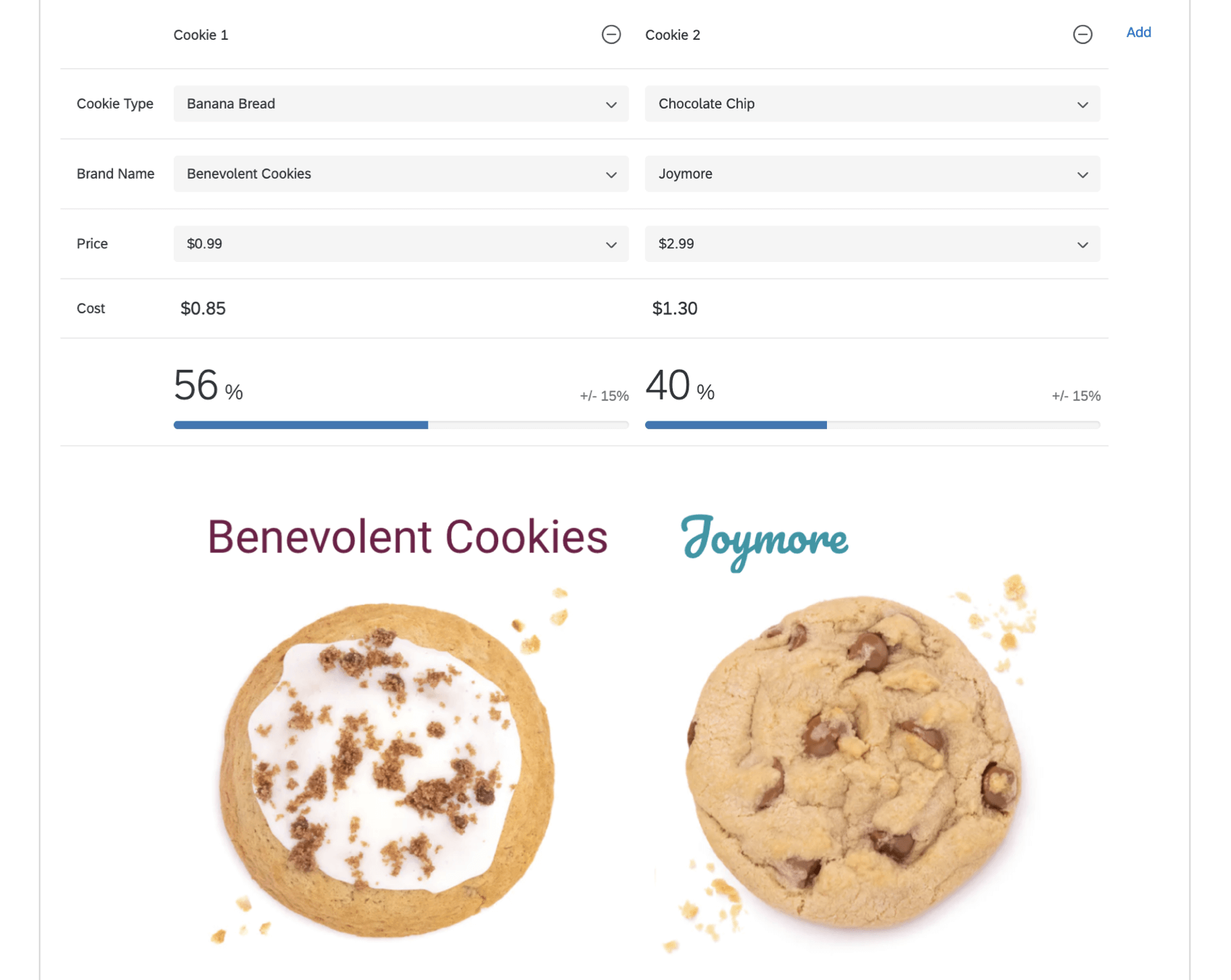
Tipp: Für Projekte für Dynamic Images , wenn Sie verschiedene Funktionen zum Anpassen des Pakets auswählen, wird das zugehörige Bild angezeigt.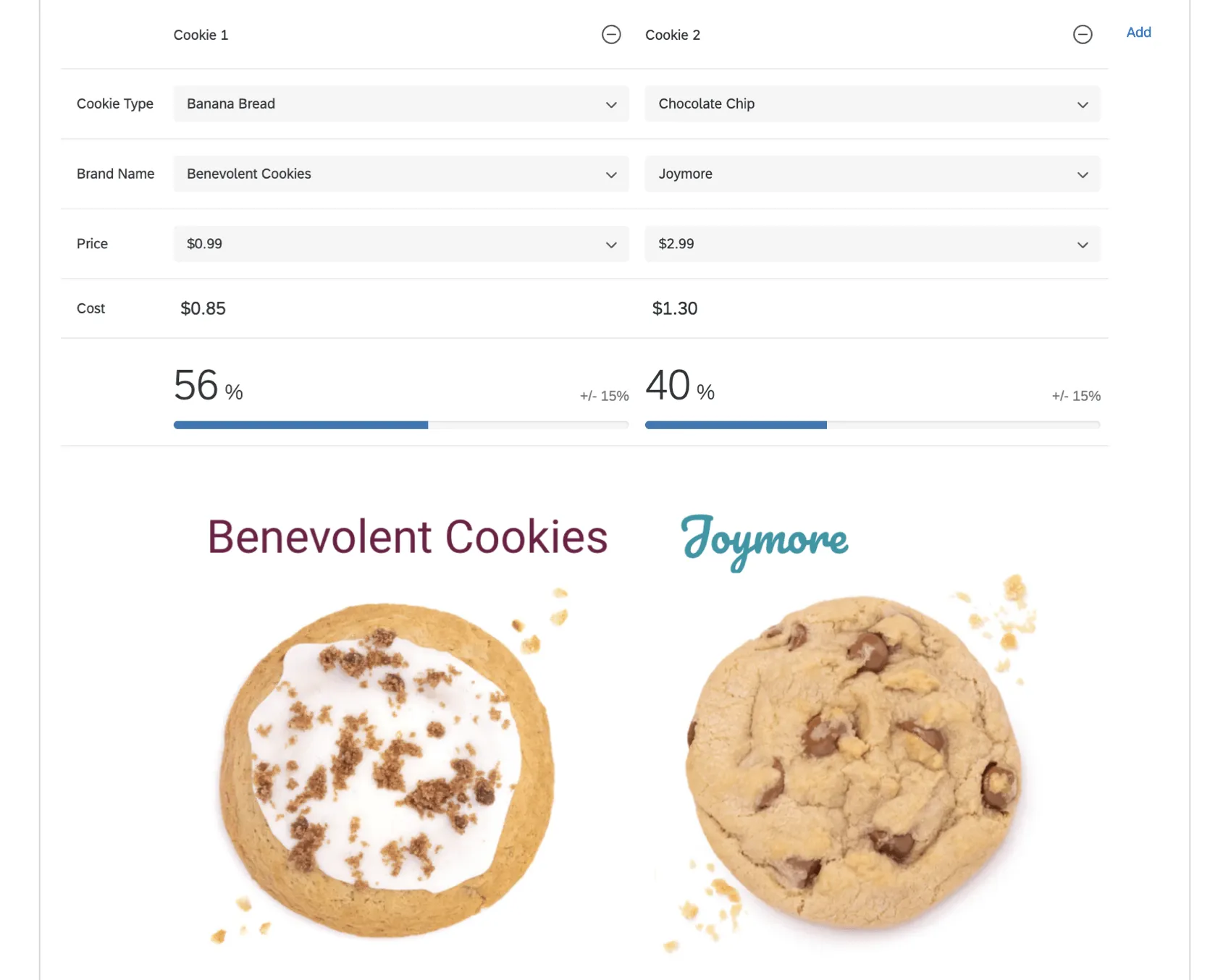
Präferenzanteil und Funktion
Die Diagramme im Simulator zeigen zwei verschiedene Kennzahlen an.
- Präferenzanteil: Der Anteil der Gesamtpräferenz/-Nützlichkeit, der durch die zu testenden Pakete im Simulator entsteht. Je besser ein Paket für Ihre Kunden ist, desto mehr Präferenzanteil wird es kontrollieren. (Je höher der Prozentsatz im Balkendiagramm ist.)

- Funktion: Die Bedeutung des Funktion ist hier im Simulator die Höhe des Präferenzanteils, der von den einzelnen Merkmalen beigetragen wird. Je größer die Bewertung der Wichtigkeit einer Funktion für eine Option ist, desto mehr wurde sie zum Präferenzanteil der Option im Vergleich zu den anderen Funktionen hinzugefügt.

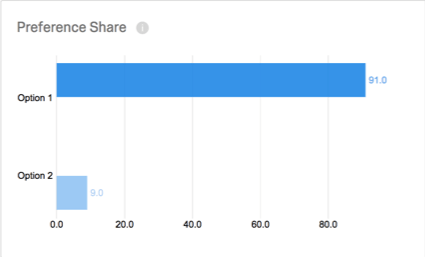
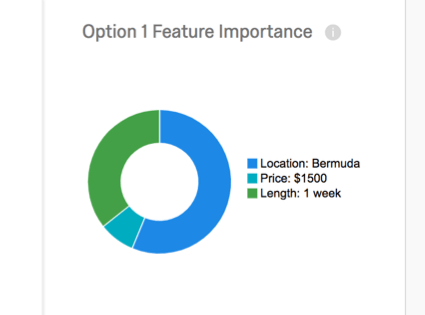
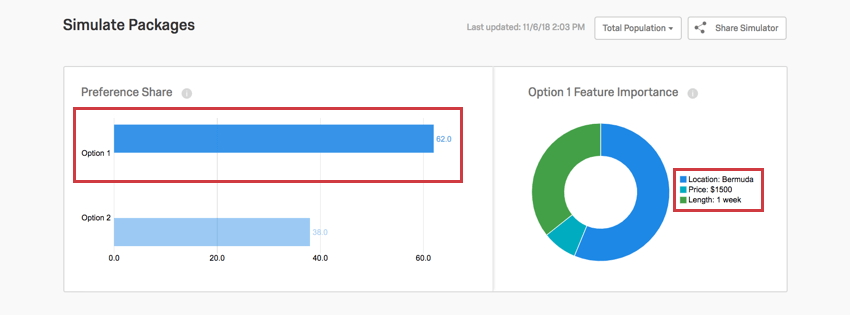
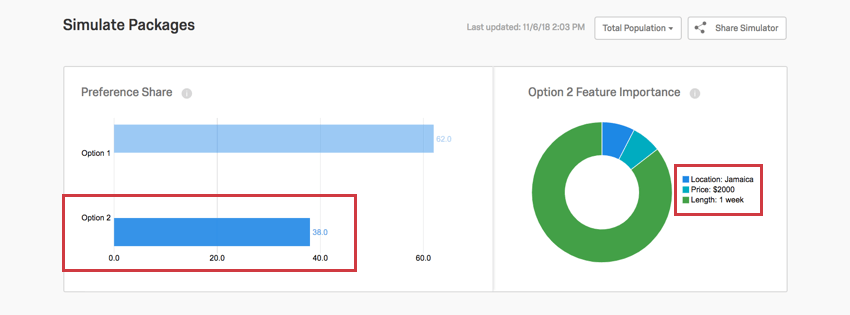
Wenn Sie eine Option im Balkendiagramm für den Präferenzanteil auf der linken Seite auswählen, wird die im Kreisdiagramm angezeigte Funktion auf der rechten Seite angepasst.
Beispiel: Option 1 wurde im Balkendiagramm auf der linken Seite ausgewählt. Option 1 ist ein Urlaub in Bermuda für 1 Woche, der 1500 $ kostet. Im Kreisdiagramm rechts sehen wir die Wichtigkeit der Funktion für den Standort Bermuda, den Preis von 1500 USD und die Dauer von 1 Woche.
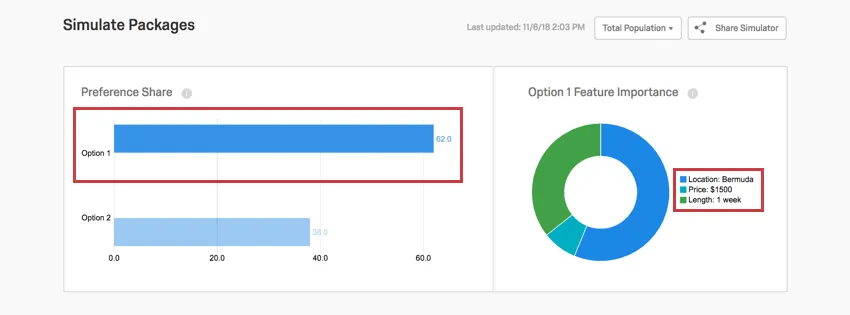
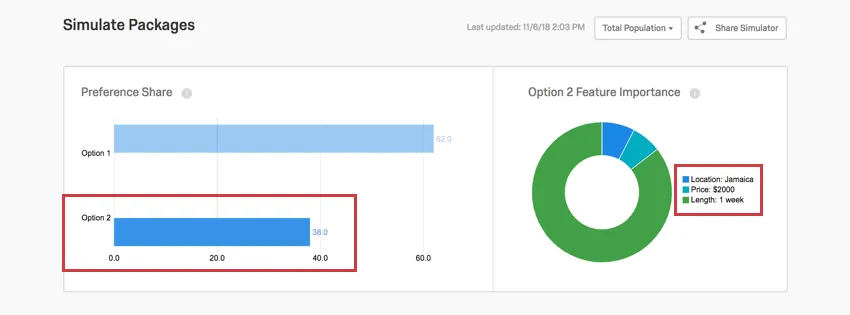
Nun ist Option 2 im Balkendiagramm ausgewählt. Option 2 ist ein Urlaub in Jamaika, der 2000 US-Dollar kostet und 1 Woche dauert. Das Kreisdiagramm zeigt nun die Wichtigkeit des Standorts von Jamaika, den Preis von 2000 USD und die Dauer von 1 Woche an.

Erste Wahl
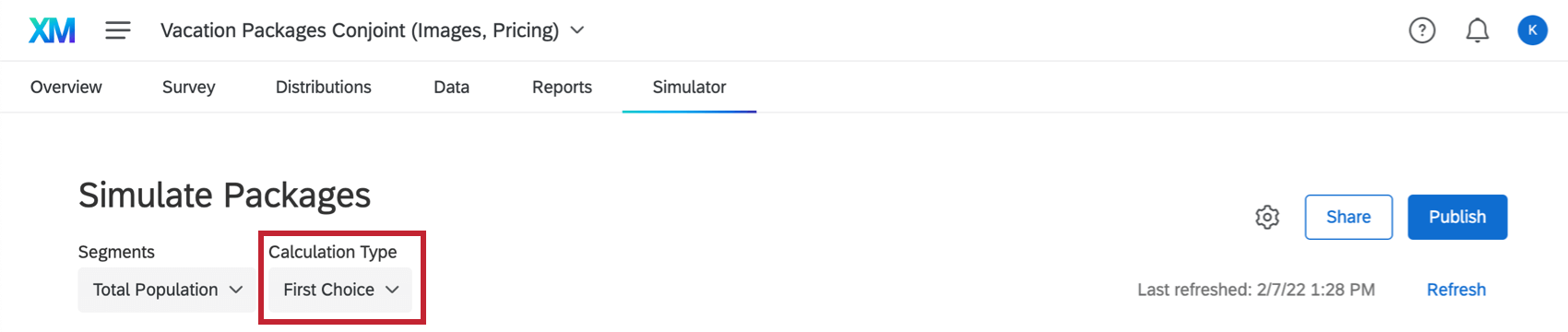
Wenn Sie wechseln Berechnungsart bis Erste Antwortmöglichkeitkönnen Sie sehen, welche Teilnehmer am ehesten als erste Antwortmöglichkeit auswählen. Dieses Modell geht davon aus, dass die Teilnehmer das Paket mit dem höchsten Hilfsprogramm auswählen.

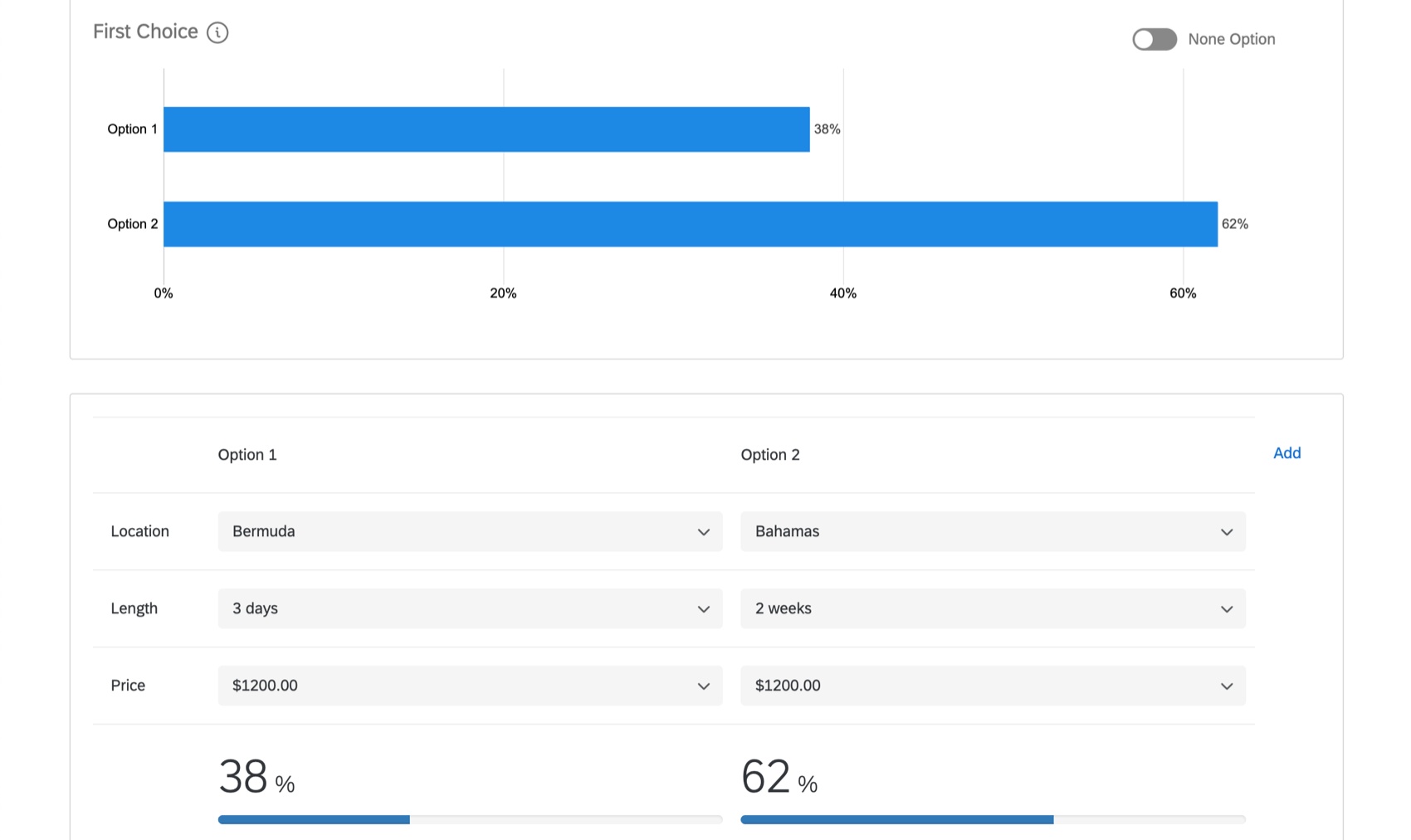
Nehmen Sie Anpassungen an Ihren Paketen vor, um zu sehen, welcher Prozentsatz Ihrer Umfrageteilnehmer mit höherer Wahrscheinlichkeit eine bestimmte Option als erste Antwortmöglichkeit. Die Berechnung wird durch die Gesamtpräferenz oder das Gesamtnutzen bestimmt, die durch die im Simulator vorhandenen Pakete erzeugt wird.
Beispiel: Im Screenshot unten sehen wir, dass 62 Prozent der Befragten wahrscheinlich Option 2 als erste Antwortmöglichkeit wählen werden.

Weitere Informationen finden Sie unter Erste Antwortmöglichkeit im Abschnitt Berichte.
Zahlungsbereitschaft
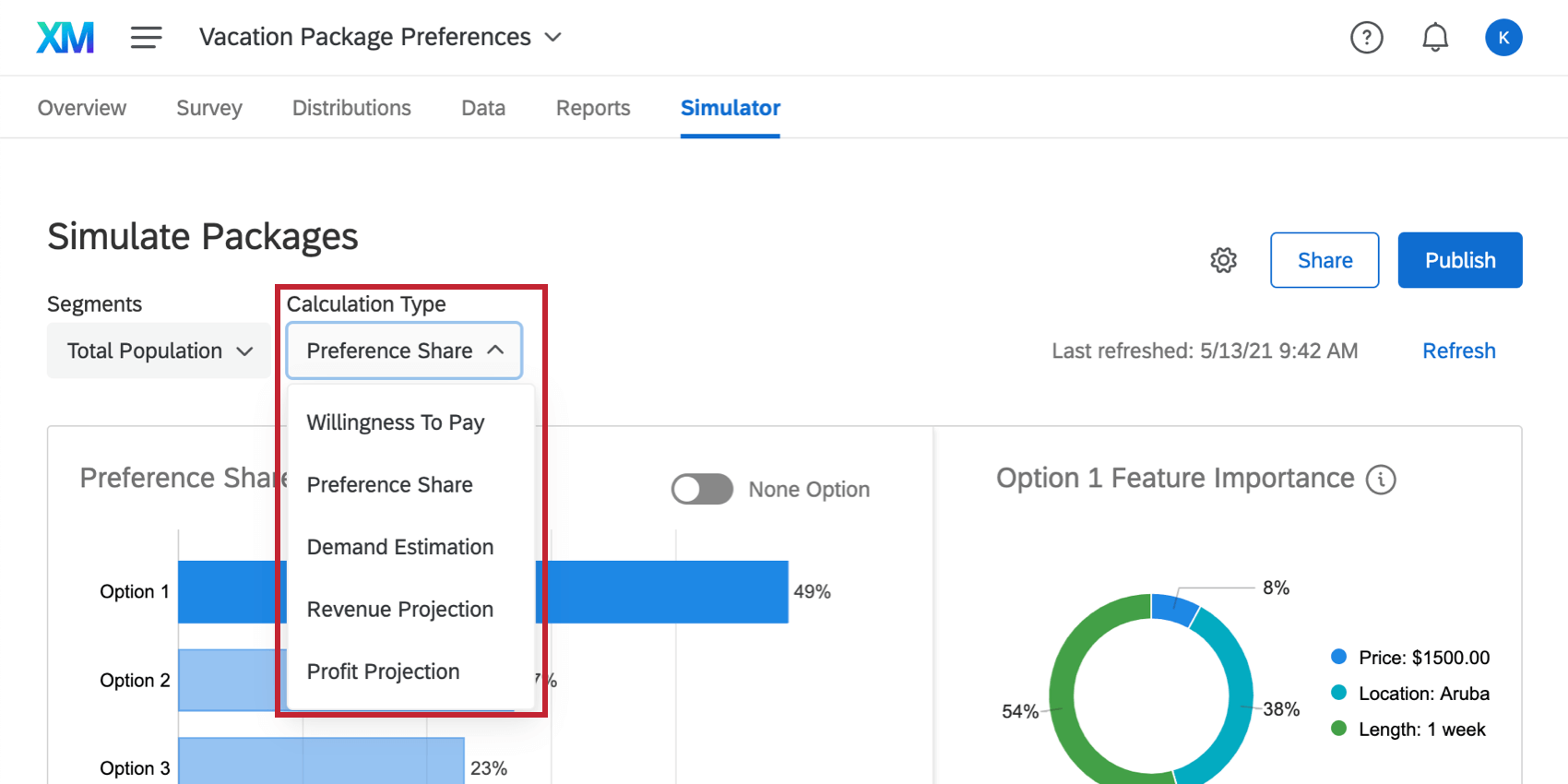

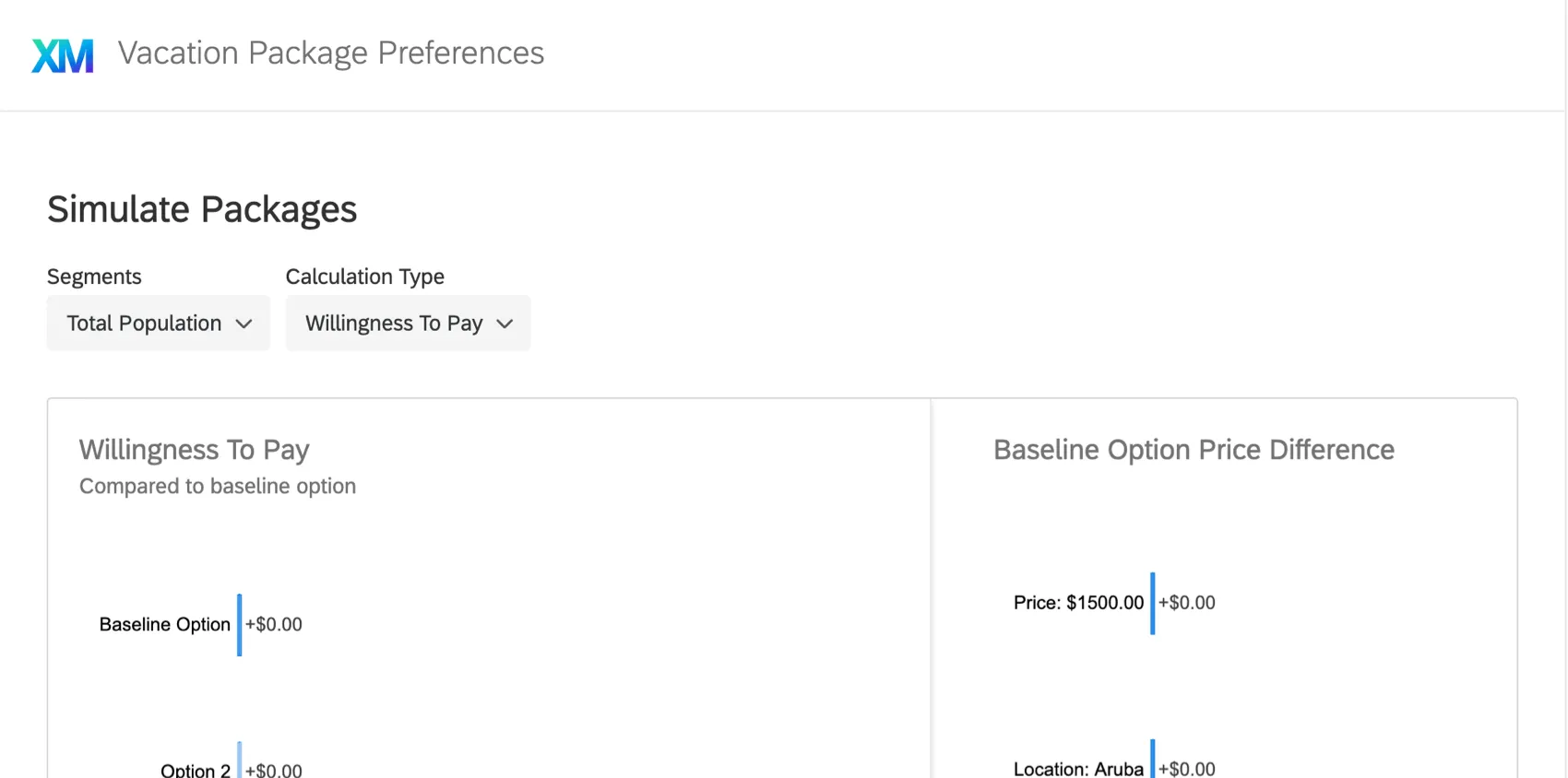
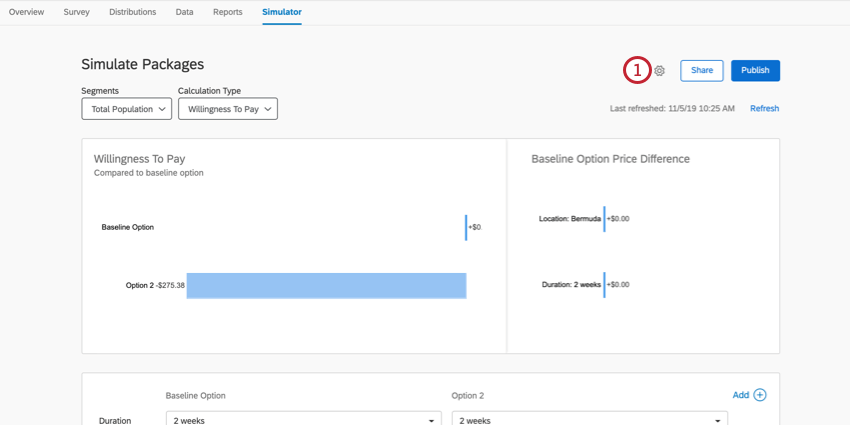
Wenn Sie Ihre Berechnungsart auf Zahlungsbereitschaft umstellen, sehen Sie keine Berichte mehr in Bezug auf Präferenzanteil und Funktion. Stattdessen können Sie vergleichen, was die Umfrageteilnehmer bereit sind, für verschiedene Pakete zu bezahlen.
Tipp: Um diese Option verwenden zu können, müssen Sie Folgendes tun: Funktion hinzufügen .
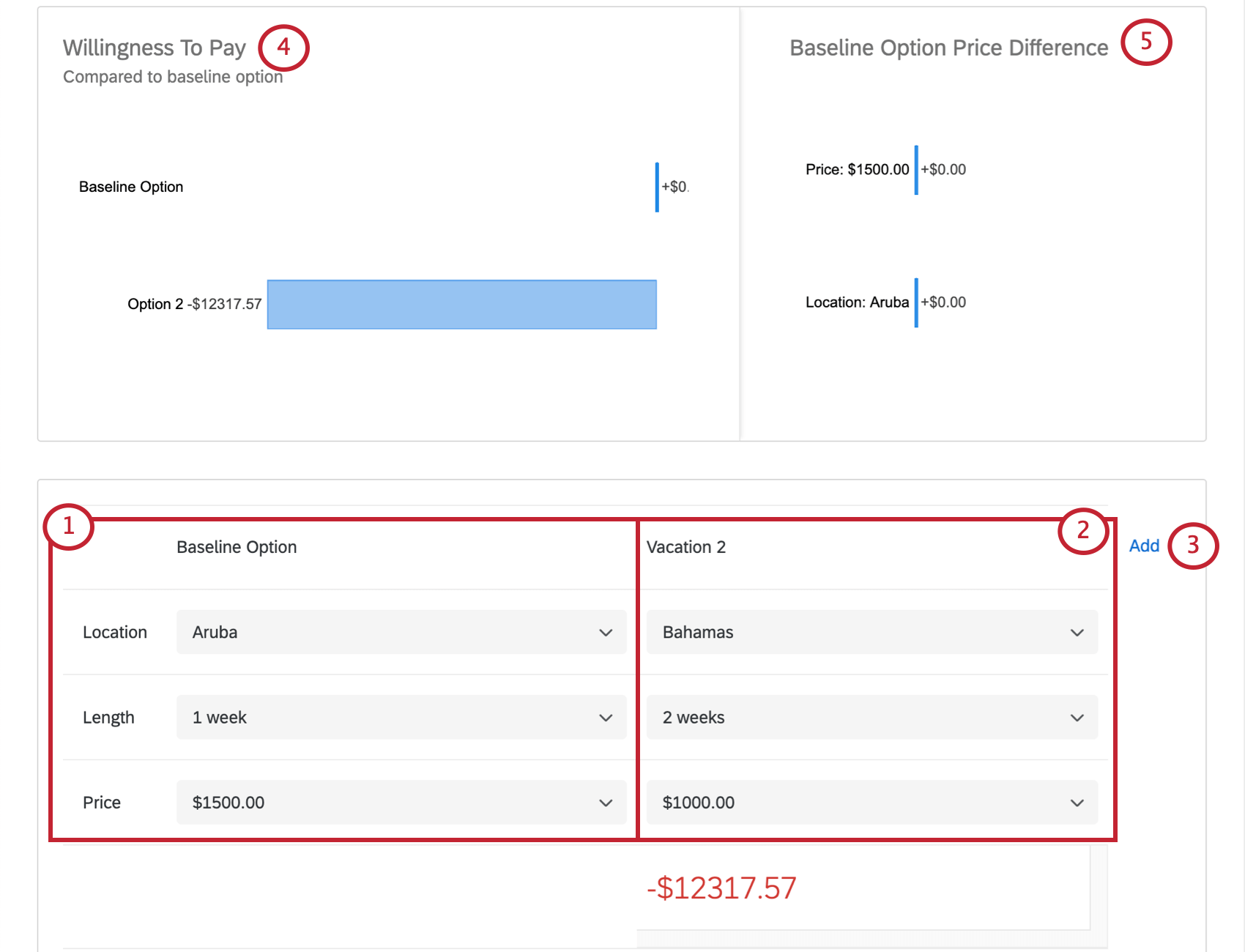
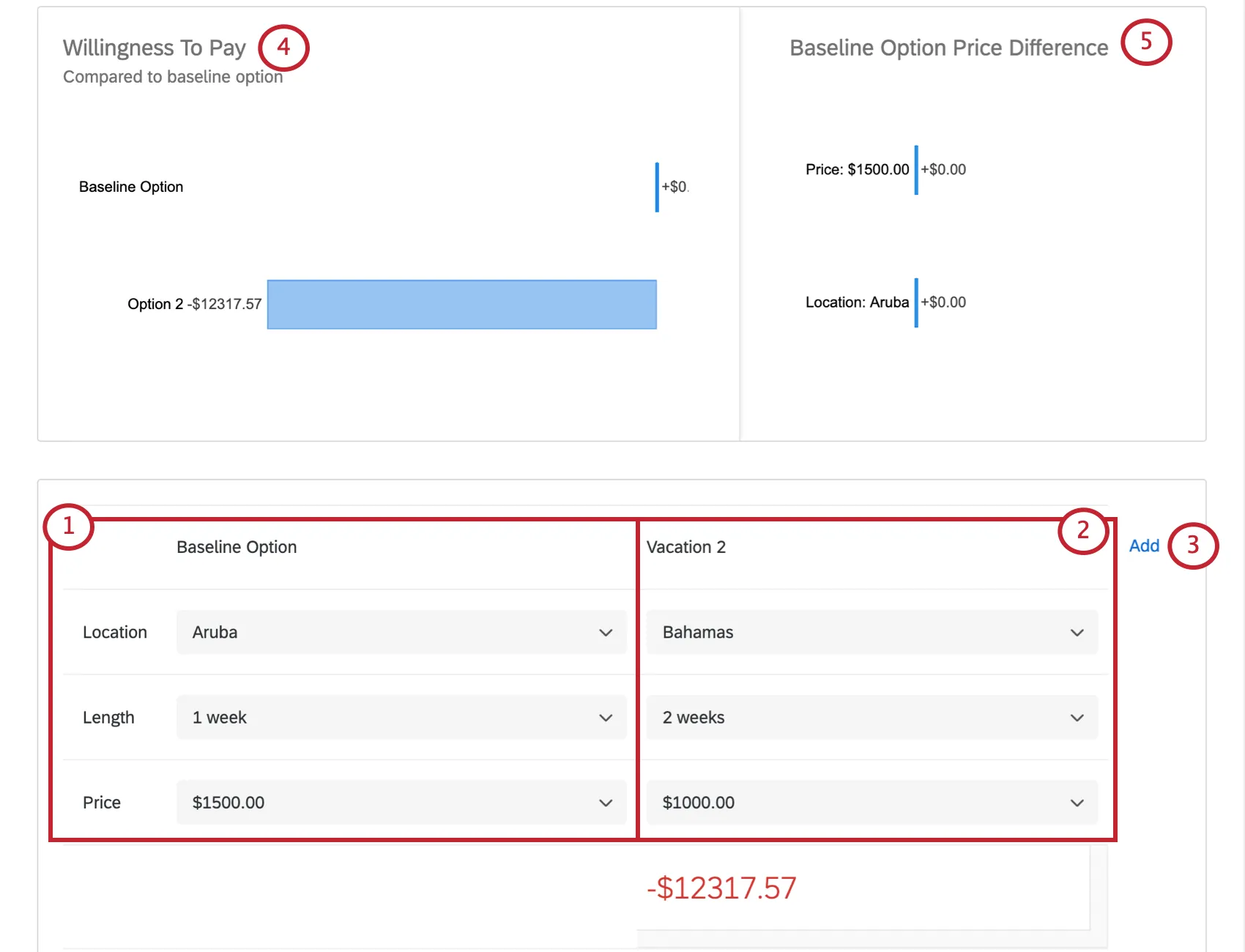
Tipp: Beachten Sie, dass Option 3 mit der Baseline verglichen wird. nicht Option 2.
Bedarfsschätzung
Tipp: Um diesen Bericht verwenden zu können, muss Ihr Conjoint-Projekt Folgendes enthalten:
- Ihr Conjoint-Projekt enthält entweder ein „keine“ oder Antwortmöglichkeit. Diese Art von Fragen sind für ein effektives Preisstudienprojekt von entscheidender Bedeutung, da es dem Kunden die Möglichkeit gibt, keine Pakete zu kaufen.
UND eine der folgenden Optionen:
- Sie haben eine Preis im Abschnitt „Funktionen“ der Projekteinrichtung, ODER
- Ihr Projekt verwendet bedingte Preisgestaltung mit der Preise variieren, um Feedback zur Preissensitivität zu erhalten Option aktiviert.
Die Bedarfsschätzung Bericht zeigt an, wie Ihr Präferenzanteil (Nachfrage) ist von Preis-/Preisabweichungen betroffen. Mit diesem Diagramm können Sie ermitteln, wann Ihr Preis oder Preismultiplikator zu hoch wird und sich auf die Nachfrage auswirkt.
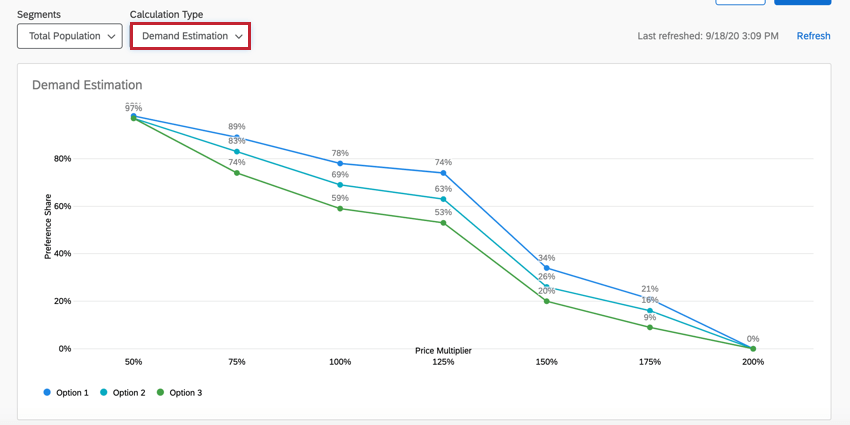
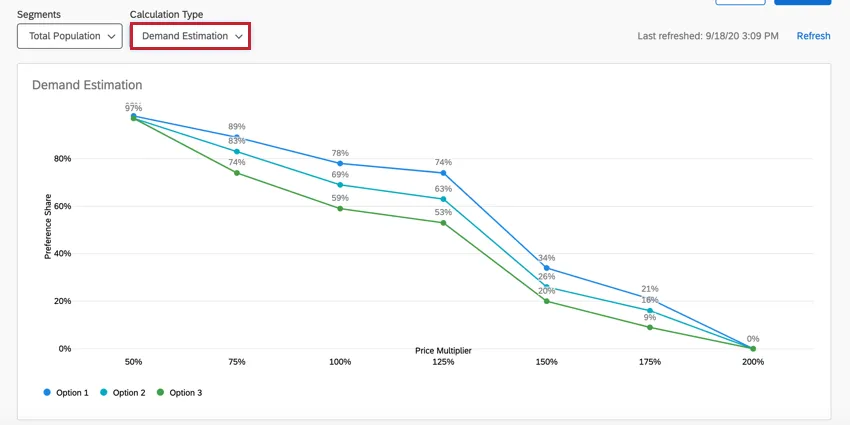
Tipp: Die X-Achse Ihres Diagramms hängt von der Einrichtung Ihres Projekts ab. Wenn Sie den Preis als Funktion verwendet haben, ist die X-Achse der Preis. Wenn Sie bedingte Preisgestaltung verwenden, ist die X-Achse der Preismultiplikator.
Beispiel: Im obigen Beispiel sehen wir, dass die Nachfrage mit steigenden Preisen allmählich abnimmt. Es gibt eine signifikante Bedarfsabgabe, nachdem der Preismultiplikator 125 % überschreitet.
Unterhalb des Reports können Sie die verschiedenen Pakete konfigurieren, die sich im Report befinden. Verwenden Sie die Dropdown-Menüs, um Funktionen für die verschiedenen Ebenen auszuwählen. Klicken Sie auf das Pluszeichen (+), um dem Bericht ein weiteres Paket hinzuzufügen. Siehe Verschiedene Pakete simulieren für weitere Informationen.
Umsatzprojektion
Tipp: Um diesen Bericht verwenden zu können, muss Ihr Conjoint-Projekt Folgendes enthalten:
- Ihr Conjoint-Projekt enthält entweder ein „keine“ oder Antwortmöglichkeit. Diese Art von Fragen sind für ein effektives Preisstudienprojekt von entscheidender Bedeutung, da es dem Kunden die Möglichkeit gibt, keine Pakete zu kaufen.
UND eine der folgenden Optionen:
- Sie haben eine Preis im Abschnitt „Funktionen“ der Projekteinrichtung, ODER
- Ihr Projekt verwendet bedingte Preisgestaltung mit der Preise variieren, um Feedback zur Preissensitivität zu erhalten Option aktiviert.
Die Erlösprojektion zeigt Ihren projizierten Erlös zu jedem Eckpreis an. Einfach ausgedrückt: Der Umsatz wird berechnet, indem der Bedarf mit dem Preis multipliziert wird. Sie können dieses Diagramm verwenden, um zu ermitteln, welcher Preis oder Preismultiplikator zu dem höchsten Umsatz für ein bestimmtes Paket führt.
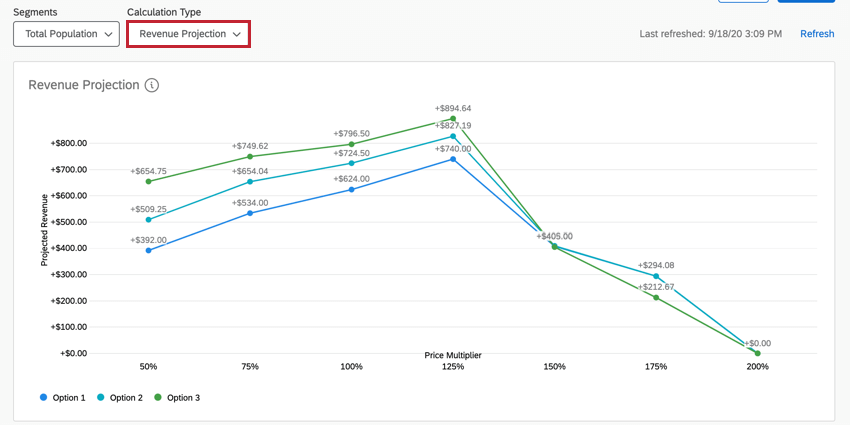
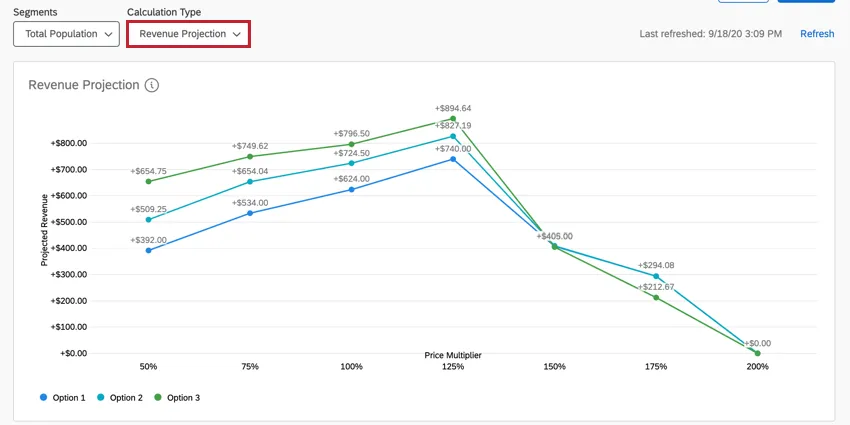
Tipp: Die X-Achse Ihres Diagramms hängt von der Einrichtung Ihres Projekts ab. Wenn Sie den Preis als Funktion verwendet haben, ist die X-Achse der Preis. Wenn Sie bedingte Preisgestaltung verwenden, ist die X-Achse der Preismultiplikator.
Beispiel: Im obigen Diagramm sehen wir, dass der Umsatz maximiert wird, wenn der Preismultiplikator 125 % beträgt.
Unterhalb des Reports können Sie die verschiedenen Pakete konfigurieren, die sich im Report befinden. Verwenden Sie die Dropdown-Menüs, um Funktionen für die verschiedenen Ebenen auszuwählen. Klicken Sie auf das Pluszeichen (+), um dem Bericht ein weiteres Paket hinzuzufügen. Siehe Verschiedene Pakete simulieren für weitere Informationen.
Erlösprojektion
Tipp: Um diesen Bericht verwenden zu können, muss Ihr Conjoint-Projekt Folgendes enthalten:
- Ihr Conjoint-Projekt enthält entweder ein „keine“ oder Antwortmöglichkeit. Diese Art von Fragen sind für ein effektives Preisstudienprojekt von entscheidender Bedeutung, da es dem Kunden die Möglichkeit gibt, keine Pakete zu kaufen.
- Ihr Conjoint-Projekt verwendet Kostenanalyse.
UND eine der folgenden Optionen:
- Sie haben eine Preis im Abschnitt „Funktionen“ der Projekteinrichtung, ODER
- Ihr Projekt verwendet bedingte Preisgestaltung mit der Preise variieren, um Feedback zur Preissensitivität zu erhalten Option aktiviert.
Die Gewinnprojektion Der Bericht zeigt Ihren prognostizierten Gewinn zu jedem Eckpreis an. Der Gewinn ist der projizierte Erlös, von dem die Kosten subtrahiert werden. Sie können dieses Diagramm verwenden, um zu ermitteln, welcher Preis oder Preismultiplikator zum höchsten Gewinn führt.
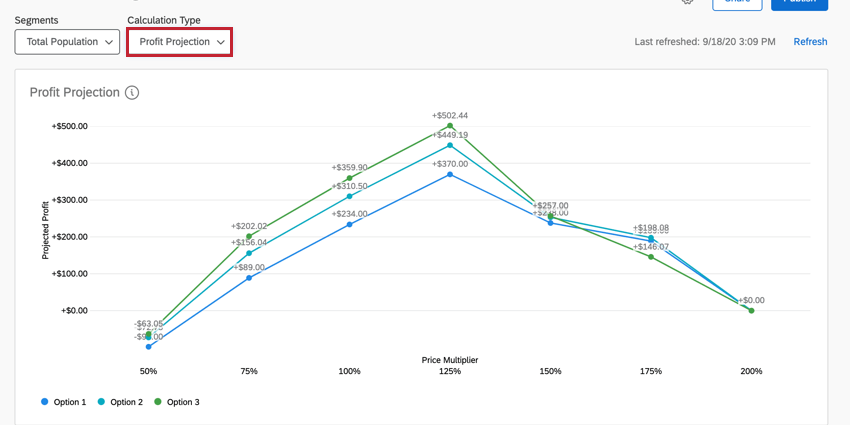
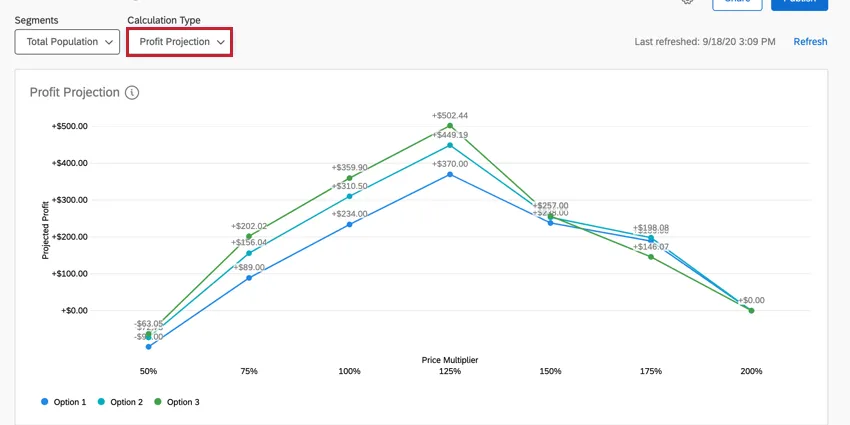
Tipp: Die X-Achse Ihres Diagramms hängt von der Einrichtung Ihres Projekts ab. Wenn Sie den Preis als Funktion verwendet haben, ist die X-Achse der Preis. Wenn Sie bedingte Preisgestaltung verwenden, ist die X-Achse der Preismultiplikator.
Beispiel: Im obigen Diagramm sehen wir, dass der Gewinn maximiert wird, wenn der Preismultiplikator 125 % beträgt.
Unterhalb des Reports können Sie die verschiedenen Pakete konfigurieren, die sich im Report befinden. Verwenden Sie die Dropdown-Menüs, um Funktionen für die verschiedenen Ebenen auszuwählen. Klicken Sie auf das Pluszeichen (+), um dem Bericht ein weiteres Paket hinzuzufügen. Siehe Verschiedene Pakete simulieren für weitere Informationen.
Simulator teilen
Sie können einen Link mit Ihrem Simulator teilen, den Kollegen anpassen können, um verschiedene Pakete anzuzeigen, genau wie im Produkt. Dieser Link ist immer durch ein aufwändiges Kennwort geschützt und kann jederzeit deaktiviert werden.
Das funktioniert genau wie Weitergabe anderer Conjoin-/MaxDiff. Folgen Sie den Anweisungen auf der verlinkten Seite.
Tipp: Simulatoren werden in den Ergebnisse nicht zwischengespeichert, sodass es sehr unwahrscheinlich ist, dass der Link von denjenigen gefunden wird, die ihn nicht explizit erhalten haben. Außerdem muss der Zugriffscode immer angewendet werden, um sich erfolgreich anzumelden und den Simulator anzuzeigen.
Shared Simulator verwenden
Benutzer melden sich über den jeweiligen Link mit dem angegebenen Zugriffscode. Presse Enter einreichen.
Der Simulator ist derselbe wie der Eigentümer des Projekts und kann auf die gleiche Weise angepasst werden. Wenn Sie die Seite aktualisieren oder verlassen und zurückkehren, müssen Sie den Passcode erneut eingeben, und die Einstellungen sind die Standardeinstellungen.
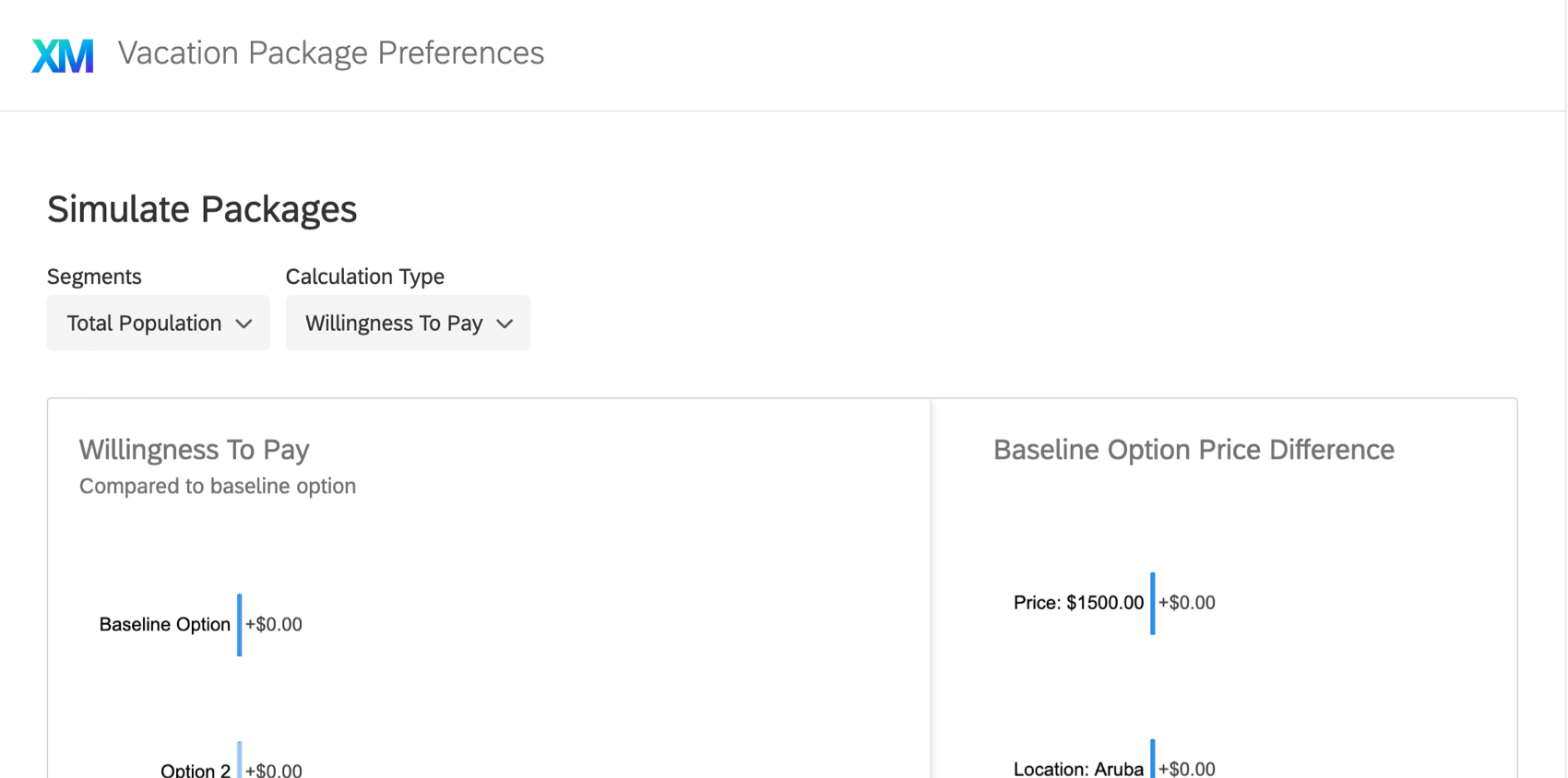
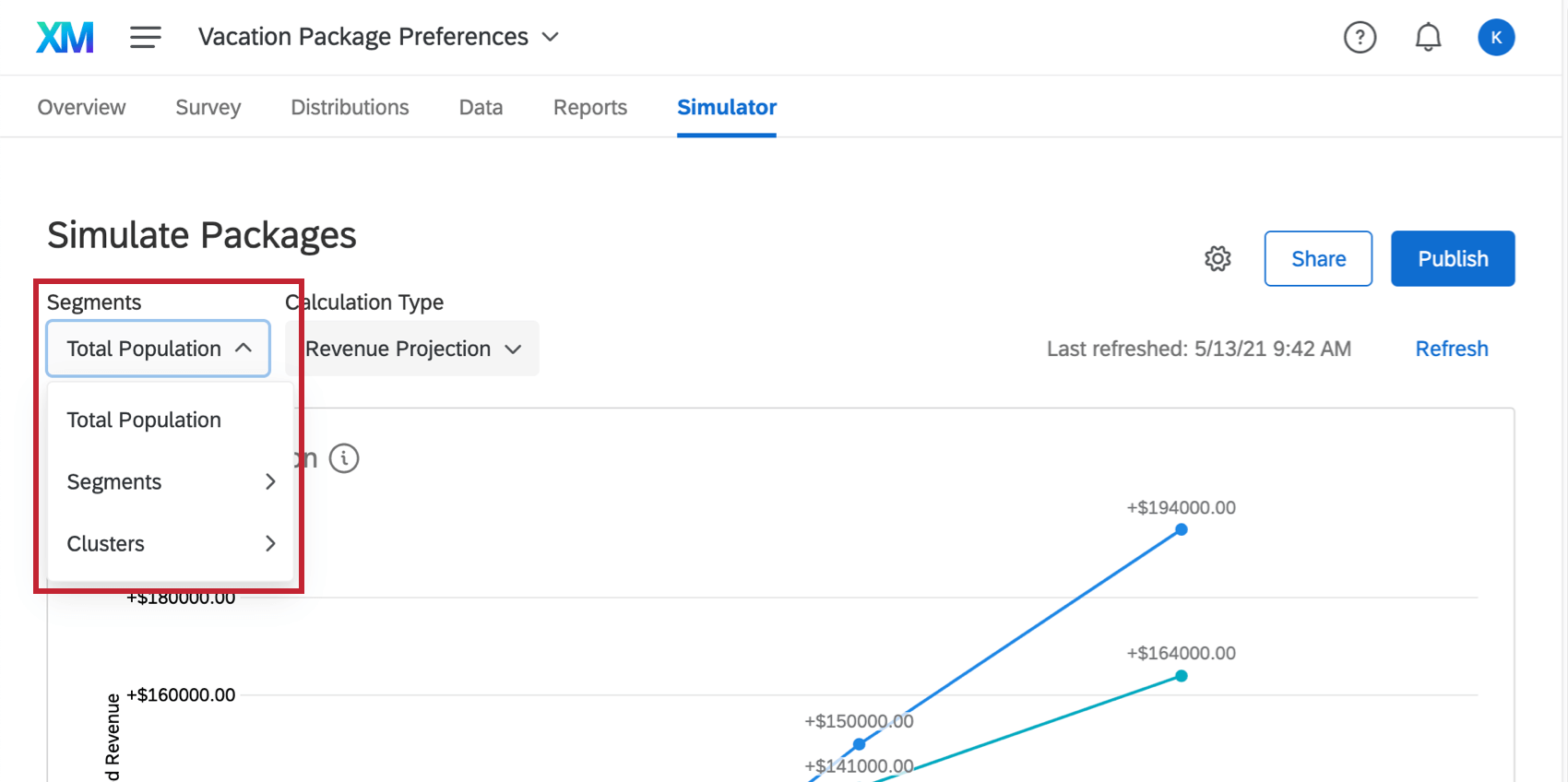
Tipp: Die Gesamtpopulation In der Dropdown-Liste oben links können Personen, mit denen Sie den Simulator geteilt haben, Segment und Clusterdaten, jedoch nur, wenn Sie die Segmente und Cluster bereits angelegt haben, die sie verwenden dürfen. Über dieses Menü können keine neuen Segmente und Cluster angelegt werden.
Gesamtpopulation und Segmentierung
Die Gesamtpopulation Dropdown, das oben links angezeigt wird, bezieht sich auf eine Funktion mit dem Namen Segmentierung. Wenn Sie Umfrage zu demografischen Daten erfassen, ist die Segmentierung eine gute Möglichkeit, um zu analysieren, wie verschiedene Personengruppen unterschiedliche Paketpräferenzen haben, sodass Sie Produkte für bestimmte Kundenpopulationen optimieren können.
mehr erfahren zu dieser Funktion finden Sie unter Segmentierung Support-Seite.

Aktualisieren des Simulators
Wenn Sie den Simulator aufrufen, nachdem neue Daten erfasst wurden, werden Sie in einem gelben Banner darauf hingewiesen, dass Seit der letzten Regenerierung Ihres Berichts wurden neue Antworten erfasst. Das bedeutet, dass die angezeigten Daten möglicherweise aus einem vorherigen Batch von Antworten stammen. Dieses Banner kann vorübergehend geschlossen werden. Wenn Sie die Seite jedoch verlassen und ohne Datenaktualisierungen zurückkehren, wird es erneut angezeigt.
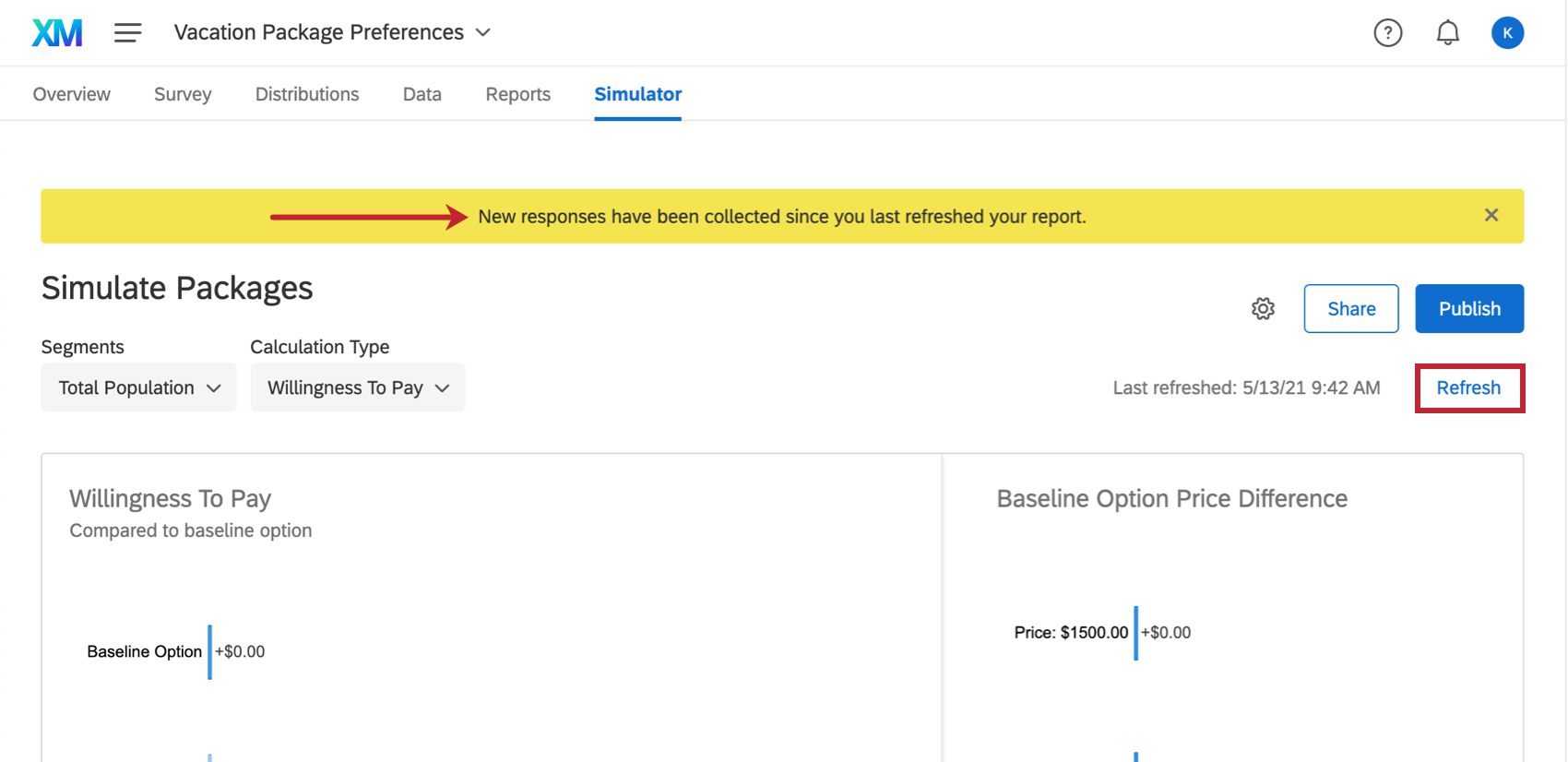
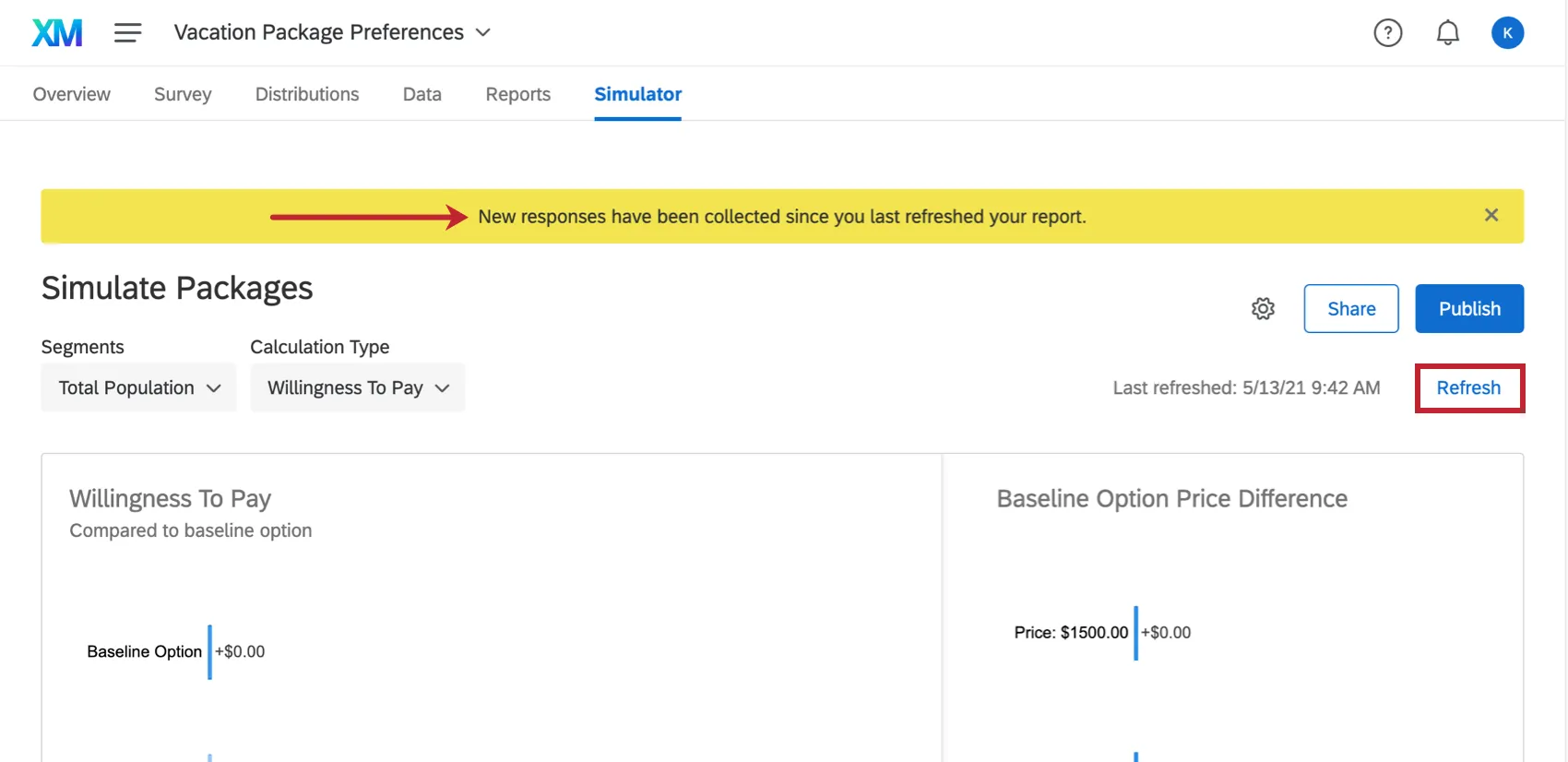
Wenn Sie den Bericht manuell regenerieren und die Aktualisierung erzwingen möchten, wählen Sie Aktualisieren in Blau oben rechts.
Tipp: Der Simulator wird jede Stunde automatisch aktualisiert. Links neben der Regenerierungsdrucktaste wird angezeigt, wann die Daten zuletzt regeneriert wurden.
Anzeigenamen des Simulators ändern
Sie können die Anzeigenamen der Funktionen und Ebenen Ihres Conjoint-Projekts oder MaxDiff ändern, sodass Ihre Daten leichter visualisiert werden können. Die Namen der Funktionen und Ebenen, wie sie in Ihrer Conjoint- oder MaxDiff-Umfrage erscheinen, bleiben davon unberührt.
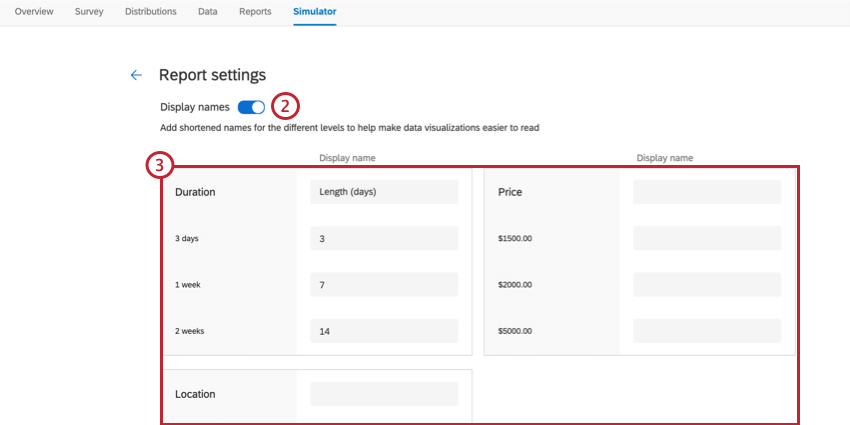
Tipp: Sie können ein Feld leer lassen, wenn Sie seinen Anzeigetext nicht ändern möchten.
Großartig! Vielen Dank für die Rückmeldung!
Vielen Dank für die Rückmeldung!