Importe (Kursbeurteilungen)
Was finden Sie hier?
Informationen zum Importieren in Kursbeurteilungen
Im Abschnitt „Importe“ auf der Registerkarte „Verzeichnisse“ innerhalb der Beurteilungen können Sie Ihr Verzeichnis mit importierten Daten zu Studierenden und Dozenten füllen. Der Import kann entweder in großen Mengen über eine CSV-Datei erfolgen oder automatisiert werden, sodass die Daten über einen SFTP-Server direkt aus Ihrem Lernmanagementsystem abgerufen werden.
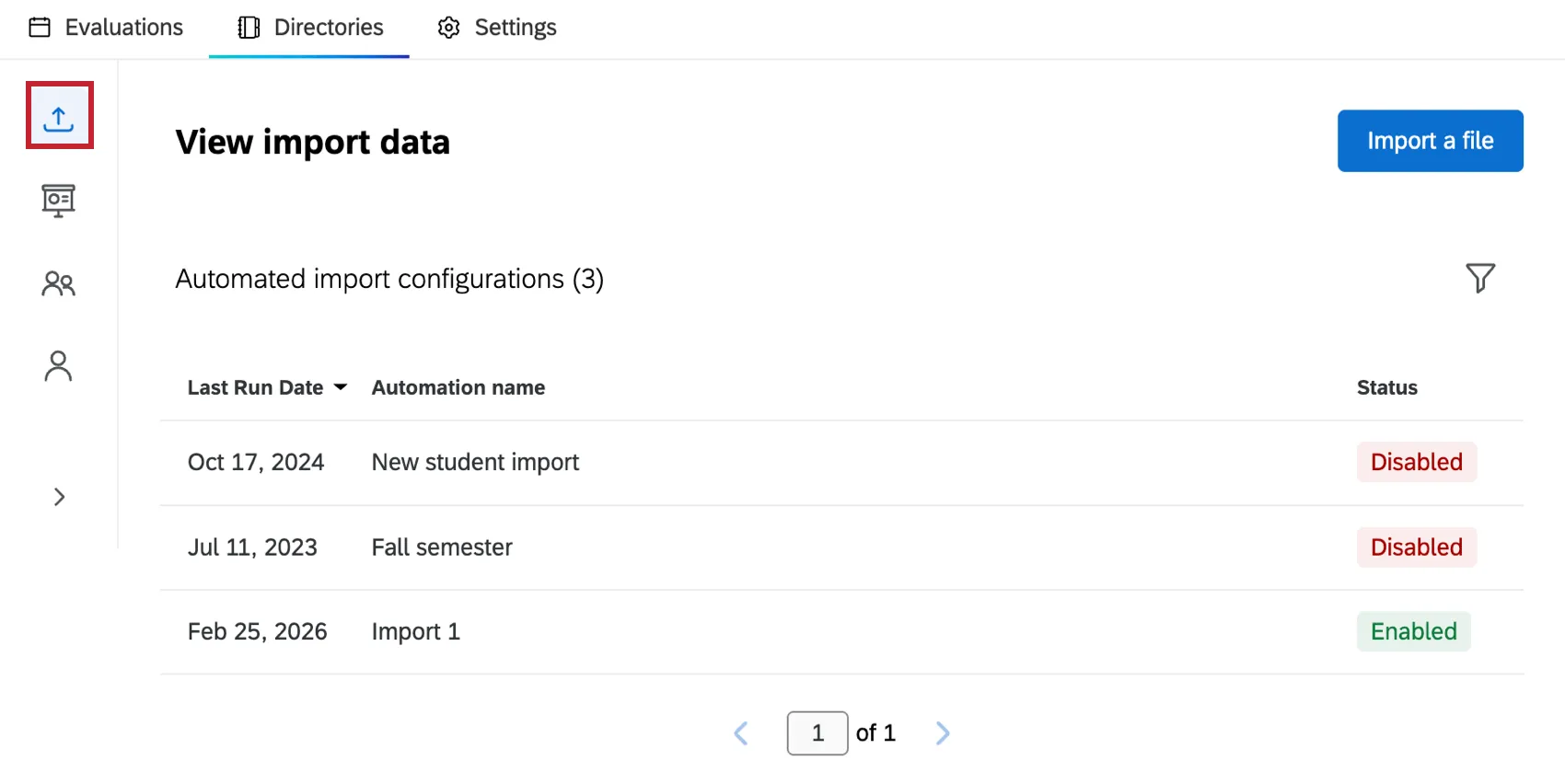
Weitere Informationen zur Registerkarte „Verzeichnisse“ finden Sie unter „Registerkarte ‚Verzeichnisse‘ (Beurteilungen). Einen Überblick über die Kursbeurteilungen finden Sie unter „Übersicht über die Kursbeurteilungen“.
Einen automatisierten Import erstellen
Mit automatisierten Importen können Sie Daten regelmäßig von Ihrem Server importieren. Nachdem Sie eine SFTP-Verbindung zwischen Qualtrics und Ihrem Server hergestellt haben, werden die Dateien mit den Daten automatisch in Qualtrics importiert.
Tipp: Ihr Server wird zu Beginn jeder Stunde auf neue Dateien überprüft. Eine Datei, die beispielsweise um 3:27 Uhr hinzugefügt wurde, wird um 4:00 Uhr verarbeitet.

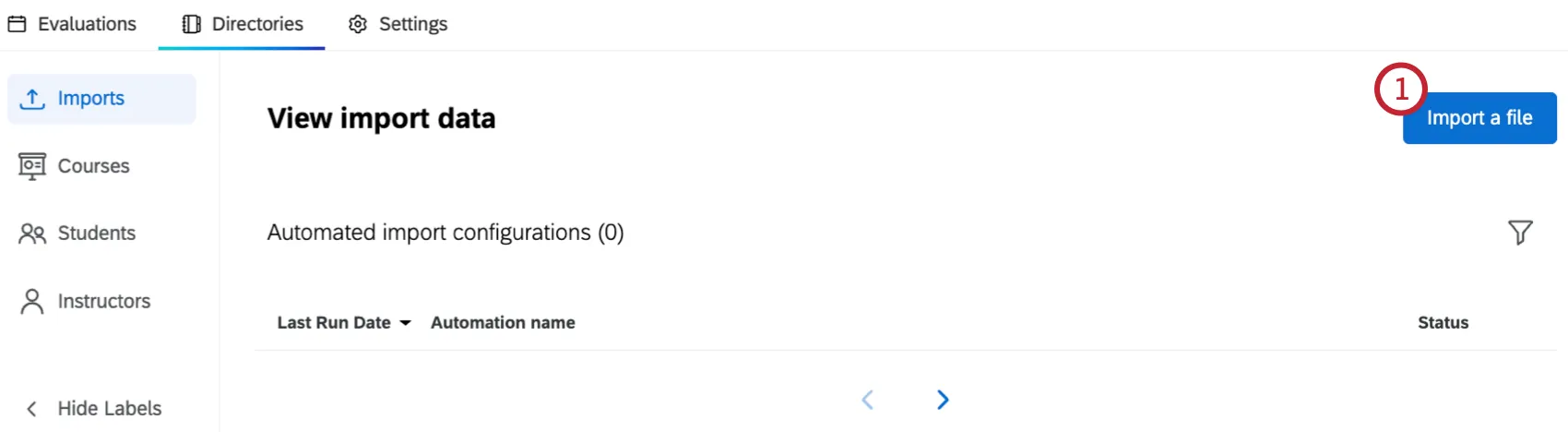
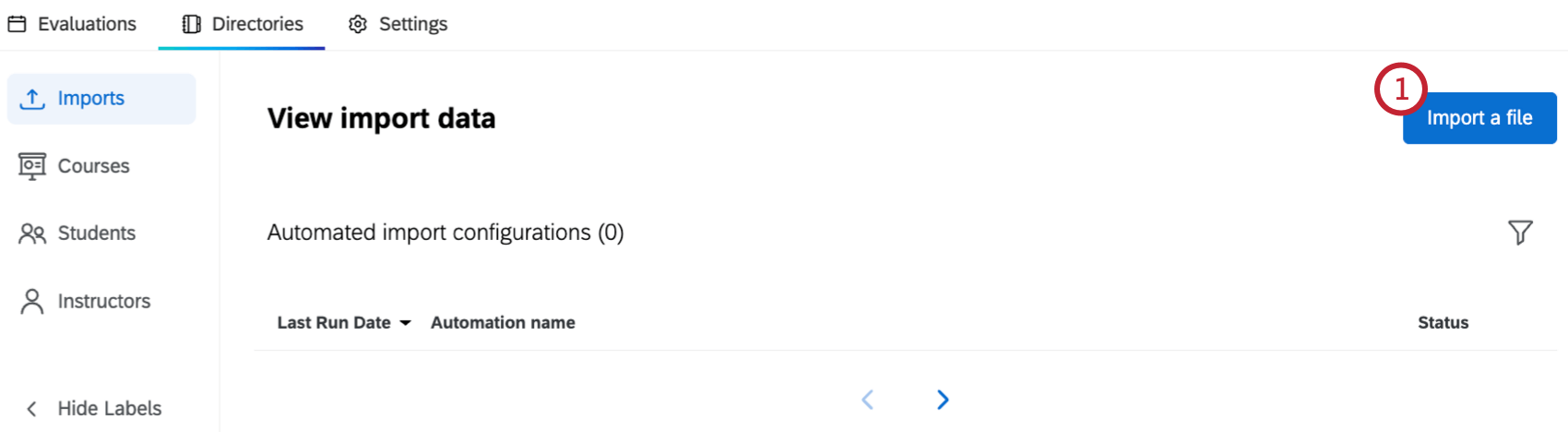
Klicken Sie auf „Datei importieren“.
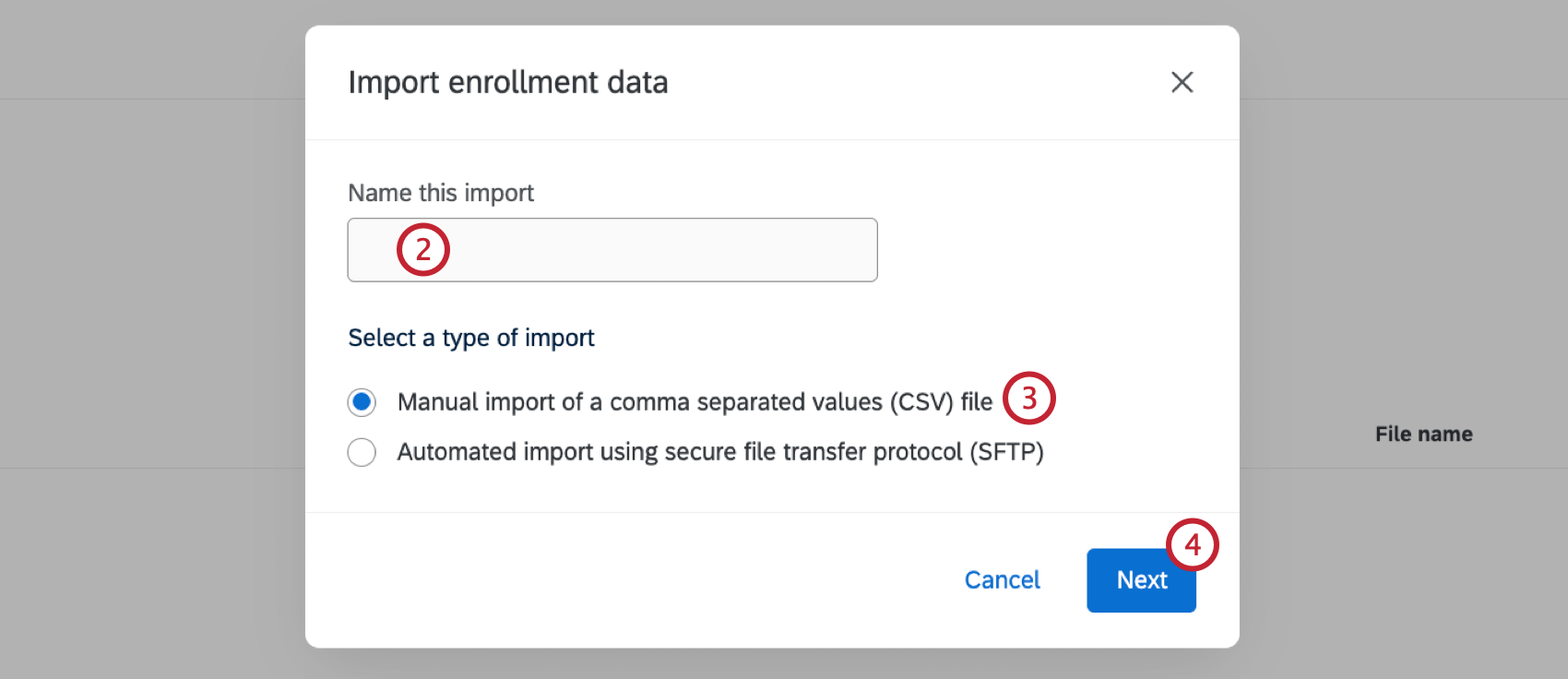
Geben Sie einen Namen für den Import ein.
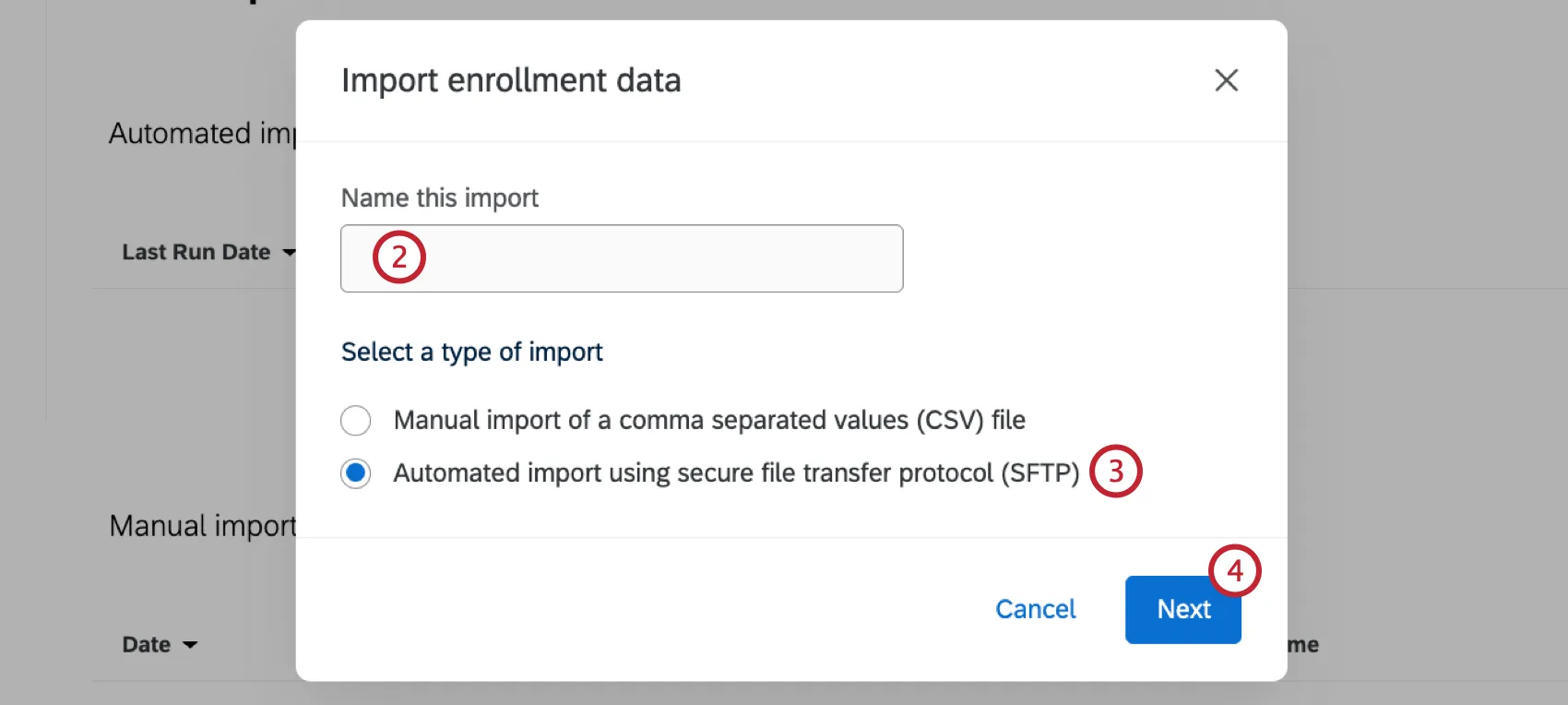
Wählen Sie „Automatischer Import über das Secure File Transfer Protocol (SFTP)“ aus.
Klicken Sie auf Weiter.
Es können ausschließlich von Qualtrics gehostete SFTP-Server verwendet werden, daher wird das Feld „Host-URL“ automatisch ausgefüllt.
Geben Sie den Benutzernamen für den SFTP-Server ein.
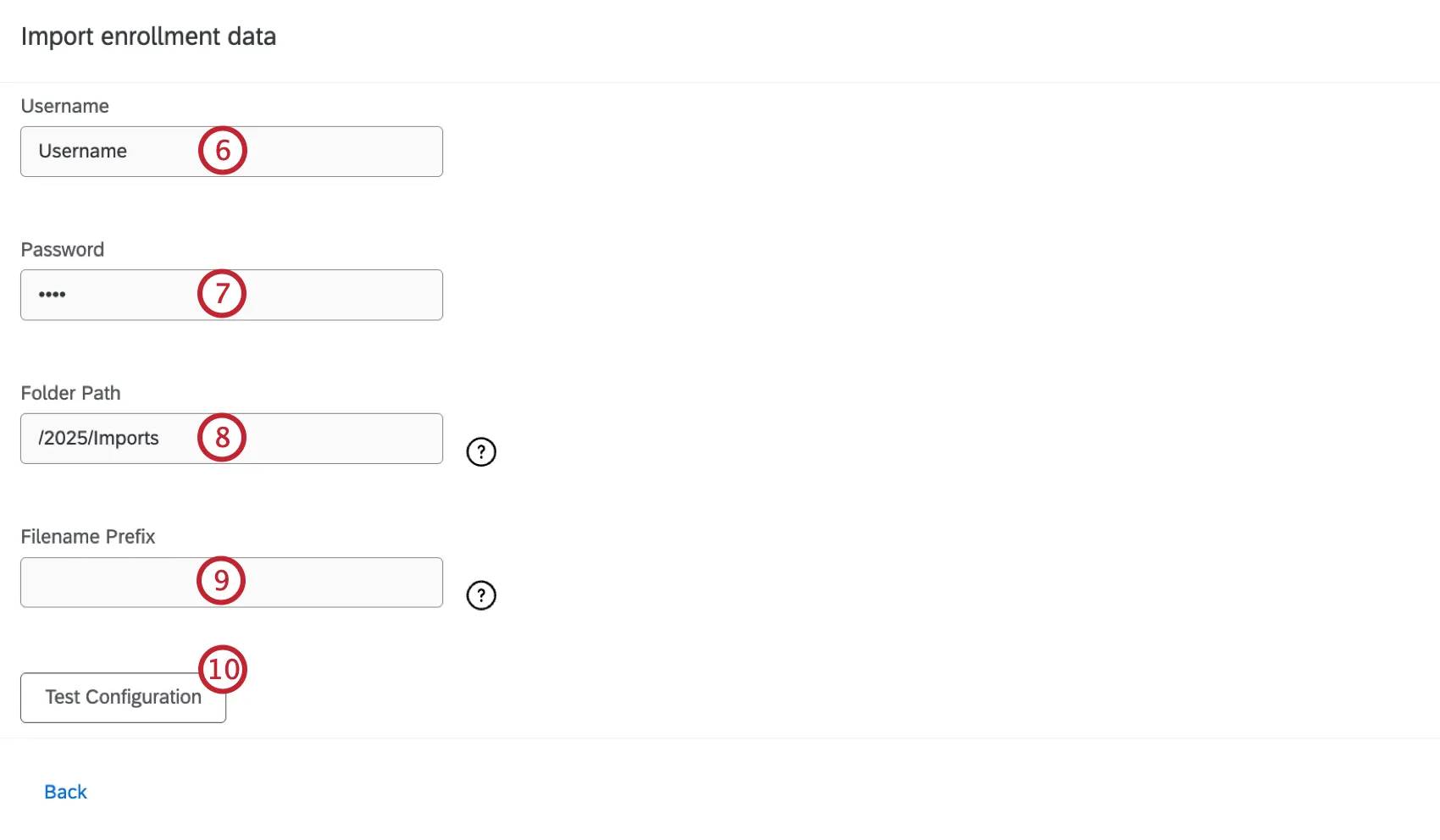
Geben Sie das Passwort für den SFTP-Server ein.
Geben Sie den Ordnerpfad ein. Dies sollte auf den Ordner verweisen, aus dem Ihre Dateien abgerufen werden sollen. Der Ordner sollte sich im Home-Ordner Ihres Benutzers befinden. Unterordner werden nicht überprüft.
Tipp: Innerhalb des konfigurierten Ordners wird automatisch ein Ordner „Archiv“ angelegt, in dem zuvor verarbeitete Dateien gespeichert werden.
Geben Sie ein Dateinamenpräfix ein. Dies ist das Präfixformat, das jede Datei einhalten muss, um importiert werden zu können. Lassen Sie dieses Feld leer, wenn Sie alle Dateien aus dem angegebenen Ordner importieren möchten.
Klicken Sie gegebenenfalls auf „Konfiguration testen“. Damit wird die Verbindung zwischen Qualtrics und Ihrem SFTP-Server getestet.
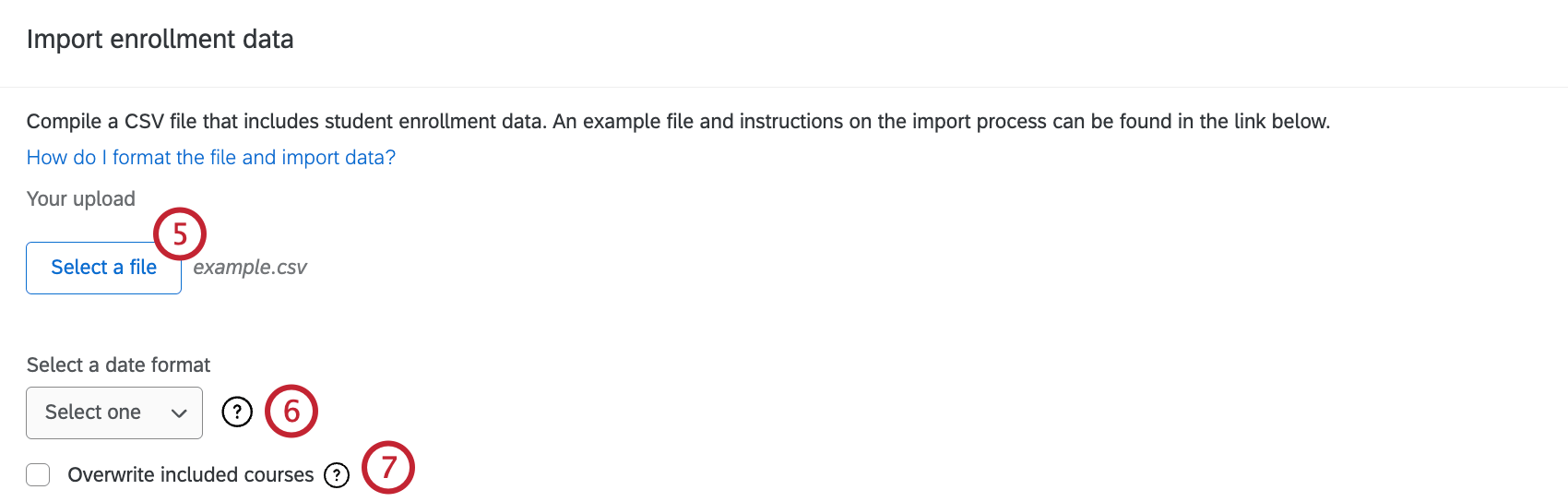
Klicken Sie auf „Datei auswählen“, um eine Datei hochzuladen, die die für Ihre Importe erforderlichen Kopfzeilen enthält.
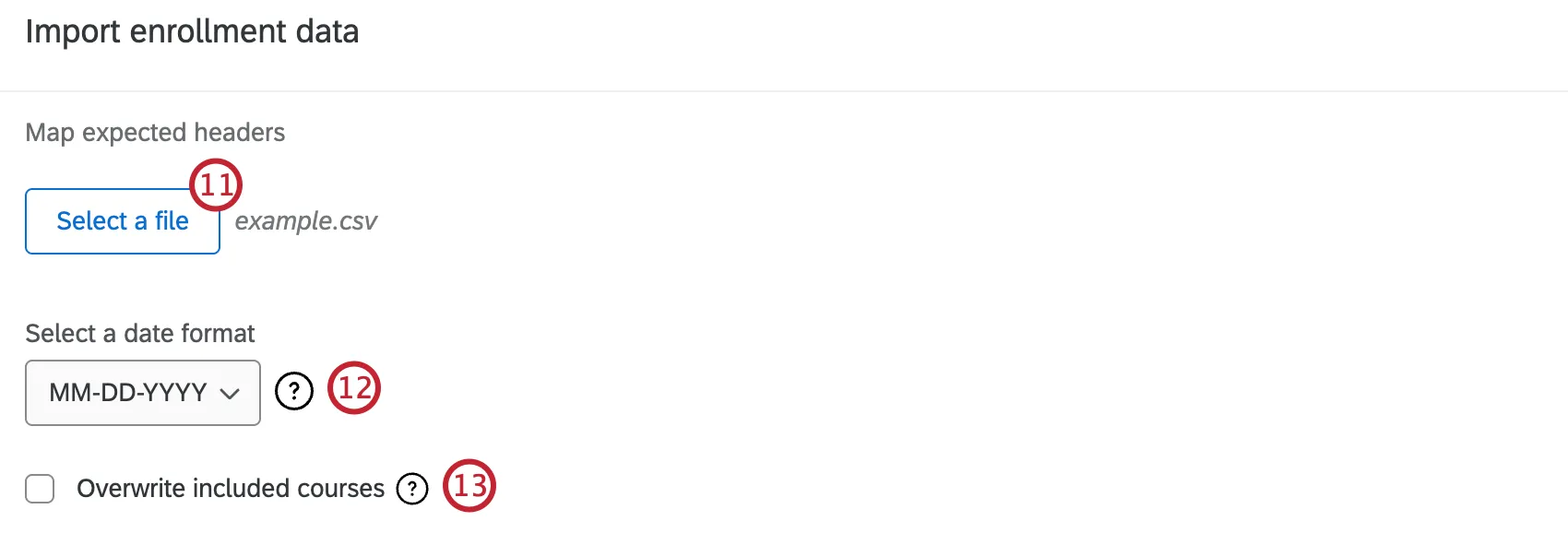
Tipp: Um das erwartete Format anzuzeigen, klicken Sie auf „Beispiel-CSV-Datei“. Dadurch wird eine Beispieldatei heruntergeladen, die alle verfügbaren Verzeichnisfelder und Beispielzeilen enthält.
Wählen Sie ein Datumsformat aus der Dropdown-Liste aus. Dies ist nur erforderlich, wenn Ihre Registrierungsdatei ein Datumsfeld enthält.
Wählen Sie gegebenenfalls die Option „Enthaltene Kurse überschreiben“ aus. Wenn diese Option ausgewählt ist, überschreibt die Einschreibungsdatei alle Kurse, deren Kurs-ID mit der von bereits im selben Semester vorhandenen Kursen übereinstimmt. Alle Daten, die im Verzeichnis für diese Kurse vorhanden sind, aber nicht in der Datei enthalten sind, werden gelöscht.
Beispiel: Sie haben einen Kurs mit 50 Studierenden, aber 15 Studierende brechen den Kurs ab. Wenn Sie bei Auswahl dieser Option eine Teilnehmerdatei mit den 35 verbleibenden Teilnehmern des Kurses hochladen, wird der gesamte Kurs überschrieben, und Ihr Kurs enthält dann nur noch die 35 verbleibenden Teilnehmer.

Beurteilung der erwarteten Kopfzeilen Ihrer Datei. Wählen Sie mithilfe der oberen Reihe von Dropdown-Menüs für jedes Feld einen Feldtyp aus:
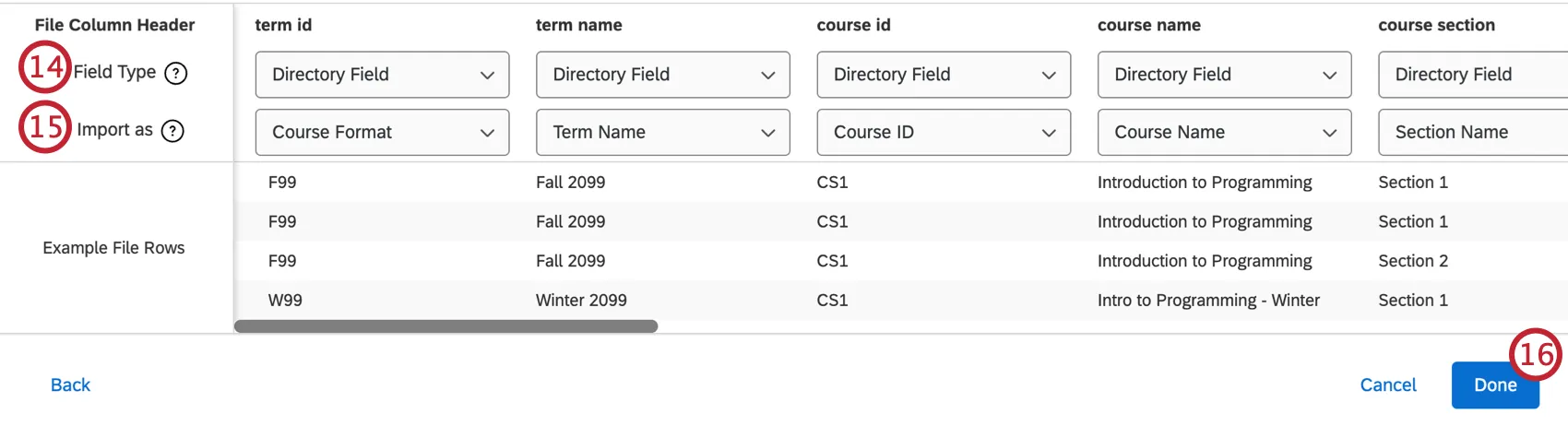
- Verzeichnisfeld: Ein Feld, das Qualtrics Classroom kennt und erwartet. Eine Liste der verfügbaren Verzeichnisfelder finden Sie unter „Verfügbare Verzeichnisfelder“.
- Eingebettete Daten: Felder, die für Ihre Einrichtung spezifisch sind.
Qualtrics ordnet die Felder in Ihrer Datei automatisch den vorhandenen Feldern der Beurteilung des Kurses zu. Über die Dropdown-Menüs unter „Als Zeile importieren “ können Sie die Zuordnung jeder Spalte ändern. Wenn Sie ein Verzeichnisfeld importieren, können Sie eines der von Qualtrics Classroom erwarteten Felder auswählen. Beim Importieren eines Datenfeldes mit eingebetteten Daten stehen Ihnen folgende Optionen zur Auswahl:
- Kursdaten: Daten zu einem Kurs.
- Daten zur Teilnehmerzahl: Daten zur Teilnehmerzahl in einem Kurs.
- Daten zur Anmeldung von Lehrkräften: Daten zur Anmeldung von Lehrkräften für einen Kurs.
Klicken Sie auf Fertig.
Manuellen Import erstellen
Mit manuellen Importen können Sie bei Bedarf Dateien importieren, um neue Kursinformationen hinzuzufügen. Ihre Daten werden in Qualtrics importiert, sobald Sie eine Datei manuell hochladen.
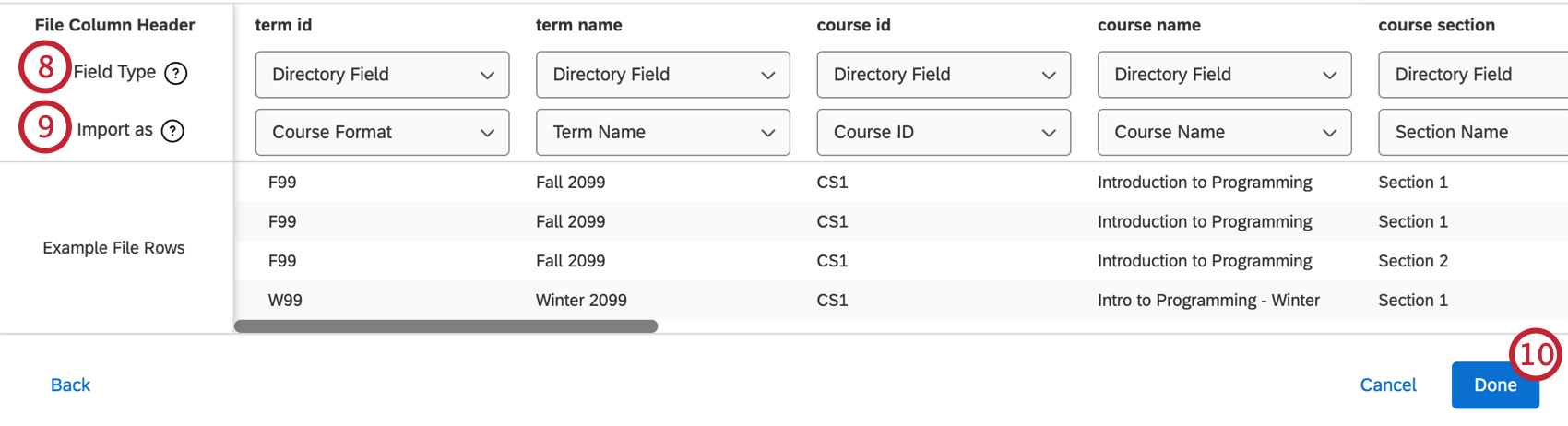
- Directory Field: A field known and expected by Qualtrics Classroom.
- Embedded Data: Fields unique to your institution.
- Course Data: Data related to a course.
- Student Enrollment Data: Data related to student enrollment in a course.
- Teacher Enrollment Data: Data related to teacher enrollment in a course.
Importe anzeigen und verwalten
Sobald Sie Kurse importiert haben, können Sie bestehende Importe auf der Seite „Importe“ einsehen und verwalten.
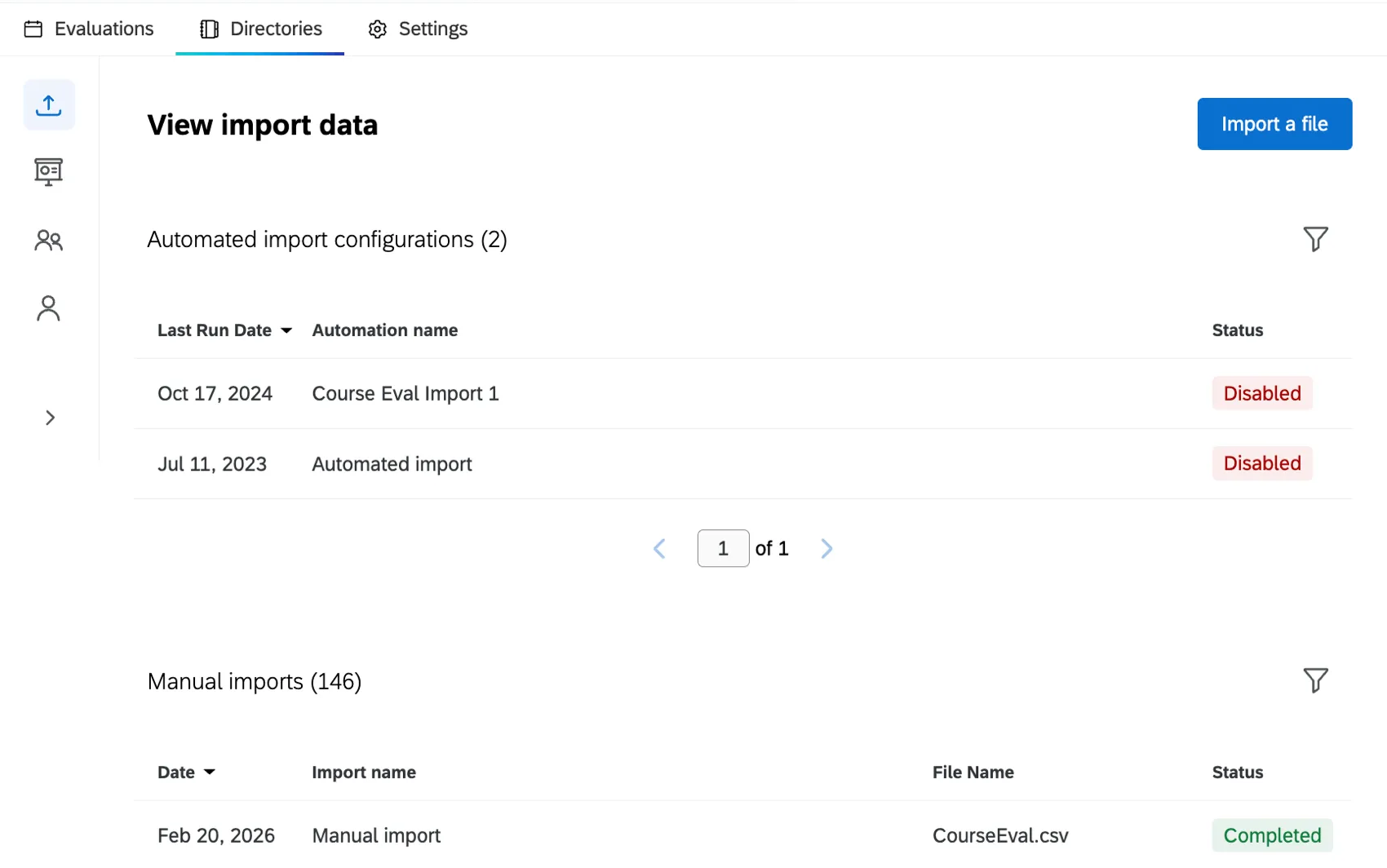
Automatisierte Importe
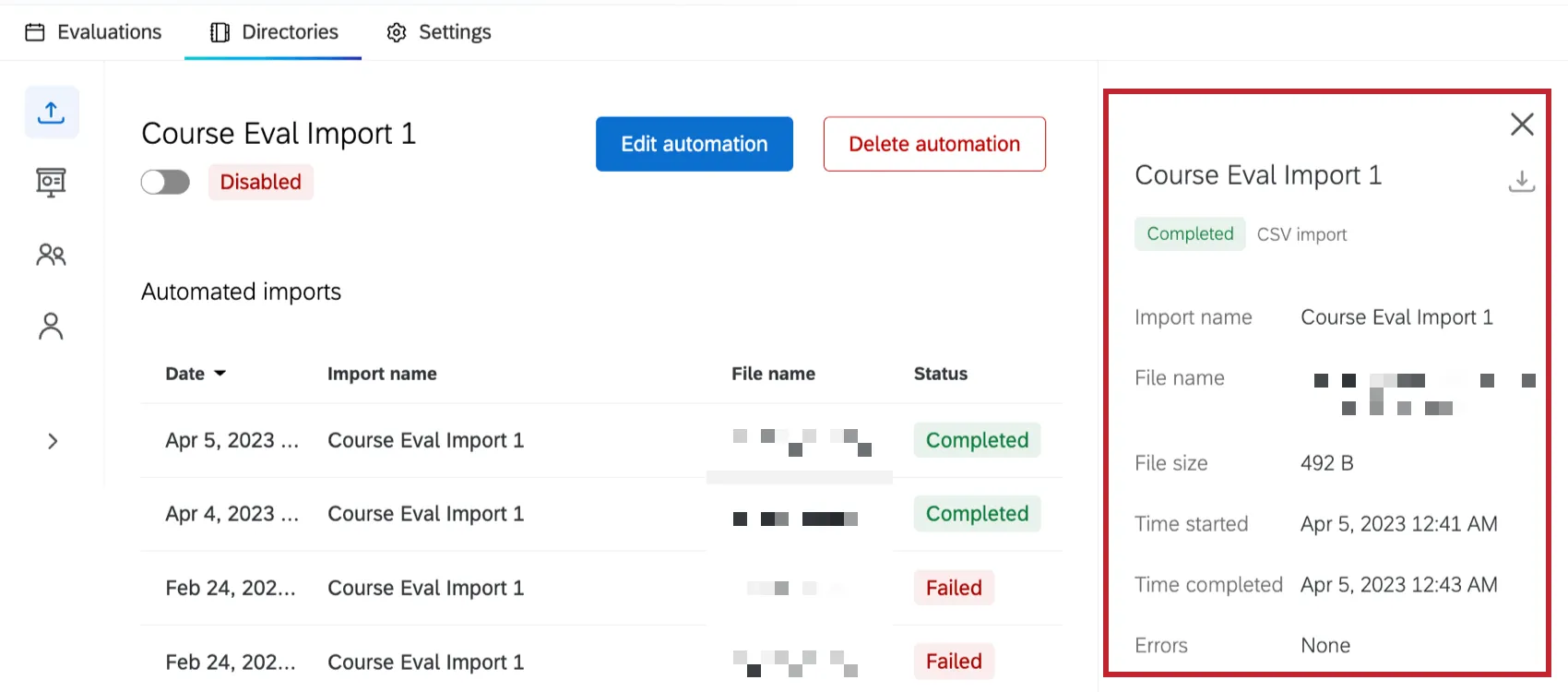
Klicken Sie auf einen automatisierten Import, um alle Dateien anzuzeigen, die durch diesen automatisierten Vorgang importiert wurden. Sie können folgende Aktionen für Ihren automatisierten Import durchführen:
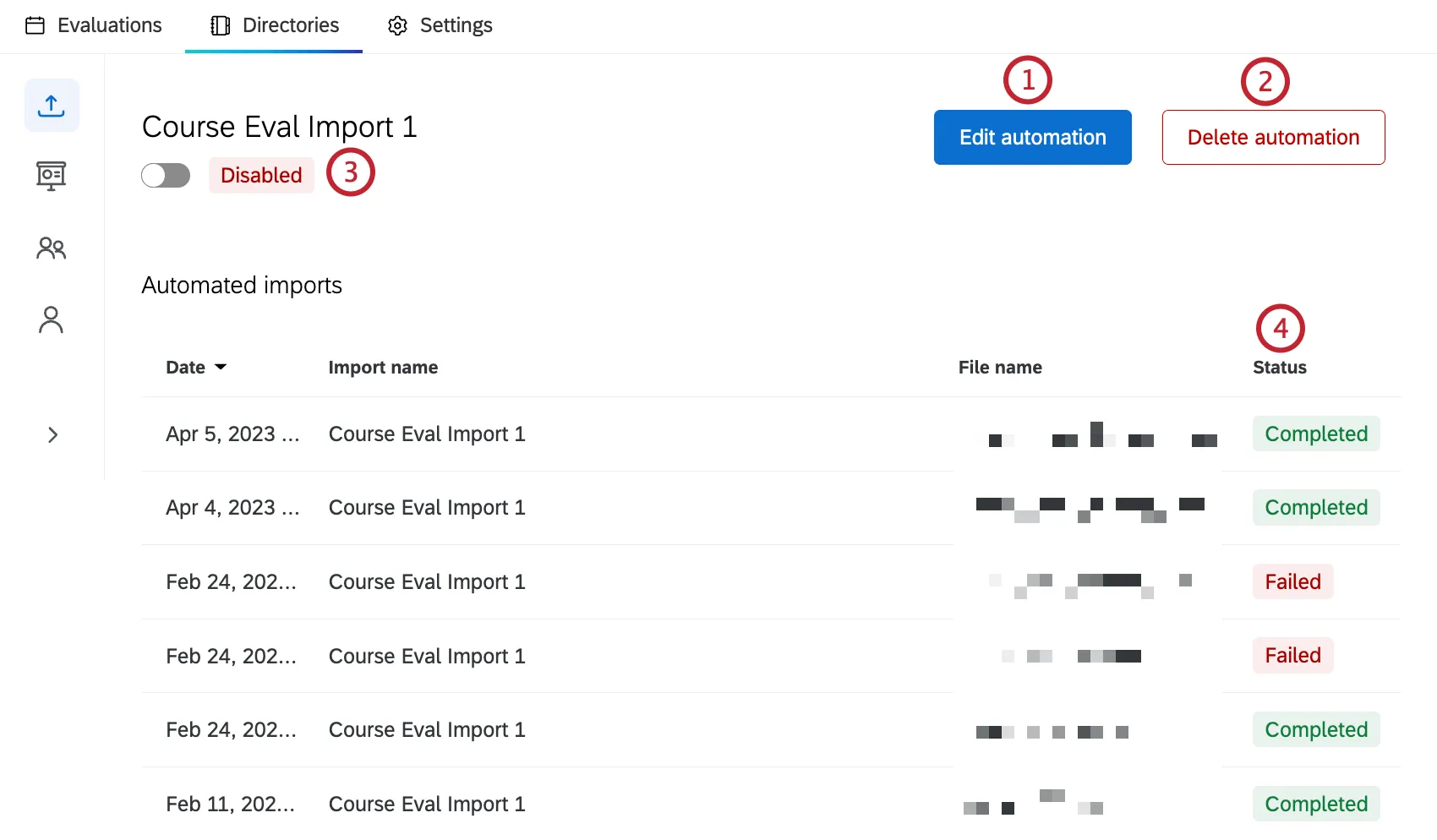
Klicken Sie auf einen einzelnen Import innerhalb der Automatisierung, um weitere Informationen zum Automatisierungsdurchlauf anzuzeigen, darunter die Dateigröße, den Startzeitpunkt und den Abschlusszeitpunkt. Sie können auch die importierte CSV-Datei herunterladen. Dateien können nur innerhalb von 30 Tagen nach ihrem Import heruntergeladen werden.
Manuelle Importe
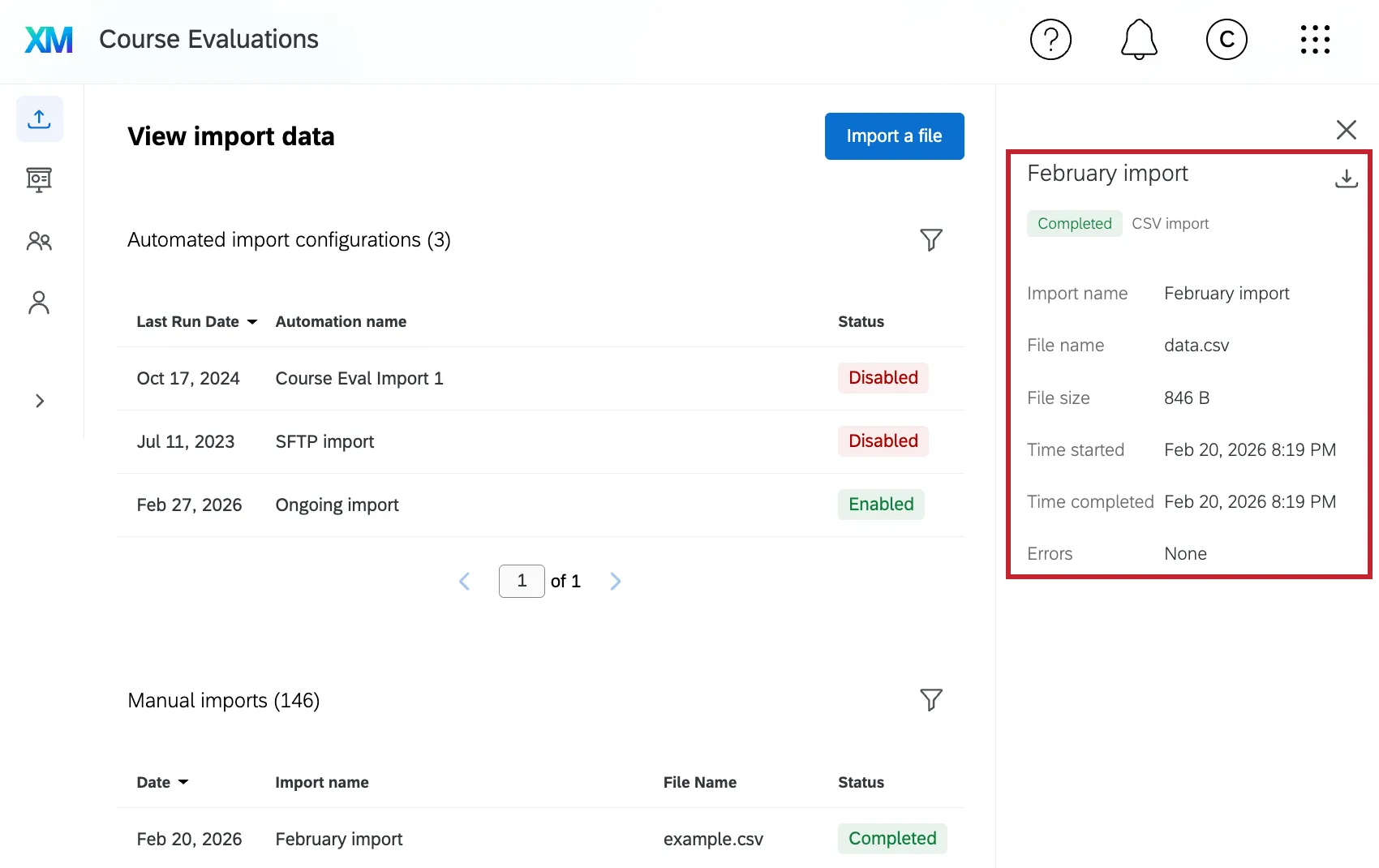
Klicken Sie auf einen manuellen Import, um weitere Informationen dazu anzuzeigen, darunter den Namen des Imports, die Dateigröße, den Startzeitpunkt und den Abschlusszeitpunkt. Für manuelle Importe stehen keine Bearbeitungsoptionen zur Verfügung.
Verfügbare Verzeichnisfelder
Die folgenden Verzeichnisfelder stehen für Importe zur Verfügung. Pflichtfelder müssen bei jedem Import enthalten sein.
Kursbereiche
- Kurs-ID ( erforderlich)
- Kurscode
- Kurscode
- Kursformat
- Startdatum des Kurses
- Enddatum des Kurses
Begriffsfelder
- Begriffs-ID ( erforderlich)
- Name des Kurszeitraums
- Beginn des Kurszeitraums
- Ende des Kurszeitraums
Studierendenbereiche
- Studentenausweis ( erforderlich)
- Vorname des:r Studierenden
- Nachname des:r Studierenden
- E-Mail des:r Studierenden
- Sprache des:r Studierenden
Lehrkräfte – Fachbereiche
- Lehrer-ID ( erforderlich, wenn ein anderes Feld für den Dozenten verwendet wird)
- Vorname der Lehrkraft
- Nachname der Lehrkraft
- Name der Lehrkraft
- Lehrkraft-E-Mail
Fächer des Kurskoordinators
- ID des Kurskoordinators (erforderlich, wenn ein anderes Koordinatorfeld verwendet wird)
- Vorname des Kurskoordinators
- Nachname des Kurskoordinators
- E-Mail-Adresse des Kurskoordinators
Großartig! Vielen Dank für die Rückmeldung!
Vielen Dank für die Rückmeldung!