Heatmaps für Digital Assist
Was finden Sie hier?
Informationen zu Heatmaps
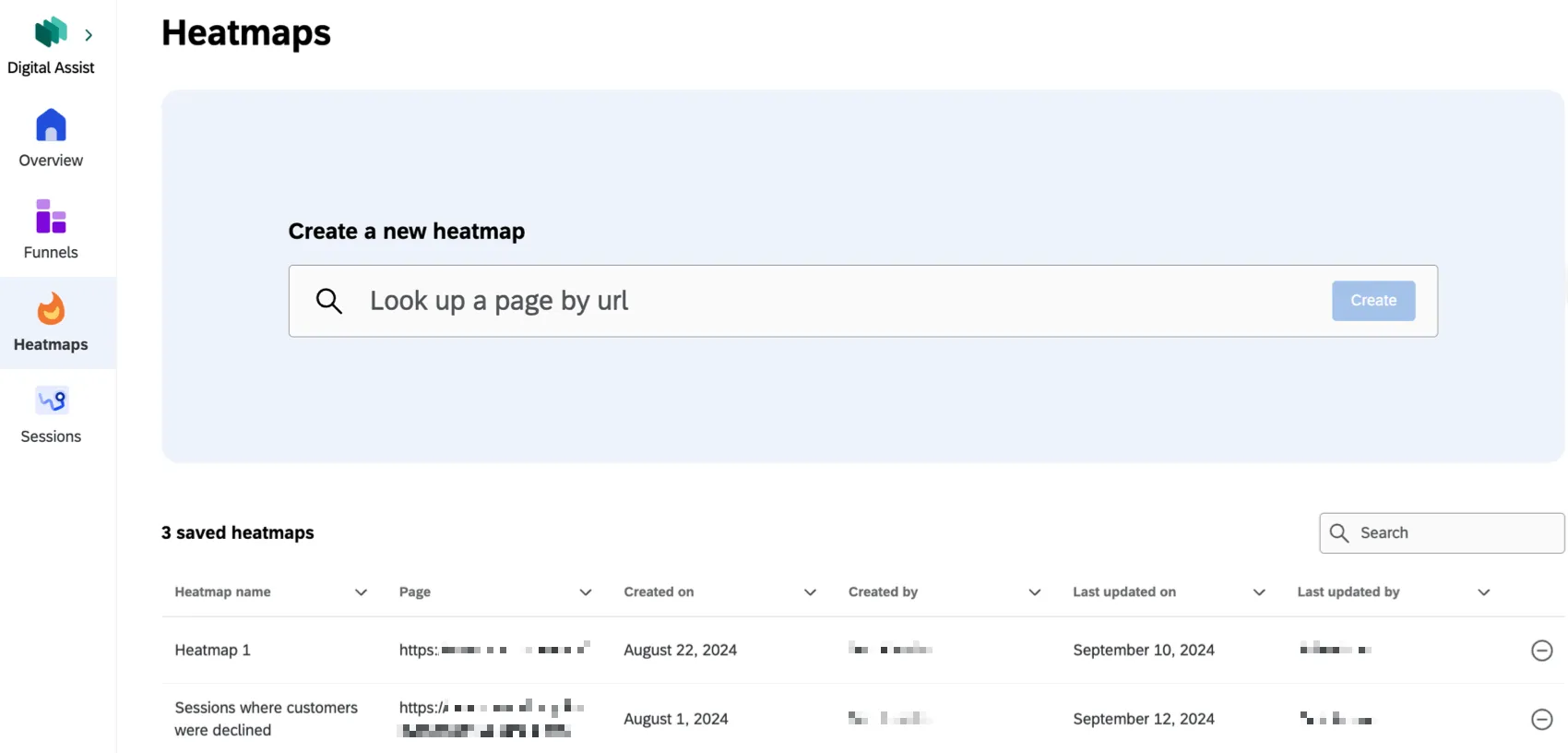
Auf der Registerkarte Heatmaps von Digital können Sie eine visuelle Darstellung der Interaktion von Kunden mit Ihrer Website anzeigen. Mit Heatmaps können Sie sehen, was Benutzer auf Ihren Webseiten tun, z. B. wo sie klicken und wie weit sie scrollen.
Heatmaps anlegen
TIPP: Sie können bis zu 75 Heatmaps erstellen.
Führen Sie die folgenden Schritte aus, um eine neue Heatmap anzulegen.
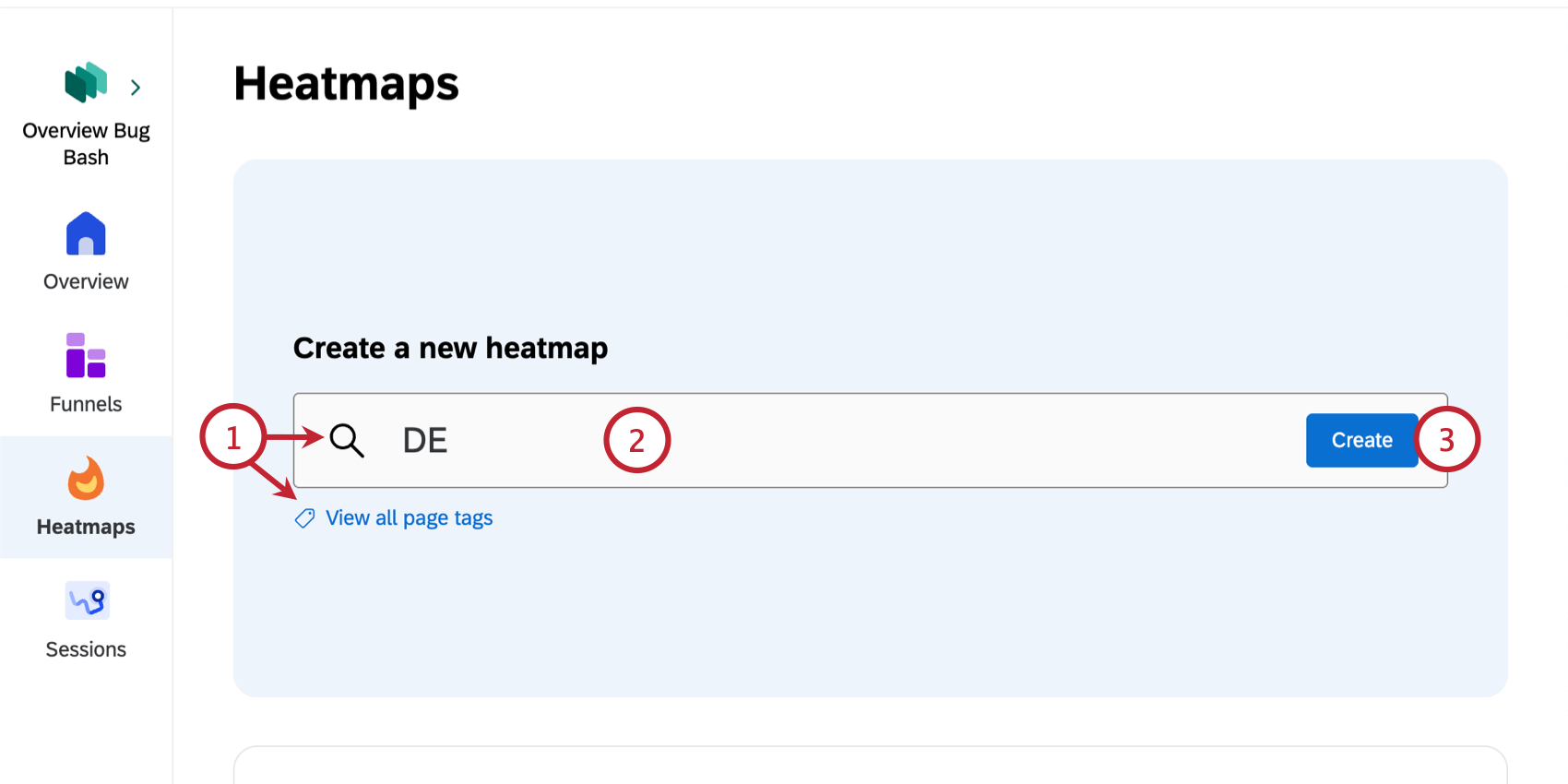
Achtung! Die Sitzungserfassung muss für die von Ihnen gewählte Seite aktiviert sein.

Heatmaps anzeigen
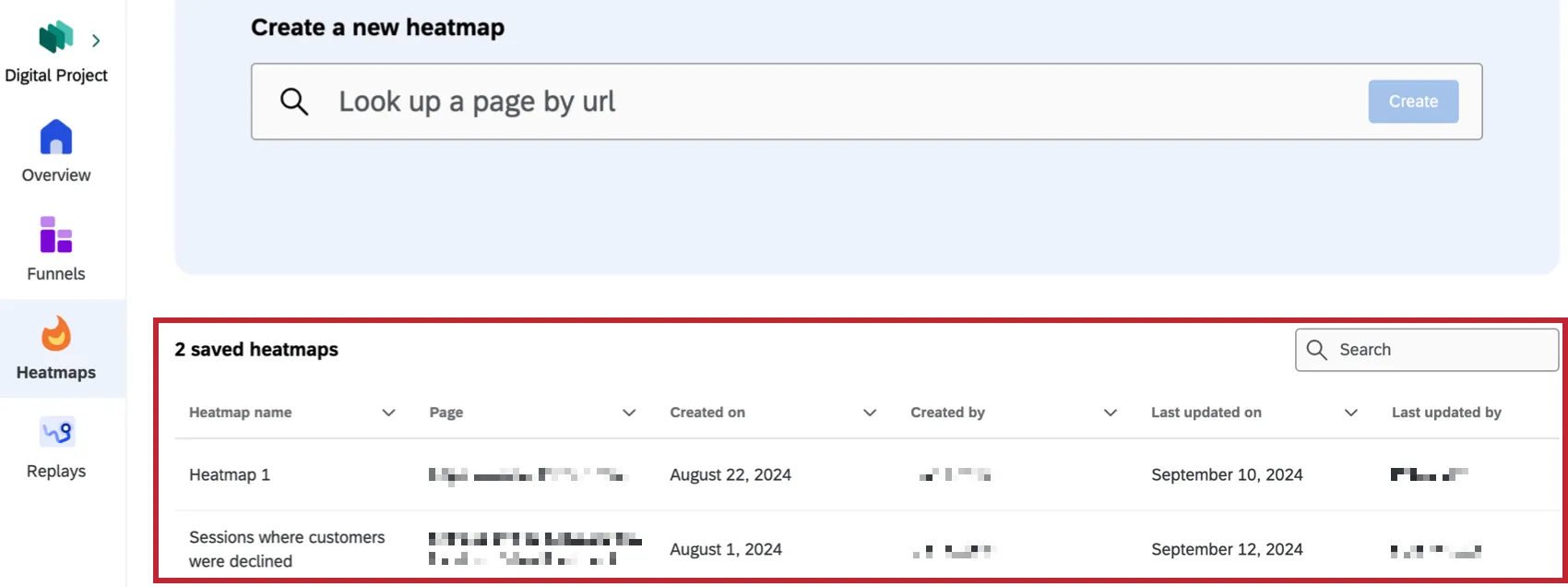
Nachdem Sie eine Heatmap angelegt haben, werden Sie sofort dorthin weitergeleitet. Sie können auch auf eine gespeicherte Heatmap auf der Hauptregisterkarte Heatmaps klicken, um sie anzuzeigen.
In jeder Heatmap können Sie aus verschiedenen Heatmap-Details auswählen, um Ihre Ansicht anzupassen. Klicken Sie auf ein bestimmtes Frustrationssignal, um nur Daten anzuzeigen, die mit diesem Signal verknüpft sind. Sie können Optionen auswählen, die sich auf den Kartentyp, den Gerätetyp und Bild beziehen.
Kartentyp
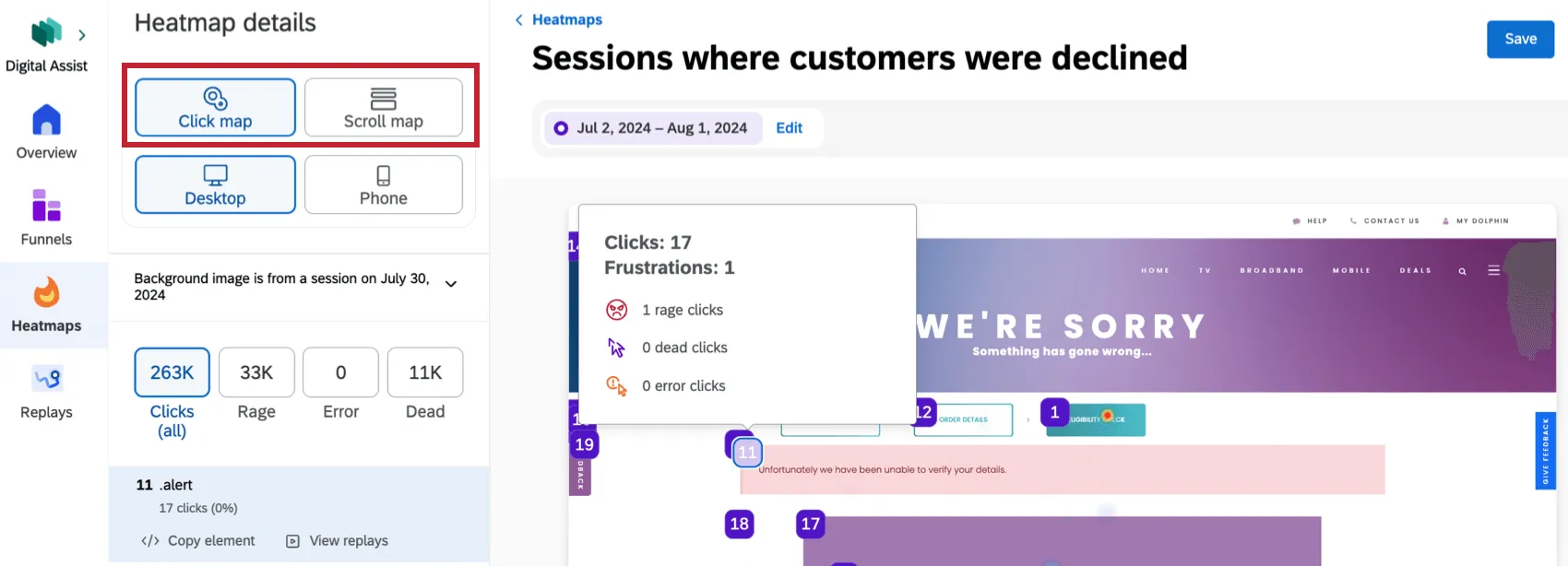
Klicken Sie auf Karte: Zeigen Sie jede Klickinteraktion an, an der sie auf Ihrer Website stattgefunden hat. Klicken Sie auf die Zahlmarken, um Erkenntnisse und Sitzungswiedergaben für diese spezifische Klickinteraktion anzuzeigen. Diese Option ist standardmäßig ausgewählt.

Tipp: Klicken Sie auf Element kopieren um den Code Ihres Elements zu kopieren, der zur Untersuchung an Ihr Team gesendet wird.
- Bildlaufkarte: Zeigen Sie an, wie weit Benutzer auf der Seite blättern. Der Prozentsatz der Besuche, die bestimmte Blättertiefen erreicht haben, wird im linken Panel angezeigt.
Gerätetyp
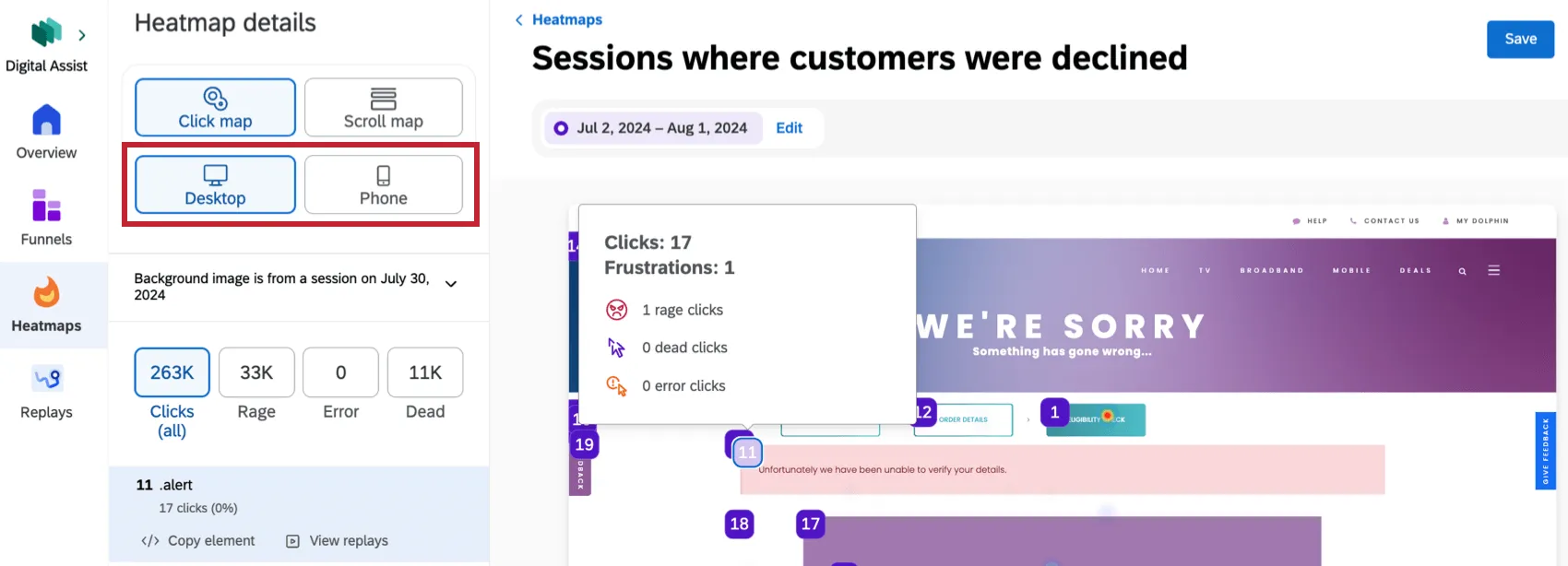
- Desktop: Zeigen Sie Daten für Benutzer an, die auf Ihre Website auf einem Desktop zugegriffen haben.
- Telefon: Zeigen Sie Daten für Benutzer an, die auf Ihre Website auf einem mobilen Gerät zugegriffen haben.
Hintergrundbild
Heatmap-Hintergrundbilder geben wieder, wie Ihre Website während einer Sitzung an einem bestimmten Datum aussah. Das anfängliche Hintergrundbild basiert auf der letzten Sitzung im gewählten Datumsbereich. Sie können das Aussehen des Hintergrundbildes ändern, indem Sie auf das Dropdown-Menü für das Hintergrundbild auf der linken Seite der Heatmap klicken.
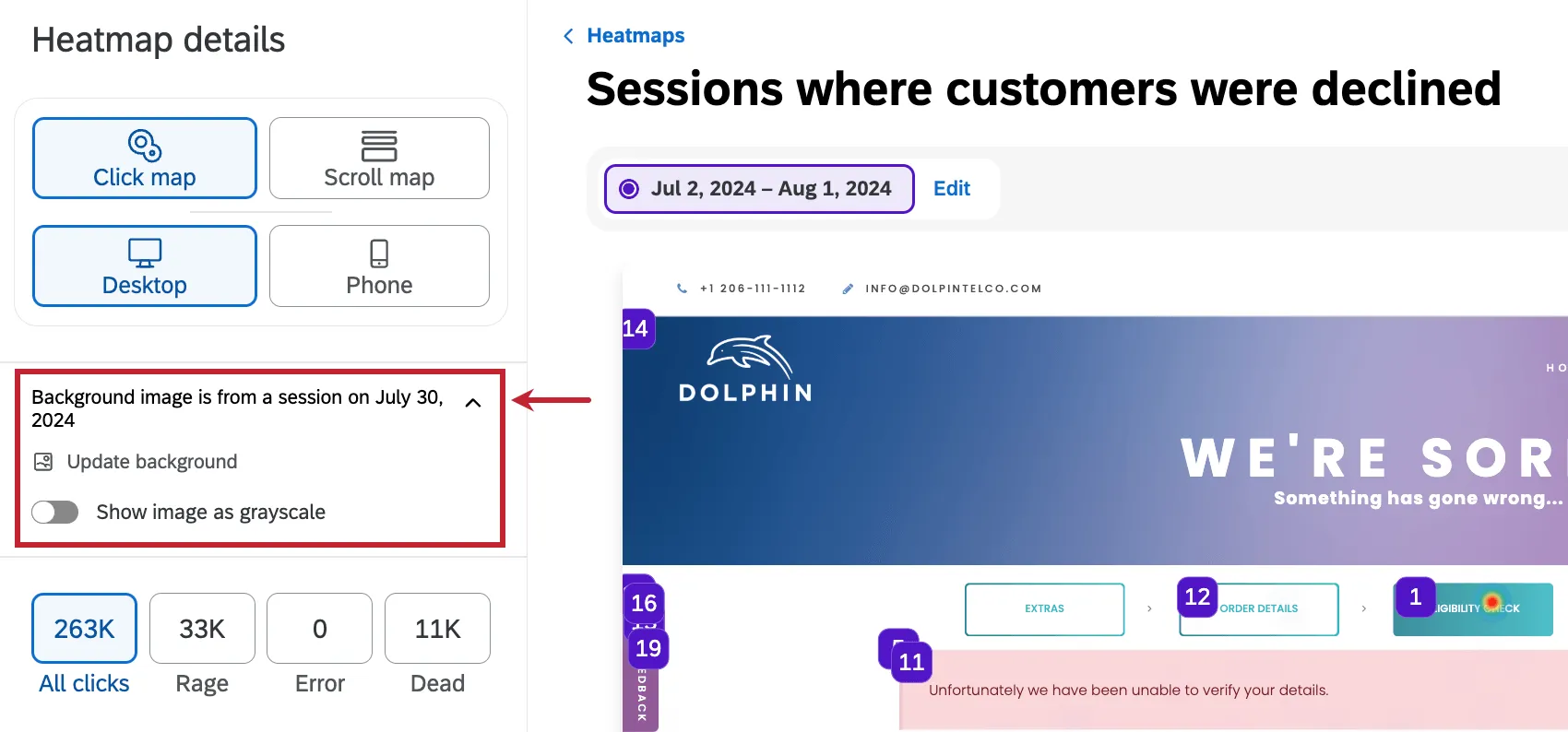
Wählen Sie „Bild als Graustufen anzeigen“, um den Hintergrund in Graustufen darzustellen. Auswählen Aktualisierungshintergrund und wählen Sie ein anderes Datum aus, um einen Hintergrund aus einer anderen Sitzung zu verwenden. Die Heatmap-Daten bleiben unverändert.
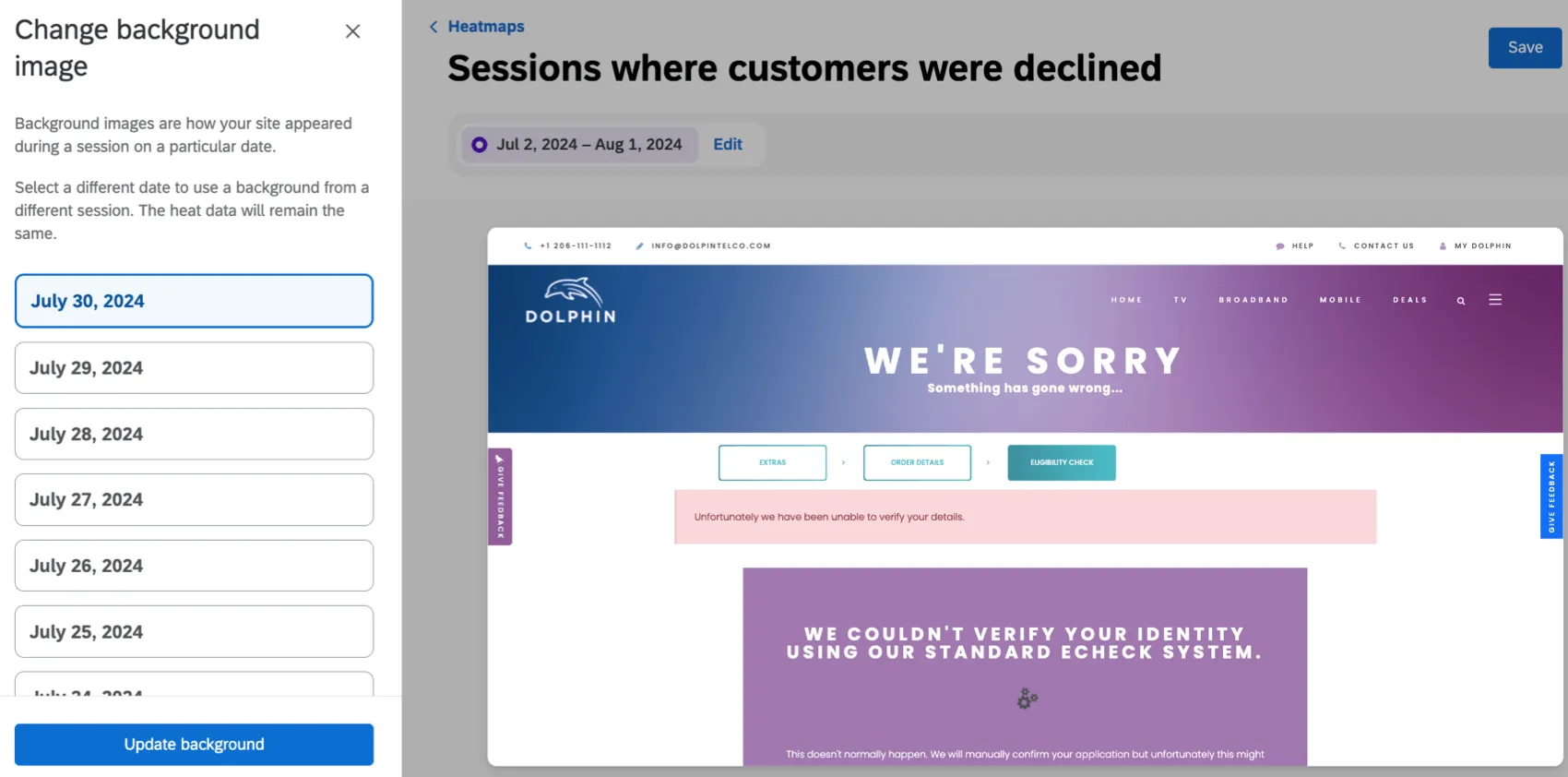
Manchmal sind nicht alle Elemente, auf die geklickt wurde, auf dem Bildschirm sichtbar. Dazu können Elemente wie Dropdown-Menüs oder Popups gehören, die im aktuellen Screenshot nicht zu sehen sind. Wenn Sie auf ein ausgeblendetes Element in der Klickkarte klicken, werden Sie aufgefordert, das Hintergrundbild so zu ändern, dass das ausgeblendete Element sichtbar wird.
Heatmaps sichern
Um Ihre Heatmap zu speichern, klicken Sie oben rechts auf „Speichern“ und geben Sie Ihrer Heatmap einen Namen.
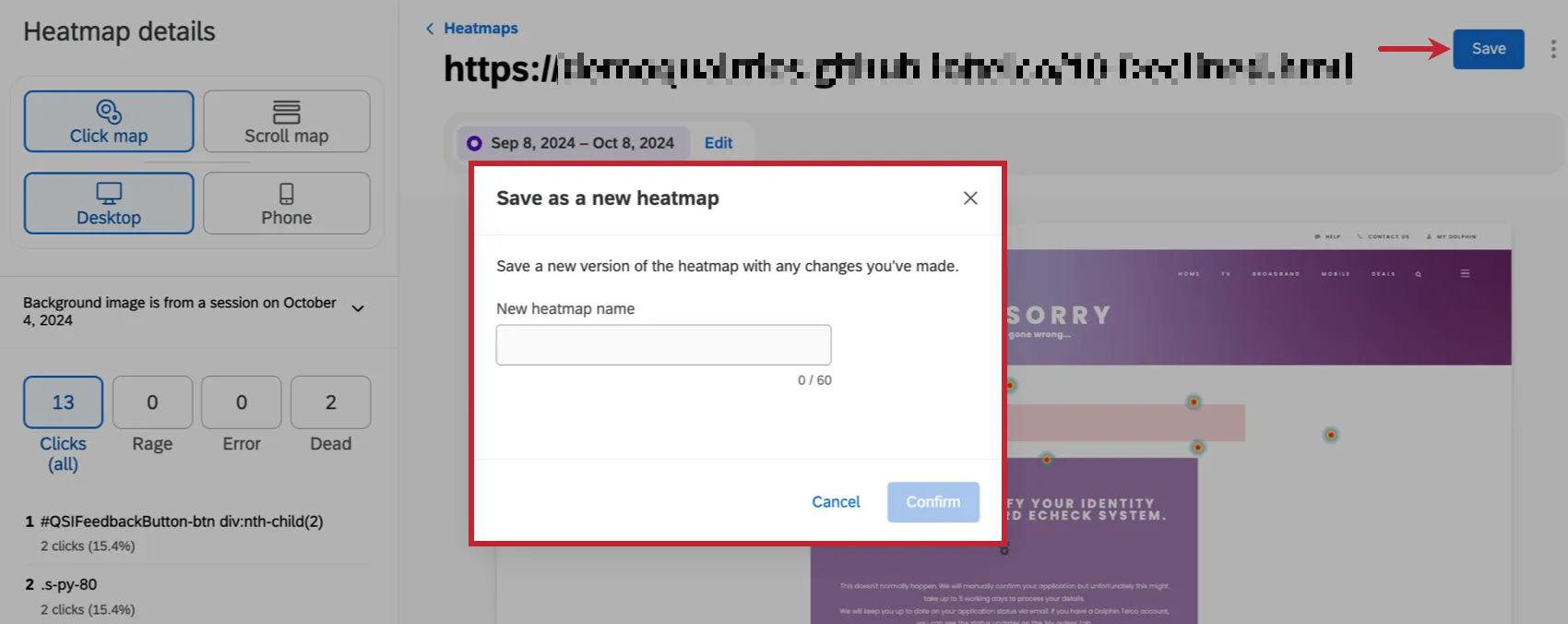
Nachdem Sie eine Heatmap zum ersten Mal angelegt haben, müssen Sie sie sichern, um sie erneut anzeigen zu können. Wenn Sie Ihre Heatmap verlassen, ohne zu sichern, können Sie sie nicht mehr anzeigen. Sie müssen Ihren Trichter auch sichern, wenn Sie Änderungen daran vornehmen.
Um Ihre Änderungen als neue Version Ihres Trichters zu speichern und Ihre ursprüngliche Konfiguration beizubehalten, klicken Sie oben rechts auf die 3 Punkte, und wählen Sie Speichern unter.
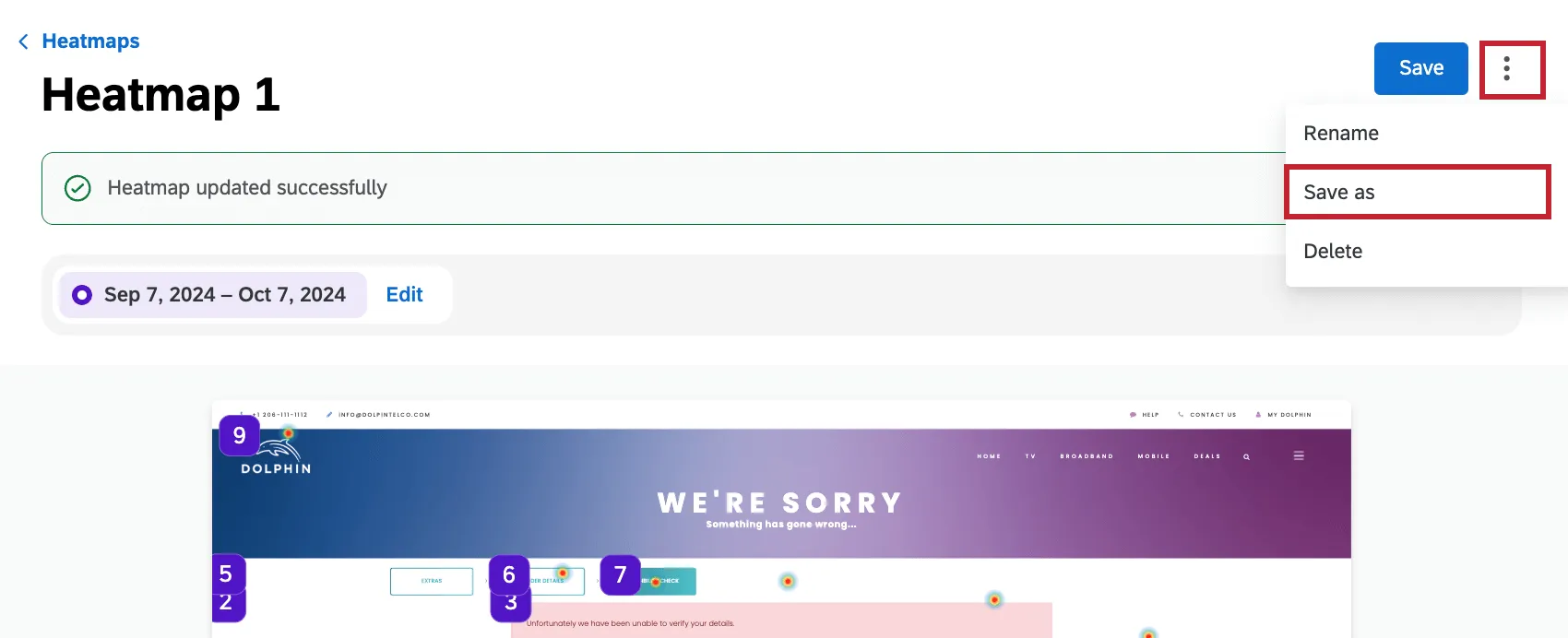
Tipp: Beim Speichern einer Heatmap (egal, ob Sie eine neue erstellen oder eine vorhandene bearbeiten) muss in jedem Filter mindestens ein Snapshot angezeigt werden, damit die Heatmap gespeichert werden kann. Wenn für einen Filter keine Snapshots angezeigt werden, wird die Heatmap nicht gespeichert.
Heatmaps filtern
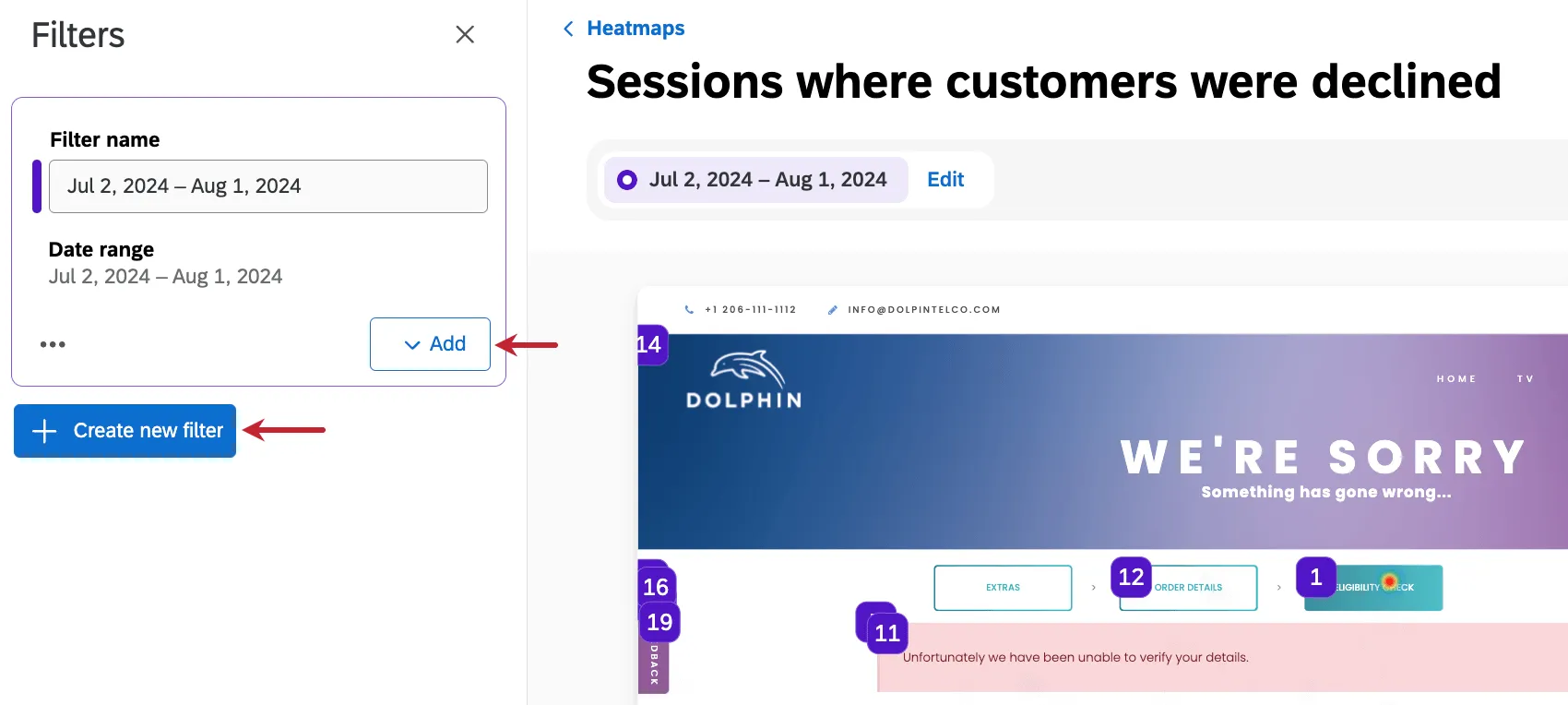
Standardmäßig ist für Heatmaps ein Filter auf die letzten 30 Tage gesetzt. Klicken Sie auf Bearbeiten oben in der Heatmap, um den vorhandenen Filter zu bearbeiten oder einen neuen Filter hinzuzufügen.
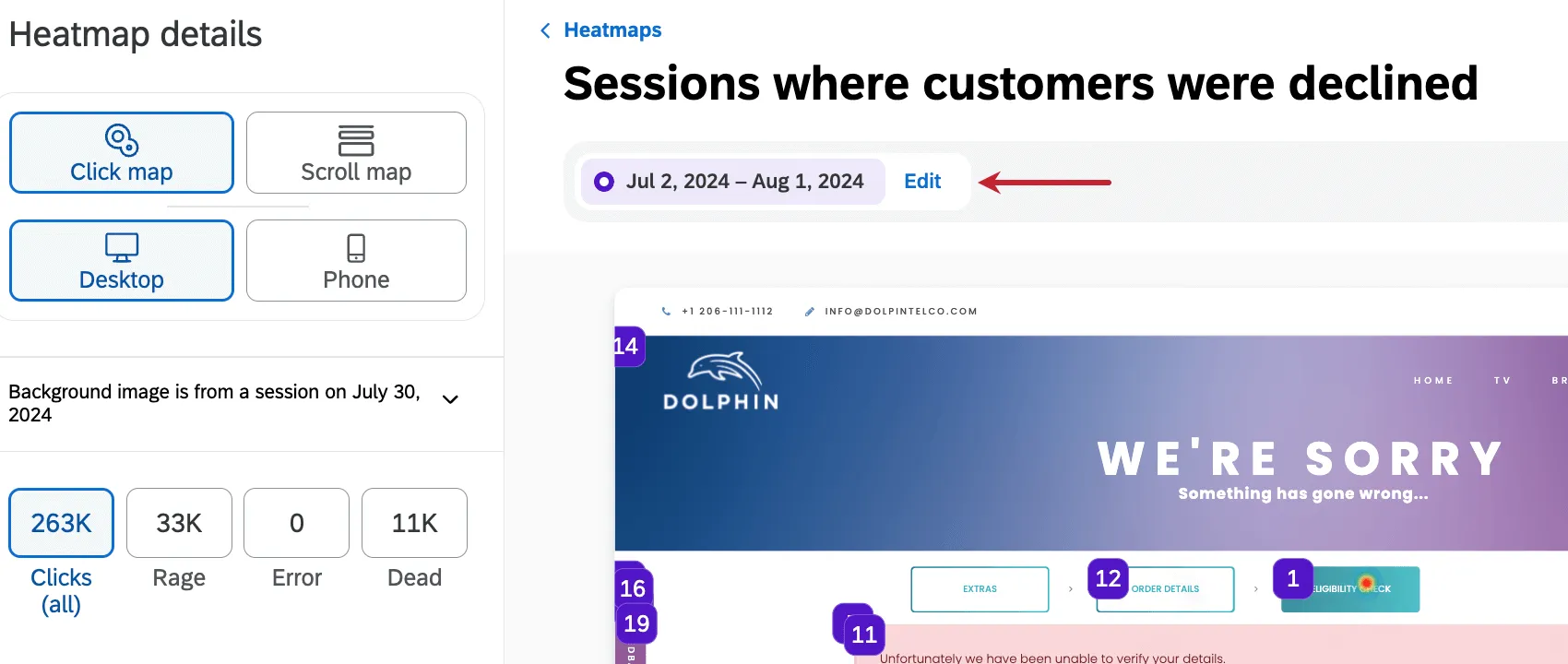
Tipp: Der Standard-Datumsbereich eines Heatmap-Filters kann zwar bearbeitet werden, darf jedoch 30 Tage nicht überschreiten.
Klicken Sie auf „Hinzufügen“, um dem Filter weitere Felder hinzuzufügen, und klicken Sie auf „Neuen Filter erstellen“, um einen völlig neuen Filter zu erstellen.
Großartig! Vielen Dank für die Rückmeldung!
Vielen Dank für die Rückmeldung!