Berichtssymbolleiste (360)
Was finden Sie hier?
Informationen zur Symbolleiste für 360
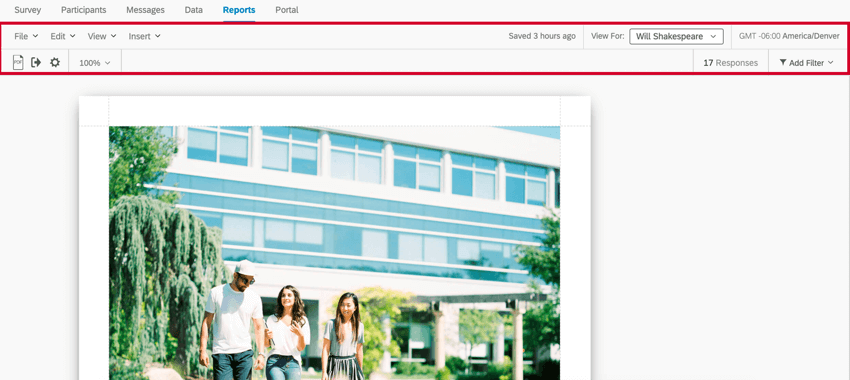
Sobald Sie Ihren ersten Bericht erstellt haben, steht Ihnen eine Symbolleiste zur Verfügung, mit der Sie Ihre Berichte erstellen und personalisieren können. Diese Seite deckt die Funktion der einzelnen Symbolleistendrucktasten ab.
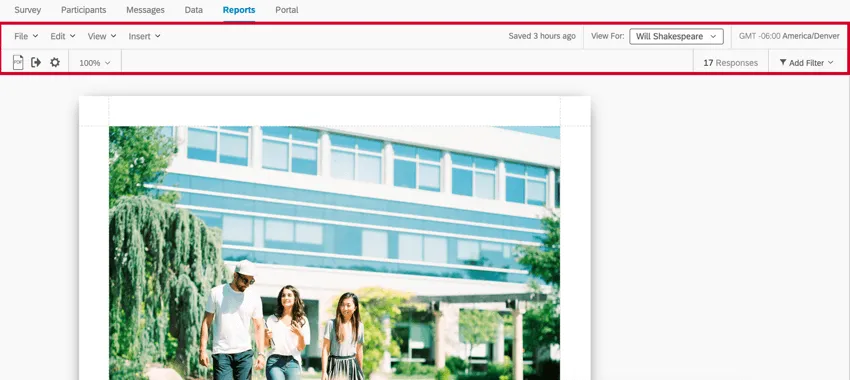
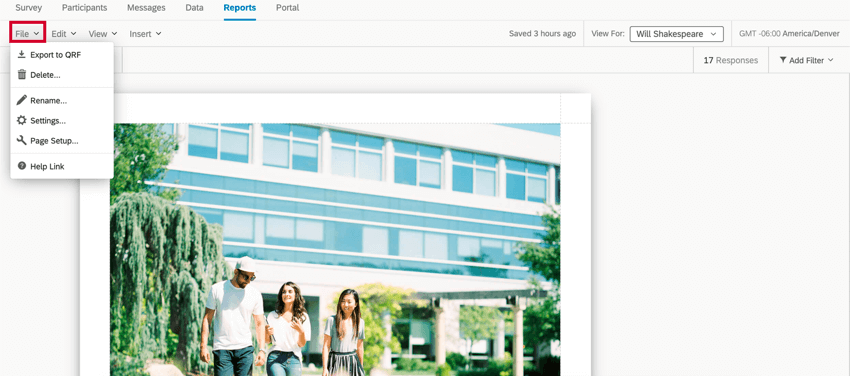
Dateimenü
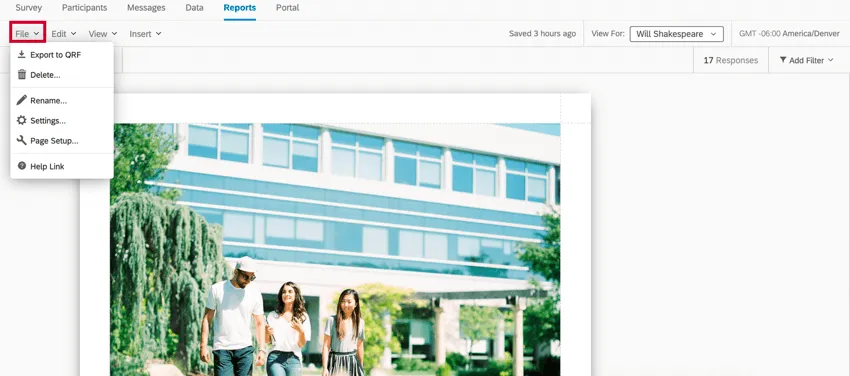
Die Datei Über das Menü in Ihrer Symbolleiste können Sie verschiedene Aktionen zu den globalen Einstellungen Ihres Berichts ausführen. Siehe Dateimenü finden Sie weitere Informationen zu den einzelnen Optionen.
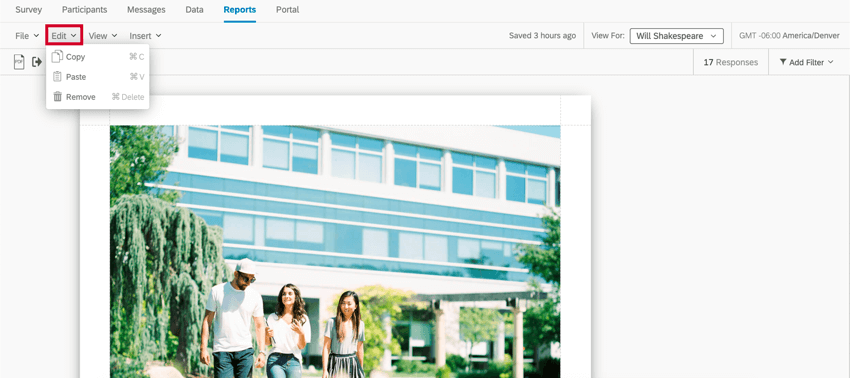
Menü Bearbeiten
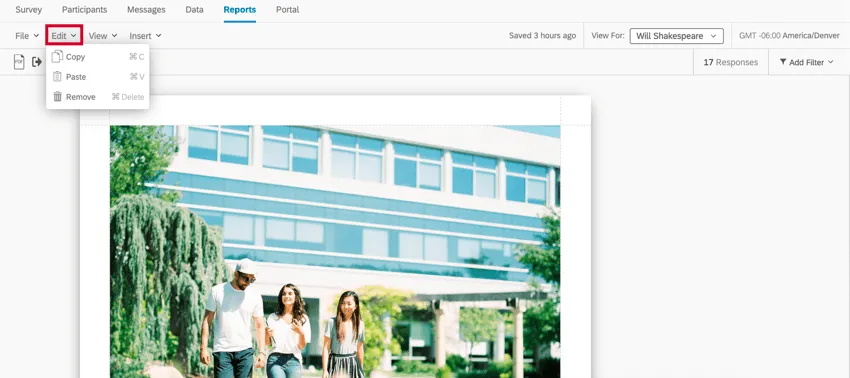
Im Menü Bearbeiten können Sie Visualisierungen kopieren, einfügen und aus Ihrem Bericht entfernen. Siehe Menü Bearbeiten finden Sie weitere Informationen zu den einzelnen Optionen.
Menü „Ansicht“
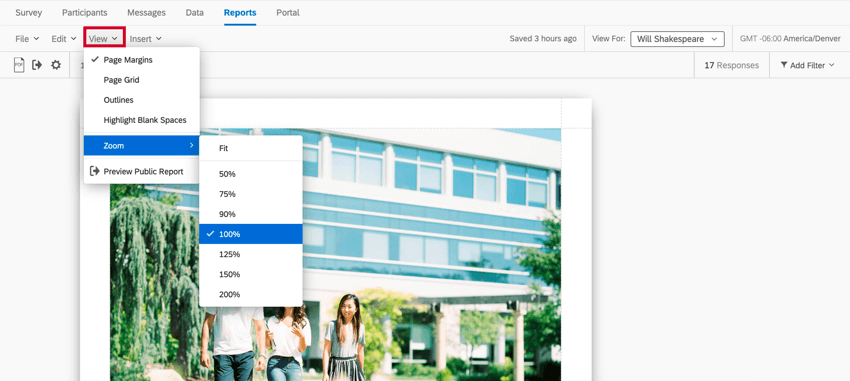
Die Sicht Die Schaltfläche enthält Einstellungen, die Ihnen die Bearbeitung Ihres Berichts erleichtern. Keine dieser Einstellungen ist in öffentlichen Berichten oder im PDF sichtbar.
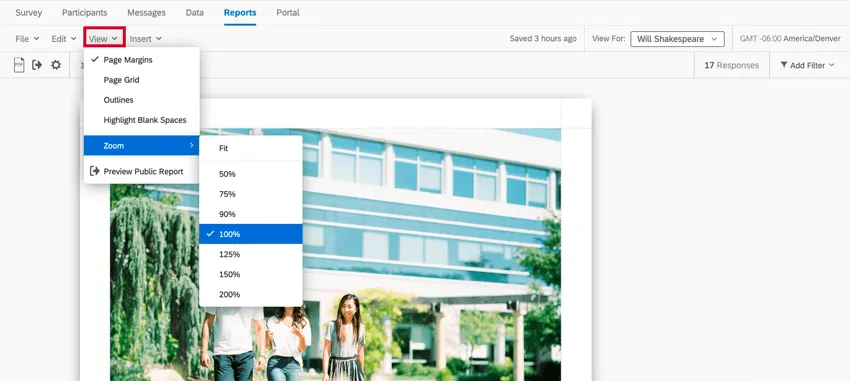
Siehe Menü „Ansicht“ finden Sie weitere Informationen zu den einzelnen Optionen. Einzigartig für 360 ist die Vorschau des öffentlichen Berichts anzeigenerstellt eine Vorschauversion Ihres Berichts, die Sie an andere senden können, um zu testen, wie er angezeigt wird, bevor Sie den Bericht live verschieben.
Menü einfügen
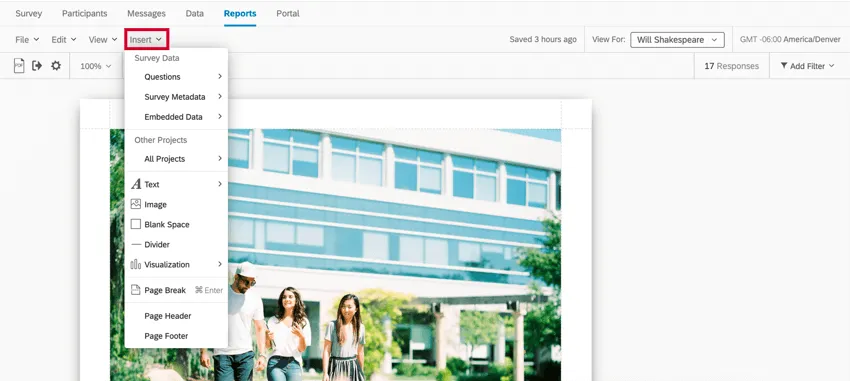
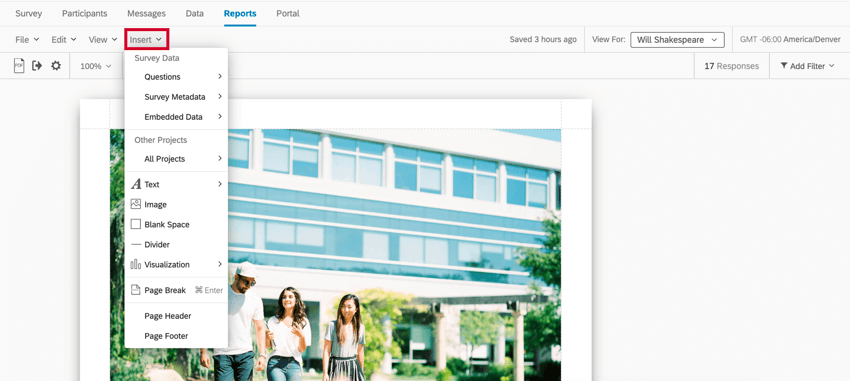
Die Einfügen Mit der Schaltfläche in der Symbolleiste können Sie Ihren Berichten Inhalte hinzufügen, einschließlich Visualisierungen, Seitenumbrüchen, Kopf- und Fußzeilen. Siehe unsere Berichtsinhalt einfügen (360) Seite für weitere Informationen.
Zeitzone
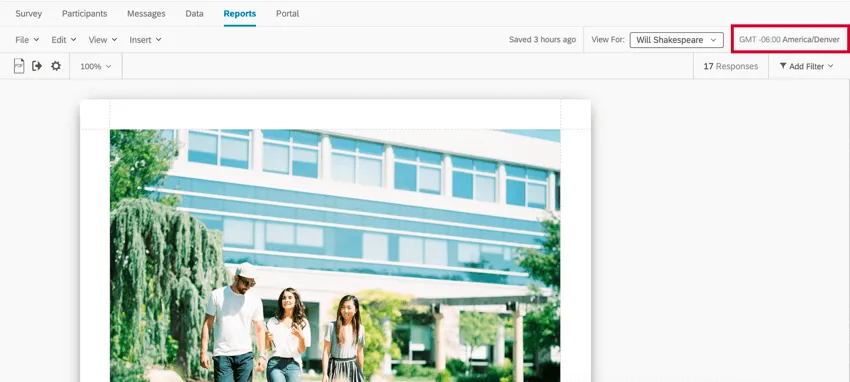
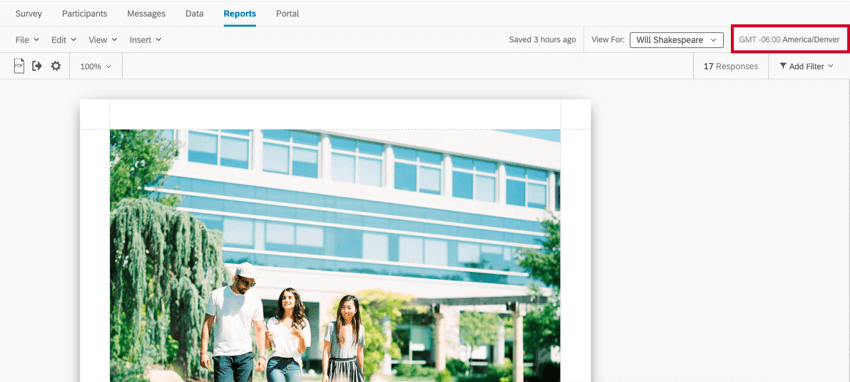
In der Symbolleiste wird die Zone des Berichts angezeigt. Sie können dies ändern, indem Sie die Globale Gebietsschemaeinstellungen. Standardmäßig wird die Zone des Berichts Rückgängig machen die in Ihrem Benutzerkontoeinstellungen.
Anzahl der Antworten
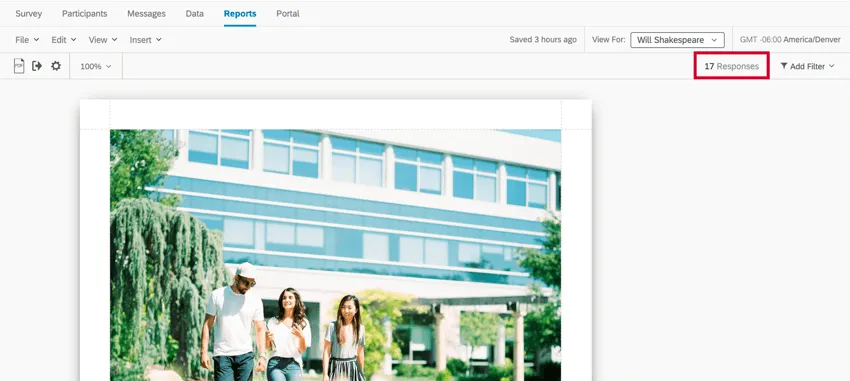
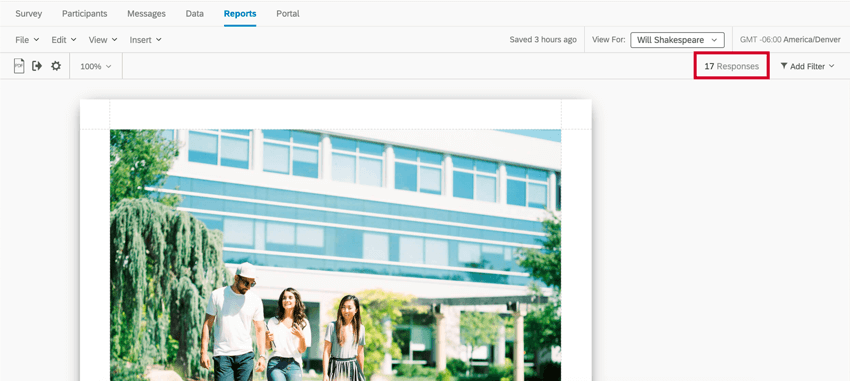
Die Symbolleiste zeigt auch die Anzahl der Antworten der gesamten 360 Umfrage an. Die Anzahl der Antworten entspricht der Anzahl der hat Antworten aufgezeichnet und enthält nicht Antworten noch in Bearbeitung. Diese Zahl wird angepasst, wenn Sie eine globaler Filter zu Ihrem Bericht.
Globale Filter
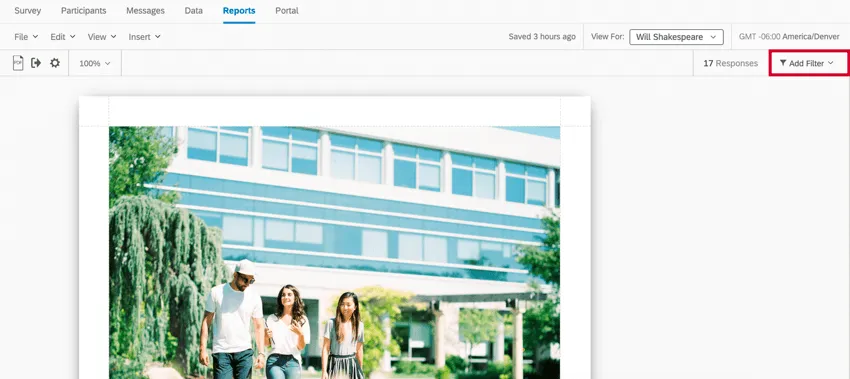
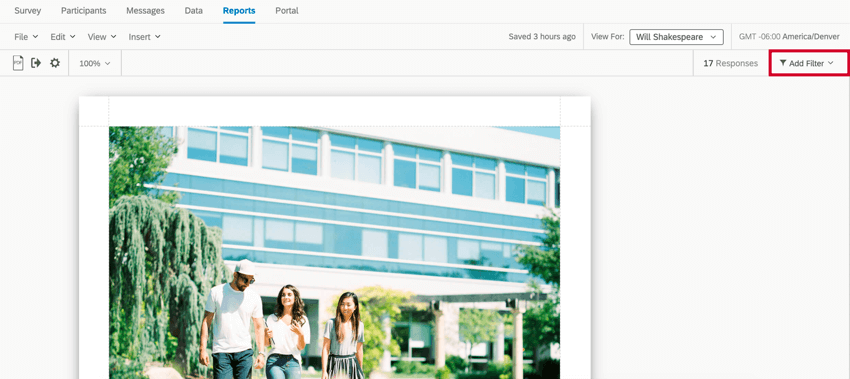
Sie können Ihren gesamten Bericht filtern, indem Sie die Hinzufügen Filter auf der Symbolleiste. Sie können auch neue Filter anlegen und sichern, um sie an anderer Stelle im Bericht zu verwenden.
Tipp: Wir empfehlen Hinzufügen von Filtern zu einzelnen Visualisierungen und nicht den gesamten Bericht.

Es gibt zwei Arten von Filtern in 360:
- Bewertergruppenfilter, um die Daten nach Bewerter einzugrenzen.
- Grundlegende Filter auf der Grundlage anderer Informationen, wie Antworten auf Fragen, demografische Daten, Metadaten der Mitarbeitenden usw.
360
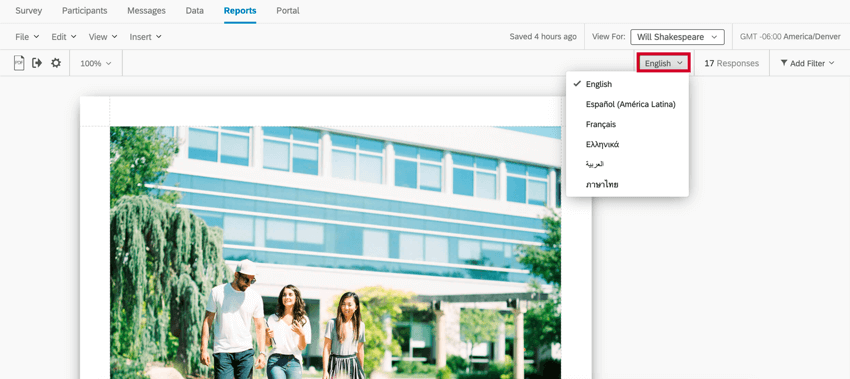
Der erweiterte Bericht kann Text aus der Umfrage in jeder Sprache anzeigen, in die die Umfrage übersetzt wurde. Dazu gehören Fragetext, Antwortmöglichkeiten und alle anderen Umfrage, die übersetzbar sind. Alle verfügbaren Umfrage werden in der Dropdown-Liste in der Berichtssymbolleiste angezeigt. Weitere Informationen zur Übersetzung finden Sie auf unserer Seite über Bericht übersetzen.
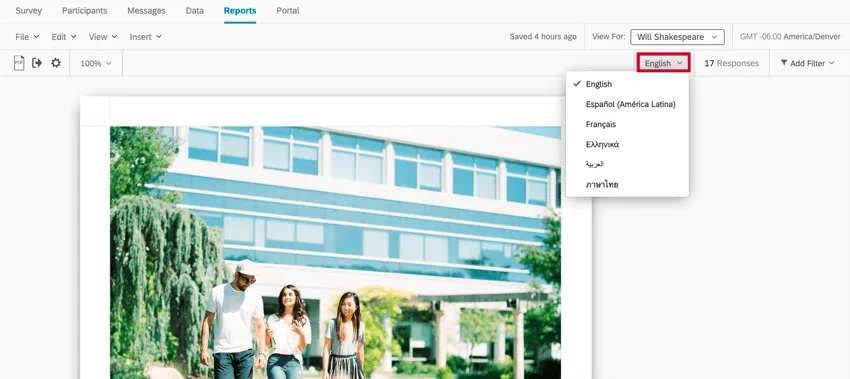
Achtung: Die Sprachauswahl ändert nicht die Sprache eines eingegebenen Texts im Bericht, z.B. Beschreibungen, Kopfzeilen oder benutzerdefinierte Bezeichner. Jede Bearbeitung im Bericht übernehmen für alle in der Symbolleiste ausgewählten Sprachen.

Großartig! Vielen Dank für die Rückmeldung!
Vielen Dank für die Rückmeldung!