Vergleiche und Sammlungen
Was finden Sie hier?
Info über Vergleiche & Sammlungen
TIPP: Frontline Feedback Projekte sind kostenpflichtig. Wenden Sie Kontakt Ihren Benutzerkonto für weitere Informationen zu diesem Produkt.

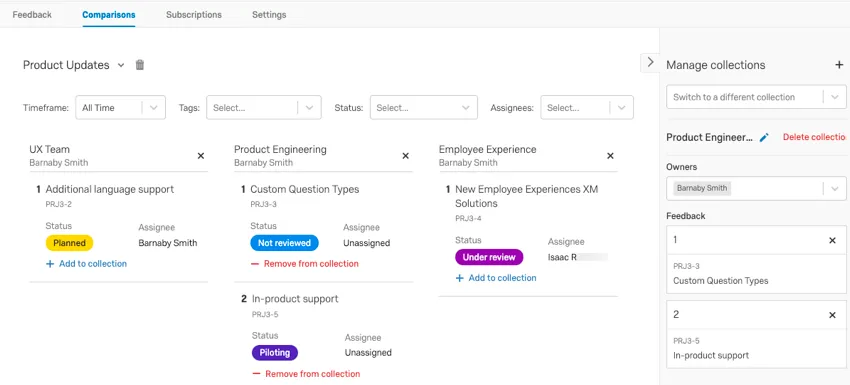
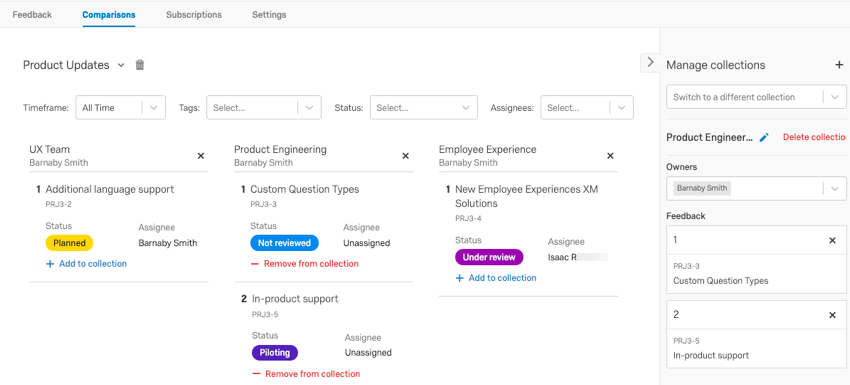
Vergleiche und Sammlungen werden verwendet, um Feedback so zu organisieren, dass sie leichter verfolgt und bearbeitet werden können. Die Vergleiche Auf der Registerkarte können Sie Feedback nebeneinander anzeigen, damit Sie nach Feedback priorisieren können. Sie können Kollektionen anlegen, um ähnliche Feedback zu gruppieren, z.B. gruppiert nach Ihren verschiedenen Produkten.
Erstellen von Vergleichen
Um Ihren ersten Vergleich anzulegen, gehen Sie zu Vergleiche Registerkarte.
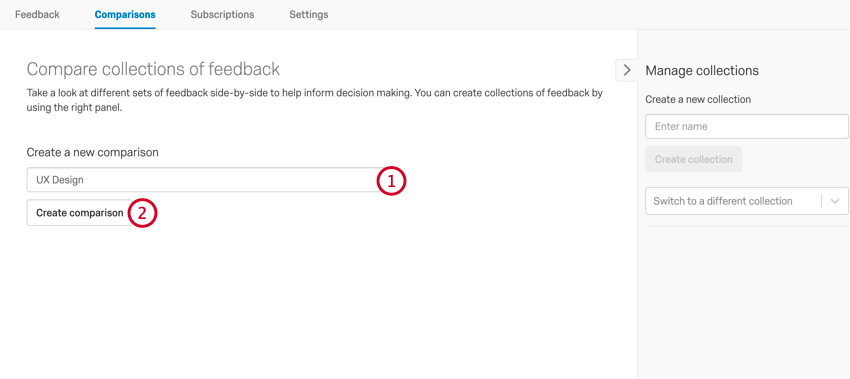
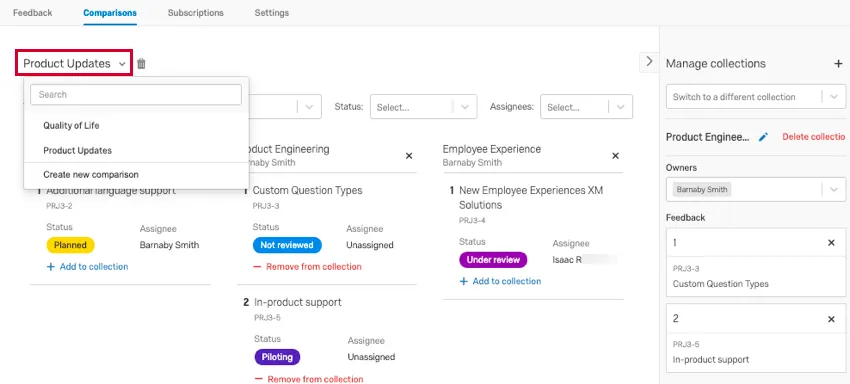
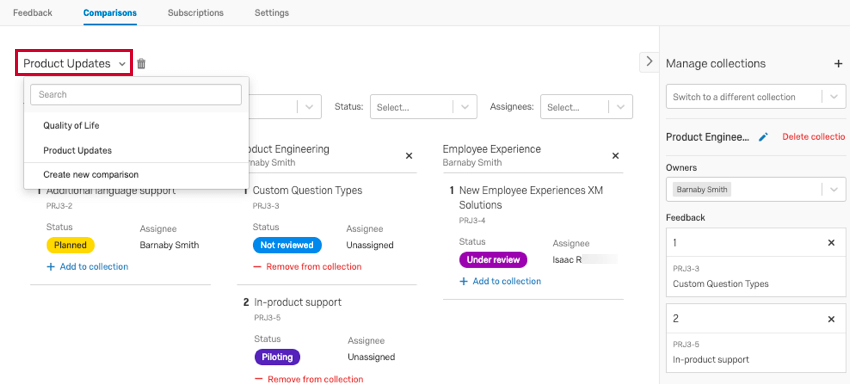
Nachdem Sie einen Vergleich erstellt haben, können Sie zusätzliche Vergleiche durchführen, indem Sie oben links auf den Vergleich klicken und Folgendes auswählen: Neuen Vergleich anlegen . In diesem Menü können Sie auch zwischen vorhandenen Vergleichen navigieren.
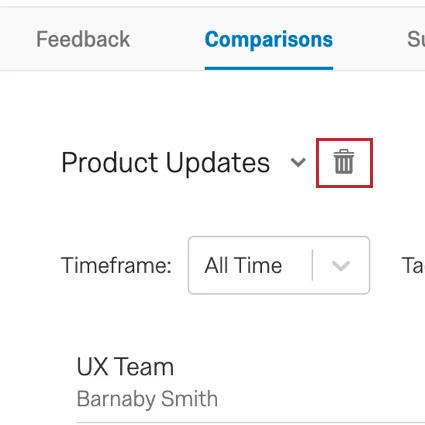
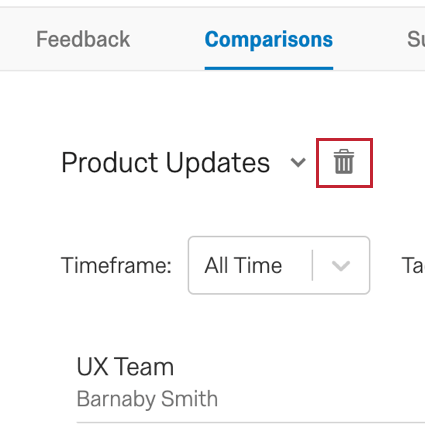
Tipp: Klicken Sie auf das Papierkorb weiter dem Vergleich, um ihn zu löschen. Gehen Sie umsichtig vor. Sobald ein Vergleich gelöscht wurde, kann er nicht wiederhergestellt werden.
Kollektionen anlegen
Sammlungen werden verwendet, um Feedback auf einer anderen Ebene vergangener Vergleiche zu gruppieren. Angenommen, Sie haben Vergleiche für Ihre verschiedenen Produktlinien erstellt. Anschließend können Sie Kollektionen anlegen, um die Feedback in Gruppen für Ihre verschiedenen Teams (z. B. Marketing, Produktentwicklung, Benutzertests) zu organisieren.
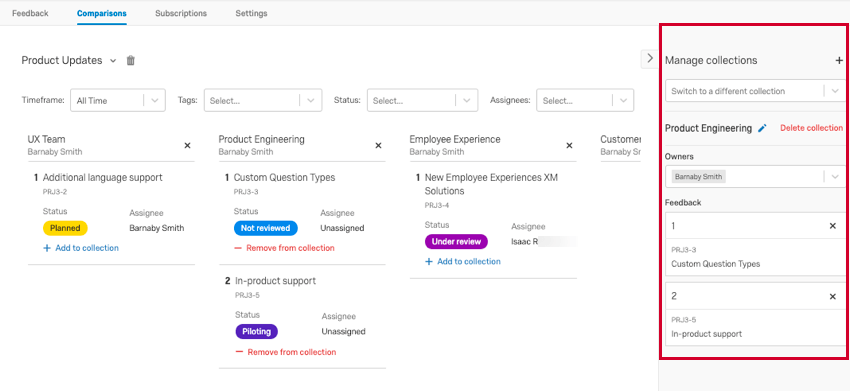
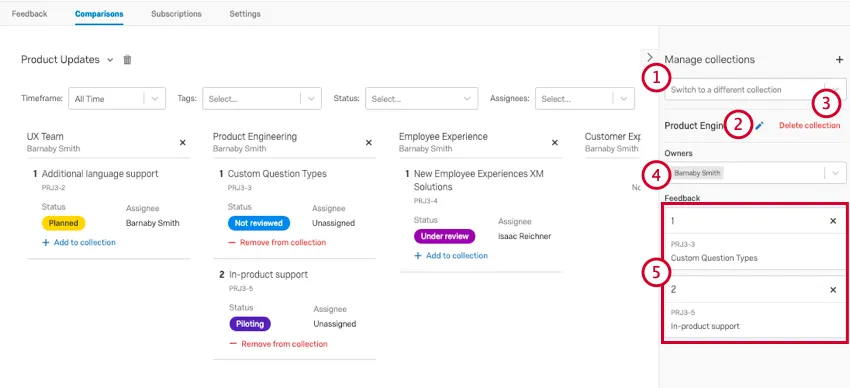
Die Sammlungen verwalten Panel auf der rechten Seite auf den Registerkarten Vergleiche und Feedback angezeigt. Hier können Sie Kollektionen anlegen, verwalten und löschen. Darüber hinaus können Sie Feedback in verschiedene Sammlungen sortieren.
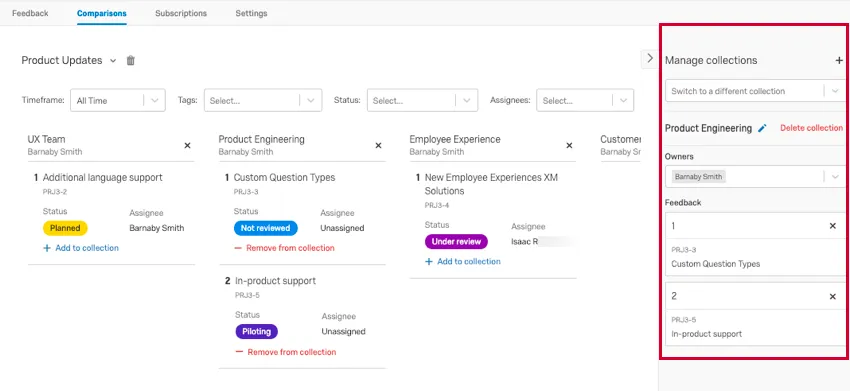
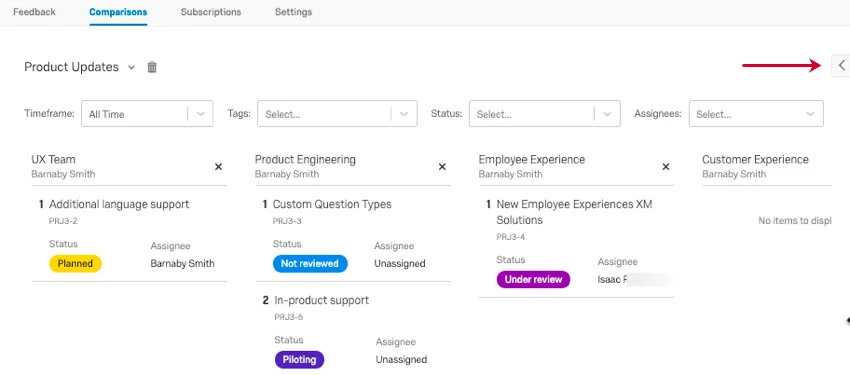
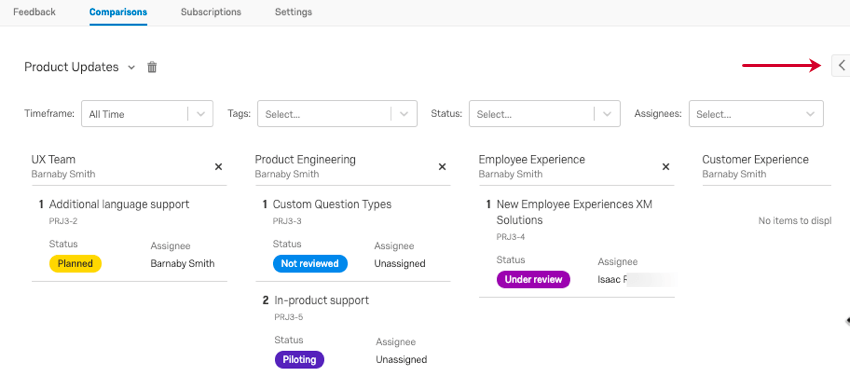
Tipp: Wenn das Fenster “Sammlungen verwalten” nicht angezeigt wird, kann es minimiert werden. Klicken Sie auf den Pfeil rechts auf der Seite, um das Fenster zu expandieren.
So legen Sie eine neue Kollektion an:
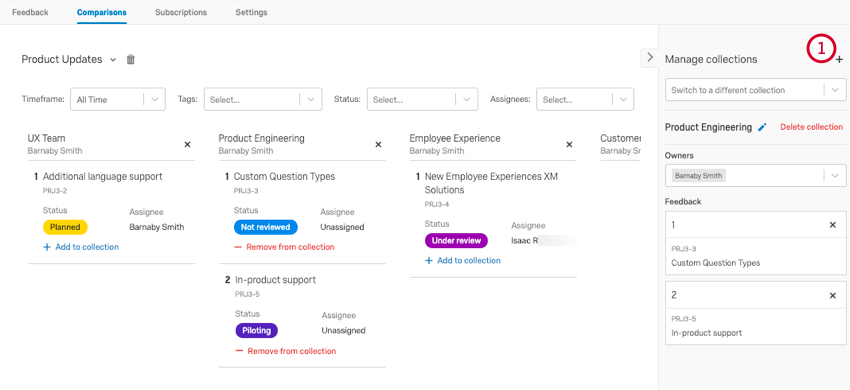
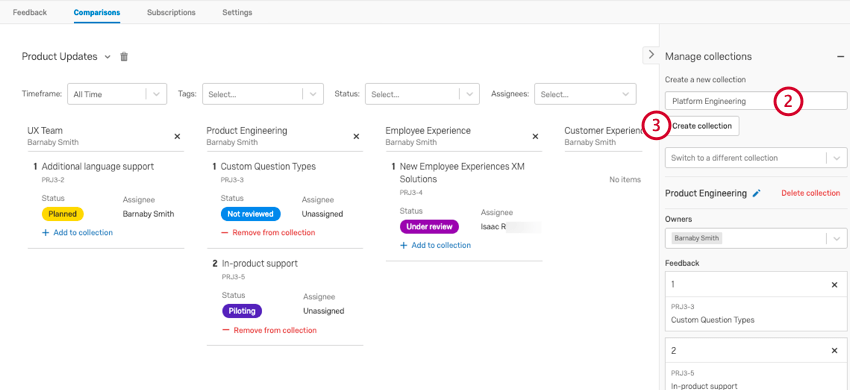
Im obigen Beispiel haben wir mehrere Kollektionen angelegt, z.B. UX-Team, Product Engineering und Employee Experience. Die Kollektion Produktkonstruktion wird ausgewählt, wie im Panel “Kollektionen verwalten” angezeigt.
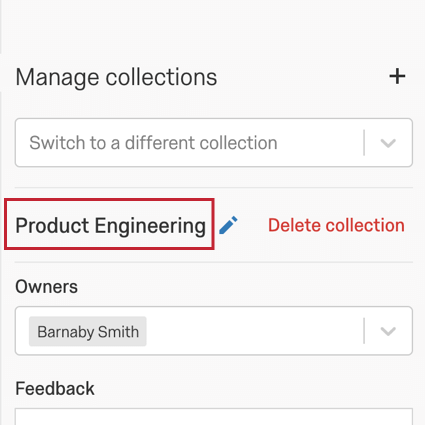
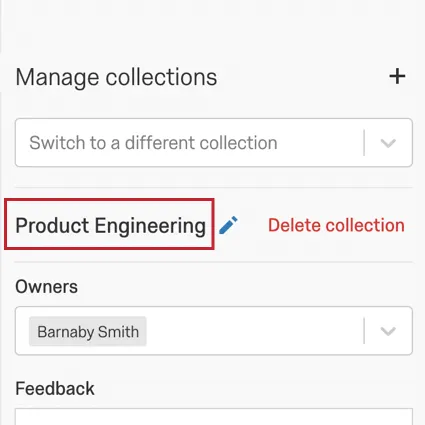
Kollektionen verwalten
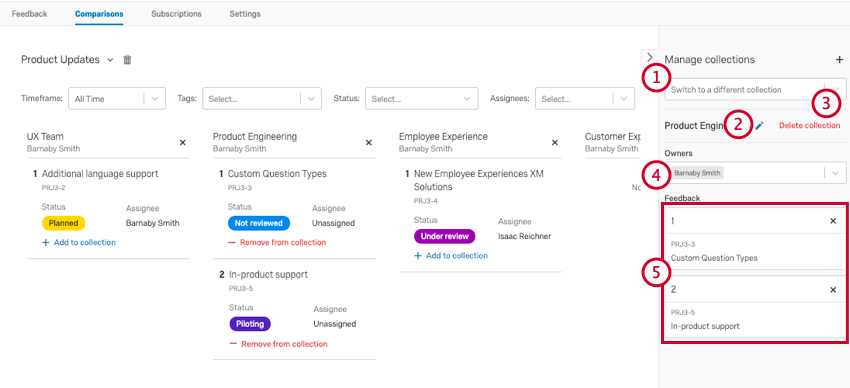
Nachdem Sie Ihre Kollektionen angelegt haben, können Sie die folgenden Aktionen im Panel “Kollektionen verwalten” ausführen:
Vergleiche & Sammlungen teilen
Moderatoren und Eigentümer können alle Vergleiche und Sammlungen in einem Projekt anzeigen, auch wenn sie nicht der ursprüngliche Ersteller sind. Beitragende können nur die Kollektionen sehen, die sie angelegt haben oder denen sie als Eigentümer hinzugefügt wurden.
Während Vergleiche öffentlich sind, was bedeutet, dass jeder sie sehen kann, sind die darin enthaltenen Kollektionen nicht. Um sicherzustellen, dass Ihre Zielgruppe alle Kollektionen anzeigen kann, stellen Sie sicher, dass sie hat als Moderator oder Eigentümer geteilt.
Großartig! Vielen Dank für die Rückmeldung!
Vielen Dank für die Rückmeldung!