Anzeigen Ihrer Support-Historie
Was finden Sie hier?
Informationen zum Anzeigen der Support-Historie
Nachdem Sie sich bei Ihrem Customer Success Hubkönnen Sie die Historie Ihrer vergangenen Ticket anzeigen, einschließlich der Protokolle Ihrer Interaktionen mit dem Support und aller verbundenen Eskalationen, und direkt auf von Ihnen eingereichte E-Mail-Tickets antworten. Wenn Sie ein Instanz sind, können Sie auch die Support-Tickets für Ihre gesamte Instanz auf dieser Seite anzeigen.
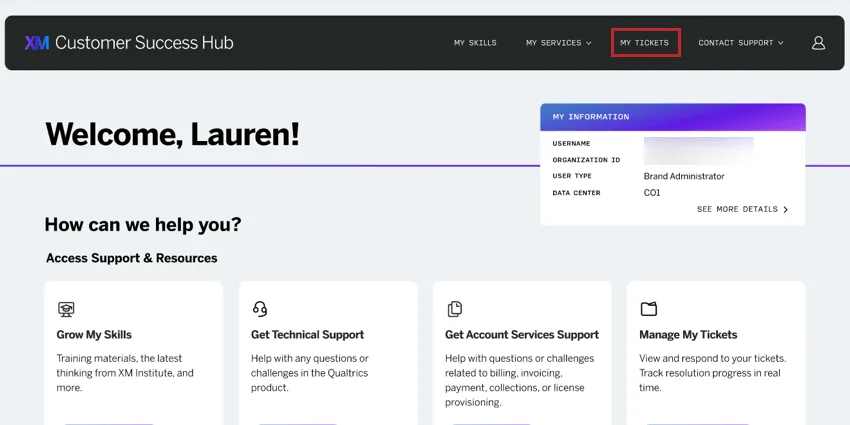
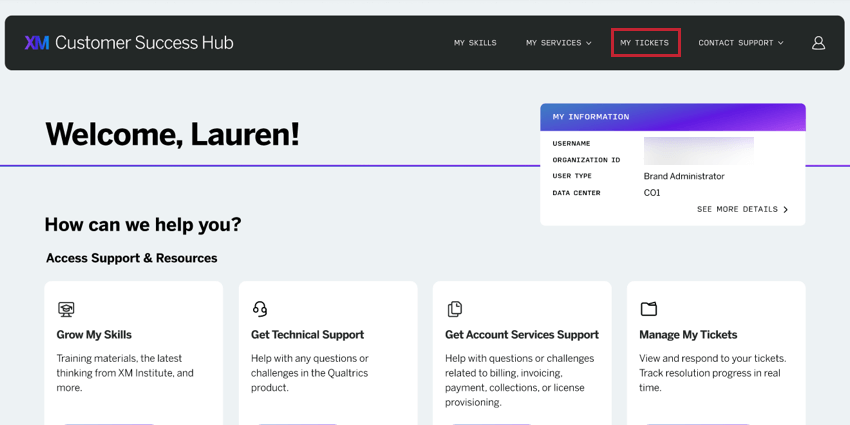
Um Ihre Support-Historie anzuzeigen, klicken Sie auf Meine Tickets oben rechts in Ihrem Customer Success Hub.
Tipp: Der Customer Success Hub ist in verschiedene Sprachen lokalisiert. Die Beschreibungen für Tickets in Ihrer Support-Historie sind jedoch nur in der Sprache verfügbar, in der sie ursprünglich eingereicht wurden.
Achtung: Aufgrund der FedRAMP ist die Ticket für FedRAMP nicht verfügbar.

Anzeigen Ihrer Ticket
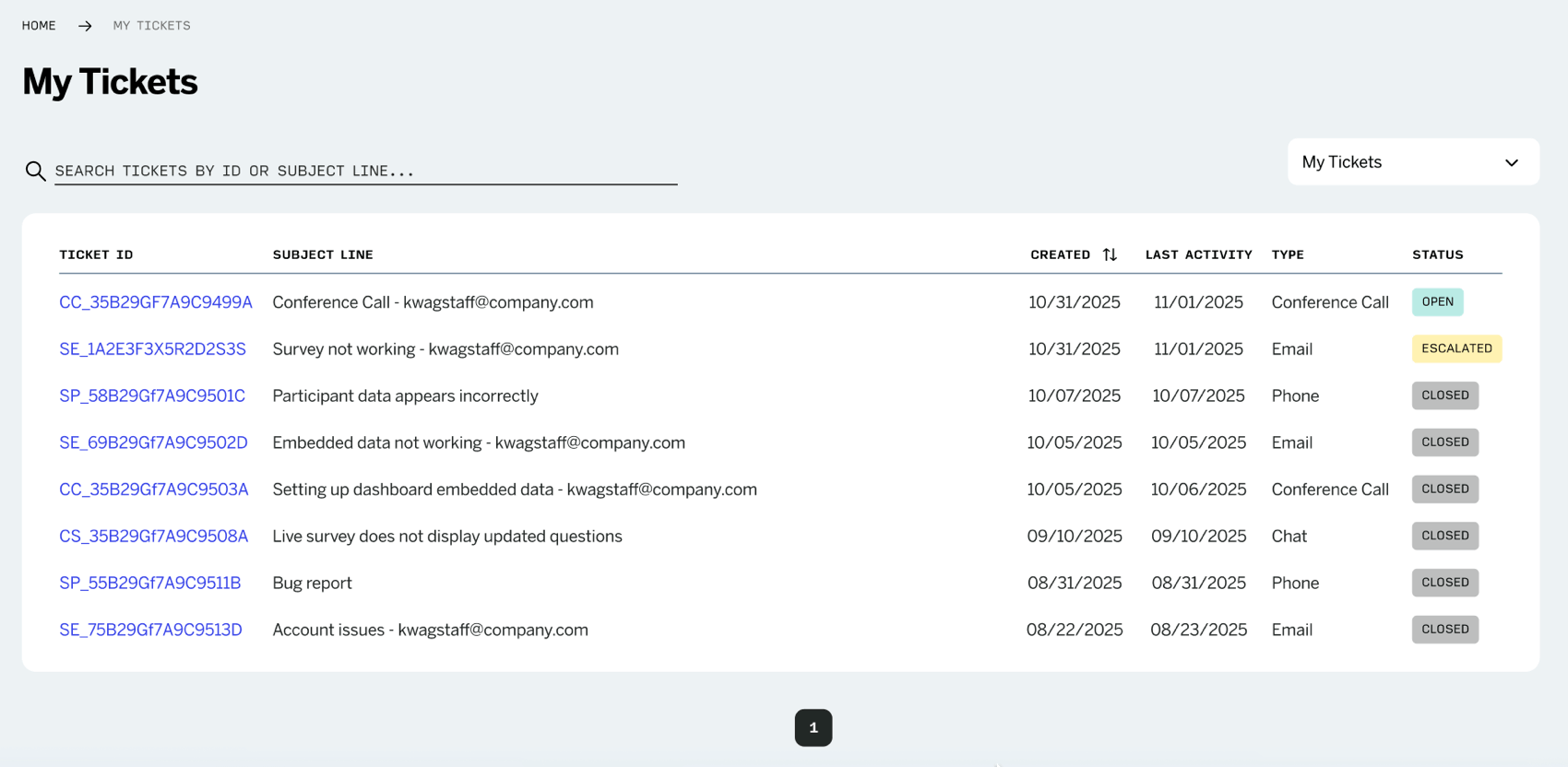
Auf der Seite Meine Tickets sehen Sie alle Tickets, die Sie bei unserem Supportteam eingereicht haben. Die Tabelle enthält alle Ihre offenen Tickets sowie alle geschlossenen Tickets. Sie können auch Klicken Sie auf eine beliebige Stelle in der Zeile, um weitere Details zu diesem Ticket anzuzeigen. .
Hier sind die Informationen, die Sie für jedes Ticket in der Tabelle sehen können:
Tipp: Sie können nach der Spalte Angelegt sortieren.
Tipp: Nur Eskalationen oder Tickets, die am oder nach dem 15. Juli 2019 eingereicht wurden, können in Ihrem Customer Success Hub angezeigt werden.
Einzelne Tickets anzeigen
Wenn Sie in der Tabelle auf den Namen oder die ID eines Ticket klicken, werden weitere Details dazu angezeigt. Hier finden Sie Protokolle der Supportinteraktion oder Eskalationen, die möglicherweise damit verbunden sind.
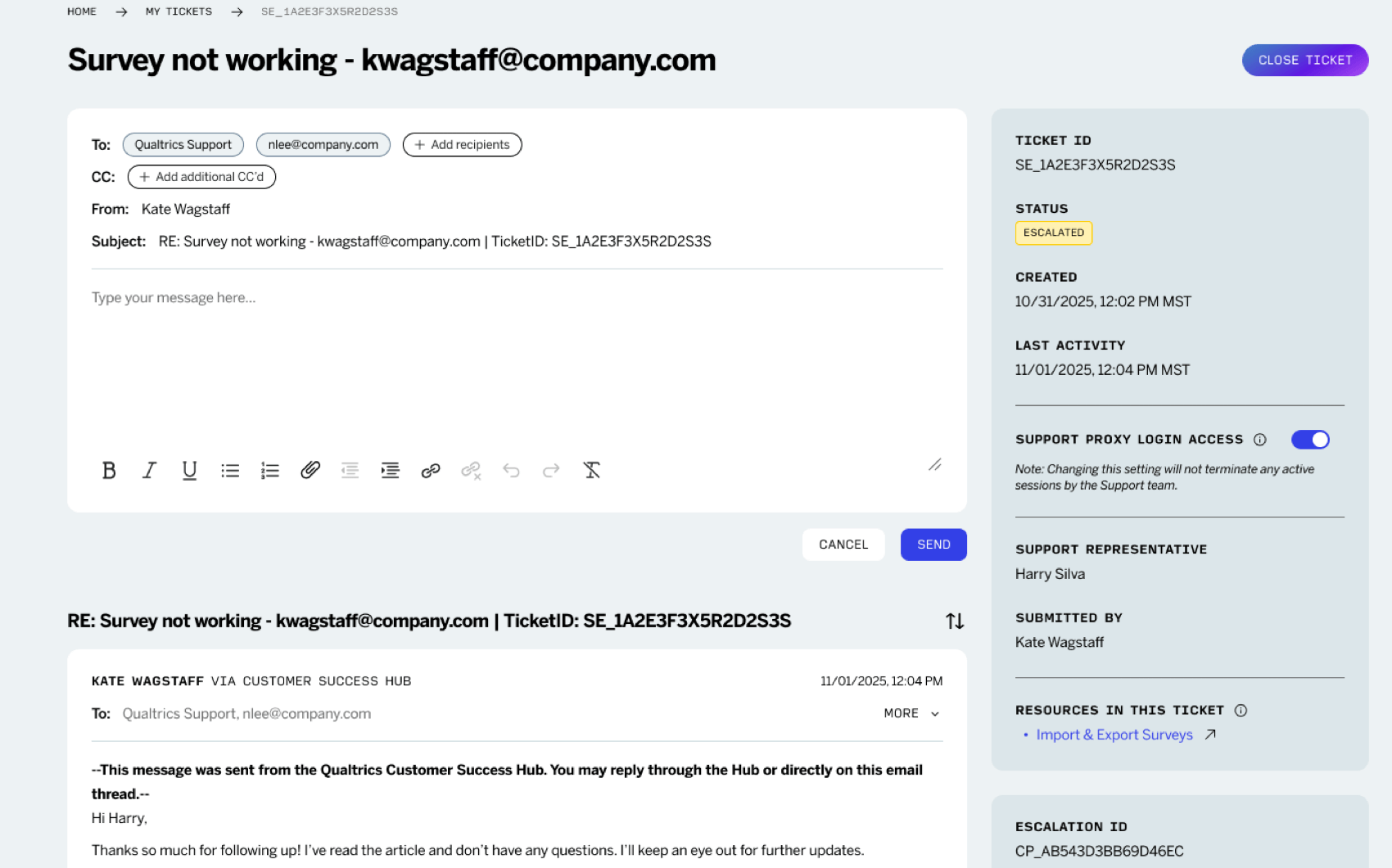
Der Name und die ID des Ticket werden oben auf der Seite angezeigt. Alle Tickets enthalten die folgenden Informationen auf der rechten Seite:
- Ticketstatus
- Erstellungsdatum
- Datum der letzten Aktualisierung
- Name des Support-Mitarbeiters, der dem Ticket zugeordnet ist
- Der Benutzer, der das Ticket gesendet hat
- Alle zusätzlichen Benutzer, die mit dem Ticket verknüpft sind (falls zutreffend)
- Eskalationsfortschritt, wenn das Ticket eskaliert wurde
- Links zu ressourcen, die während der Support-Interaktion geteilt werden
E-Mail-Tickets
E-Mail-Tickets zeigen alle E-Mails in der Support-Interaktion an. Dies kann als hilfreiche Sicherung dienen oder die Suche nach einer Interaktion in Ihrem Posteingang erleichtern, indem Sie die Betreffzeile oder den E-Mail-Inhalt durchsuchen.
Telefontickets
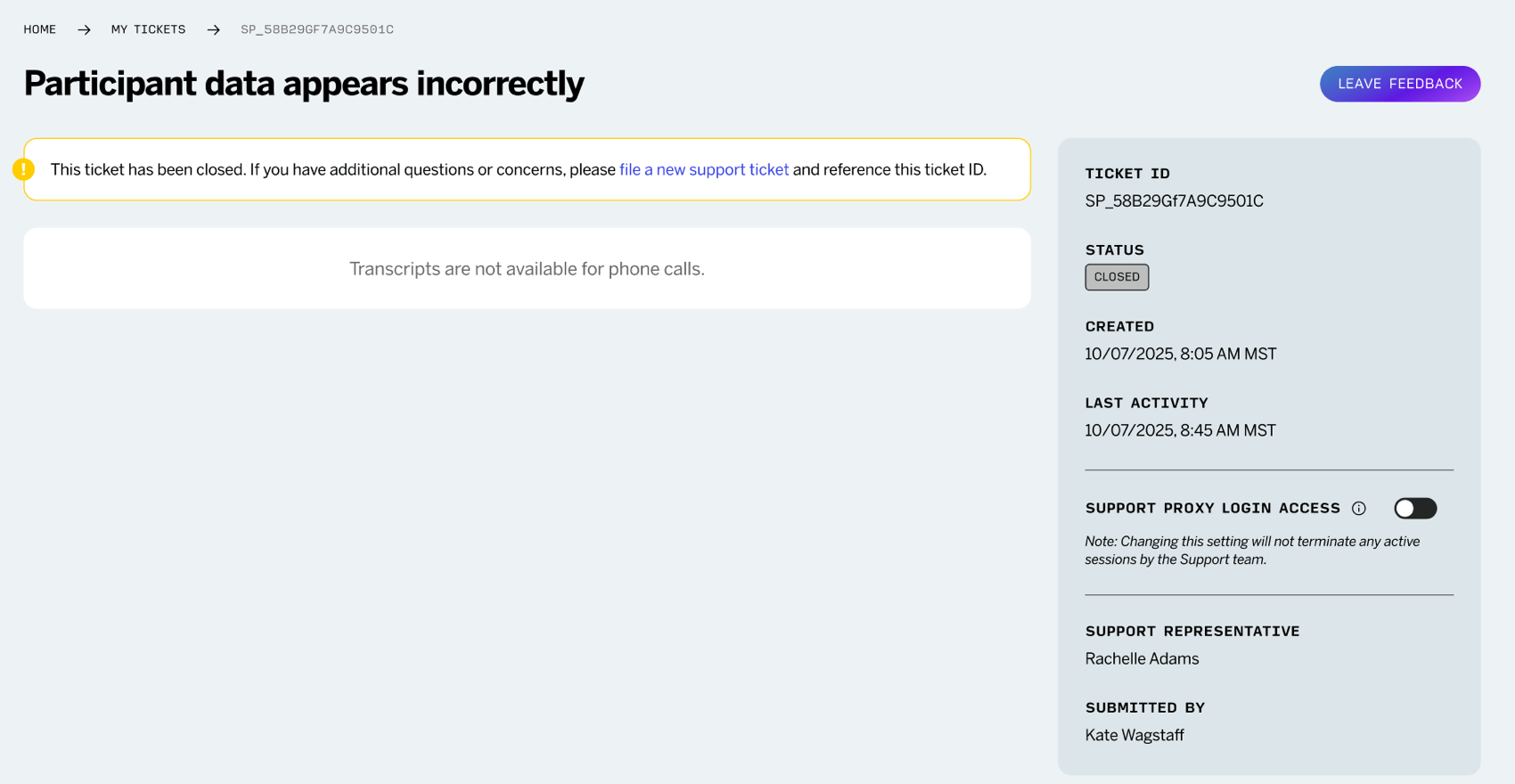
Protokolle sind nicht für Telefonate verfügbar, daher sehen Sie auf der rechten Seite nur die grundlegenden Ticket. Wenn E-Mails gesendet wurden, die sich auf das Ticket beziehen, werden diese auch in dieser Sicht angezeigt.
Telefonkonferenzen
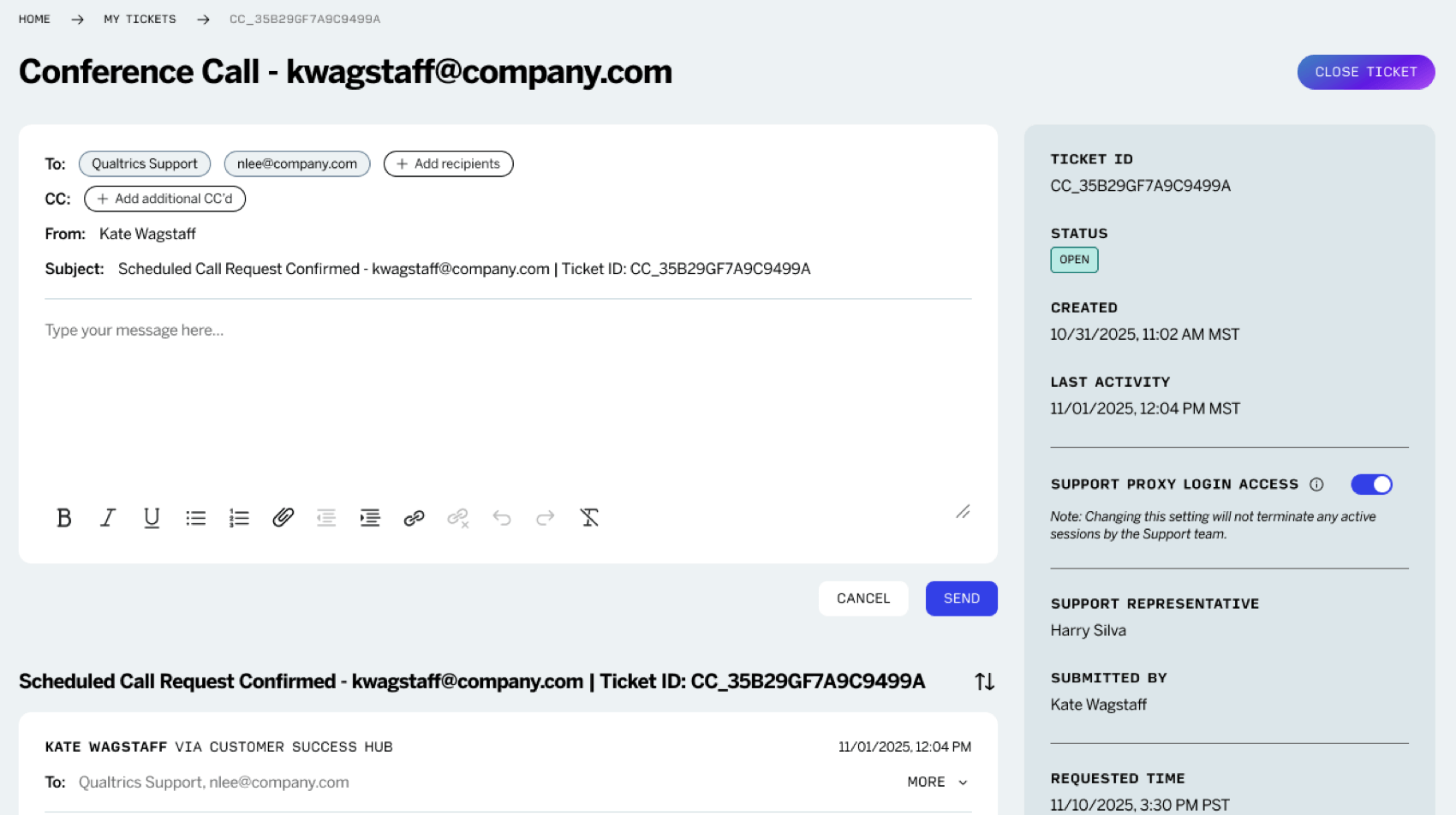
Zusätzlich zur Anzeige Ihrer Bestätigungs-E-Mails zeigen Konferenzanruftickets auch Informationen wie die folgenden an:
- Uhrzeit, zu der die Telefonkonferenz geplant war
- Anrufstatus, entweder “Ausstehend” oder “Angenommen”
- Zoom-Link
- Zoom-Passcode
Chat-Tickets
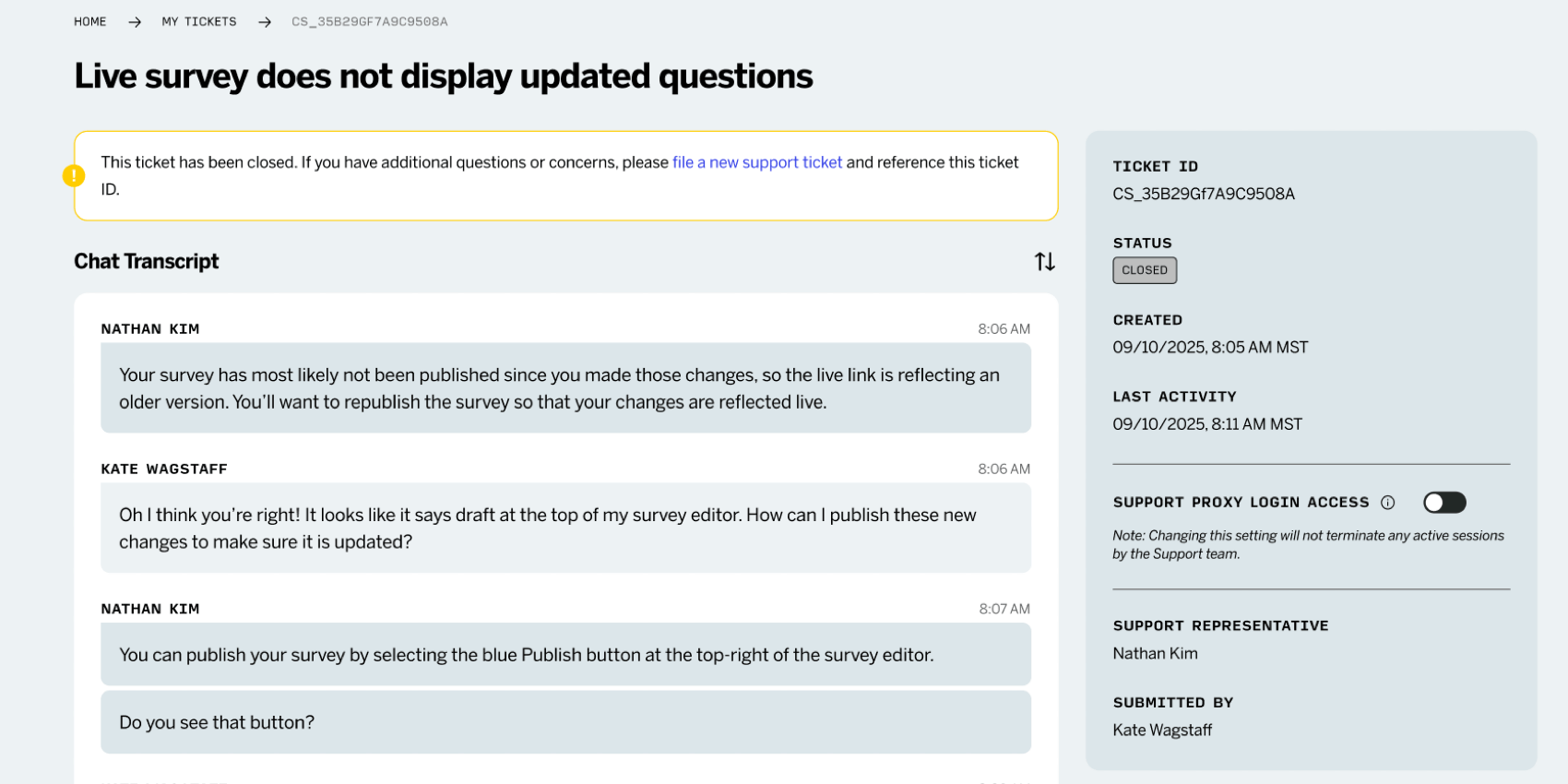
Chat-Tickets enthalten Protokolle des Chat-Gesprächs mit Ihrem Support-Mitarbeiter. Wenn auch E-Mails am Ticket beteiligt sind, werden diese in dieser Sicht angezeigt.
Tipp: Protokolle mit dem Qualtrics Support AI Assistant sind nicht verfügbar und werden nicht angezeigt.
Anzeigen von Eskalationen
Tipp: Wenn Sie während oder nach einer Eskalation Hilfe benötigen, wenden Sie sich an dasselbe Ticket und denselben Support-Mitarbeiter. Weitere Informationen finden Sie unter Nachbereitung mit Eskalationen.
Eskalierte Tickets werden markiert Eskaliert in der Historie der Ticket und beim Anzeigen der einzelnen Ticket.
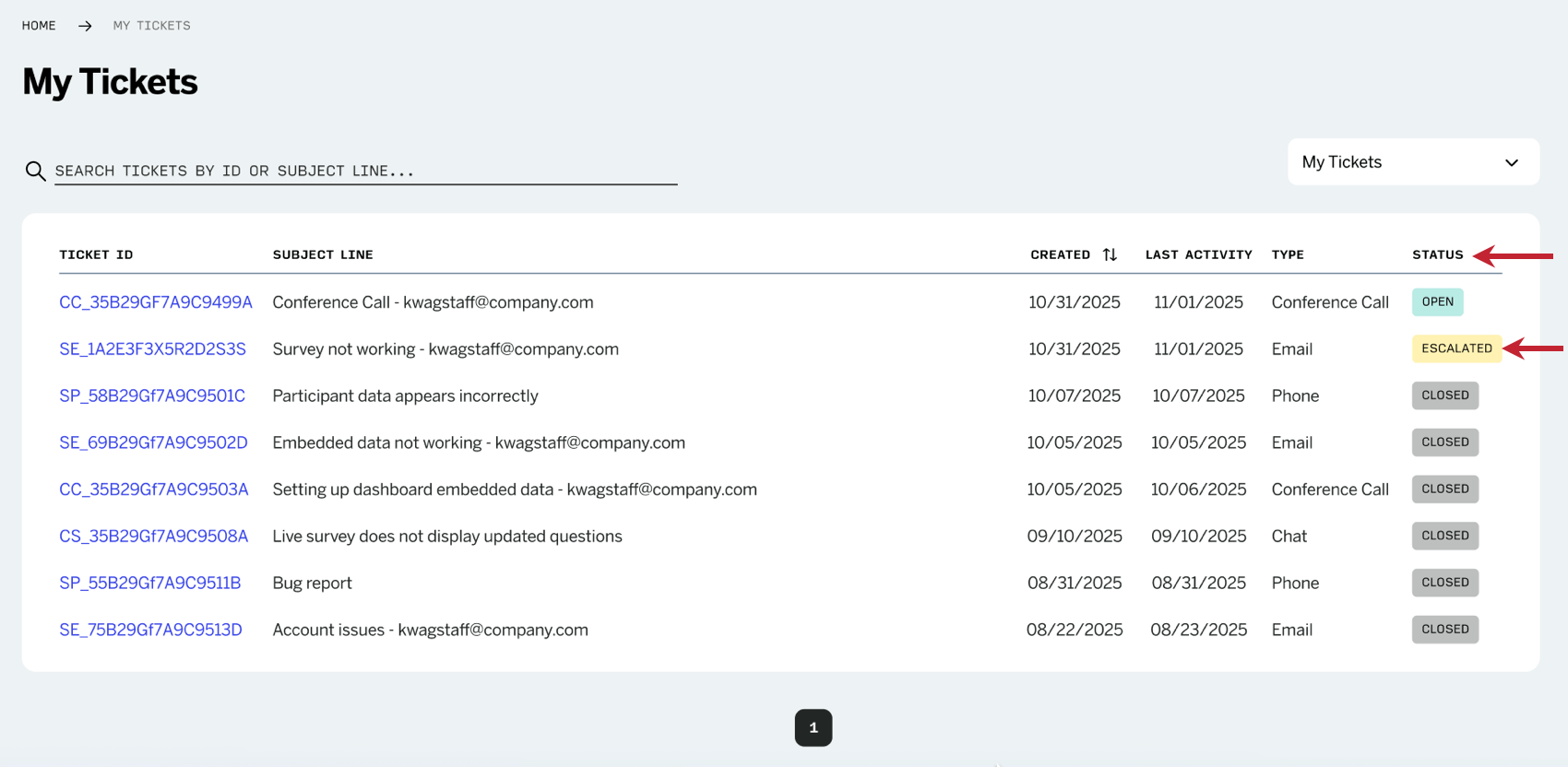
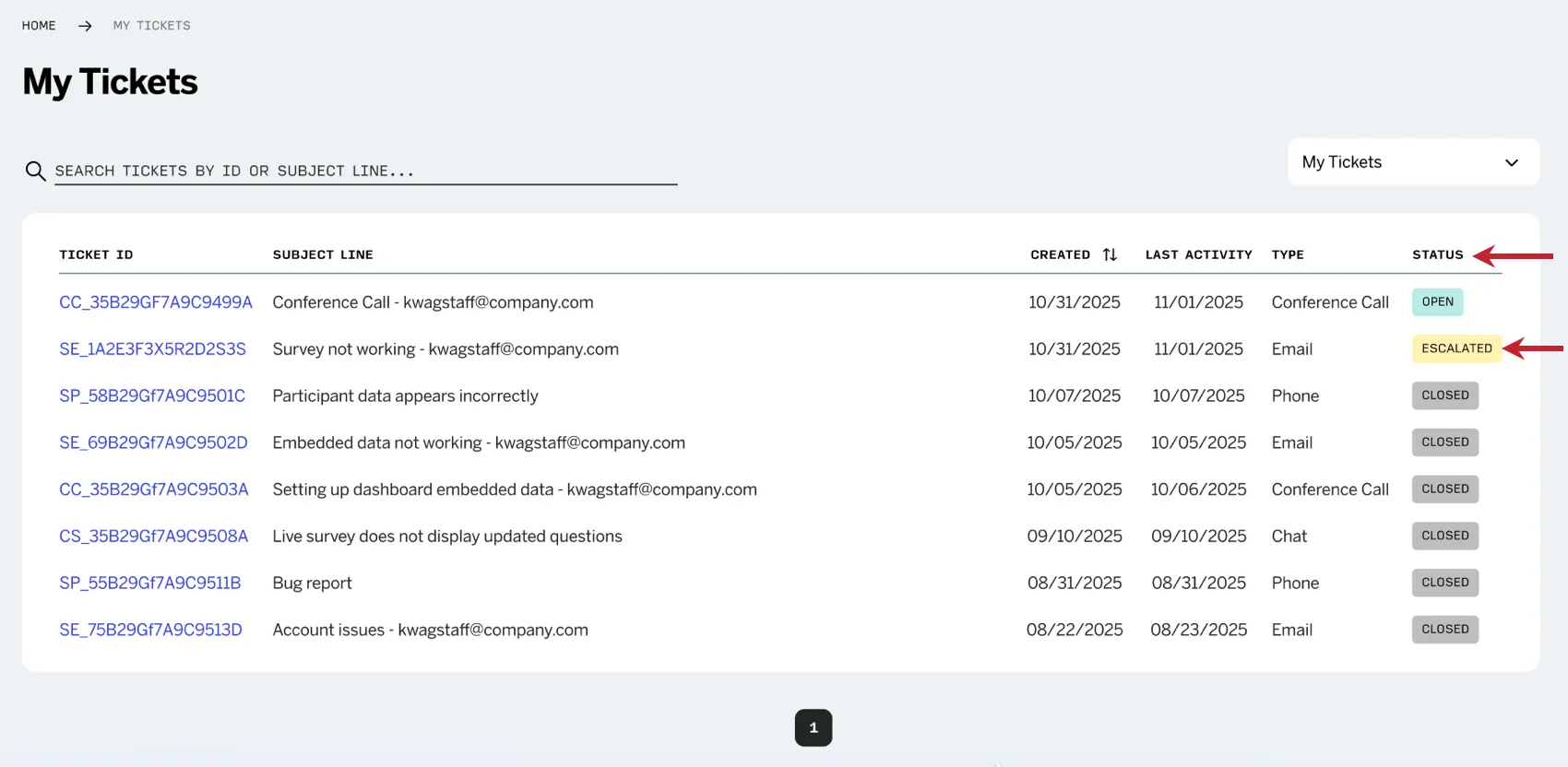
Klicken Sie auf das Ticket, um weitere Informationen zur Eskalation anzuzeigen.
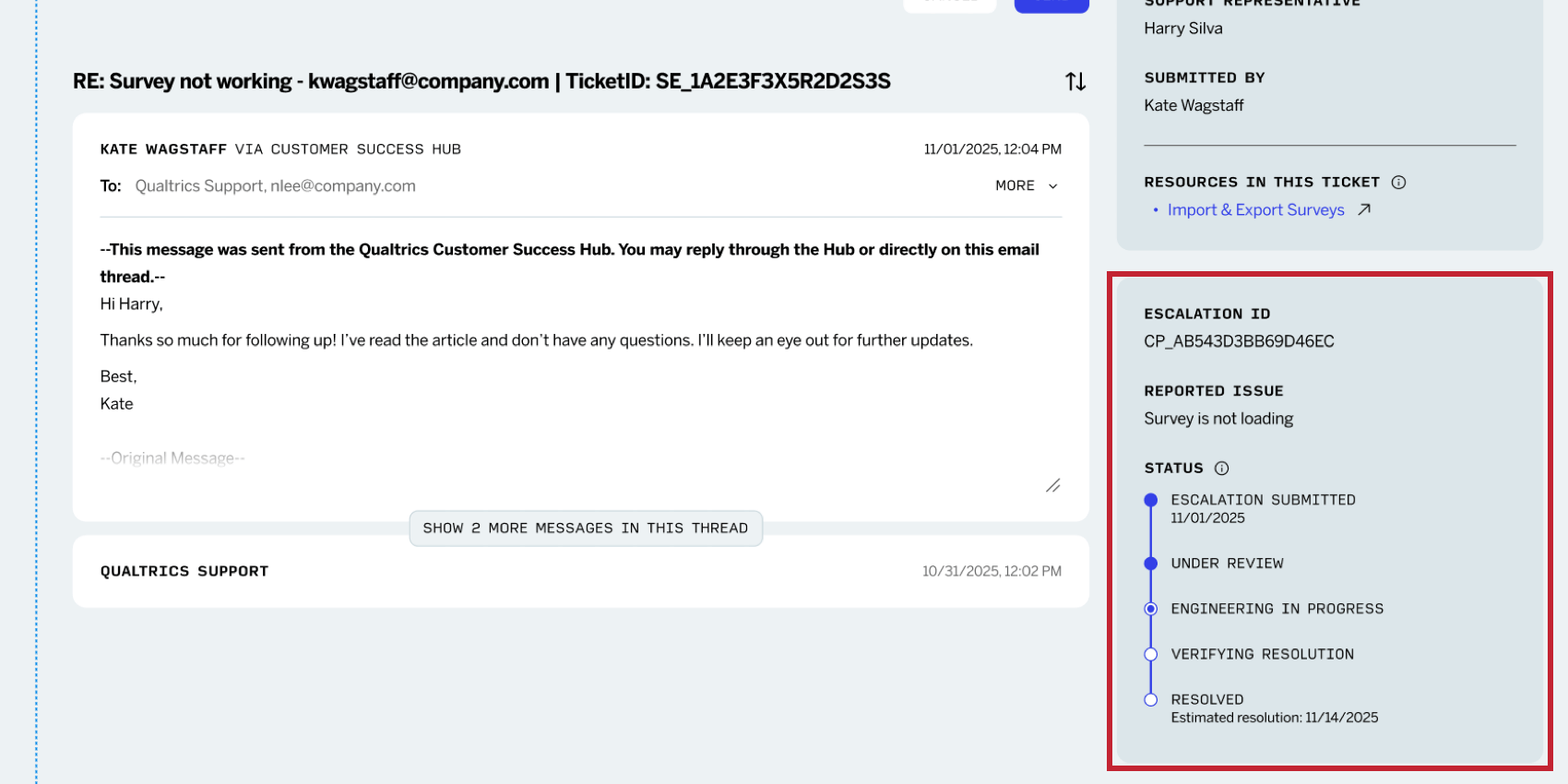
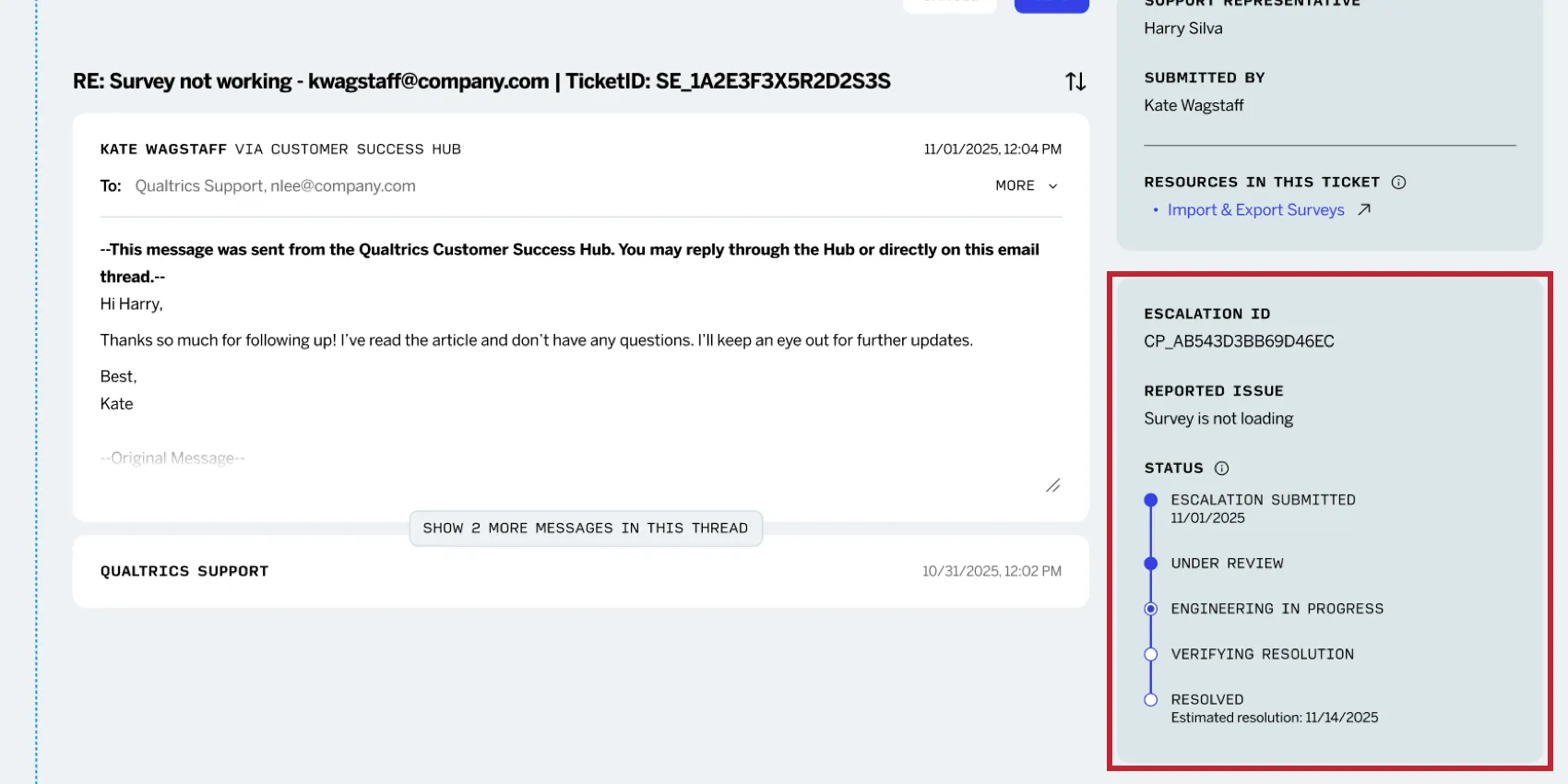
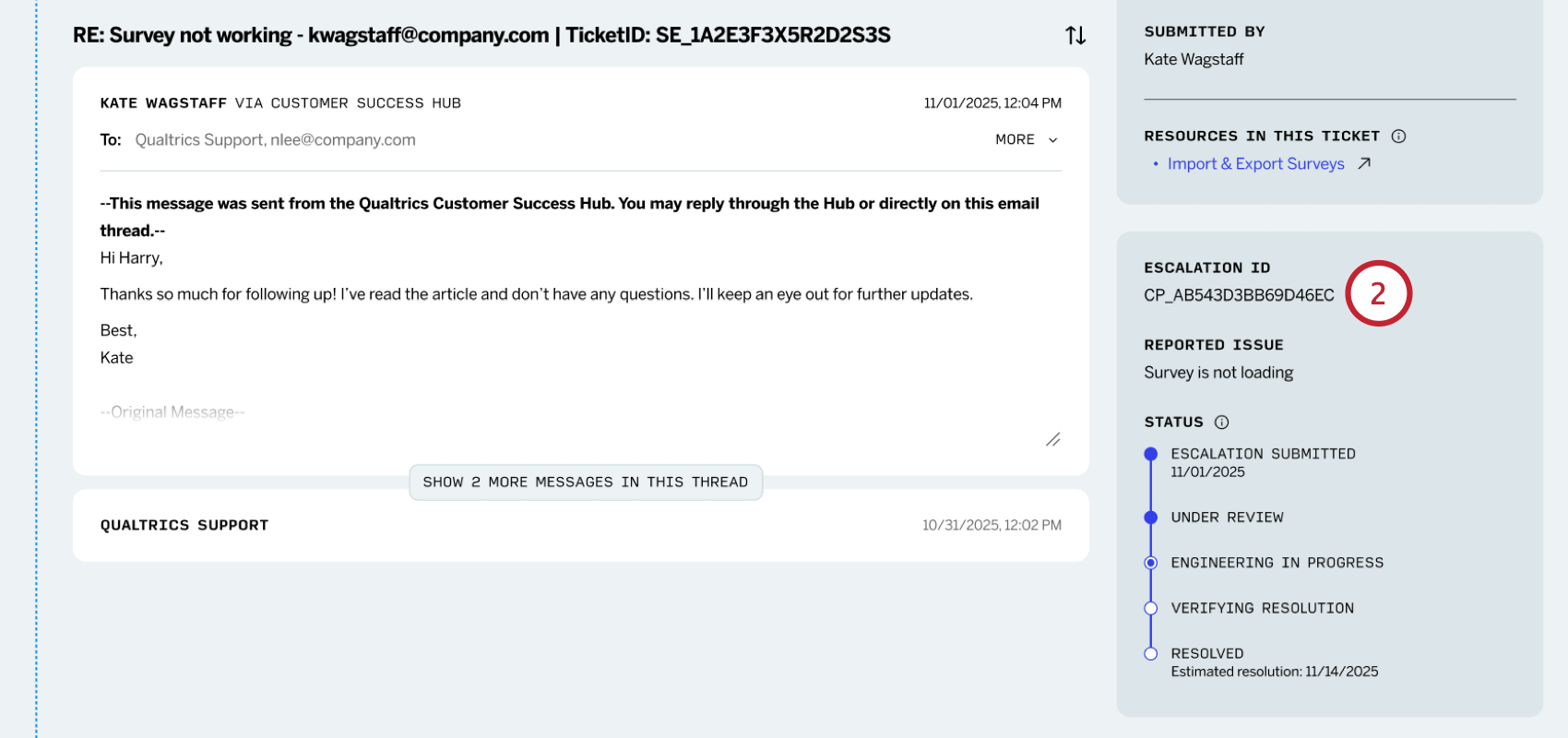
Wenn ein Ticket eskaliert wurde, sehen Sie folgende Informationen:
- Eskalation übermittelt: Ihre Eskalation wurde übermittelt und wartet auf Überprüfung. Tipp: Unter diesem Status sehen Sie das Datum, an dem die Eskalation übermittelt wurde.

- Wird geprüft: Ihre Eskalation wird derzeit überprüft.
- Engineering in Bearbeitung: Ihre Eskalation wird gerade vom Engineering-Team bearbeitet.
- Lösung wird geprüft: Dieser Schritt erfordert eine Aktion von Ihnen. Dieser Status bedeutet, dass ein Ingenieur eine Lösung für das Problem implementiert hat. Ein -Mitarbeiter wird Sie bitten, zu bestätigen, dass das von Ihnen gemeldete Problem nicht mehr auftritt.
- Behoben: Ihre Eskalation wurde behoben. Tipp: Bevor Sie diesen Status erreichen, sehen Sie manchmal das Datum, an dem die Eskalation voraussichtlich gelöst wurde, darunter aufgeführt. Beachten Sie, dass geschätzte Abwicklungstermine nicht garantiert sind.
Tipp: Eskalationsinformationen können mit dem Minuszeichen ( – ) und Plus ( + ).
Nachbereitung eines Ticket oder einer Eskalation
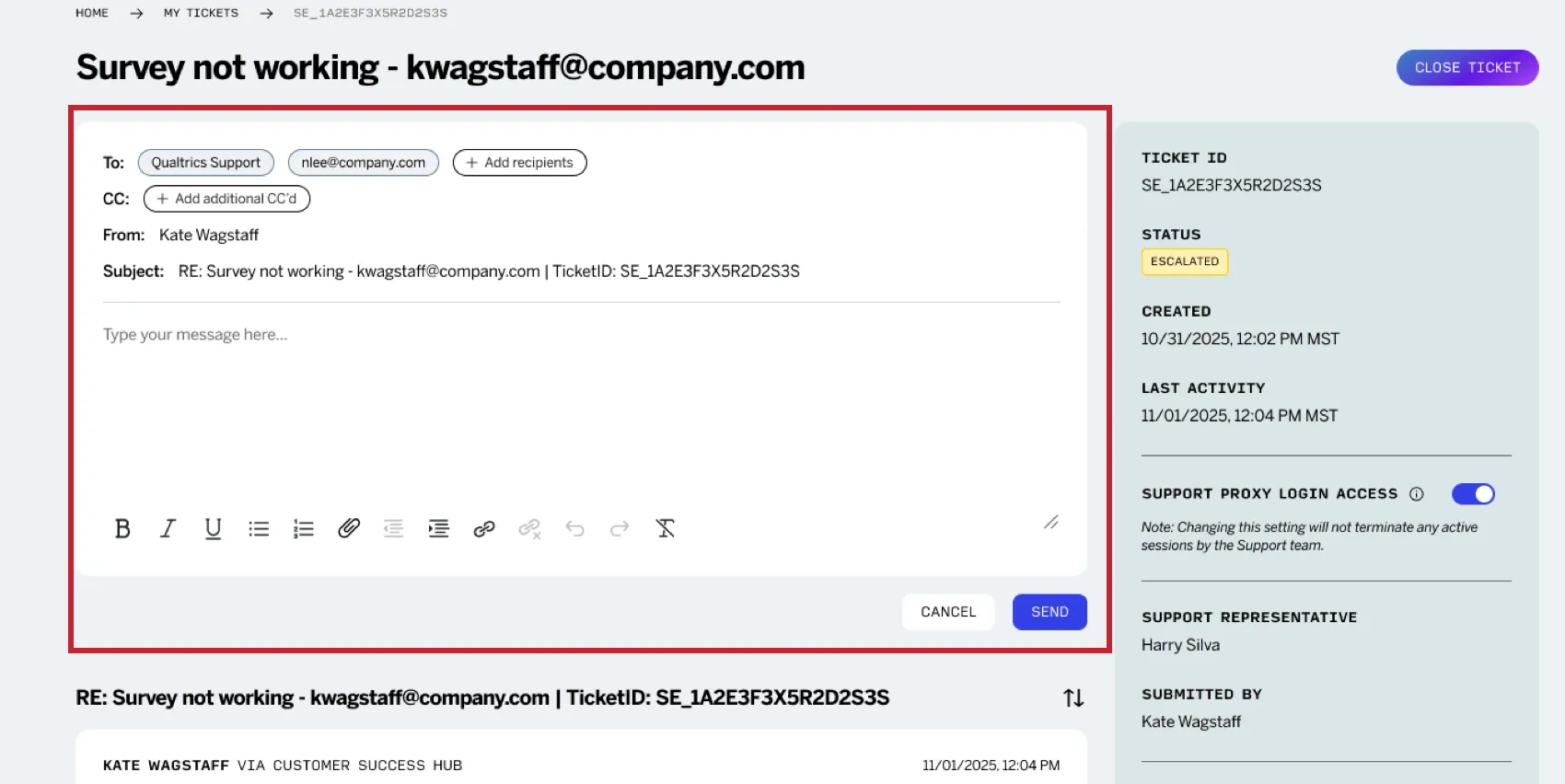
Bei offenen Tickets mit einem von Ihnen eingereichten E-Mail-Thread können der Ticket und seine Instanz mit einem einfachen Nachrichteneditor, der Formatierungsoptionen wie Fettdruck, Hyperlinks und Dateianlagen enthält, auf den E-Mail-Thread antworten. Alle vom Customer Success Hub gesendeten Nachrichten werden dem vorhandenen Thread mit der vorhandenen Betreffzeile und den Empfängern hinzugefügt.
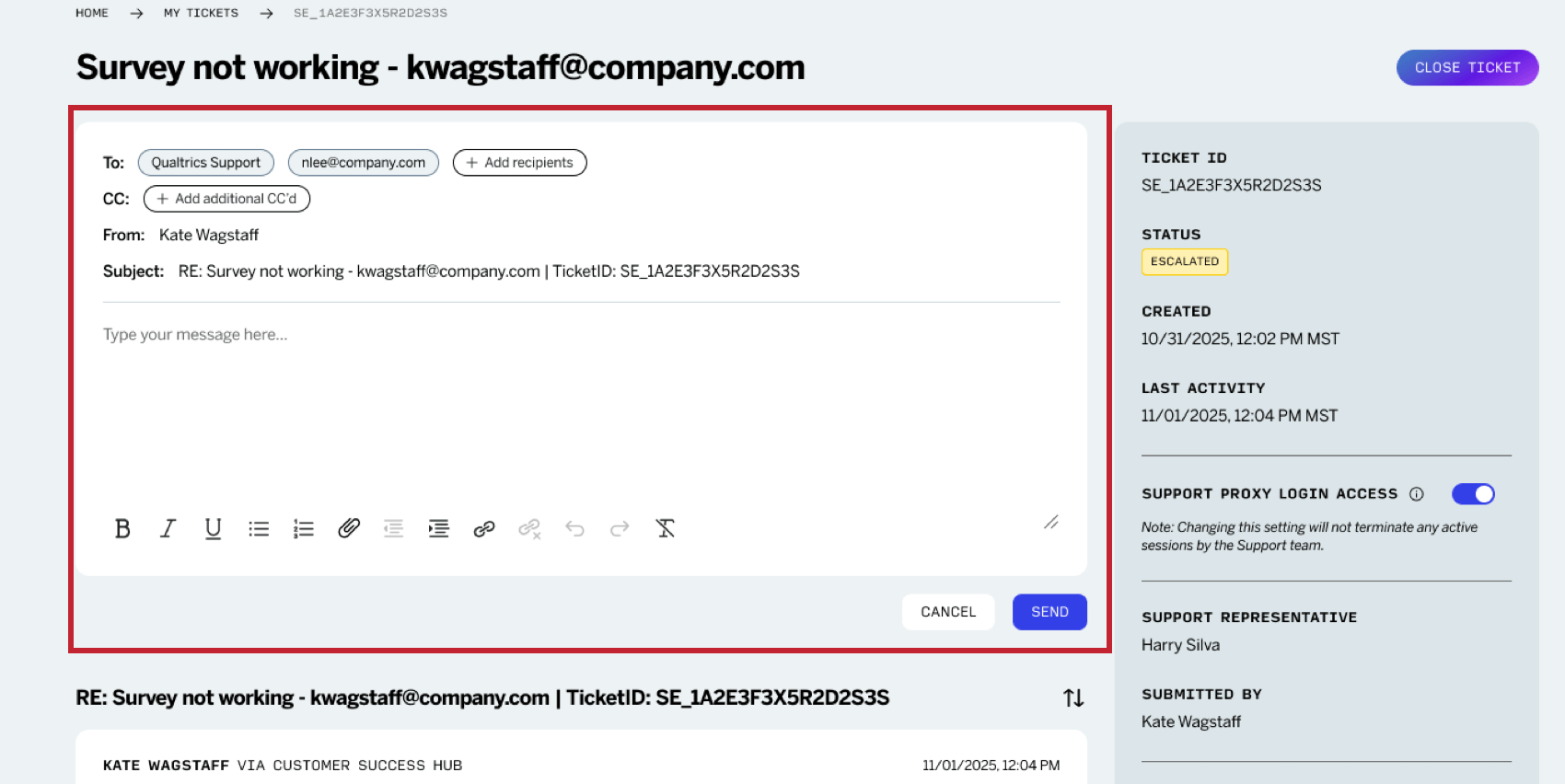
Dateianlagen haben folgende Anforderungen:
- Pro Nachricht können bis zu 5 Dateien angehängt werden.
- Es können nur Dateien bis 500 KB angehängt werden.
- Dateien müssen einen der folgenden Typen aufweisen: CSV, TSV, XLSX, DOC, DOCX, PDF, TXT, JPG, PNG, GIF, MP4, MOV, HAR
wenn Sie auf ein Ticket nicht antworten können
Wenn Sie keinen Nachrichteneditor sehen, kann das Ticket von einem anderen Benutzer als Ihnen selbst geschlossen oder eingereicht werden. In diesem Fall empfehlen wir Folgendes, um ein Ticket oder eine Eskalation Follow-up:
Unterstützung des Proxy-Anmeldezugriffs
Wann Unterstützung des Proxy-Anmeldezugriffs aktiviert ist, erteilen Sie dem Supportteam die Berechtigung, sich bei Ihrem Benutzerkonto anzumelden, um Fehler im Ticket zu beheben. Sie können diese Berechtigung jederzeit widerrufen, indem Sie die Einstellung deaktivieren.
Diese Änderung gilt nur für Ihr eigenes Benutzerkonto. Wenn ein Ticket mehrere Benutzer enthält, kann jeder Benutzer seinen eigenen Proxy-Anmeldezugriff konfigurieren.
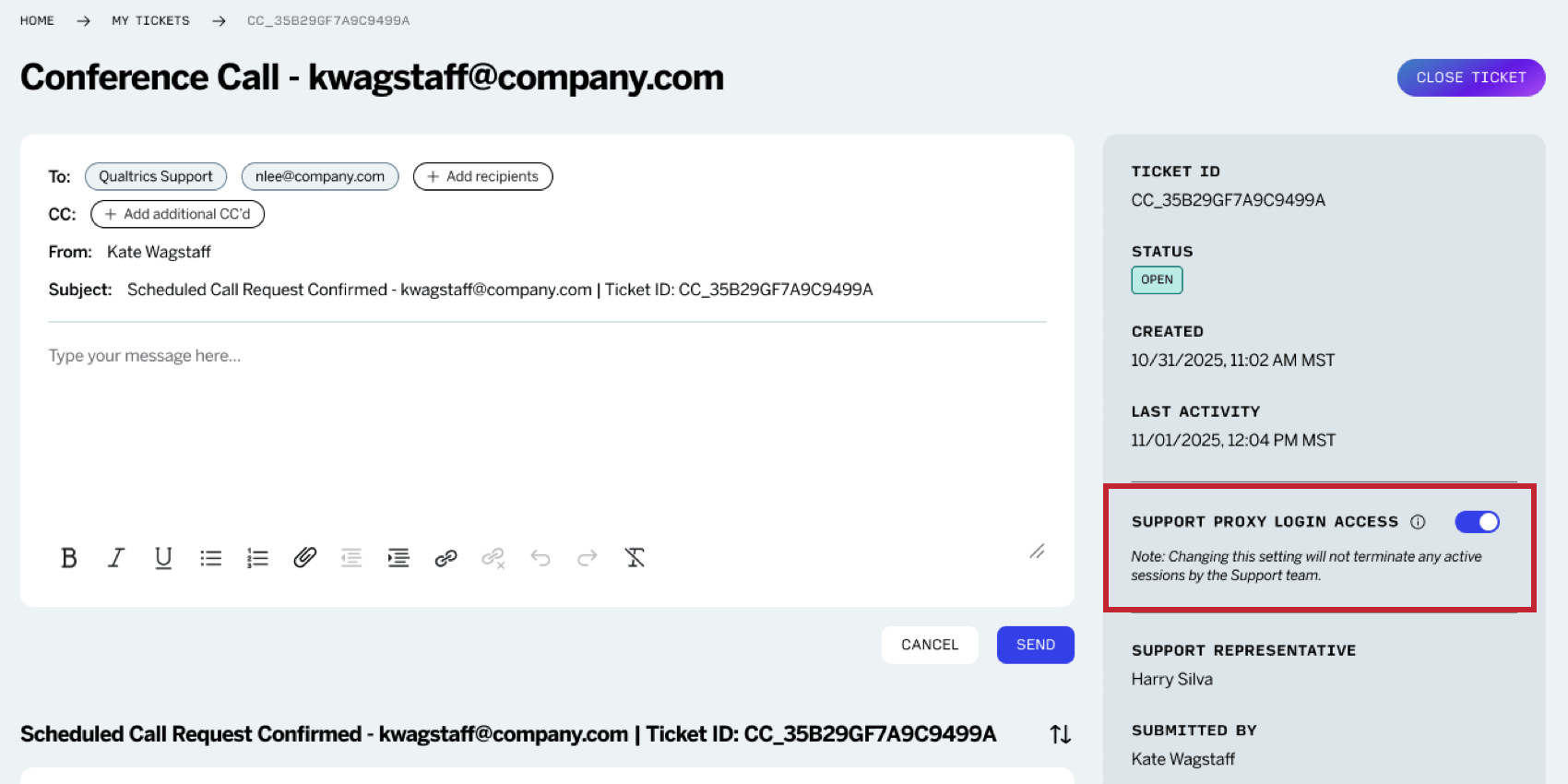
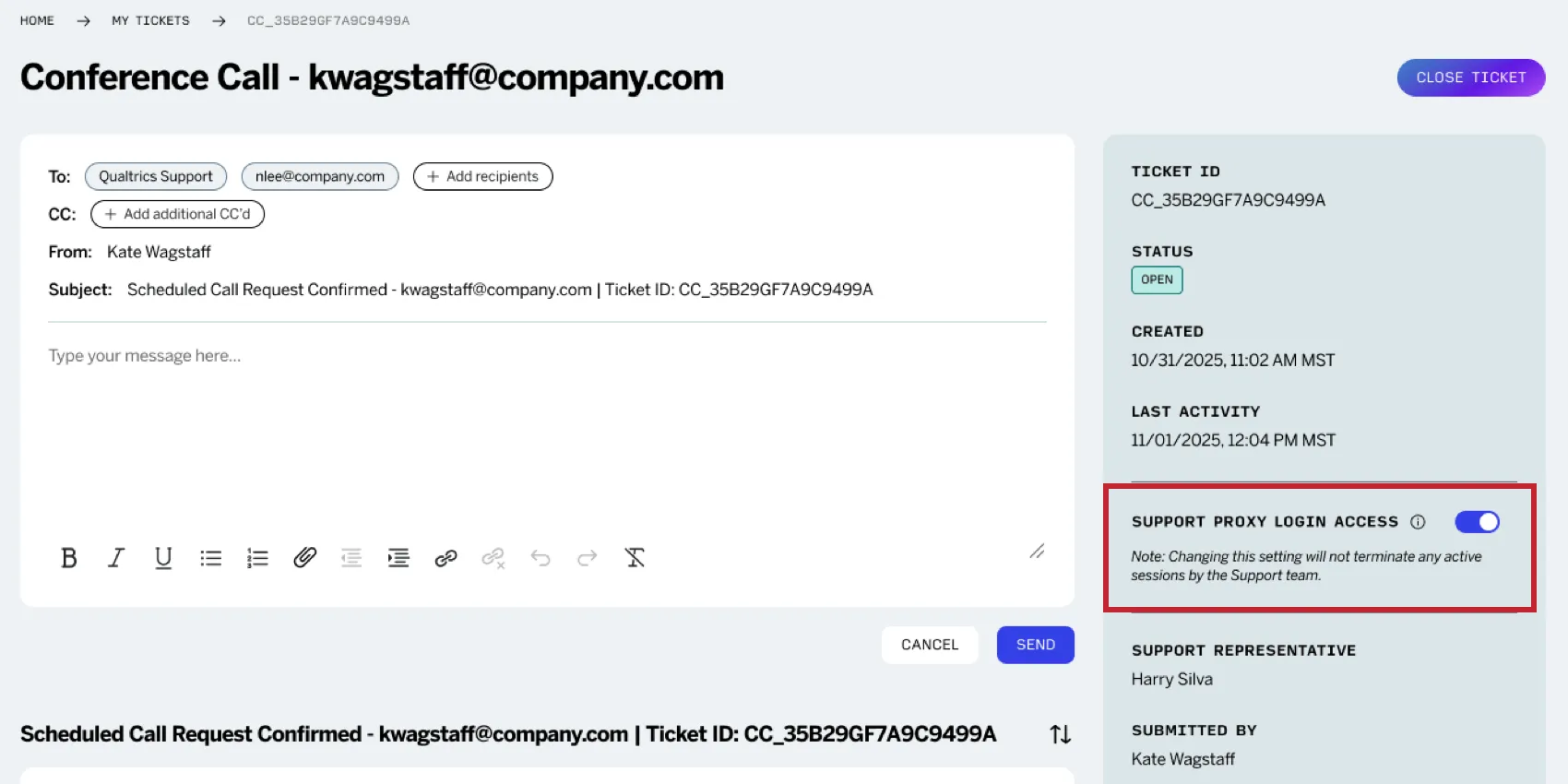
Achtung: Wenn Sie die Einstellung für den Zugriff auf den Support-Login-Proxy ändern, wird keine aktive Sitzung durch das Supportteam beendet. Er verhindert nur zukünftige Proxy-Anmeldungen.
Tipp: Diese Ticket unterscheidet sich von der Erteilung des Supportzugriffs in Benutzerkontoeinstellungen. Die Berechtigung Benutzerkontoeinstellungen gilt standardmäßig für alle Support-Tickets. Unterstützung des Proxy-Anmeldezugriffs gilt nur für das ausgewählte Ticket und überschreibt alle anderen Einstellungen.
Tickets schließen
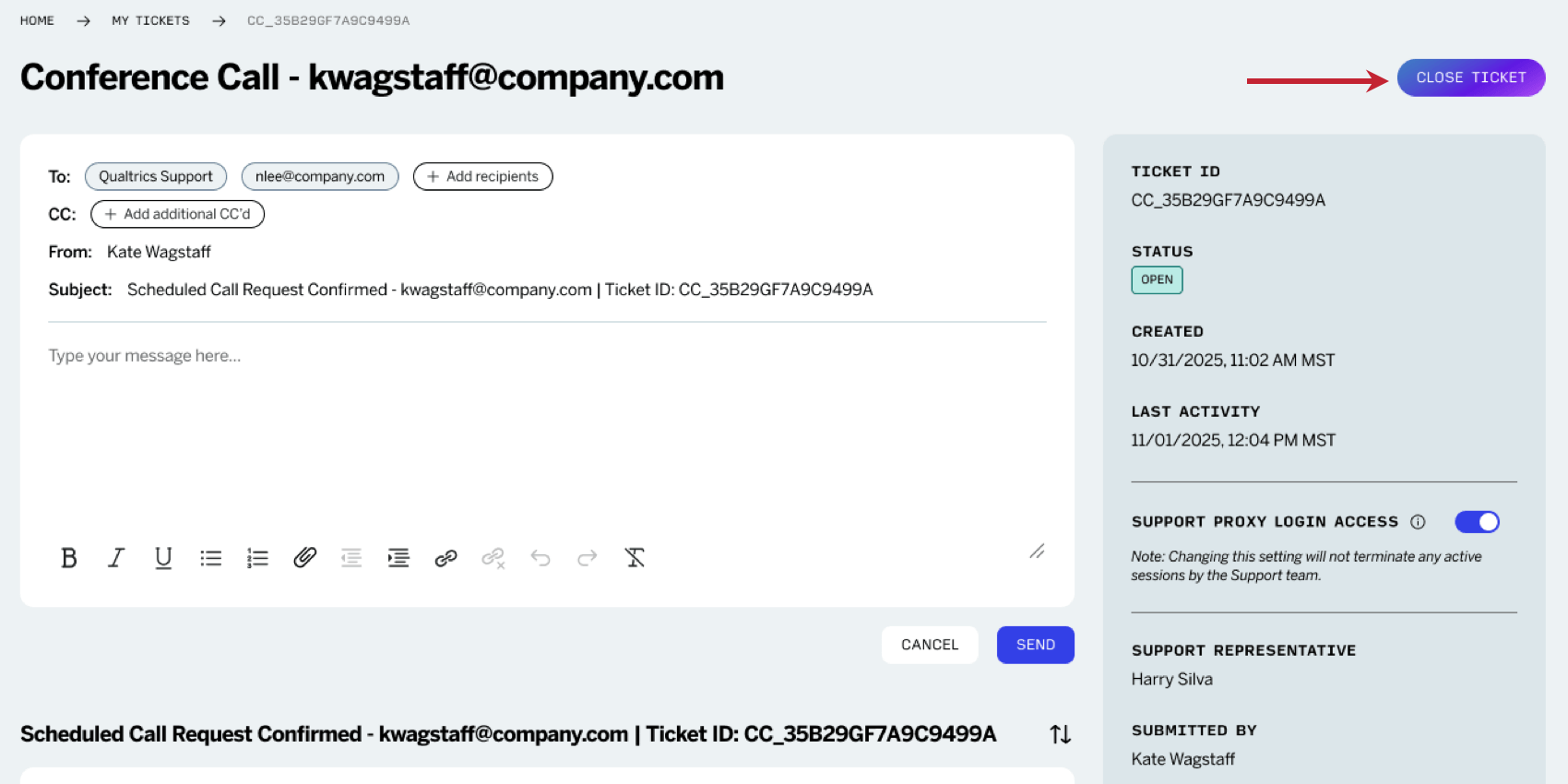
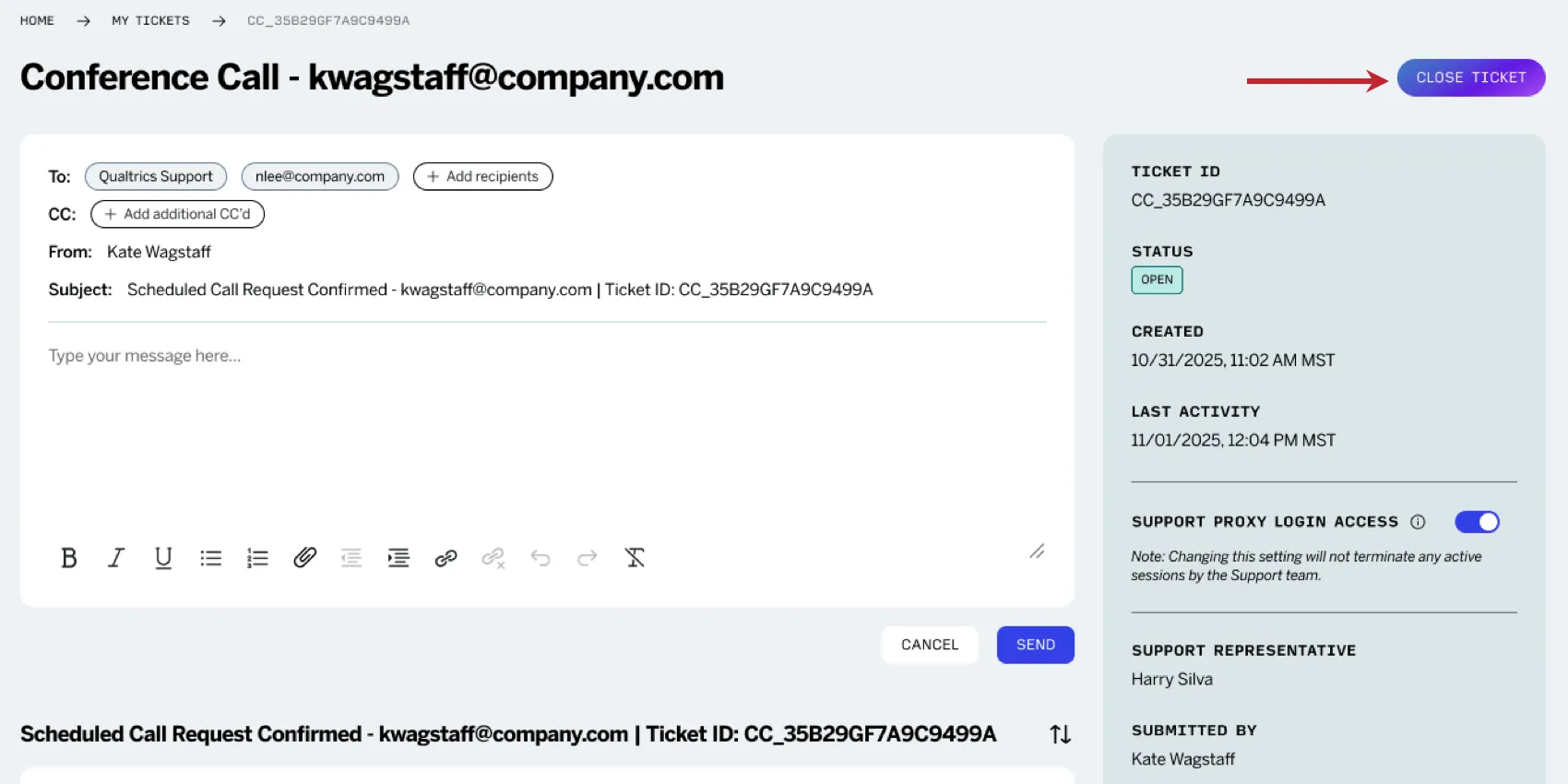
Wenn Sie der Besitzer einer offenen Ticket sind, sehen Sie eine Ticket schließen Drucktaste. Wenn Sie keinen Support mehr für das Ticket benötigen, können Sie es mit dieser Drucktaste schließen.
Sobald ein Ticket geschlossen ist:
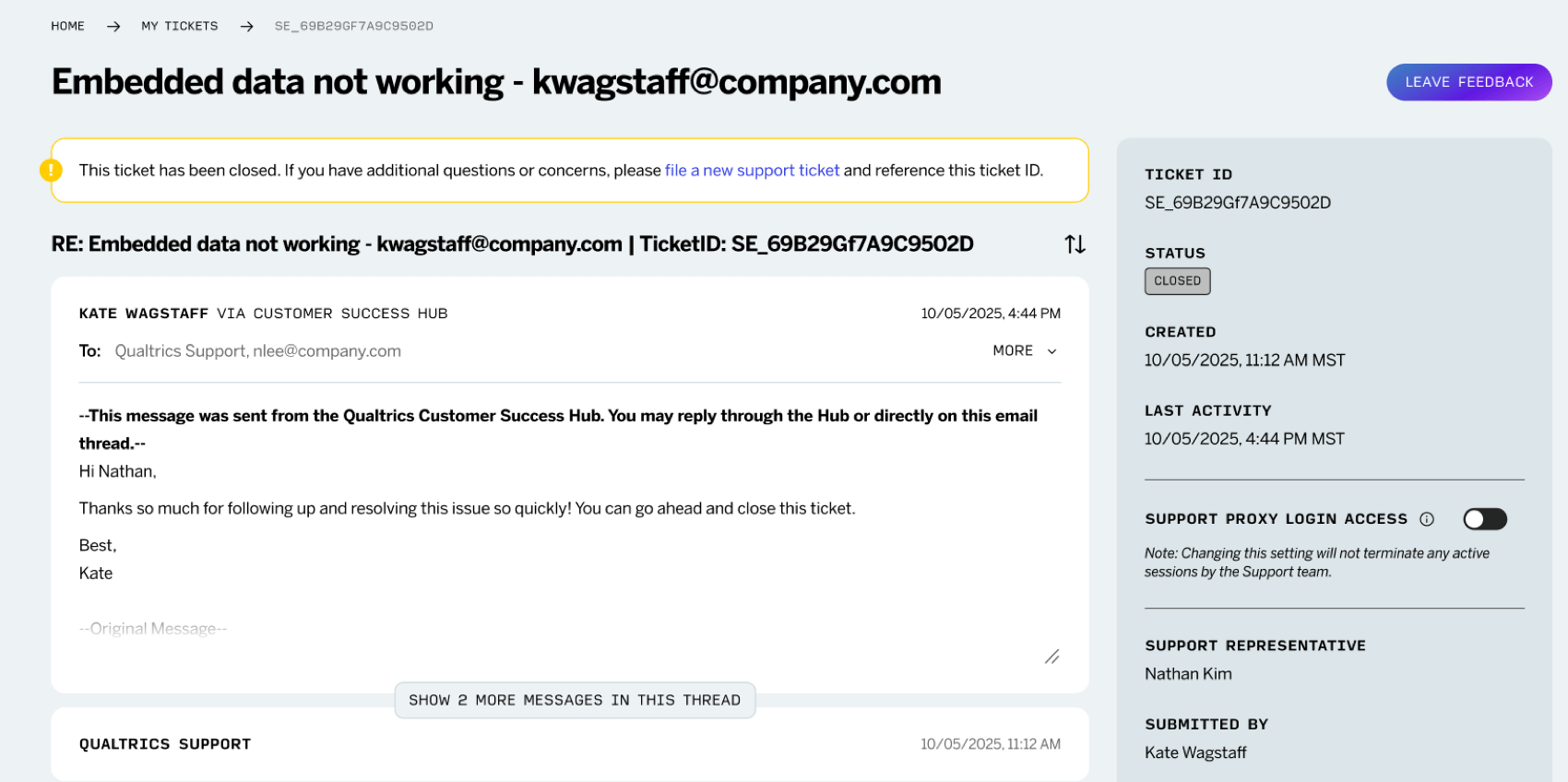
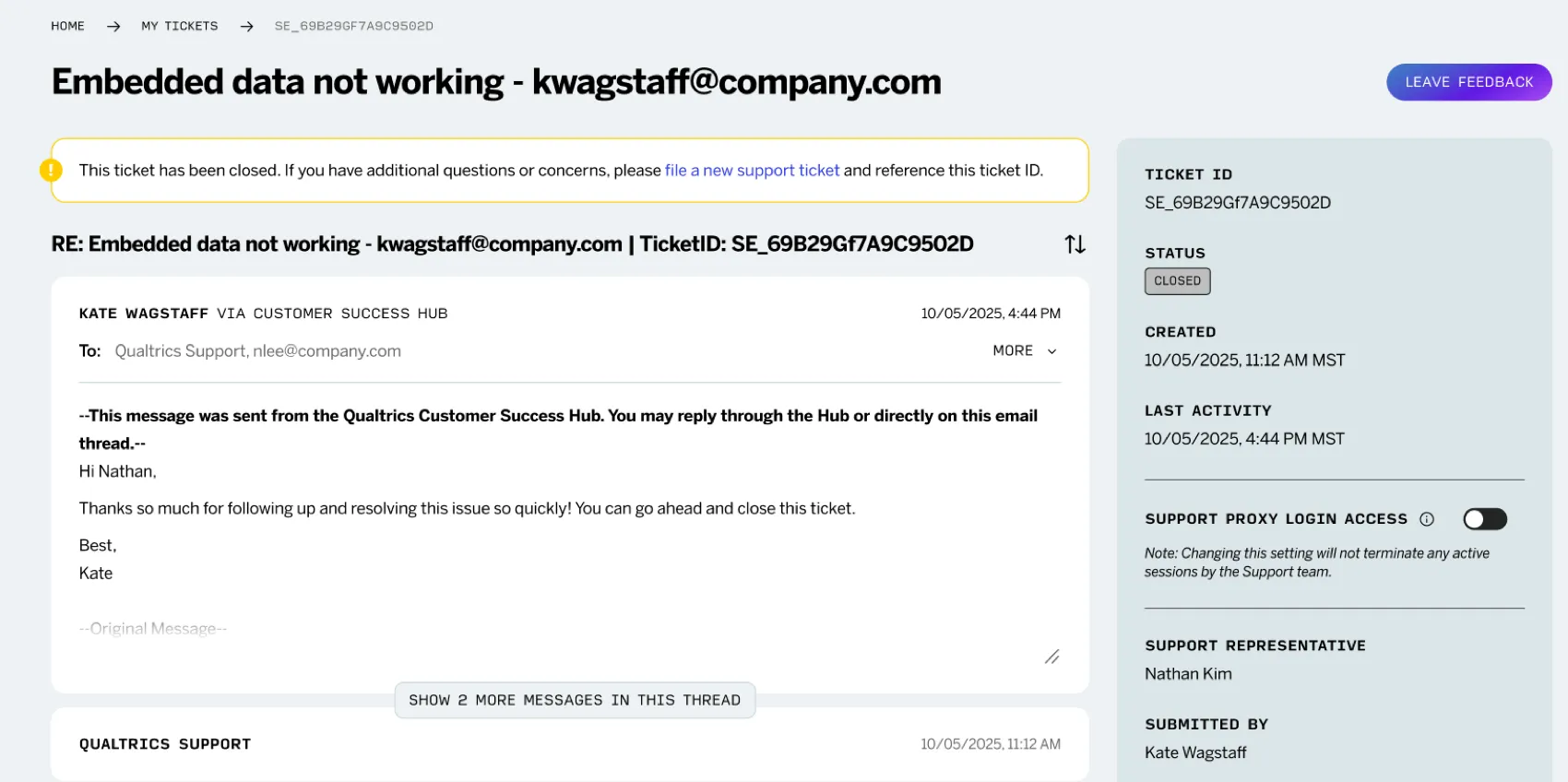
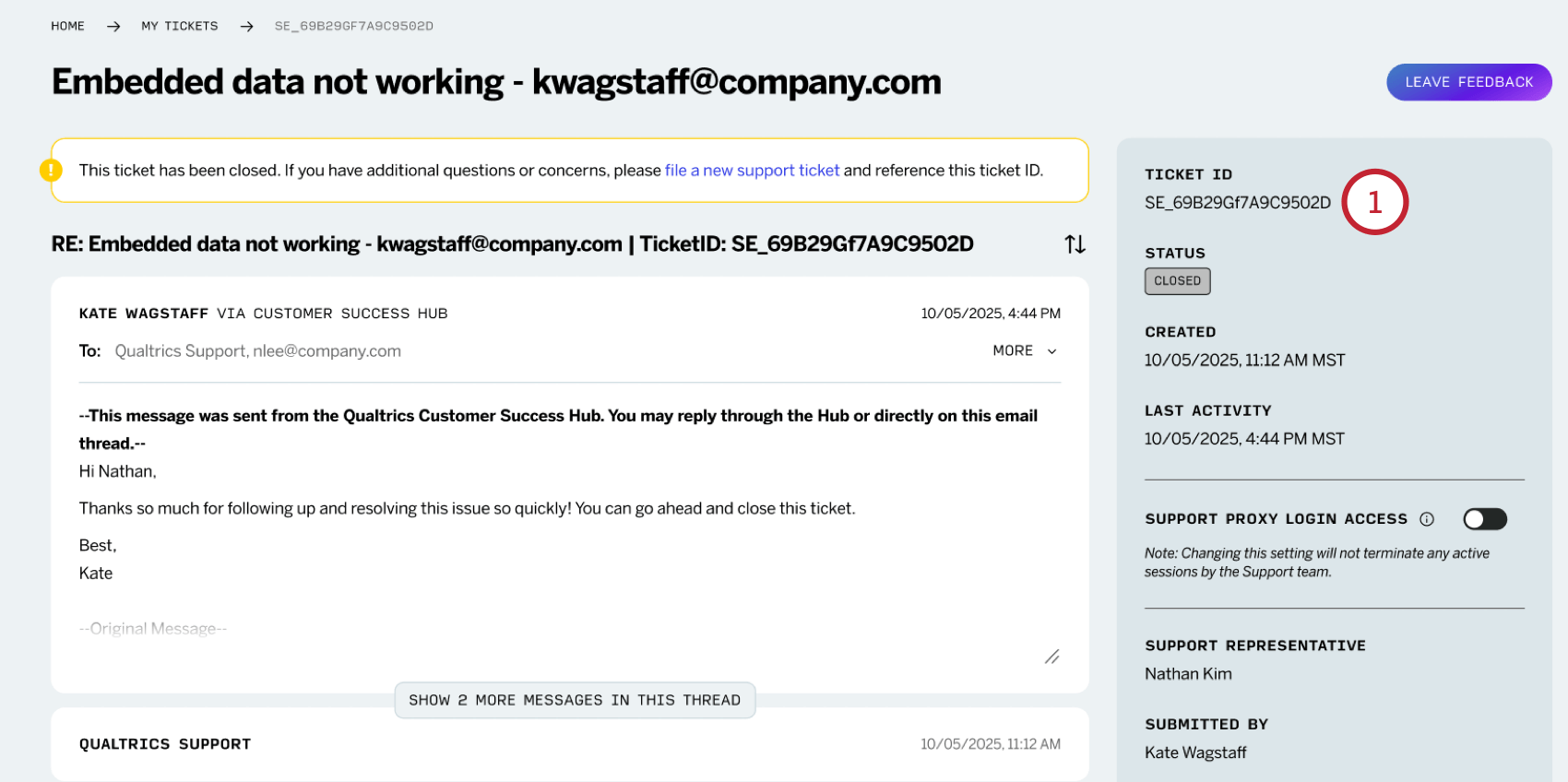
- Oben auf der Seite wird eine Meldung angezeigt, die besagt: „Dieses Ticket wurde geschlossen. Wenn Sie weitere Fragen oder Bedenken haben, legen Sie eine neue Ticket, und verweisen Sie auf diese Ticket.“
- Sie sehen eine Feedback hinterlassen anstelle der Drucktaste Ticket schließen. Klicken Sie auf diese Option, um Ihre Support-Interaktion zu bewerten. Wenn bereits Feedback übermittelt wurde, wird stattdessen eine Danksagungsnachricht.
Siehe Nachbereitung eines Ticket oder einer Eskalation was zu tun ist, wenn Sie weitere Fragen haben.
Tickets der Instanz anzeigen
Wenn Sie ein Instanzkönnen Sie die Support-Historie für Ihre gesamte Instanz anzeigen. Verwenden Sie auf der Seite Meine Tickets die Dropdown-Liste oben rechts, und wählen Sie Tickets meiner Organisation.
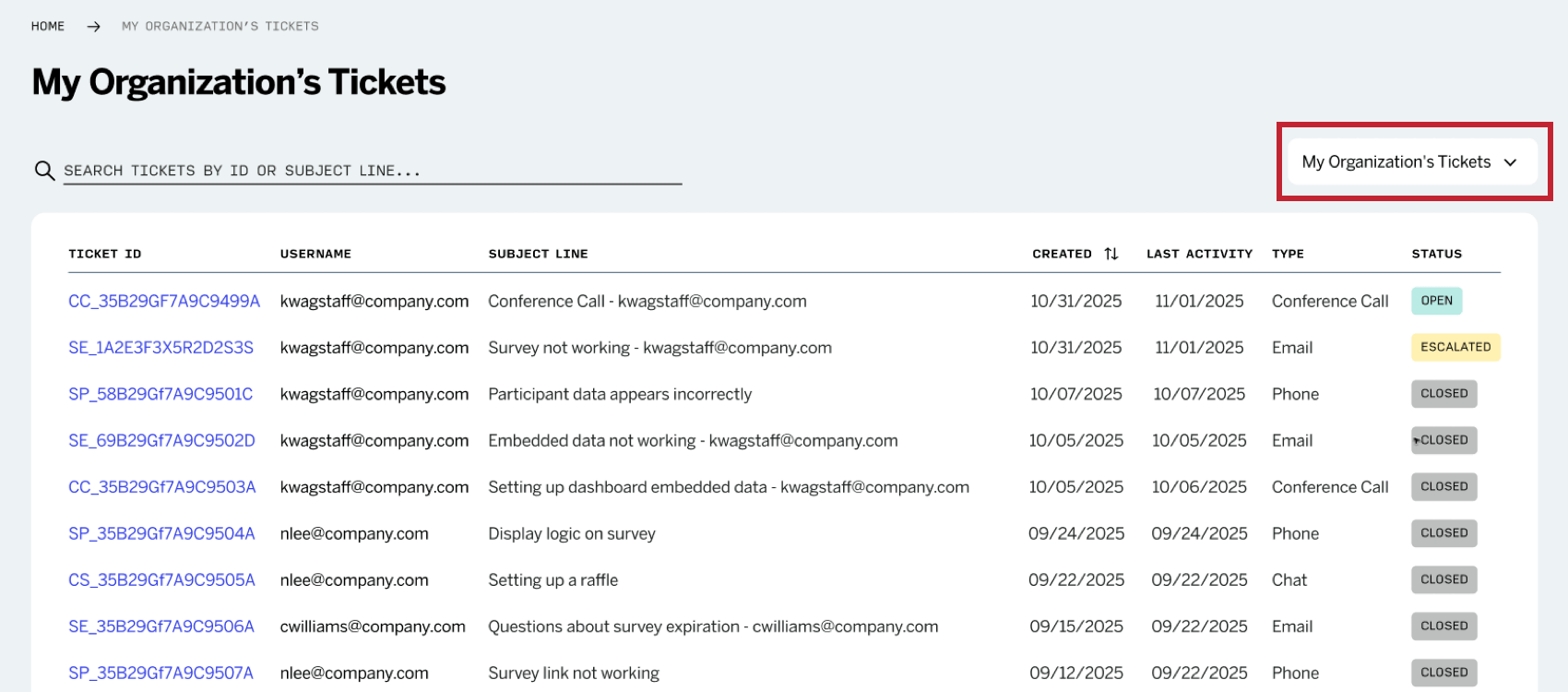
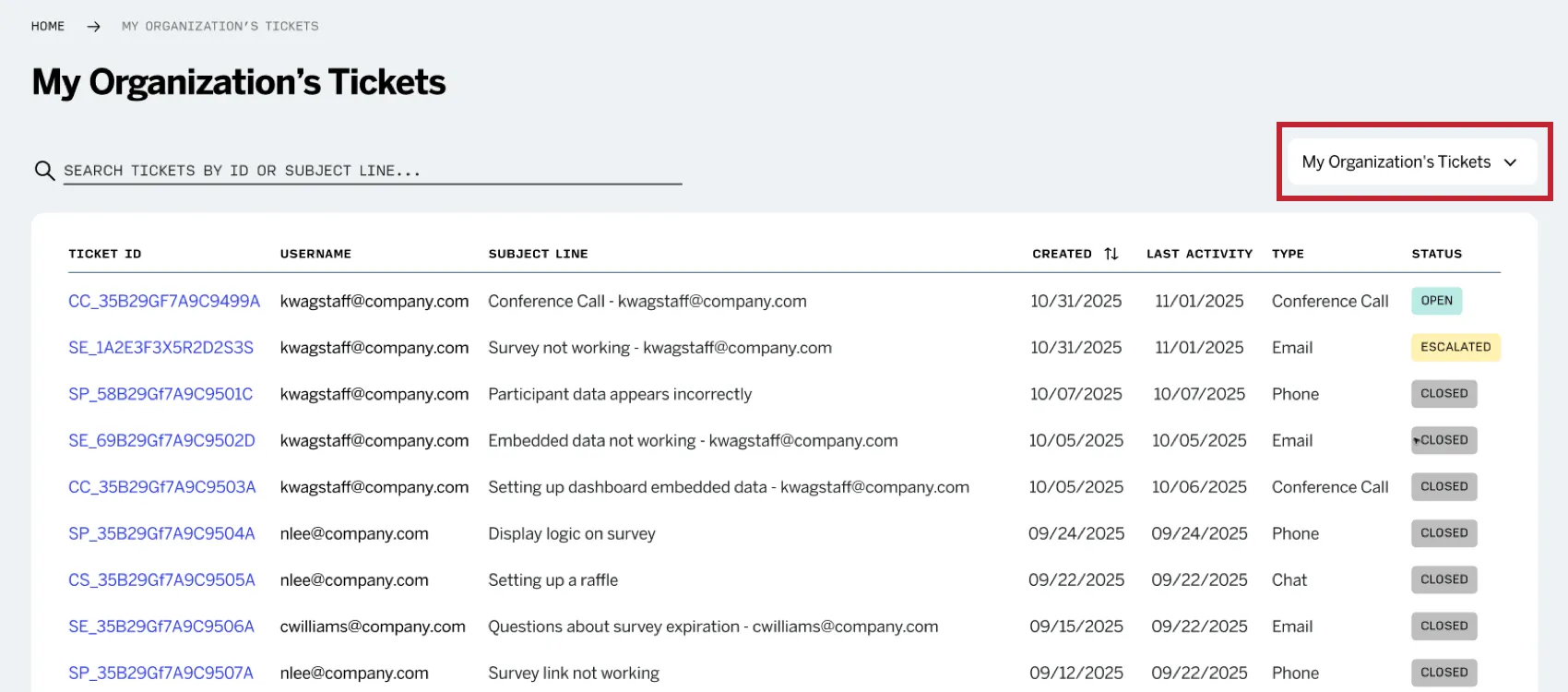
Beim Anzeigen des Ticket Ihrer Instanz wird der Tabelle die Spalte „Benutzername“ hinzugefügt, die die Benutzer anzeigt, die mit den einzelnen Ticket verknüpft sind.
Achtung: Sie müssen als Instanz an Ihrem Customer Success Hub angemeldet sein, um diese Dropdown-Liste sehen zu können.
FAQs
Kann ich Dateien an Antworten anhängen, die ich aus dem Hub gesendet habe?
Kann ich Dateien an Antworten anhängen, die ich aus dem Hub gesendet habe?
- CSV
- TSV
- XSLX
- DOC
- DOCX
- TXT
- JPG
- PNG
- GIF
- MP4
- MOV
Ich bin ein Administrator:INSTANZ. Kann ich auf Tickets innerhalb des Customer Success Hub antworten, die von einem beliebigen Nutzer meiner Instanz eingereicht wurden?
Ich bin ein Administrator:INSTANZ. Kann ich auf Tickets innerhalb des Customer Success Hub antworten, die von einem beliebigen Nutzer meiner Instanz eingereicht wurden?
Kann ich im Customer Success Hub Empfänger hinzufügen oder E-Mails weiterleiten?
Kann ich im Customer Success Hub Empfänger hinzufügen oder E-Mails weiterleiten?
Wenn ich stattdessen per E-Mail antworte, wird die E-Mail weiterhin im Customer Success Hub angezeigt?
Wenn ich stattdessen per E-Mail antworte, wird die E-Mail weiterhin im Customer Success Hub angezeigt?
Großartig! Vielen Dank für die Rückmeldung!
Vielen Dank für die Rückmeldung!