Daten in Aufgabe laden
Was finden Sie hier?
Informationen zum Laden von Daten in Amazon S3
Amazon Simple Storage Service (auch bekannt als Amazon S3) ist ein Service, in dem Sie Daten speichern können. Sie können Daten aus Qualtrics in Amazon-S3-Buckets importieren. Dieser Import kann Plan erfolgen, sodass Sie das Hochladen von Umfrage, Mitarbeitern, Kontakten oder sogar Daten automatisieren können, die aus anderen Drittanbieterservices extrahiert wurden.
Beispiel: Regelmäßig Umfrage hochladen auf Amazon S3 in großen Mengen.

Beispiel: Regelmäßig Mitarbeiter aus Arbeitstag extrahieren und laden Sie sie in Amazon S3 hoch.
TIPP: Informationen über allgemeine Grenzen, die für ETL-Workflows übernommen werden, finden Sie unter Workflow-Grenzen. Für alle aufgabenspezifischen Grenzen siehe die Informationen auf dieser Seite.

Qualtrics mit AWS verbinden
Sie können Qualtrics mit AWS verbinden, indem Sie die Schritte auf der Seite „Aufgabe: Daten aus Amazon S3 extrahieren“ befolgen. Der einzige Unterschied besteht darin, dass Sie bei der Auswahl einer Erweiterung Daten in Amazon S3 laden.
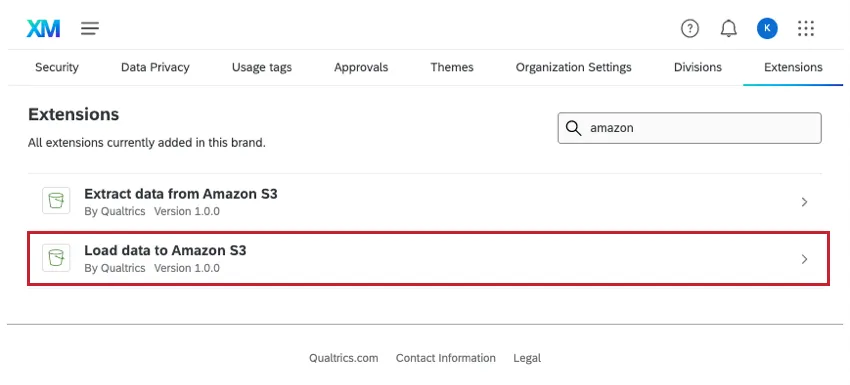
Daten zum Hochladen in Amazon S3 extrahieren
Bevor Sie Daten in Ihren S3-Bucket hochladen können, müssen Sie sie von irgendeiner Stelle extrahieren. Überlegen Sie, wo Ihre Daten aktuell gespeichert sind; befinden sie sich in einer Umfrage oder XM Directory? Oder ist es überhaupt nicht in Qualtrics, sondern ein Drittanbieter wie Salesforce oder Google Drive?
Erstellen Sie einen ETL-Workflow und fügen Sie ihm eine Datenextraktionsaufgabe hinzu. Einen Leitfaden zum Erstellen eines solchen Workflow finden Sie unter. ETL erstellen.
Tipp: Wenn Sie Umfrageantworten in Amazon S3 importieren möchten, empfehlen wir Ihnen, die Aufgabe zur Extraktion von Umfrageantworten zu verwenden.
Daten in Amazon S3 laden
Nachdem Sie einen Workflow angelegt und Ihre Aufgabe hinzugefügt haben, ist es an der Zeit, die Daten in Amazon S3 hochzuladen.
Tipp: Diese Aufgabe wird am besten verwendet, um Daten nicht einzeln, sondern als Massendaten zu verschieben.
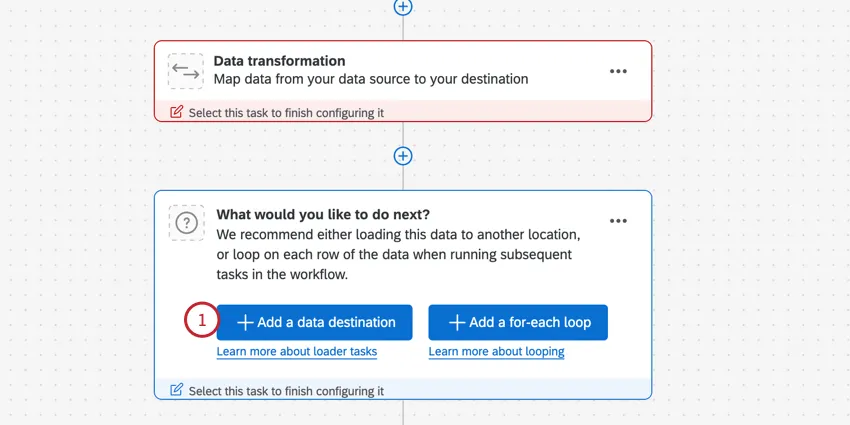
Klicken Sie auf „Datenziel hinzufügen“.
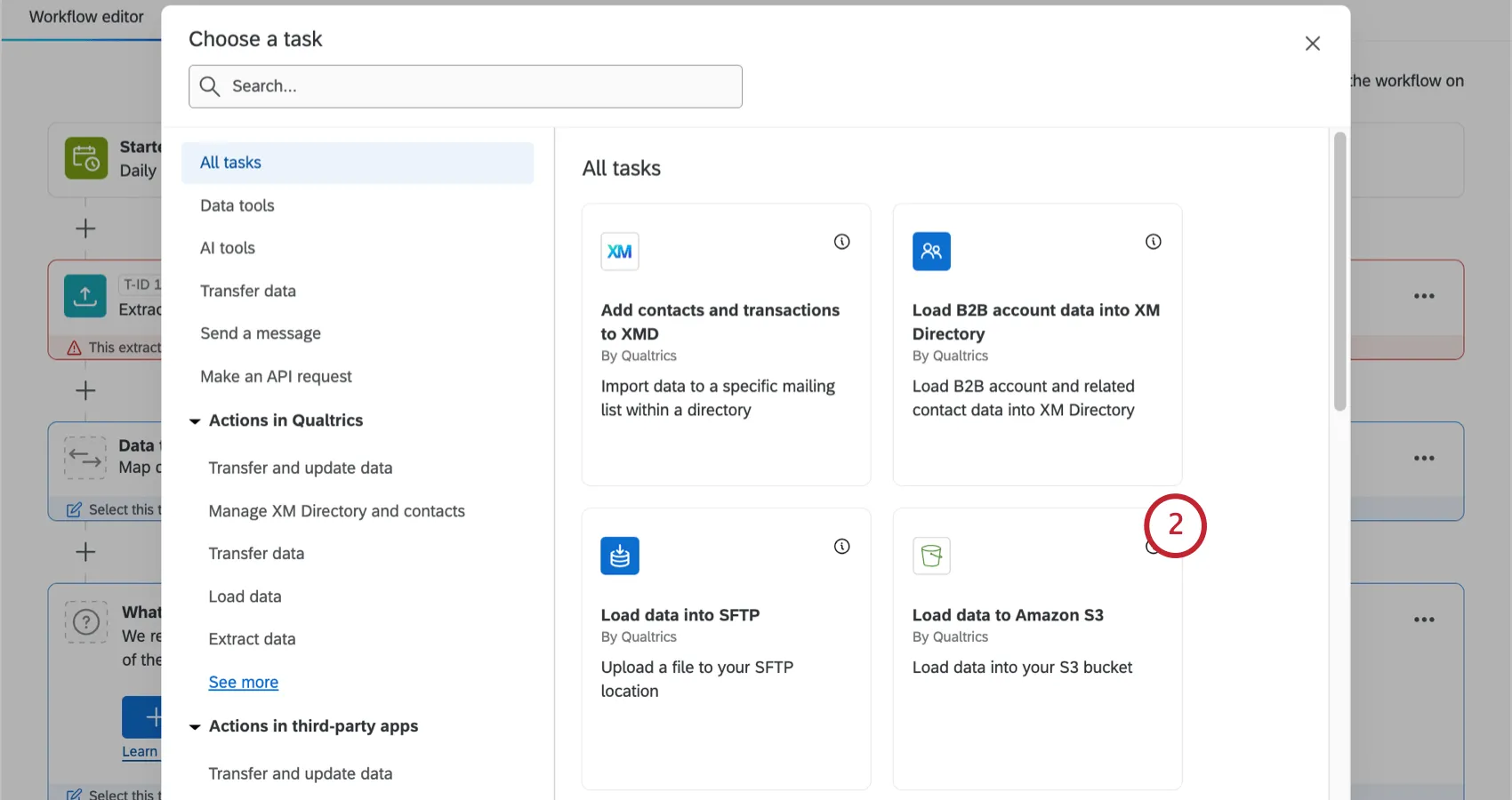
Suchen Sie den Eintrag „Daten auf Amazon S3 hochladen“ und wählen Sie ihn aus .
Wählen Sie das Benutzerkonto), aus dem Sie Dateien extrahieren möchten. Alle Konten, die von Instanz hinzugefügt wurden, sowie alle Konten, die Sie selbst hinzugefügt haben, werden hier aufgelistet.
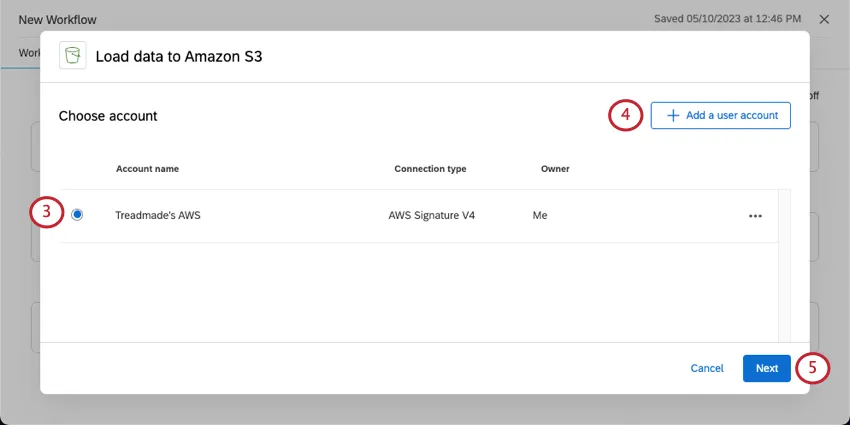
Wenn Sie neue Benutzerkonto hinzufügen möchten, klicken Sie auf Benutzerkonto hinzufügen und führen Sie die Schritte in der Verbinden eines Benutzerkonto.
Klicken Sie auf Weiter.
Wählen Sie eine Datenquelle. Dies wird der Aufgabe die Sie zuvor eingerichtet haben.
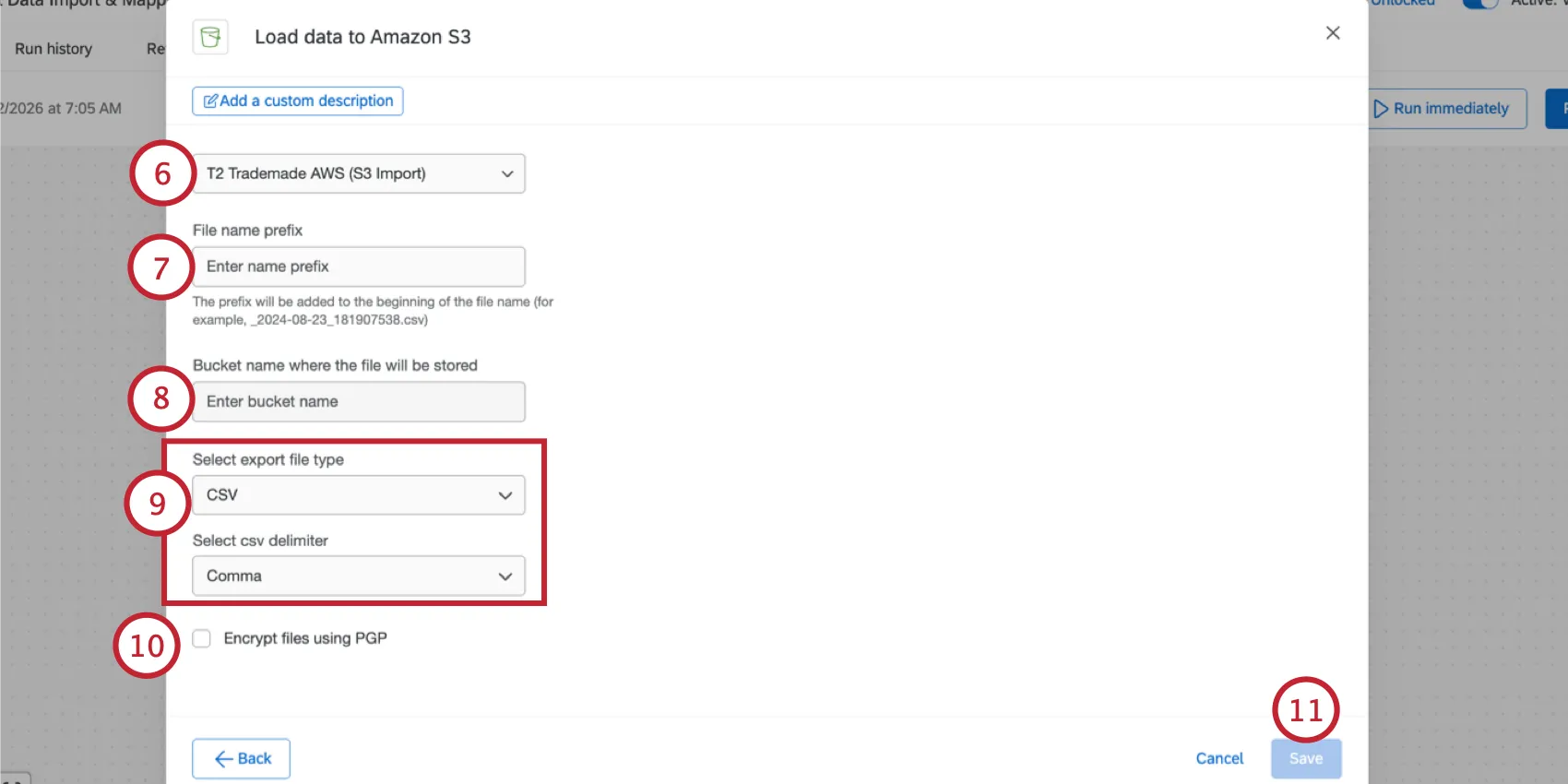
In S3 werden Bucket-Ordner als Präfixe bezeichnet. Geben Sie im Feld „Dateinamenpräfix“ das vollständige Bucket-Präfix sowie ein Präfix für die Datei selbst ein.
Achtung! Beginnen Sie das Präfix Ihres Dateinamens nicht mit einem Schrägstrich ( / ). Das Präfix „example“ wäre in Ordnung, aber „/example“ würde nicht funktionieren. Eine Übersicht über unterstützte und nicht unterstützte Zeichen finden Sie in der Dokumentation zu Amazon S3 unter „Benennung von Objektschlüsseln“.

Beispiel: Um die Datei an diesem Speicherort abzulegen: bucketname/QualtricsPrefix/ mit dem Dateinamenpräfix „example“, geben Sie „QualtricsPrefix/example“ in das Feld „Dateinamenpräfix“ ein.
Tipp: Wenn in Ihrer IAM-Richtlinie festgelegt ist, dass Qualtrics nur in ein bestimmtes S3-Bucket-Präfix schreiben darf (z. B. „arn:aws:s3:::s3bucketname/QualtricsPrefix/*“), stellen Sie sicher, dass das Präfix hier übereinstimmt.
Geben Sie ein Bucket-Name, in dem die Datei gespeichert wird.
Achtung: Richtlinien für die Benennung von Bereichen finden Sie unter. AWS-Dokumentation.
Wählen Sie als Exportdateiformat zwischen CSV, TSV und JSON.
Tipp: Bei CSV-Dateien können Sie auch das Trennzeichen auswählen: Komma, Semikolon, Tabulator oder Pipe.
Achtung: Wenn Sie den Dateityp ändern (d. h. TSV oder JSON anstelle von CSV auswählen), kann dies zu einer Zunahme der in Amazon S3 geladenen Dateien führen. Der Workflow kann dann fehlschlagen, wenn die resultierenden Dateien die Grenzwerte des ETL-Workflows überschreiten.
Wählen Sie diese Option aus, wenn Sie Dateien mit PGP verschlüsseln möchten. Geben Sie anschließend einen Verschlüsselungsschlüssel ein.
Wenn Sie fertig sind, klicken Sie auf Sichern.
Großartig! Vielen Dank für die Rückmeldung!
Vielen Dank für die Rückmeldung!