Ticket
Was finden Sie hier?
Informationen zur Ticket
Sie können neue Tickets, die Ihnen zugeordnet werden, automatisch einem anderen Benutzer zuordnen, während Sie abwesend sind. Wenn die Ticket aktiviert ist, wird das Ticket direkt dem anderen Benutzer anstelle des ursprünglichen Benutzers zugeordnet.
Diese Funktion gilt für Tickets, die einem Benutzer zugeordnet sind. nach Ticket ist aktiviert. Beispielsweise werden Tickets, die ich letzte Woche geöffnet habe, bevor ich aus dem Büro gegangen bin, nicht neu zugewiesen. Aber Tickets, die jemand mir zuordnen möchte, während ich die Weiterleitung aktiviert habe, werden einer Person meiner Antwortmöglichkeit neu zugewiesen.
Aktivieren und Deaktivieren einer Instanz
Tipp: Diese Einstellung ist für die Instanz standardmäßig aktiviert.

Nur Instanz können diese Einstellung aktivieren. Sobald sie aktiviert ist, ist sie für jeden Benutzer in der Instanz verfügbar, aber Benutzer müssen sie nicht verwenden, es sei denn, sie möchten sie verwenden.
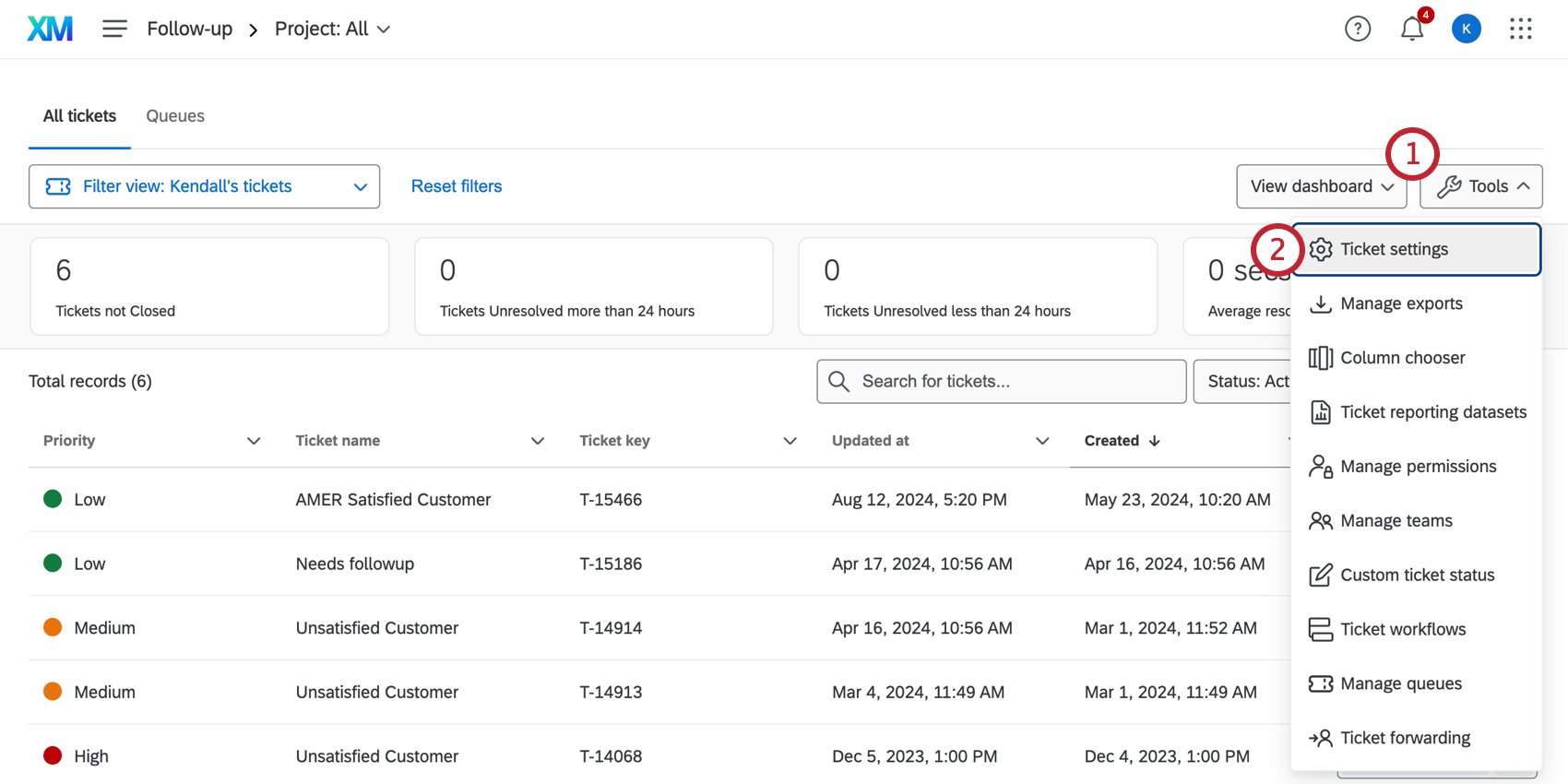
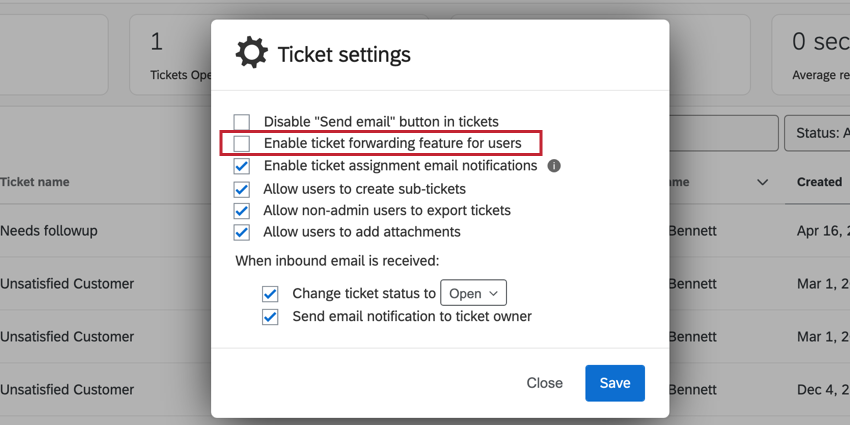
Ticket verwenden
In diesem Abschnitt wird erläutert, wie Benutzer die Ticket aktivieren können, und festlegen, wer ihr Ticket erhält, während sie ausgehen.
Alle Ihre Tickets werden in dieser Zeit neu zugeordnet. Sie können diese Option deaktivieren und jederzeit mit der Bearbeitung Ihrer Tickets fortfahren.
Ticket aktivieren
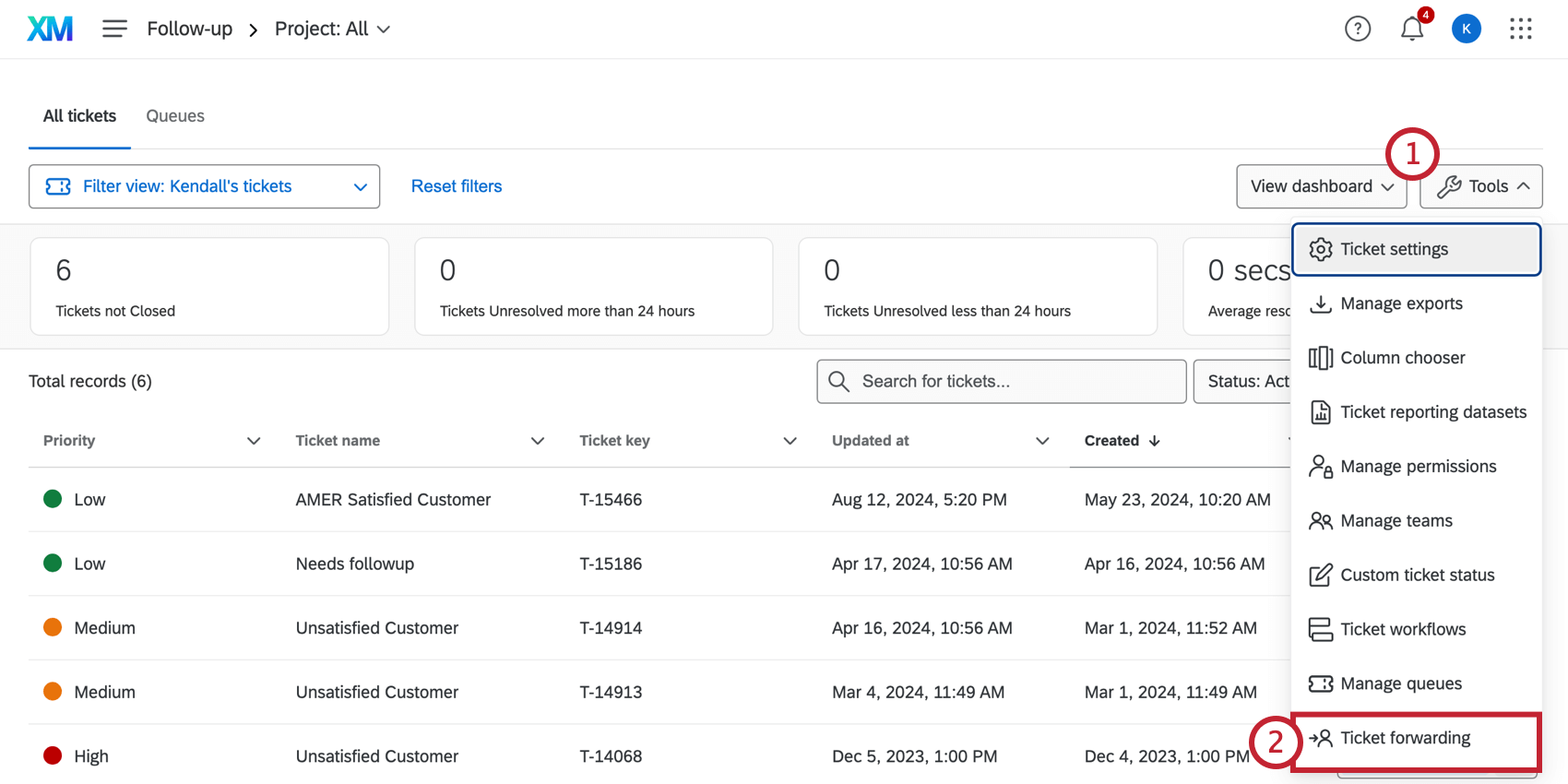
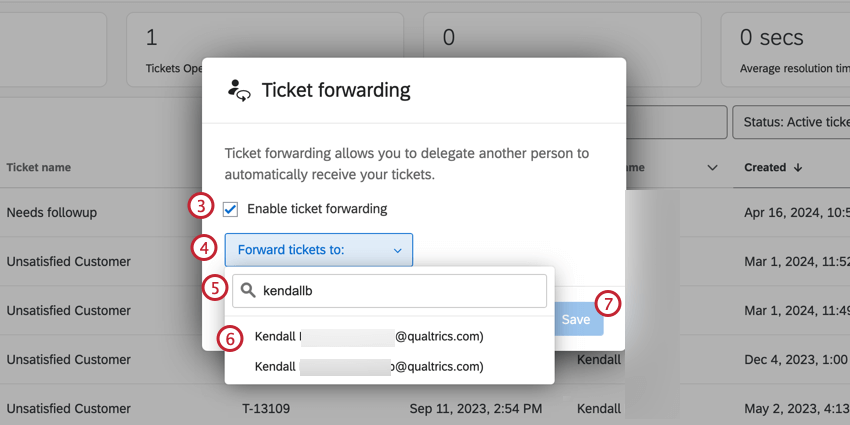
Tipp: Sie können diese Tickets nicht Teams oder mehr als einer Person gleichzeitig neu zuordnen.
Tipp: Sie können keine Tickets an einen Benutzer weiterleiten, der bereits Tickets an einen anderen Benutzer weiterleitet.
Ticket deaktivieren
Über Ihren Ticket wird ein Banner angezeigt, wenn Sie die Ticket aktiviert haben. Um sie zu deaktivieren, wählen Sie Weiterleitung deaktivieren.
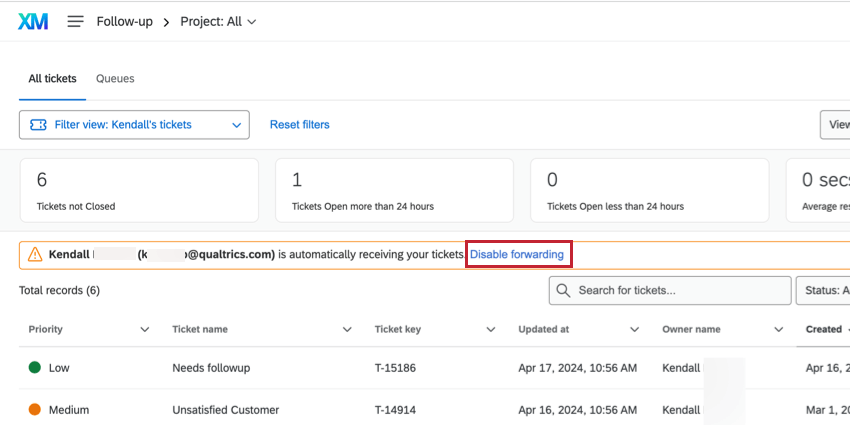
Wenn die Ticket deaktiviert ist, bleiben die Tickets, die Ihrer Person Ihrer Antwortmöglichkeit neu zugeordnet wurden, dieser zugeordnet. Aber wenn Leute versuchen, Ihnen neue Tickets neu zuzuordnen, gehen diese Tickets zu Ihnen.
Großartig! Vielen Dank für die Rückmeldung!
Vielen Dank für die Rückmeldung!