Ergebnisse anzeigen
Was finden Sie hier?
Achtung: Links zu öffentlichen Ergebnisse können nur für staatliche & lokale Behörden und akademische Forschungsprodukte aktiviert werden.

Informationen zum Anzeigen von Ergebnisse
Manchmal fordert Ihre Umfrage die Anzeige der Ergebnisse für Ihre Umfrageteilnehmer am Ende auf. Nachdem die Teilnehmer unvoreingenommene Antworten gegeben haben, möchten wir, dass sie wissen, was die anderen Umfrageteilnehmer gesagt haben, und wir möchten, dass dieser Bericht mit den neuesten Daten aktualisiert wird. Mit Qualtrics können Sie diese Ergebnisse anzeigen und sogar den Bericht anpassen, um sicherzustellen, dass nur die gewünschten Inhalte angezeigt werden.
TIPP: Diese Lösung ist nur für Umfragen-Projekte und für XM Solutions verfügbar, die über die hier beschriebenen Berichte verfügen.

Anpassen der Ergebnisse
Bevor Sie Live-Ergebnisse zu Ihrer Umfrage hinzufügen, sollten Sie Ihre Berichte so anpassen, dass sie genau so angezeigt werden, wie Sie es wünschen. In diesem Abschnitt werden die gängigsten Anpassungsoptionen behandelt, die für Ergebnisse erforderlich sind.
Tipp: Berichte lassen sich auf vielfältige Weise anpassen, die auf dieser Seite nicht behandelt wird. Informationen dazu, wie Sie einen erweiterten Bericht anpassen können, finden Sie in der grundlegenden Übersicht zu erweiterten Berichten.
Ausschließen von Fragen aus der Abrechnung
Sie können die Ergebnisse einer gesamten Frage ausschließen, indem Sie eine Visualisierung löschen. Durch das Löschen einer Visualisierung werden die Daten nicht gelöscht – sie werden lediglich aus dem von Ihnen ausgewählten Bericht entfernt. Klicken Sie einfach auf die Visualisierung und scrollen Sie im Bearbeitungsbereich für Visualisierungen auf der rechten Seite nach unten, um auf „Entfernen“ zu klicken.
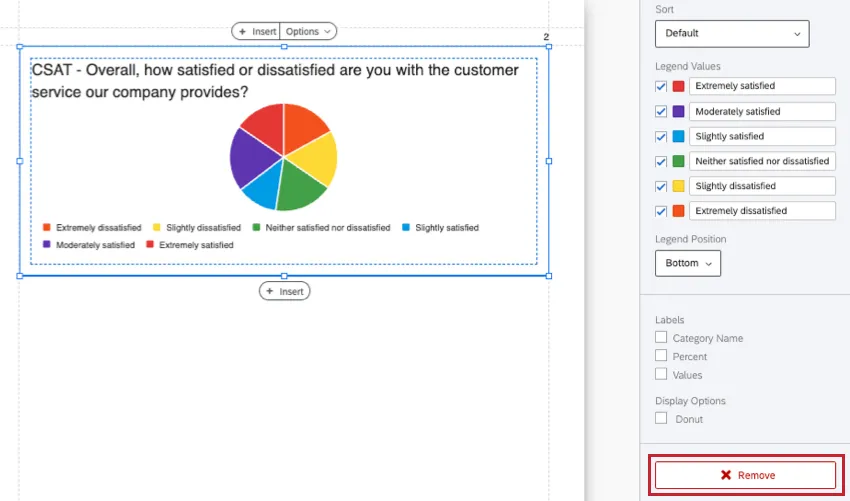
Visualisierung
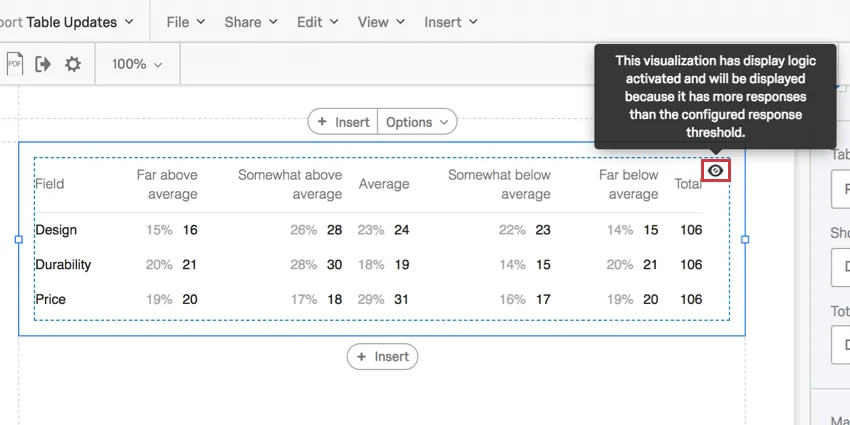
Im Bereich „Berichte“ können Sie für Ihre Visualisierungen Schwellenwerte festlegen, die bestimmen, wie viele Antworten gesammelt werden müssen, bevor die Visualisierung Daten anzeigt. Dadurch wird die Anonymität Ihrer Befragten bereits zu Beginn der Umfrage gewahrt, wenn noch nur sehr wenige Antworten vorliegen. Mehr erfahren über die Verwendung dieser Funktion im Anzeigelogik für Visualisierungen Support-Seite.
Vorschau von Berichten mit Testdaten anzeigen
Es ist schwierig, das Erscheinungsbild eines Berichts anzupassen, wenn er keine Daten enthält. Testdaten können Ihnen bei der Entscheidung helfen, wie Ihre Berichte aussehen sollen, bevor Sie Ihre Studie starten. Am besten generieren Sie Testdaten, indem Sie eine der folgenden Funktionen verwenden:
- Testantworten generieren: Die mit diesem Tool generierten Antworten werden nicht auf Ihre überprüfbaren Antworten angerechnet. Sobald Sie die Anpassung der Berichte abgeschlossen haben, können Sie Ihre Testdaten problemlos löschen, damit sie die laufenden Live-Ergebnisse Ihrer Umfrage nicht verfälschen.
- Vorschau der Umfrage: Verwenden Sie den Vorschau-Link, um Antworten manuell einzugeben. Antworten werden nicht auf Ihre überprüfbaren Antworten angerechnet. Sobald Sie die Anpassung der Berichte abgeschlossen haben, können Sie Ihre Vorschau-Daten ganz einfach löschen, damit sie die laufenden Live-Ergebnisse Ihrer Umfrage nicht verfälschen.
Achtung: Vergessen Sie nicht, Ihre Test- bzw. Vorschaudaten zu löschen, bevor Sie Ihre Umfrage starten!
Hinzufügen von Ergebnisse zu einer Umfrage
Sobald Ihr Befragte:r seine Antwort übermittelt, wird er zu dem Bericht weitergeleitet, den Sie erstellt haben. Dieser Bericht enthält alle Umfrage, einschließlich der zuletzt erfassten Antworten. Teilnehmer können diese Seite Lesezeichen und aktualisieren.
Tipp: Diese Option überschreibt alle benutzerdefinierten Nachrichten Ende der Umfrage, die Sie festgelegt haben.
Navigieren Sie zu Ihrer Umfrage.
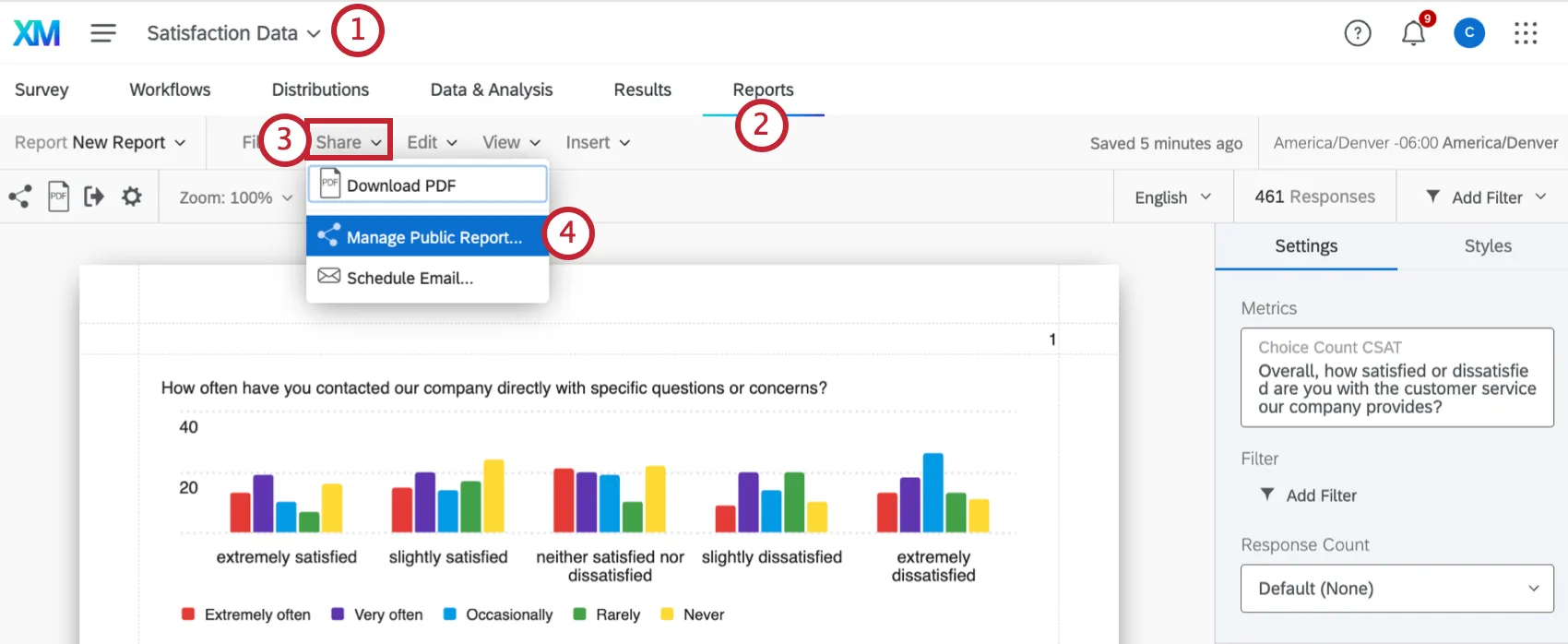
Wechseln Sie zur Registerkarte Berichte.
Klicken Sie auf Teilen.
Auswählen Öffentlichen Bericht verwalten.
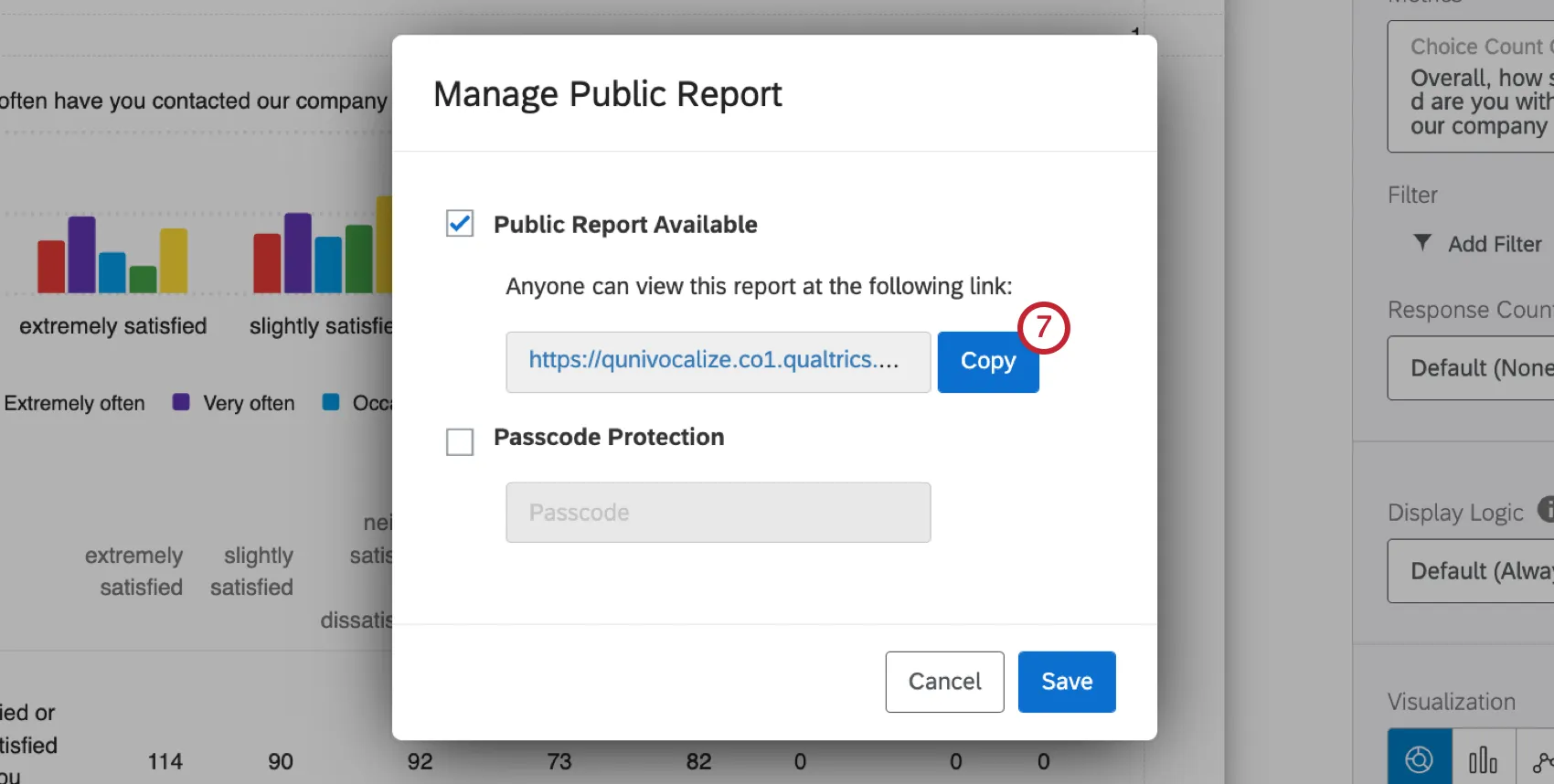
Aktivieren Sie die Option „Öffentlicher Bericht verfügbar“ und stellen Sie sicher, dass der Passcode-Schutznicht aktiviert ist.
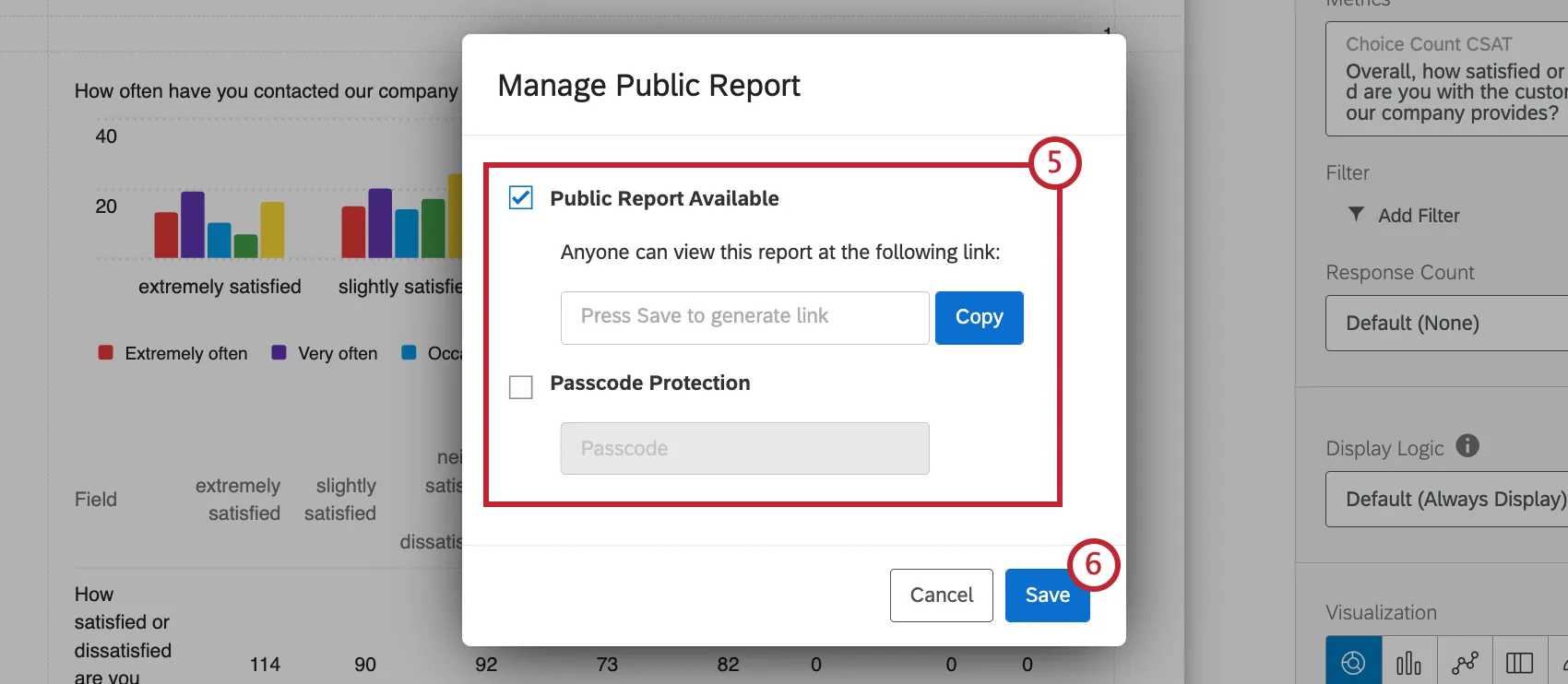
Klicken Sie auf Speichern.
Klicken Sie auf „Kopieren“, um den Link zum Bericht zu kopieren.
Wechseln Sie zur Registerkarte „Umfrage “.
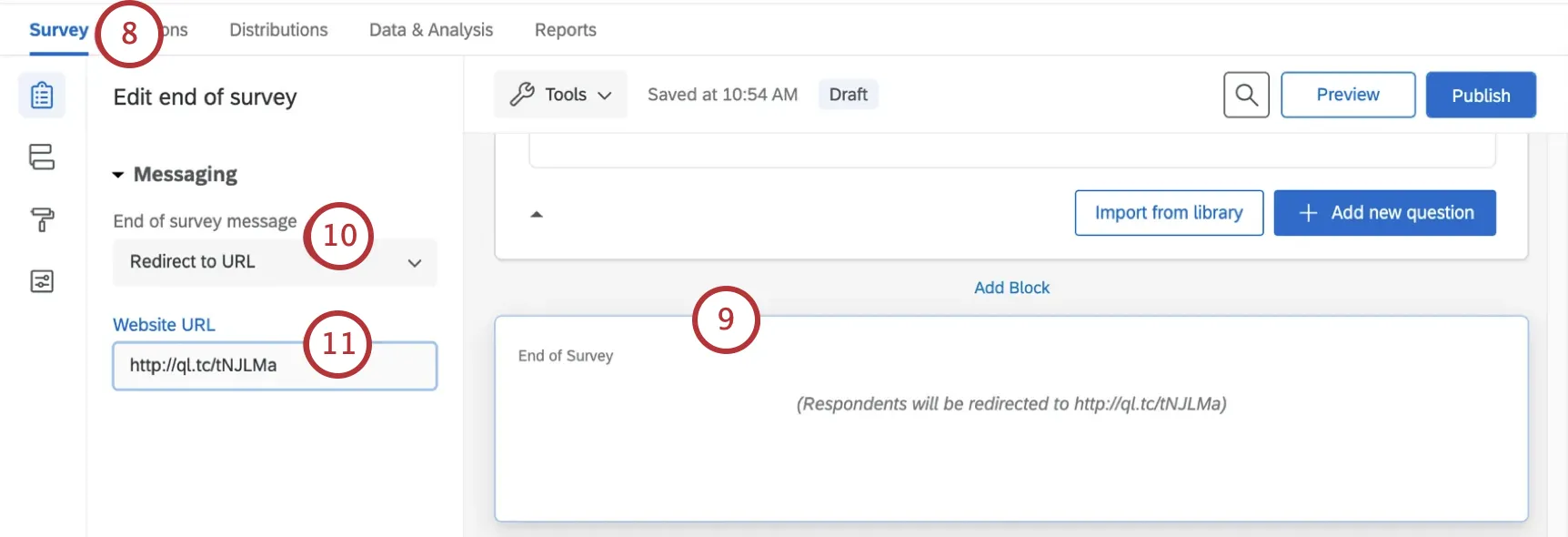
Scrollen Sie zum unteren Rand des Builders und klicken Sie auf den Block „Ende der Umfrage “.
Wählen Sie links unter Nachricht Ende der umfrage die Option An URL weiterleiten .
Hinweis: Diese Funktion steht für kostenlose Benutzerkonten nicht zur Verfügung.
Fügen Sie die Verknüpfung mit dem öffentlicher Bericht in das Feld ein.
Wenn du alle Änderungen vorgenommen hast und bereit bist, die Seite zu veröffentlichen, vergiss nicht, auf „Veröffentlichen“ zu klicken!
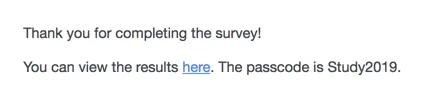
Tipp: Möchten Sie den Zugriffscode-/Passcode-Schutz beibehalten? Versuchen Sie, einen Link und den Passcode in einer Ende der Umfrage Nachricht an.
Großartig! Vielen Dank für die Rückmeldung!
Vielen Dank für die Rückmeldung!