Dashboard-Einstellungen für Aktionspläne (CX)
Was finden Sie hier?
Dashboard-Einstellungen für Aktionspläne im Überblick
Innerhalb des Aktionspläne in den Einstellungen Ihres Dashboard können Sie Folgendes aktivieren: Aktionsplanung. Sie können auch zusätzliche Felder für Benutzer einrichten, die beim Anlegen von Aktionsplänen ausgefüllt werden.
Die Änderungen auf dieser Seite werden automatisch gespeichert.
Tipp: Es wird nichts auf dieser Seite angezeigt, bis Sie gegeben wurden Bearbeitungsrechte für das Dashboard.

TIPP: Diese Seite bezieht sich nur auf die Aktionsplanung in CX-Dashboard-Projekten.
Aktionsplanung aktivieren
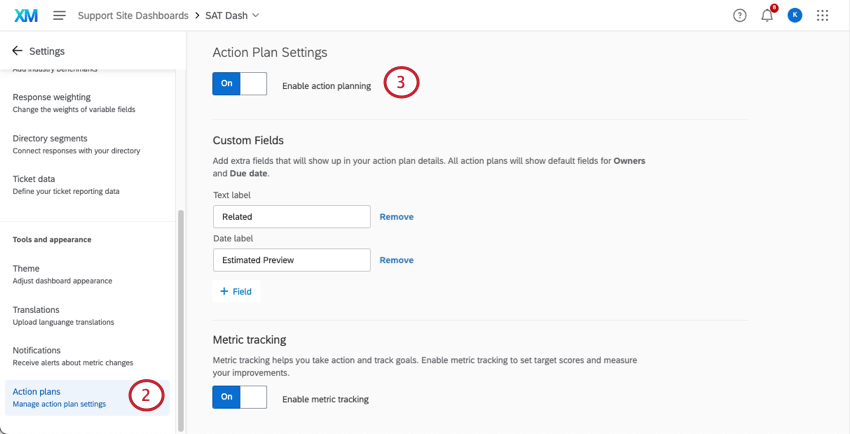
Bevor Sie die Aktionsplanung in Ihrem Dashboard verwenden können, müssen Sie sie aktivieren.

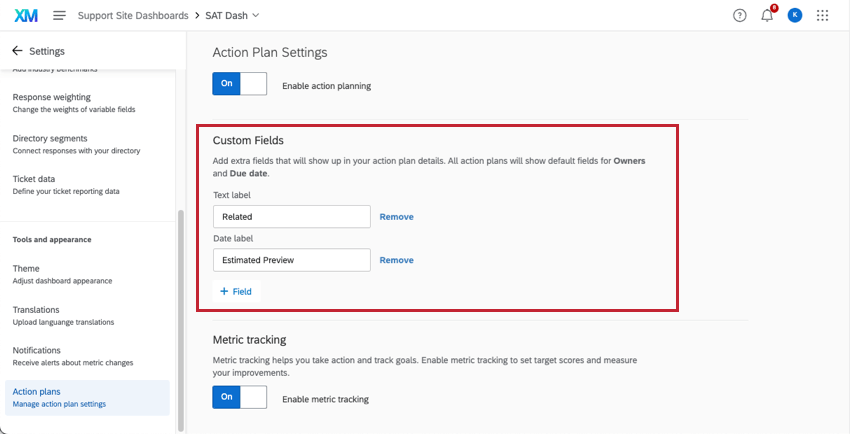
Hinzufügen von benutzerdefinierten Feldern zu Aktionsplänen
Standardmäßig enthalten alle Aktionspläne ein Feld für die Besitzer und das Fälligkeitsdatum des Plans. Falls Sie jedoch zusätzliche Felder hinzufügen möchten die Ihre Aktionsplanbenutzer ausfüllen sollen, können Sie die folgenden Änderungen im Aktionspläne-Teilbereich in Ihren Dashboard-Einstellungen vornehmen.

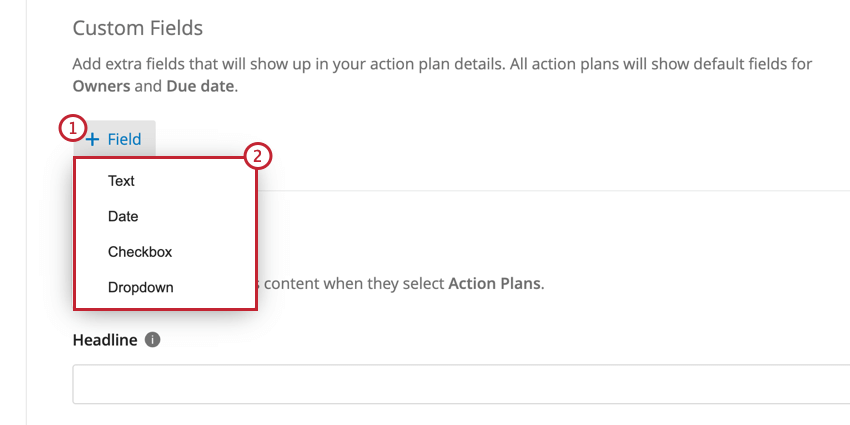
- Text: Ein Feld, in das der Benutzer eine offene Antwort eingeben kann. Bei Verwendung in Aktionsplanverhält sich dies wie ein offenes Textfeld.
- Datum: Ein Feld, in das der Benutzer ein Datum eingeben kann. Bei Verwendung in Aktionsplanverhält sich dies wie ein Datumsfeld.
- Ankreuzfeld: Ein Feld, das wie eine Multiple Choice funktioniert, bei der ein Benutzer eine oder mehrere Optionen mithilfe von Kontrollkästchen auswählt. Bei der Verwendung in der Berichterstellung für Aktionspläne fungiert dies wie ein Textfeld/Mehrfachantwort-Textfeld.
- Dropdown: Ein Feld, das wie eine Multiple Choice funktioniert, bei der ein Benutzer eine oder mehrere Optionen über ein Dropdown-Menü auswählt. Bei der Verwendung in der Berichterstellung für Aktionspläne fungiert dies wie ein Textfeld/Mehrfachantwort-Textfeld.
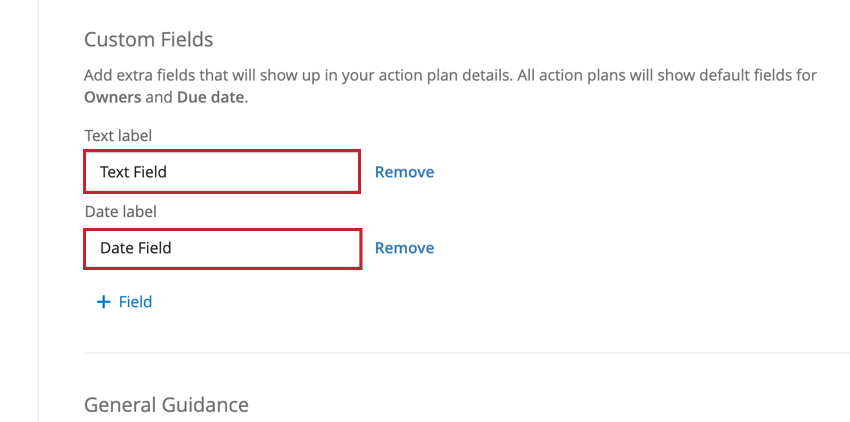
Text- und Datumsfelder
Bei Text- und Datumsfeldern müssen Sie ein Label für das Feld festlegen. Dieses ist der Name des Feldes, den Benutzer sehen, wenn sie einen Aktionsplan erstellen. Um ein Label für ein Feld hinzuzufügen, geben Sie es in das dem Feld zugehörige Kästchen „Label“ ein.

Kontrollkästchen- und Dropdown-Felder
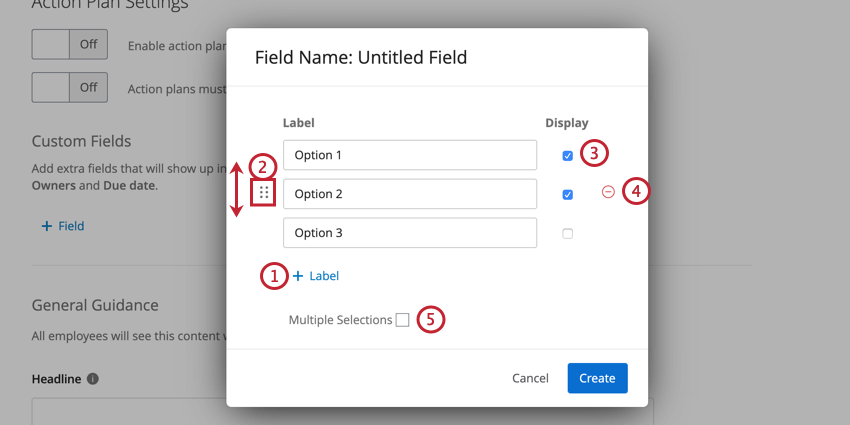
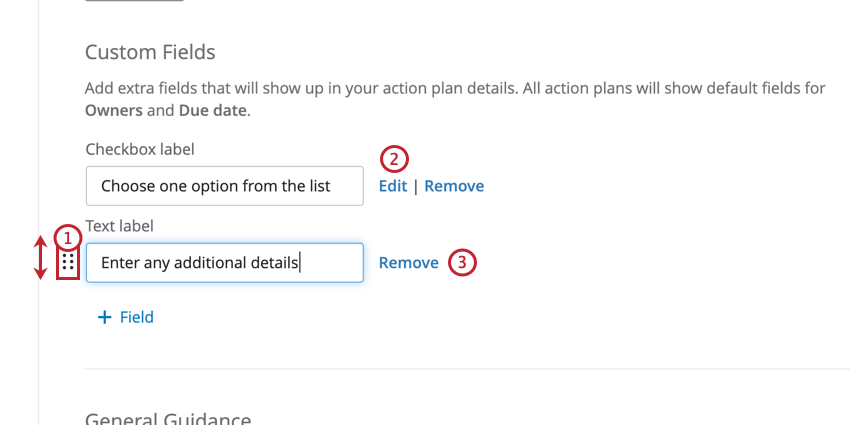
Kontrollkästchen- und Dropdown-Felder werden auf dieselbe Weise eingerichtet. Sobald Sie eines dieser Felder hinzufügen, erscheint eine zweite Ansicht zur Anpassung des Feldes. Sie haben folgende Anpassungsmöglichkeiten:
Verwalten von benutzerdefinierten Feldern
Sie können folgende Aktionen für Ihre benutzerdefinierten Felder ausführen:

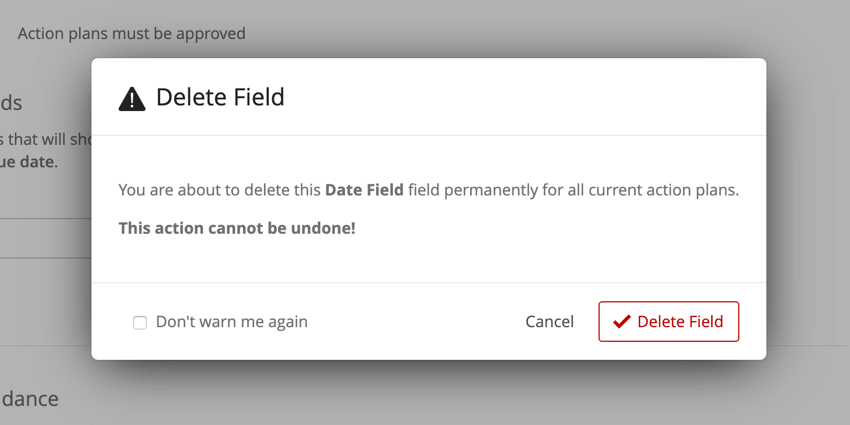
Tipp: Nachdem Sie auf Entfernen geklickt haben, werden Sie aufgefordert, Ihre Entscheidung zu bestätigen. Sobald ein Feld gelöscht ist, werden mit dem Feld verknüpfte Daten ebenfalls gelöscht und können nicht wiederhergestellt werden.

Metrik-Tracking
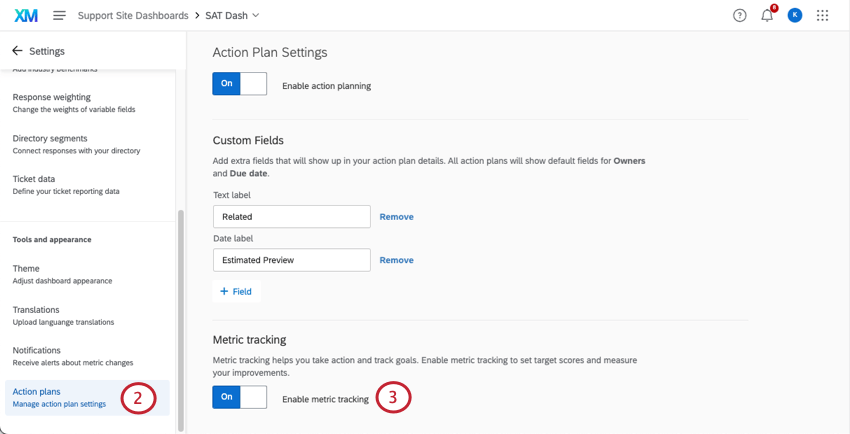
Messbare Aktionsplanung Mit können Benutzer die Auswirkungen strategischer Maßnahmen anhand von Kennzahlen aus ihren Feedback messen. Diese Aktionspläne können manuell im Aktionsplan oder durch Klicken auf Verbessern in einem beliebigen Widget.
Großartig! Vielen Dank für die Rückmeldung!
Vielen Dank für die Rückmeldung!