Datum und Uhrzeit (CX)
Was finden Sie hier?
Informationen zu Dashboard und -Uhrzeit
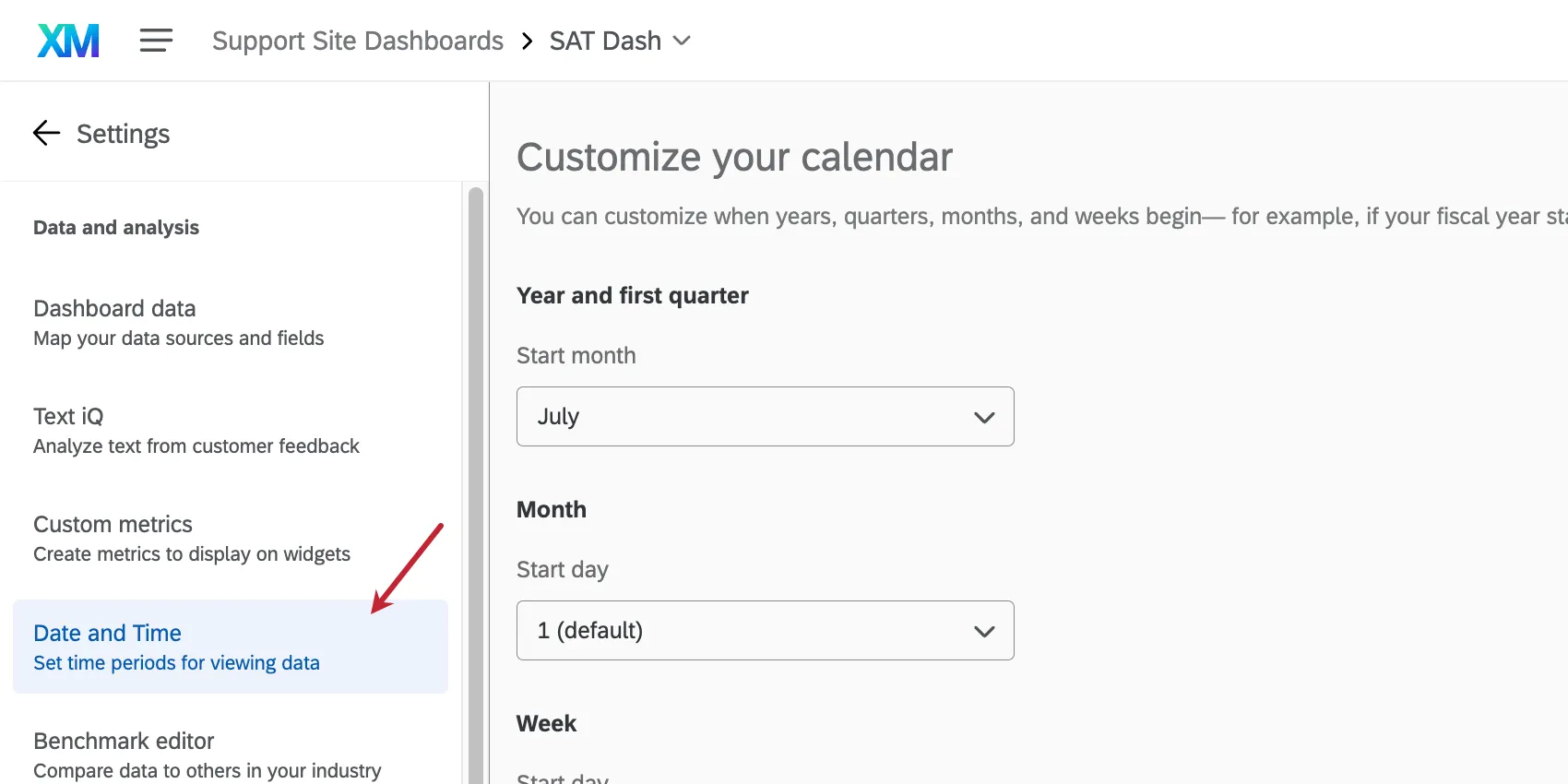
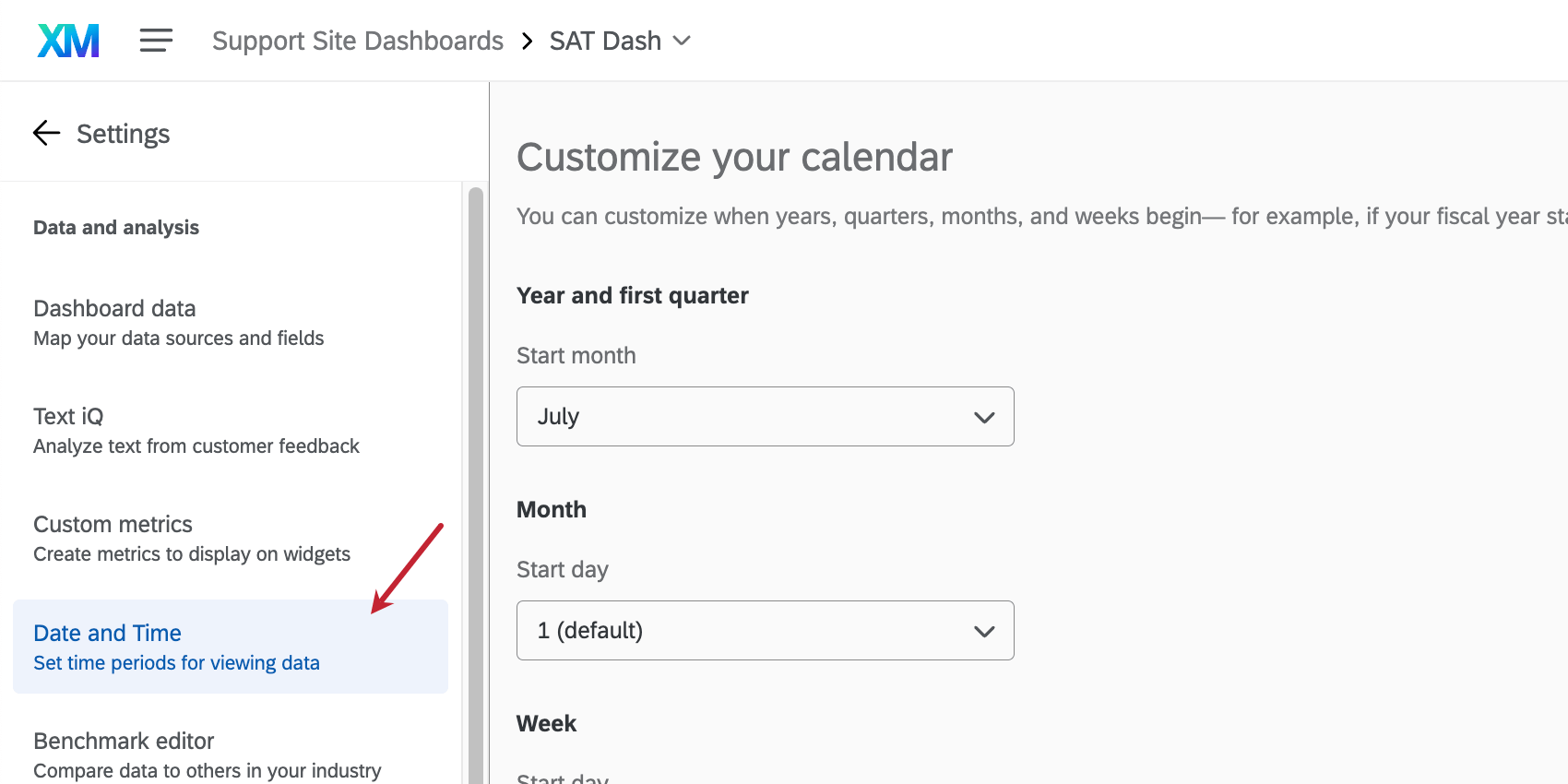
Sie können die Datums- und Zeiteinstellungen für jedes CX anpassen, z.B. Zeitzonen und benutzerdefinierte Kalender. Navigieren Sie zu dieser Seite, indem Sie zu Ihren Dashboard wechseln und Datum und Uhrzeit.
Tipp: Die auf dieser Seite beschriebenen Funktionen sind nur in verfügbar. CX. Diese Seite ist auf keiner anderen Art von Qualtrics-Dashboard verfügbar.

Kalender Ihres Dashboard anpassen
Als Dashboard müssen Ihre Datenberichte manchmal mit bestimmten benutzerdefinierten Perioden (Woche, Monat, Quartal, Jahr) übereinstimmen, die auf Unternehmens- oder Einrichtungsebene festgelegt sind. Mit benutzerdefinierten Kalendern können Sie festlegen, wann Zeiträume in Ihren Dashboard beginnen, und sie können Ihnen dabei helfen, eine benutzerdefinierte Geschäftswoche, einen benutzerdefinierten Monat, ein benutzerdefiniertes Quartal und ein benutzerdefiniertes Geschäftsjahr festzulegen.
Beispiel: Ihr Geschäftsjahr kann beispielsweise am 1. Juli und nicht am 1. Januar beginnen, und Sie möchten, dass Ihr Dashboard dies widerspiegelt.

Tipp: Beachten Sie, dass benutzerdefinierte Kalender nicht projektweit sind. Sie sind nur im Dashboard, auf dem Sie sie angelegt haben, und in Kopien dieses Dashboard verfügbar.
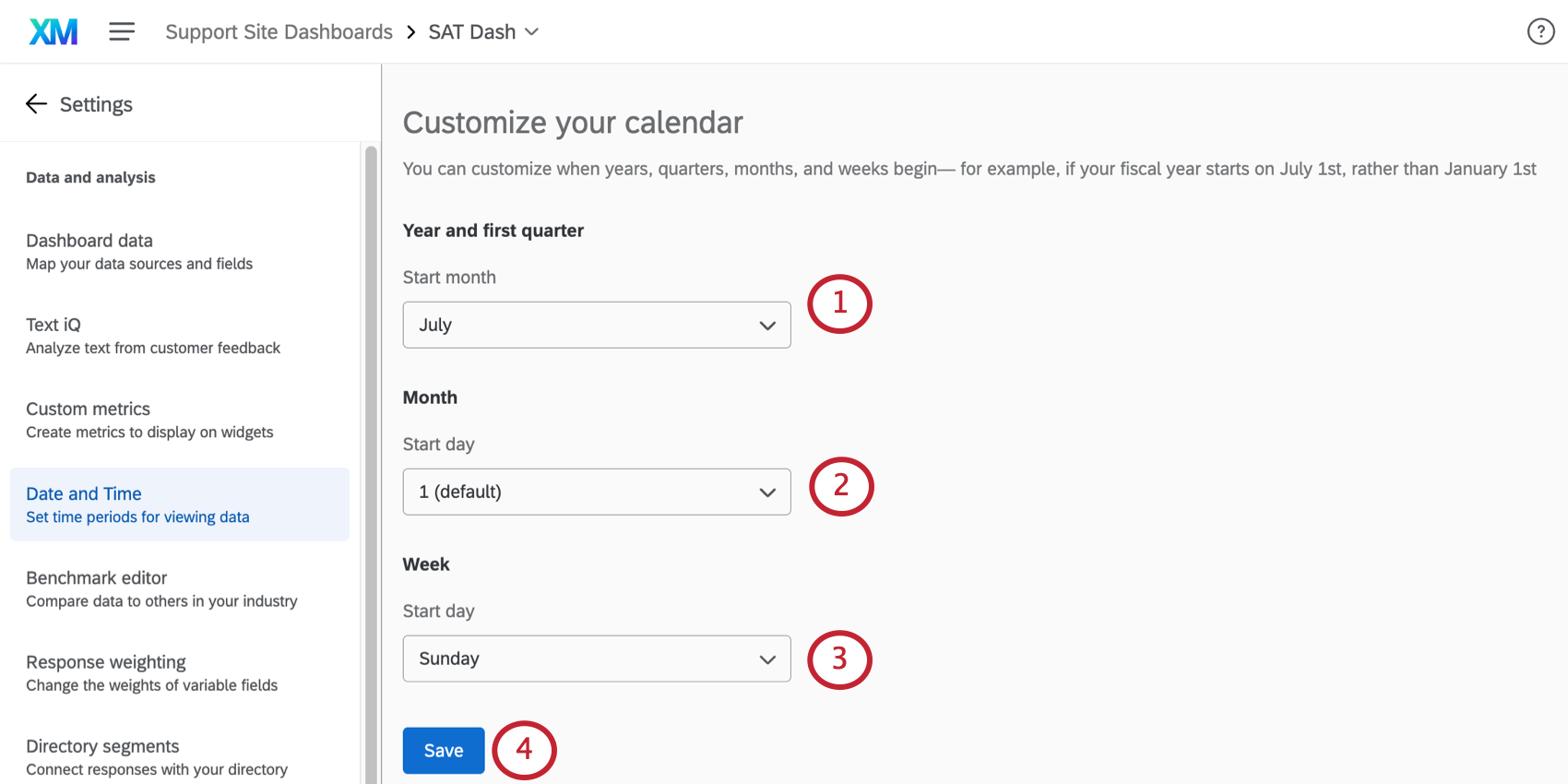
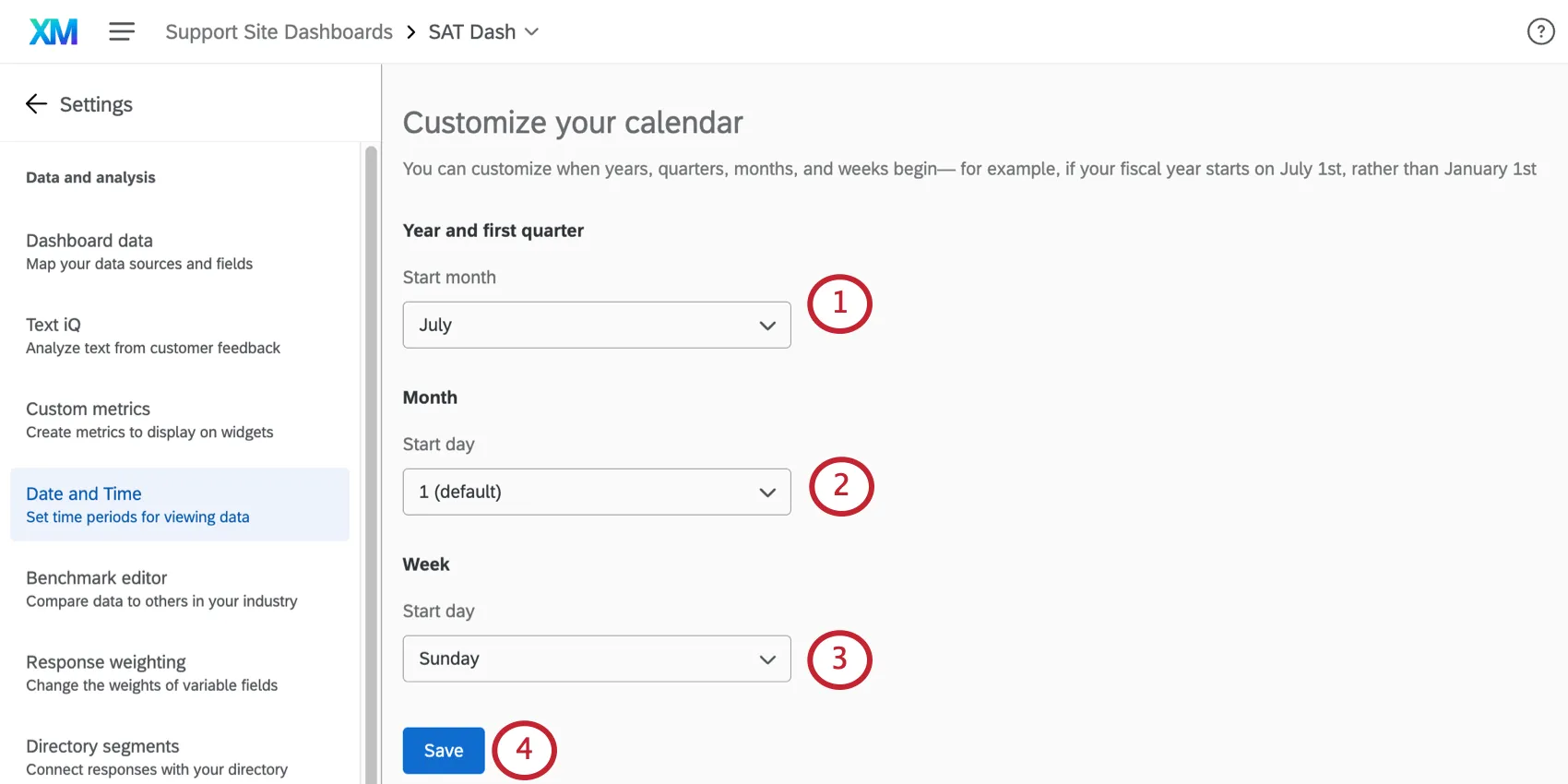
Tipp: Starttag geht nur bis zum 28..
Tipp: Die Standardeinstellungen sind Januar, Monatserster (1), am Montag.
Benutzerdefinierte Zeiträume in einem Dashboard
Sobald Sie einen benutzerdefinierten Kalender in Ihrem Dashboard eingerichtet haben, können Sie ihn verwenden, um Daten filtern oder um Daten nach Zeit aufzuschlüsseln.
Tipp: Benutzerdefinierte Kalender sind nicht mit Text iQ Widgets kompatibel.
Datumsfilter
Anlegen einer Datumsfilterund ändern Sie die Datum dem benutzerdefinierten Datumsfilter hinzu, den Sie visualisieren möchten.
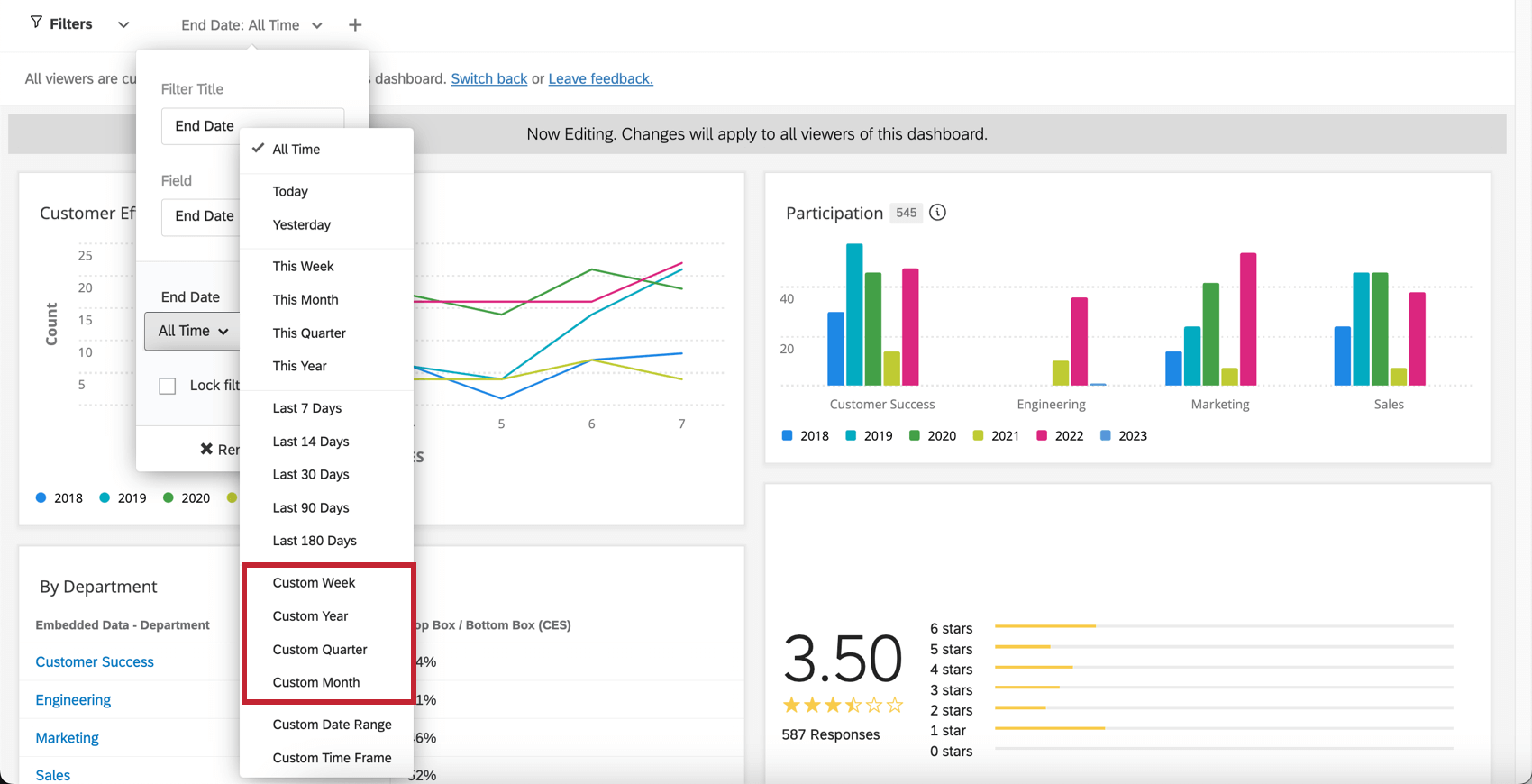

Wenn Sie einen benutzerdefinierten Filter hinzufügen, können Sie die Art und Weise verschieben, wie Sie Ihre Daten gemäß Ihrem benutzerdefinierten Kalender visualisieren.
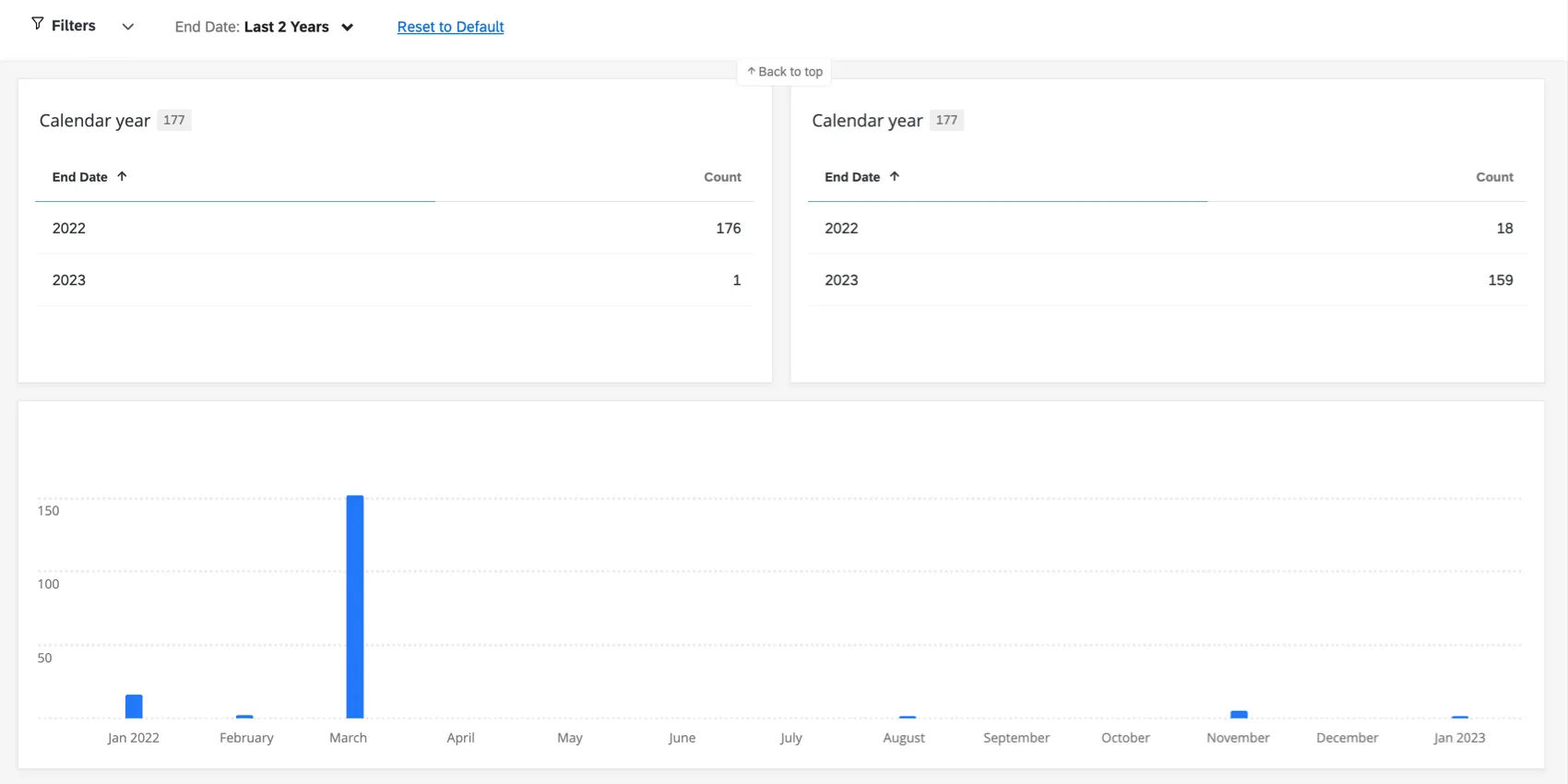
Beispiel: Wir haben ein benutzerdefiniertes Jahr angelegt, das im Februar beginnt. Im folgenden Beispiel filtern wir unsere Daten nach dem Datum, an dem Antworten erfasst wurden. Zeigen Sie die Werte an, wenn Sie nach den letzten zwei Standardjahren filtern:
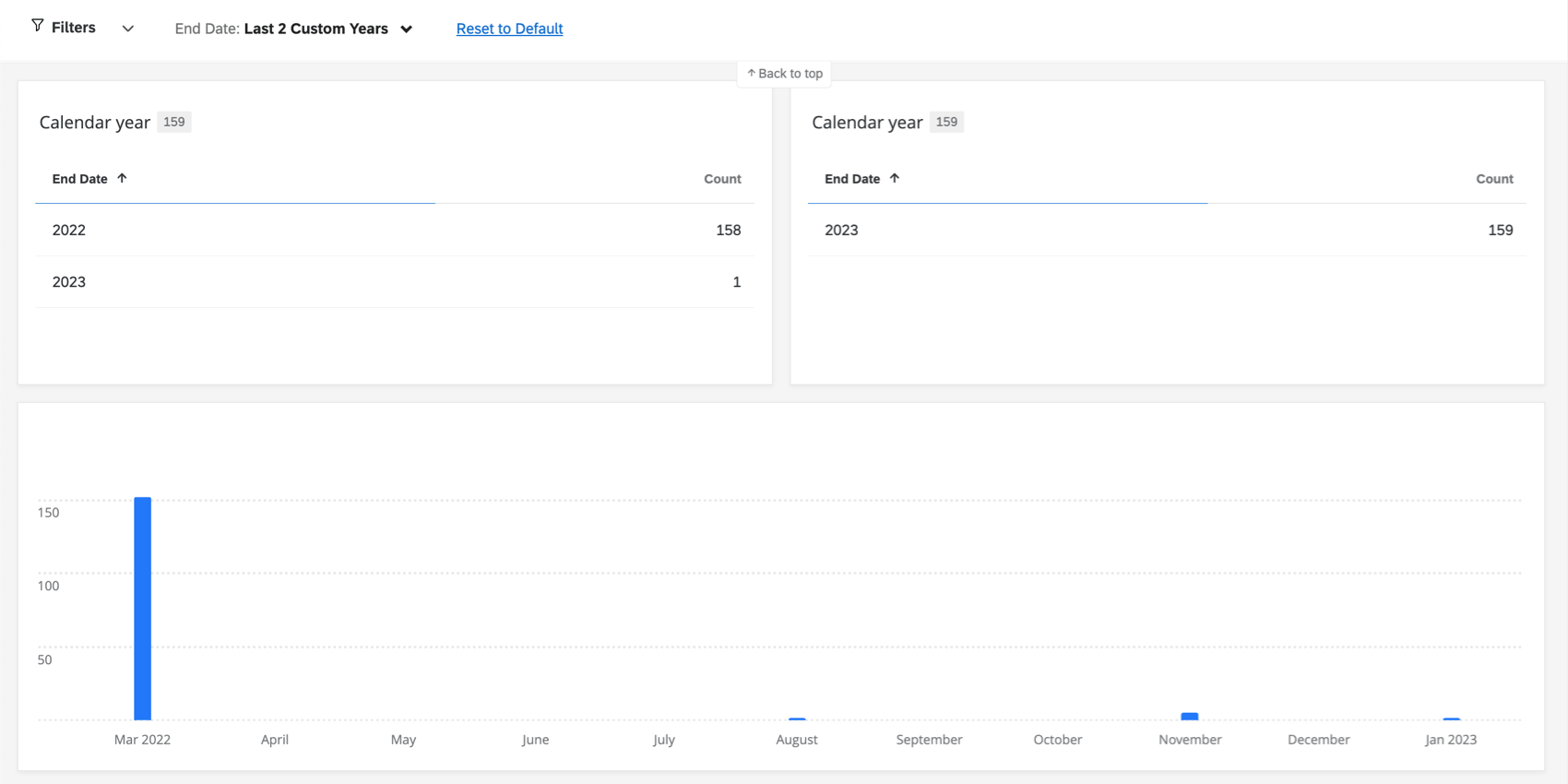
Nun werden dieselben Daten gefiltert nach den letzten zwei benutzerdefinierten Jahren angezeigt:

Daten nach Zeit aufschlüsseln
Mit
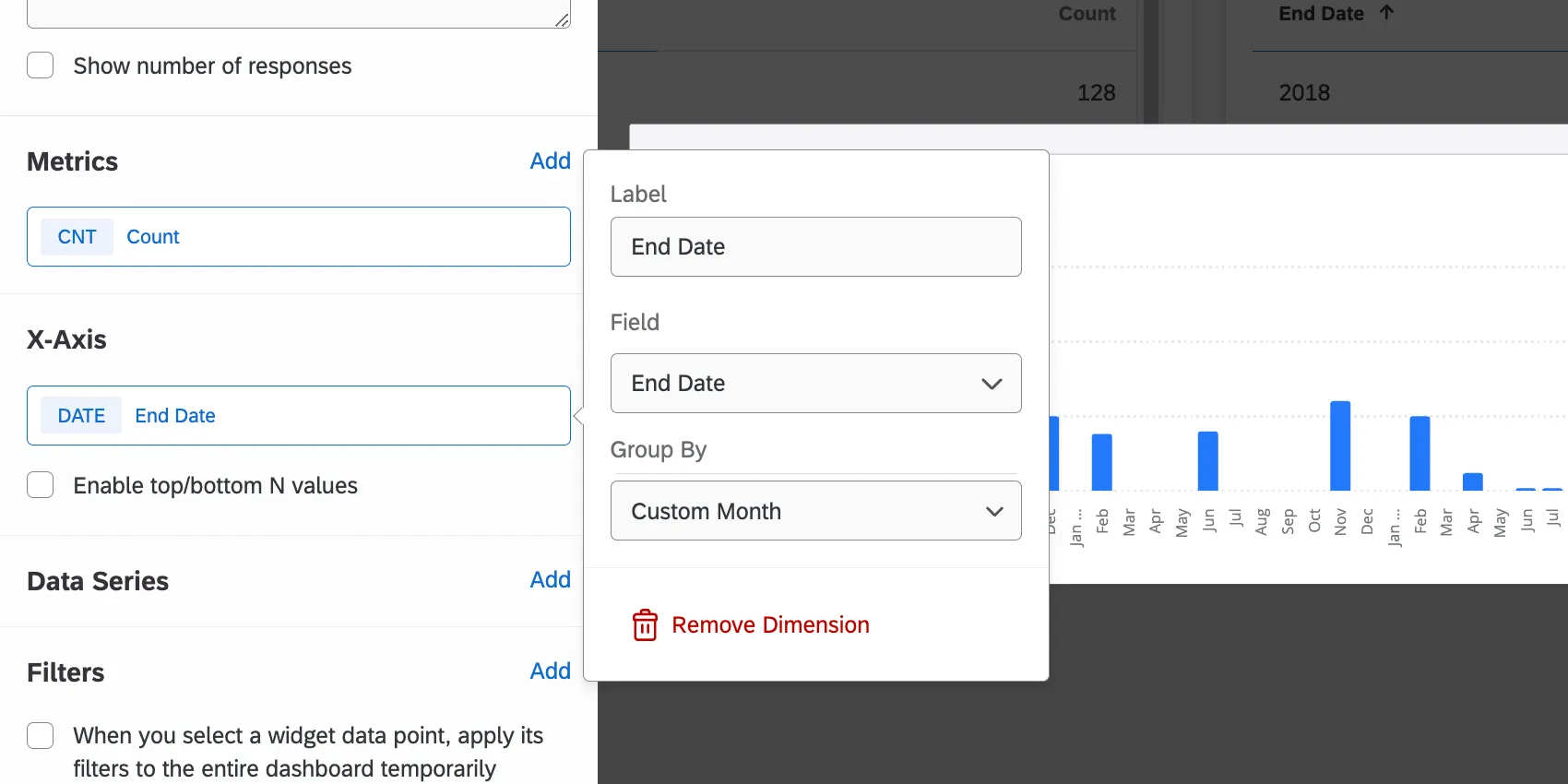
Linien-, Balken- und Tabellen-Widgets können Sie Ihre Daten nach Datum aufschlüsseln und so einen Überblick über Ihre Metriken im Laufe der Zeit erhalten. Um die Daten nach Datum aufzuschlüsseln, müssen Sie einen Zeitrahmen wählen, nach dem die Daten aufgeschlüsselt werden sollen, z. B. Tage oder Monate. Wenn Sie sich für eine Zeitgruppierung entscheiden, können Sie die von Ihnen erstellten benutzerdefinierten Zeitrahmen auswählen.
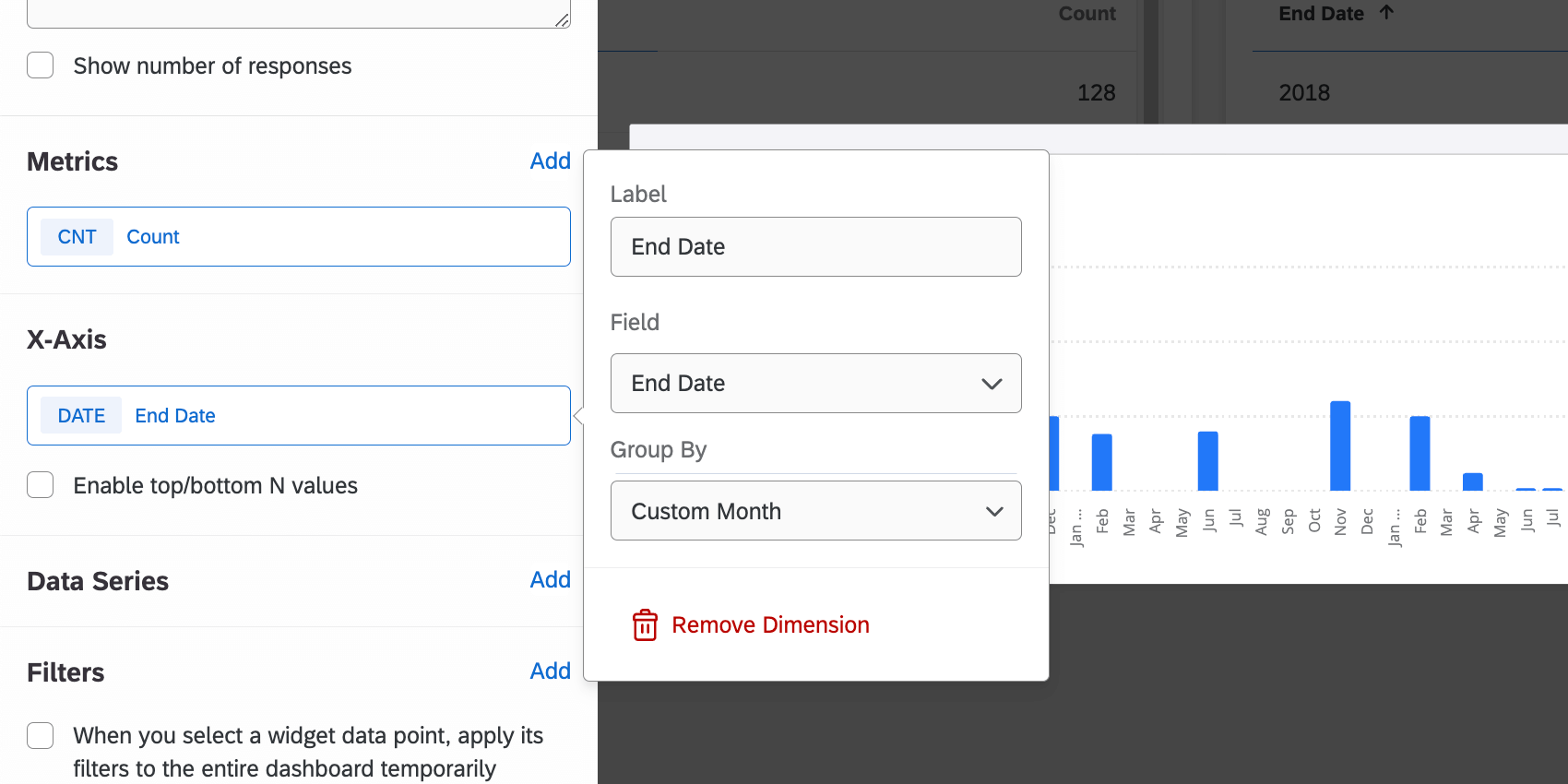
Beispiel: Dieses Widget wird nach unseren benutzerdefinierten Monaten aufgeschlüsselt.
Qtip: Weitere Einzelheiten zur Berichterstattung über Daten im Zeitverlauf finden Sie unter Aufschlüsselung der Daten nach Datum.
Dashboard Zone
Die Zeitzone eines jeden CX-Dashboards ist von der Zeitzone Ihres Benutzerkontos getrennt. Die Zone des Dashboard wird für exportierte Datenzeitzonen und Datumsfilter.
Tipp: Beim ersten Anlegen werden Dashboards standardmäßig auf GMT gesetzt.
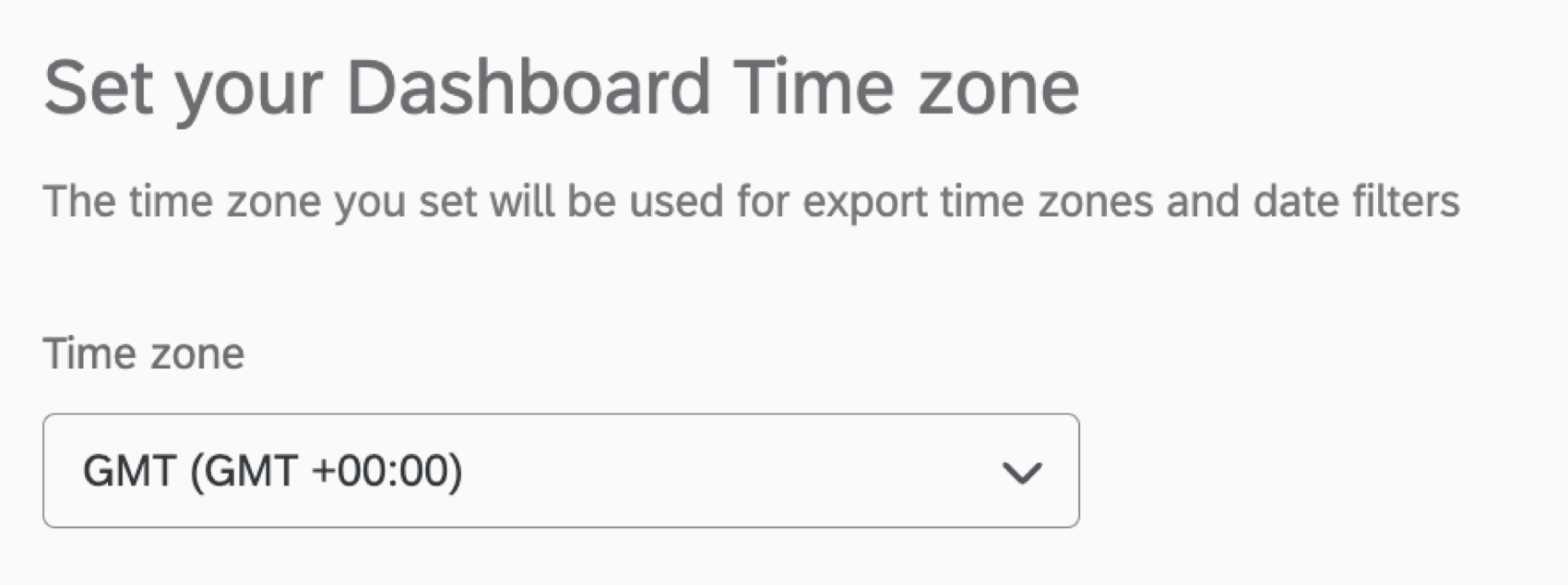
Beachten Sie, dass die Zone jedes Dashboard separat festgelegt werden muss.
Tipp: CX und BX-Dashboards beobachten die Sommerzeit, wenn Sie eine Zone aus einer Region auswählen, in der die Sommerzeit berücksichtigt wird. Dies ist nicht für EX Dashboards.
Großartig! Vielen Dank für die Rückmeldung!
Vielen Dank für die Rückmeldung!