Filter in Dashboards sichern
Was finden Sie hier?
Informationen zum Speichern von Filtern in Dashboards
Die Filterfunktion (CX|EX) ist eine hervorragende Möglichkeit, die in Ihrem Dashboard angezeigten Ergebnisse einzugrenzen, neue Erkenntnisse darüber zu gewinnen, wie verschiedene demografische Gruppen auf Ihre Umfrage reagiert haben, und zu erkennen, in welchem Zusammenhang verschiedene Variablen zueinander stehen. Manchmal sind die Filter, die wir erstellen, notwendigerweise kompliziert, und wir möchten sie später wiederverwenden. Sie können die Filter in Ihrem Dashboard sichern, sodass Sie sie nicht jedes Mal neu erstellen müssen.
Filter können auch von Benutzern gesichert werden, die keine Bearbeitungsbefugnis über das Dashboard haben. Gesicherte Filter werden nur dem Benutzer angezeigt, der sie angelegt hat, sodass die Liste der gesicherten Filter nie mit Inhalten gefüllt wird, die für einen Benutzer irrelevant sind.
Typen kompatibler Dashboards
Qualtrics stehen einige Arten von Dashboards zur Verfügung. Diese Funktion finden Sie in den folgenden Dashboards:
- Dashboard-Projekte (d.h. CX-Dashboards)
- Ergebnis-Dashboards
- Mitarbeiter-Engagement
- Lebenszyklus
- 360
- Puls
- Ad-hoc-Mitarbeiterforschung
- Analyse der Mitarbeiter-Journey
- Brand Experience
Beachten Sie, dass nicht alle Lizenzen diese Funktion oder alle diese Arten von Dashboards enthalten.
Neue Filter sichern
Tipp: Sie können Ihrem Dashboard bis zu 20 Filter hinzufügen.

So erstellen Sie einen neuen gespeicherten Filter:
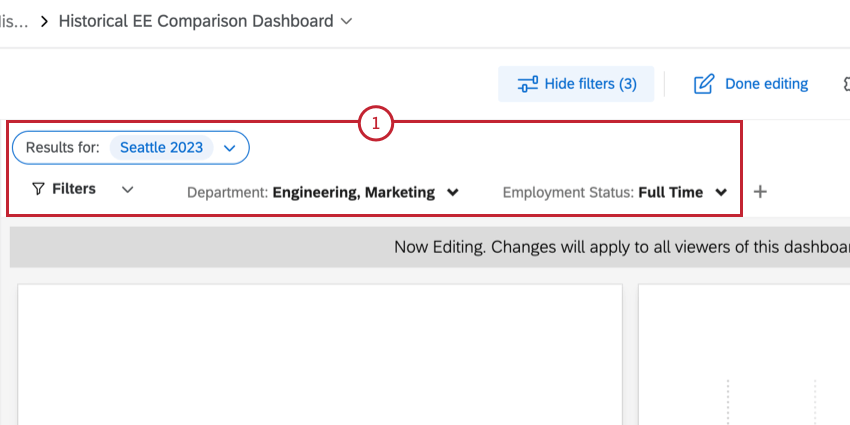
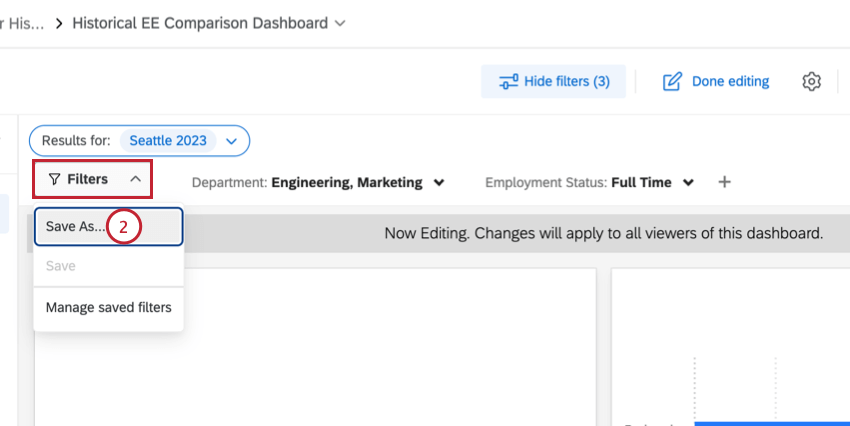
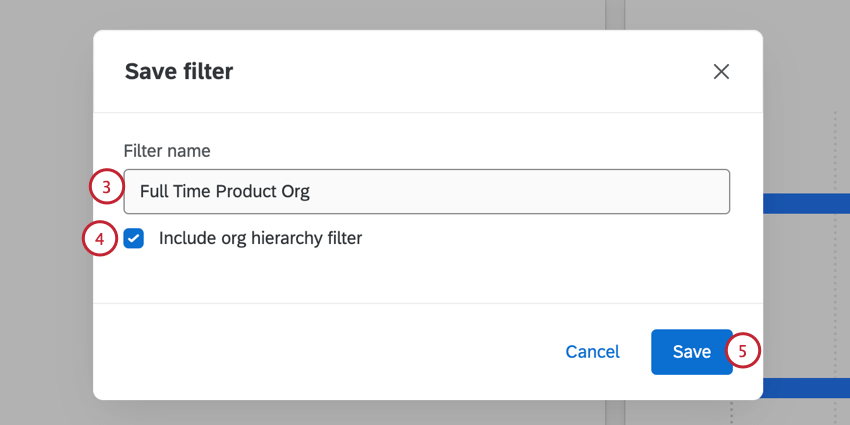
Gespeicherte Filter auswählen
Sobald Sie einen Filter erstellt haben, klicken Sie auf das Dropdown-Menü „Filter“ und wählen Sie ihn aus der Liste Ihrer gespeicherten Filter aus, um ihn erneut zu verwenden. Verwenden Sie dieselbe Dropdown-Liste, und klicken Sie erneut auf einen Filter, um die Auswahl aufzuheben.
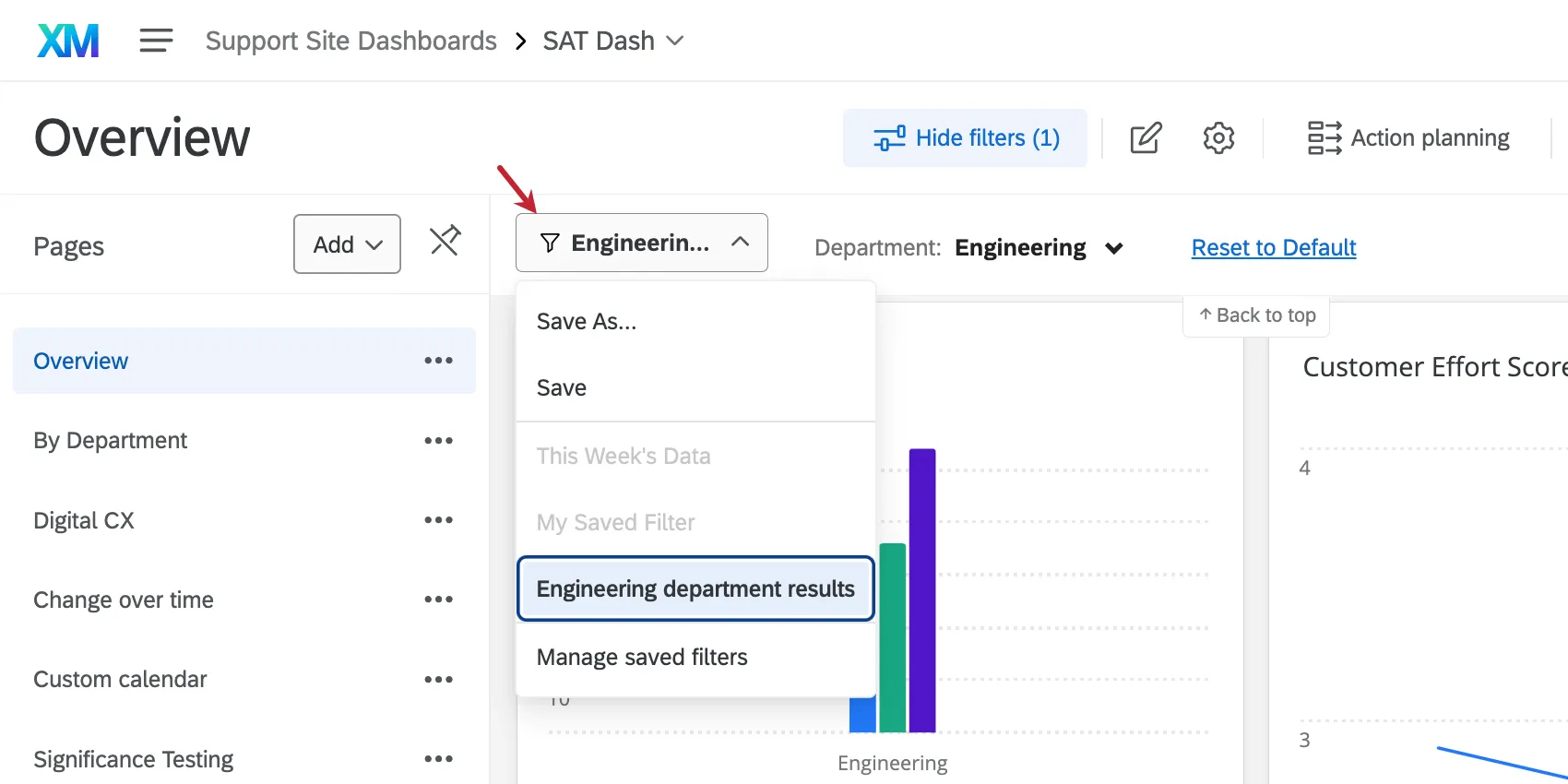
Filter werden in alphabetischer Reihenfolge nach Namen aufgelistet. Sie können jeweils nur einen gesicherten Filter auswählen.
Wenn beim Anzeigen des Dashboards ein gespeicherter Filter ausgegraut ist, bedeutet dies, dass die für die Verwendung dieses Filters erforderlichen Parameter für die aktuelle Dashboard-Seite nicht verfügbar sind.
Beispiel: Auf Seite 1 Ihres Dashboards gibt es Filter für den Beschäftigungsstatus und den Familienstand. Sie speichern einen Filter, der geschiedene Personen herausfiltert, die arbeitslos sind. Auf Seite 2 Ihres Dashboards gibt es einen Filter für den Familienstand, jedoch keinen für den Beschäftigungsstatus. Der arbeitslose Scheidungsfilter wäre ausgegraut.

Beispiel: Auf Seite 3 Ihres Dashboards befindet sich ein erweiterter Filter. Sie passen diesen erweiterten Filter an und speichern ihn für später. Auf Seite 4 des Dashboards stehen grundlegende Filter zur Verfügung, jedoch keine erweiterten Filter. Aus diesem Grund können Sie den zuvor gespeicherten erweiterten Filter nicht anwenden, weshalb er ausgegraut angezeigt wird.
Im Bearbeitungsmodus werden Filter mit fehlenden Parametern nicht ausgegraut. Durch die Auswahl eines gespeicherten Filters werden alle erforderlichen Parameter hinzugefügt. In diesem Fall könnten Sie also im Bearbeitungsmodus den Filter „arbeitslose Geschiedene“ auswählen, woraufhin der Filter „Beschäftigungsstatus“ automatisch auf Seite 2 hinzugefügt würde.
Sichern von Änderungen an Filtern
Manchmal möchten Sie einen vorhandenen Filter ändern. Wählen Sie dazu aus der Dropdown-Liste Filter Dropdown-Box. Nehmen Sie anschließend die gewünschten Änderungen am Filter vor.
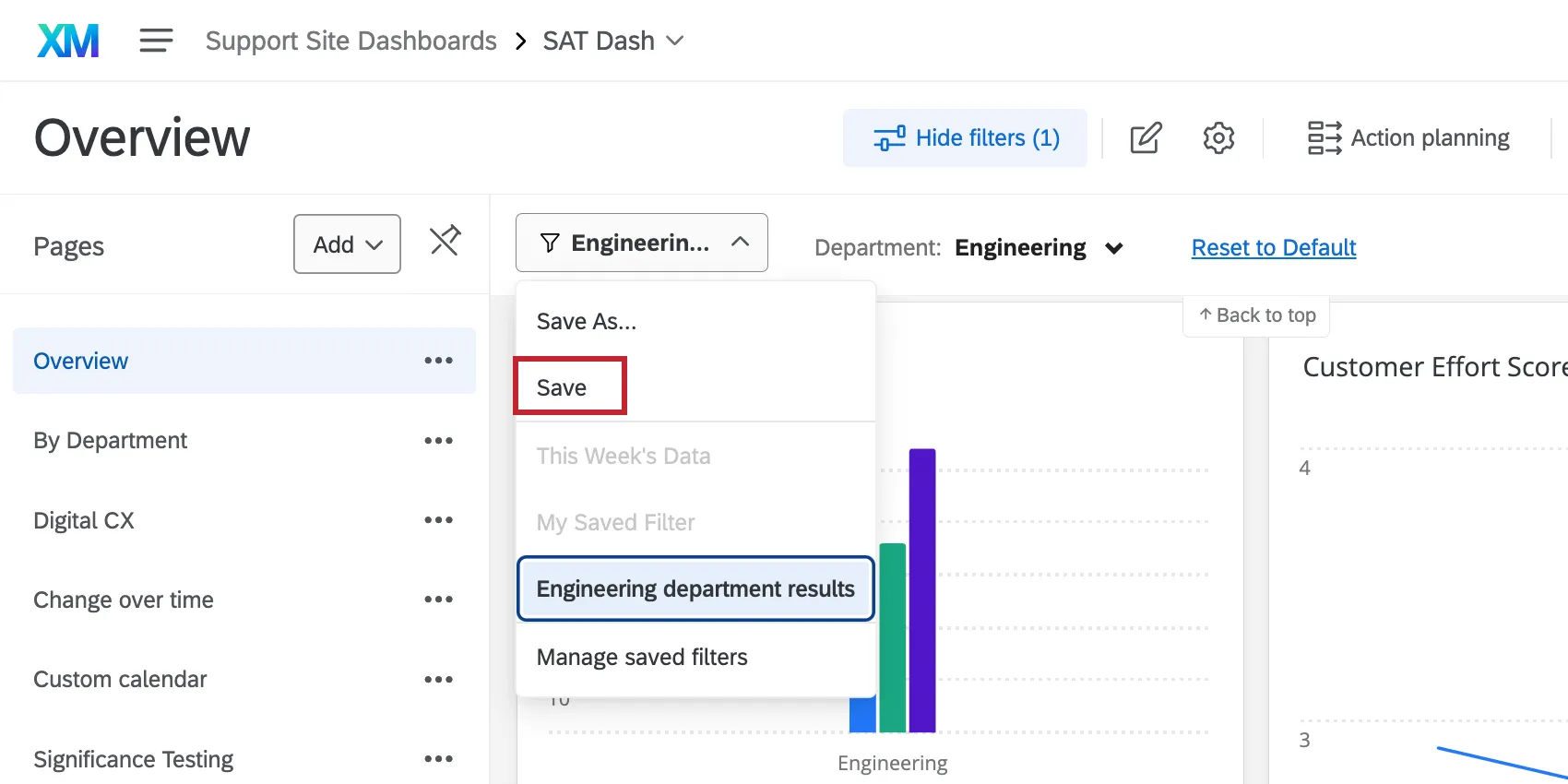
Tipp: Wenn Sie einen neuen, zusätzlichen Filter anlegen möchten, wählen Sie Sichern unter statt dessen.
Verwalten gespeicherter Filter
Wenn Sie „Gespeicherte Filter verwalten“ auswählen, können Sie Ihre vorhandenen Filter umbenennen oder löschen.
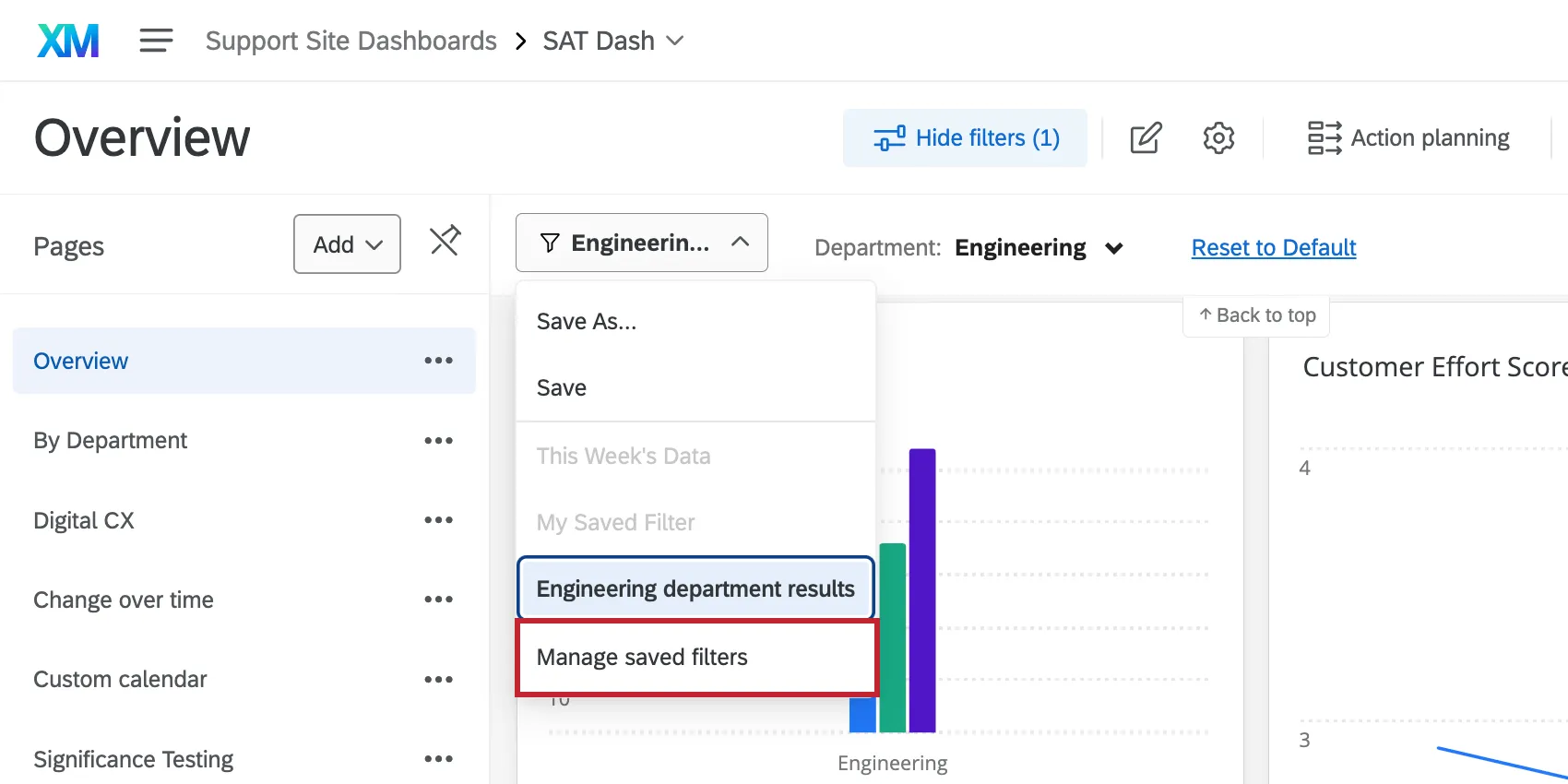
Im folgenden Fenster wird jeder Ihrer Filter nach Namen angezeigt. Klicken Sie auf einen Filter, um ihn aufzuklappen und die beteiligten Felder anzuzeigen. Verwenden Sie die Punkte oben rechts, um den Filter zu löschen oder umzubenennen.
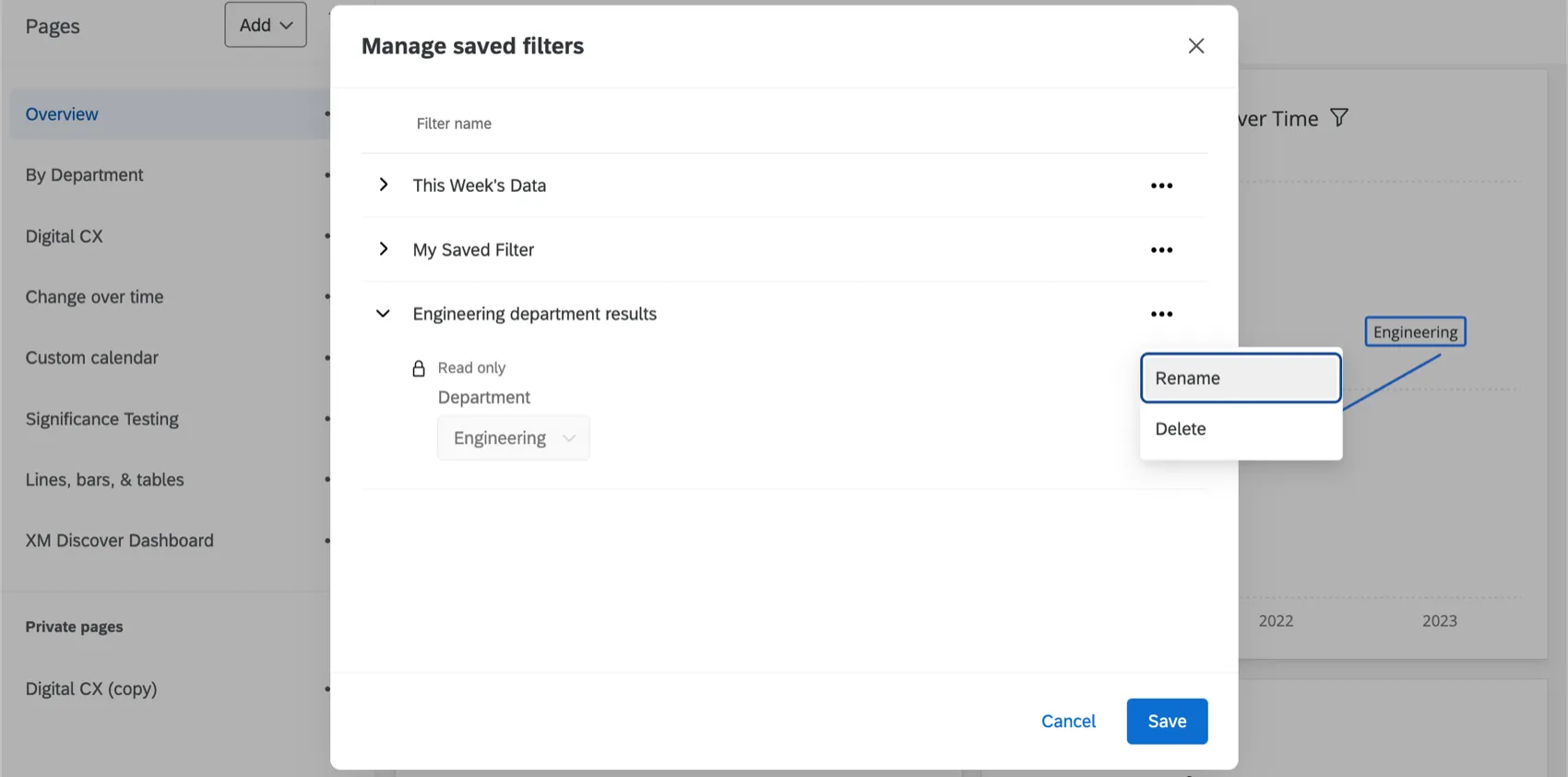
Klicken Sie auf „Speichern“, um diese Änderungen zu speichern.
Mehrere Datasets im gleichen Dashboard (CX)
CX-Dashboards können mehrere Datensätze in einem Dashboard enthalten. Das bedeutet, dass Sie Dashboard-Seiten anhand von Feldern aus verschiedenen Datasets und sogar anhand von verknüpften Dataset-Feldern filtern können. Dies wirkt sich darauf aus, wie Sie die Filter des Dashboards speichern, verwalten und anwenden.
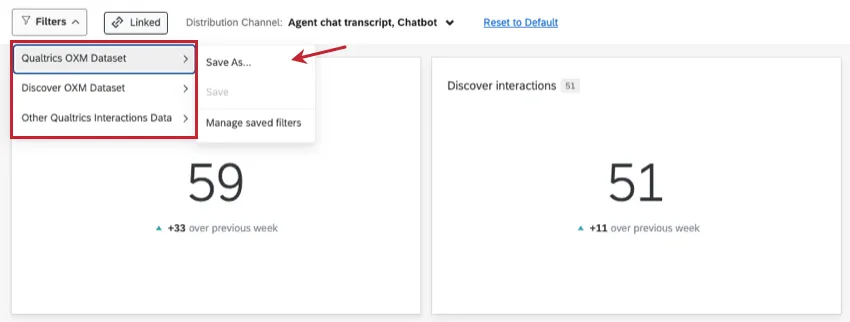
Weitere Informationen finden Sie unter „Verwendung verknüpfter Filter“.
Großartig! Vielen Dank für die Rückmeldung!
Vielen Dank für die Rückmeldung!