Abschnitt Creative
Was finden Sie hier?
Tipp: Wenn Sie keinen Zugriff auf die auf dieser Seite beschriebenen Funktionen haben, wenden Sie sich an Ihren Benutzerkonto. Weitere Informationen zu den Unterschieden zwischen digitalem Feedback und CustomerXM für Digital finden Sie unter. Digitales Feedback vs. CustomerXM für Digital.

Informationen zum Abschnitt „Optionen“
Der Abschnitt Optionen ist für Animationseffekte, Position auf der Webseite und andere Optionen reserviert, die Ihren Creative Pop machen.
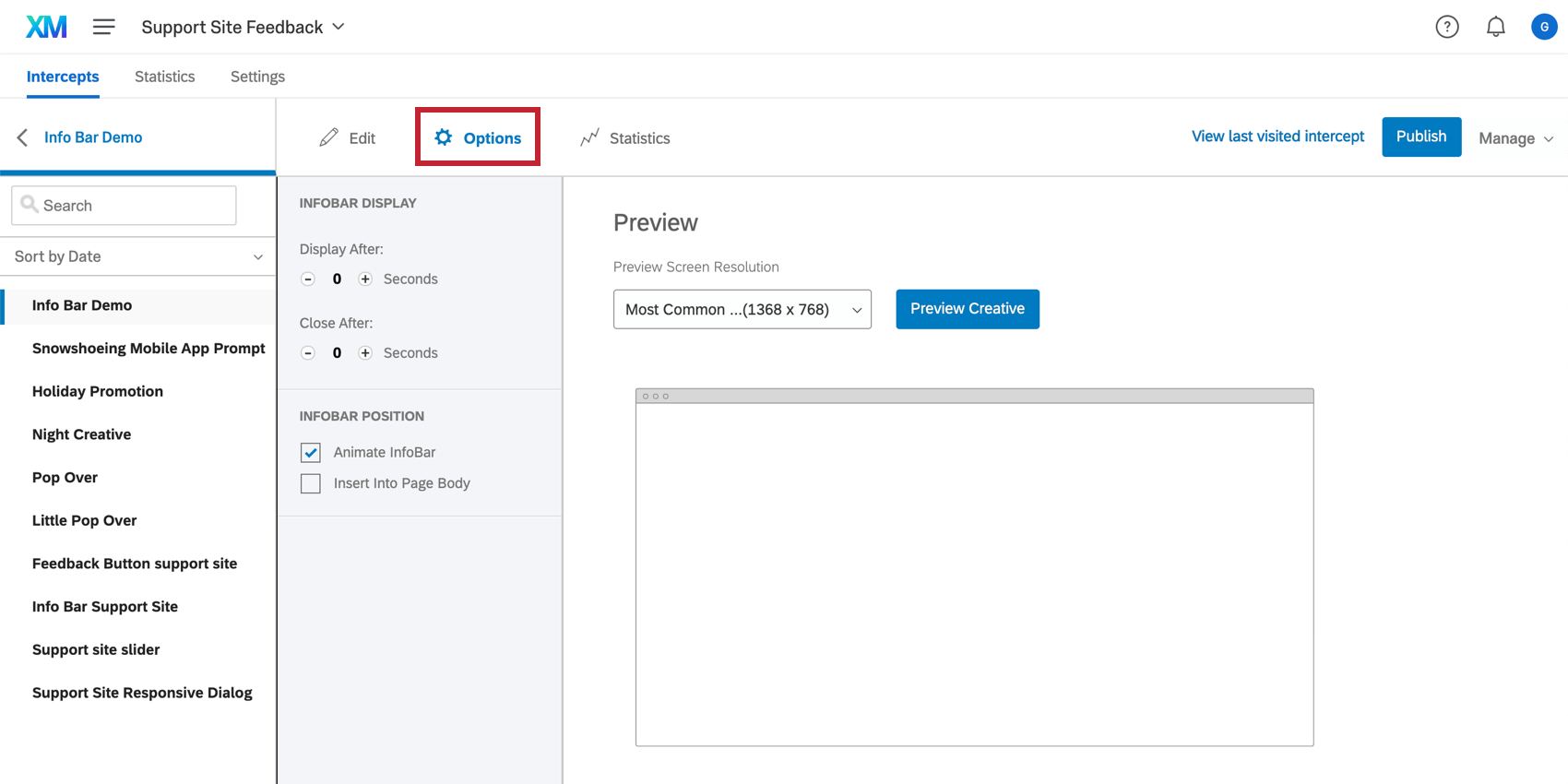
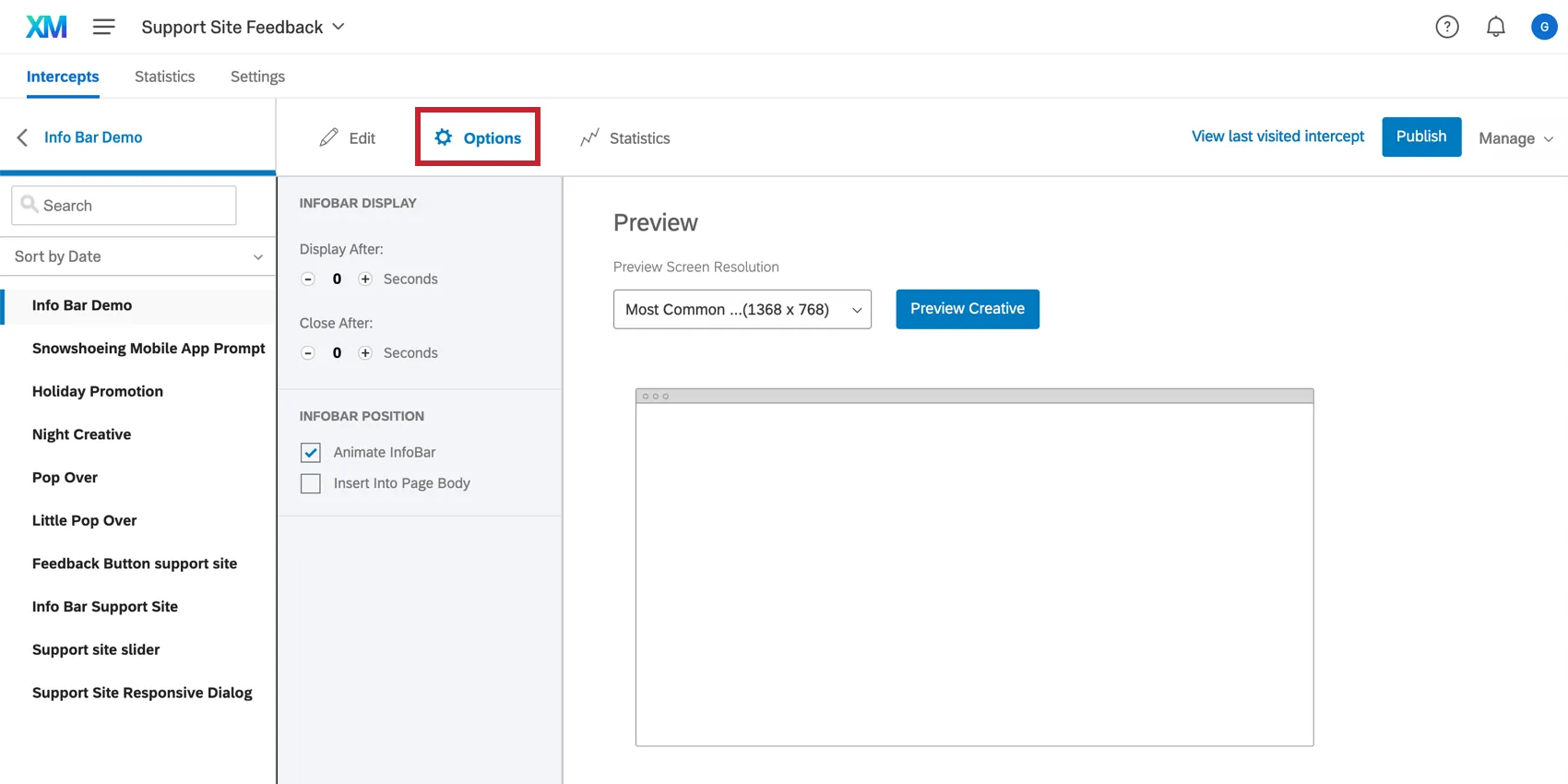
Jedes Creative verfügt über einen eigenen Satz von Optionen unter Optionen. Beispielsweise verfügt ein Pop-Over über Animationseinstellungen und eine Info-Leiste darüber, ob vorhandene Inhalte beim Verschieben auf die Seite abgedeckt werden sollen. Auf dieser Seite werden allgemeine Optionen behandelt. Details zu den zusätzlichen Optionen, die für jedes Creative verfügbar sind, finden Sie auf der Supportseite dieses Creative.
Timing
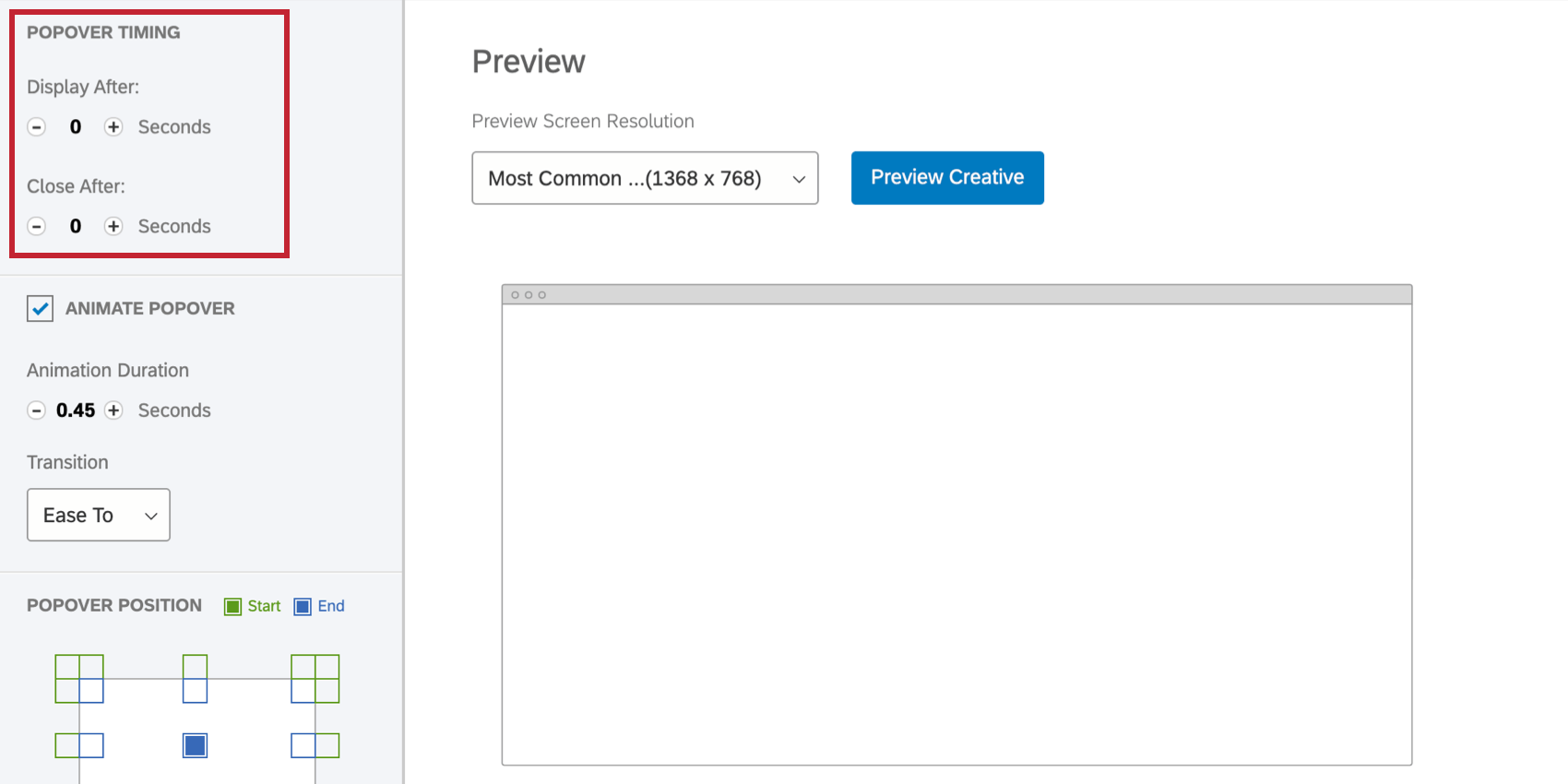
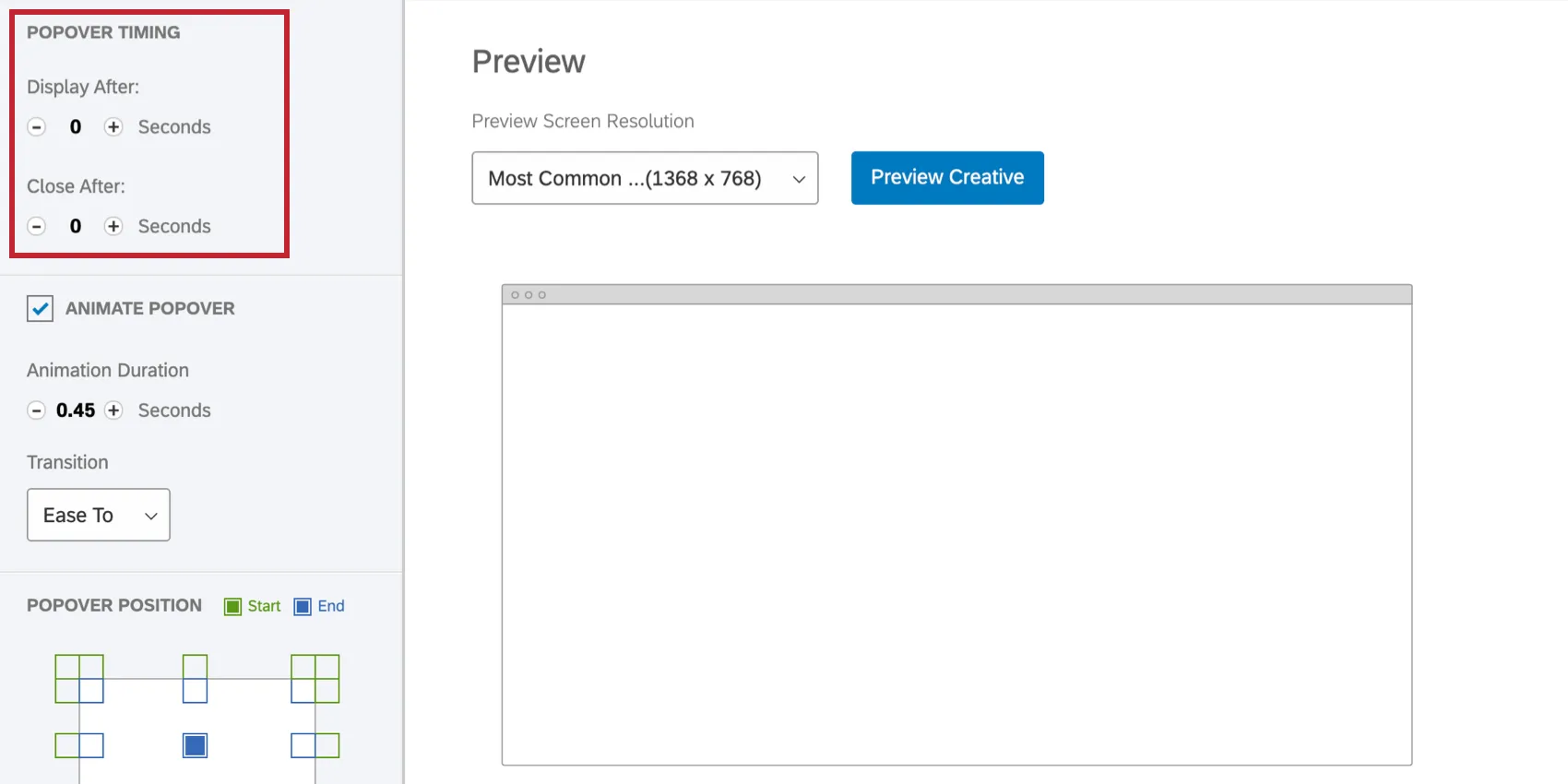
Wenn Sie möchten, dass Ihr Creative erst nach einigen Sekunden auf der Webseite angezeigt wird, können Sie Ihre Anzeigen nach Option.
Tipp: Die Anzeige des Creative Rechts, wenn die Seite geladen wird, kann zu einem Jarring-Erlebnis für den Besucher führen. Erwägen Sie, einige Sekunden Verzögerung hinzuzufügen, um dem Besucher die Möglichkeit zu geben, sich zu orientieren.
Wenn Sie möchten, dass das Creative nach einer bestimmten Zeit verschwindet, passen Sie Ihre Schließen nach Option.
Tipp: Seien Sie vorsichtig mit dem Schließen nach Option, wenn Ihr Creative eine Eingebettetes Ziel. Wenn beispielsweise eine Umfrage direkt im Creative eingebettet ist, möchten Sie das Pop-Over nicht automatisch schließen, während der Teilnehmer:in antwortet.
Tipp: Möchten Sie, dass Ihre Besucher einen Countdown erhalten, wie lange sie haben, bis die Creative abschließt? Sehen Sie sich die Zeit bis zum Schließen des Timers Dynamischer Text!
Position
Die Position Im Abschnitt können Sie zuordnen, wo das Creative auf der Seite angezeigt werden soll.
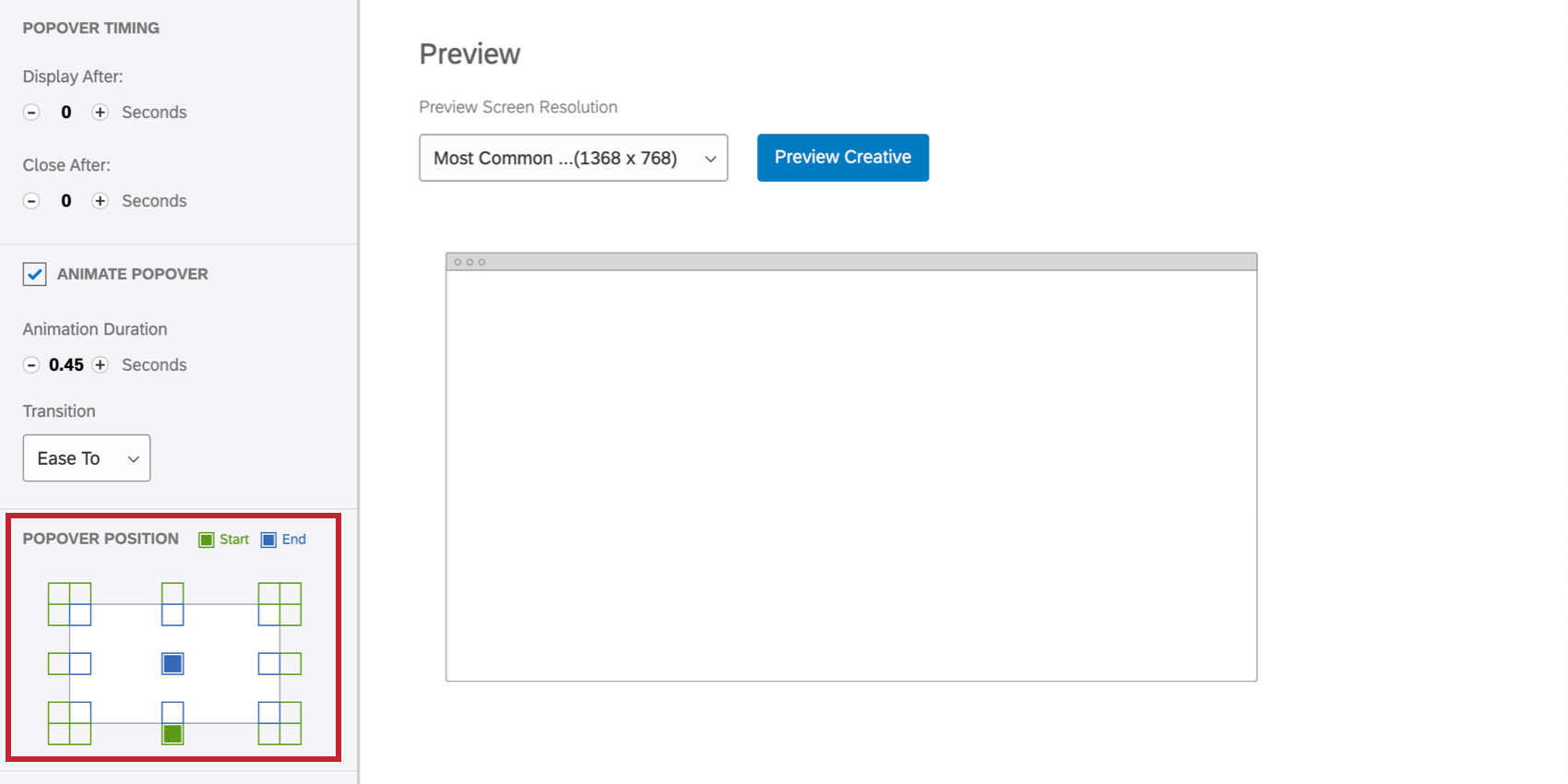

Die blauen Boxen sind dort, wo das Creative auf dem Bildschirm landen wird.
Wenn Sie eine Animation hinzufügen, sind die grünen Felder die Position, an der Ihr Creative beginnt, wenn es auf den Bildschirm gelangt.
Vorschau
Eine gute Möglichkeit, die von Ihnen gewählten Animations-, Schließ- und anderen Anzeigeoptionen zu testen, ist die Verwendung der Creative Funktion der Mitte rechts auf der Seite.
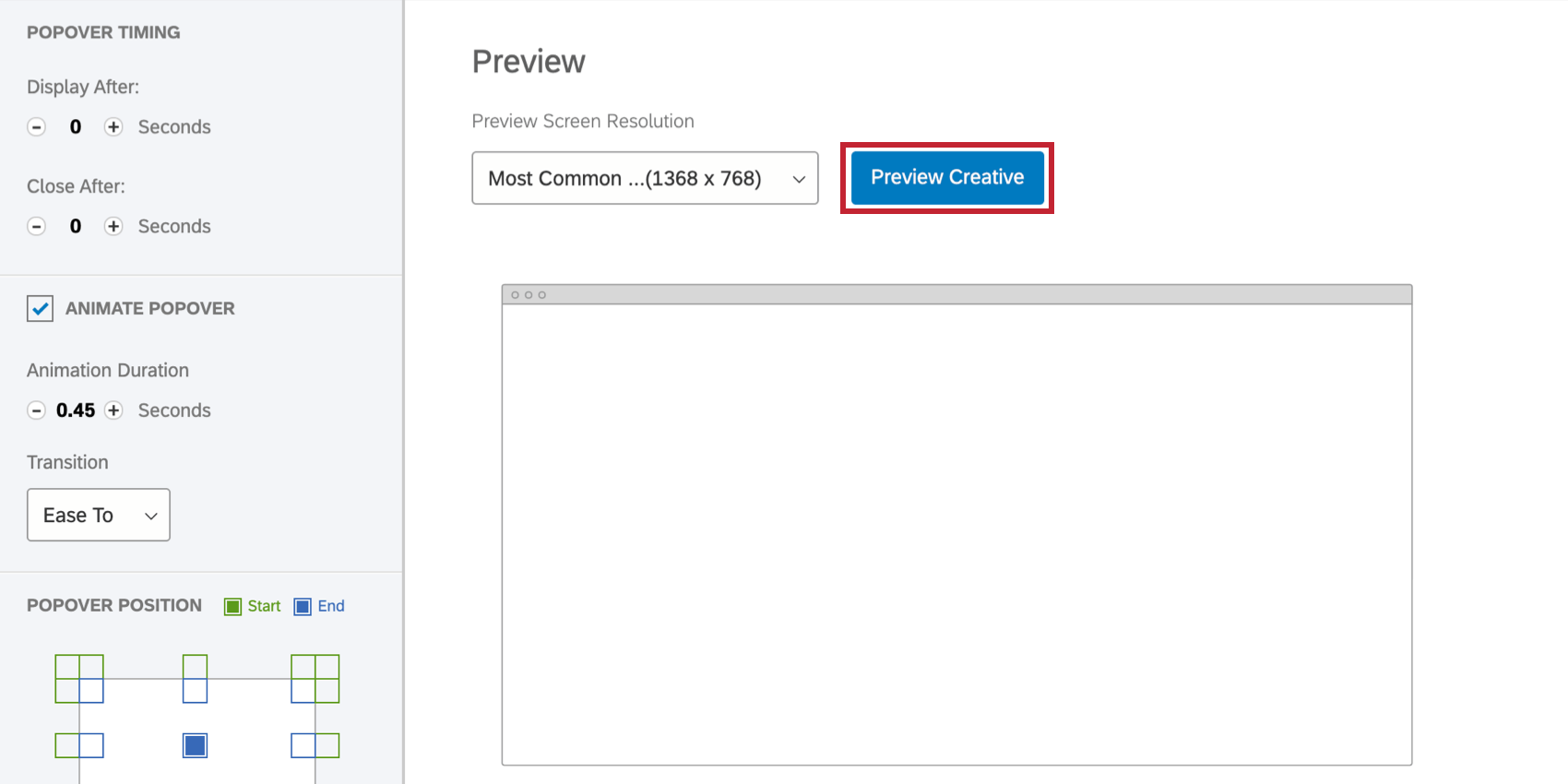

Um die Bildschirmgröße anzupassen, die Sie in der Vorschau anzeigen möchten, klicken Sie auf das Symbol Vorschau der Bildschirmauflösung Dropdown-Box. Wenn Sie fertig sind, klicken Sie auf Creative.
Tipp: Möchten Sie Ihr Creative auf einer bestimmten Website testen? Zunächst müssen Sie Ihr Intercept einrichten. Dann schauen Sie sich unsere Seite auf der Abschnitt “Intercept testen”.
FAQs
Ich habe mein Intercept gebaut, möchte es aber vor der Aktivierung testen. Wie geht das?
Ich habe mein Intercept gebaut, möchte es aber vor der Aktivierung testen. Wie geht das?
Großartig! Vielen Dank für die Rückmeldung!
Vielen Dank für die Rückmeldung!