Benutzerkonto
Was finden Sie hier?
Informationen zu Benutzerkonto
Im Abschnitt Connectors von XM Discover können Sie verschiedene Einstellungen für Ihr Benutzerkonto festlegen. Diese Einstellungen wirken sich nur auf Ihre Erfahrung bei der Verwendung von Konnektoren aus.
Zu Benutzerkonto navigieren
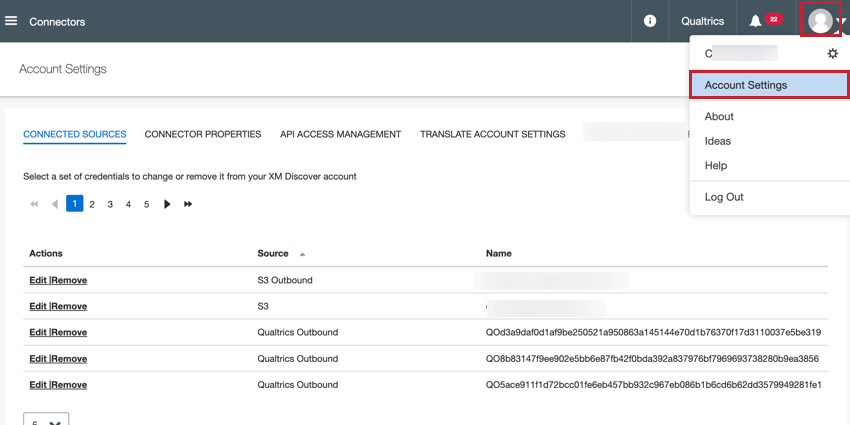
Um auf Ihre Benutzerkontoeinstellungen zuzugreifen, klicken Sie oben rechts auf das Benutzersymbol, und wählen Sie dann Benutzerkonto.
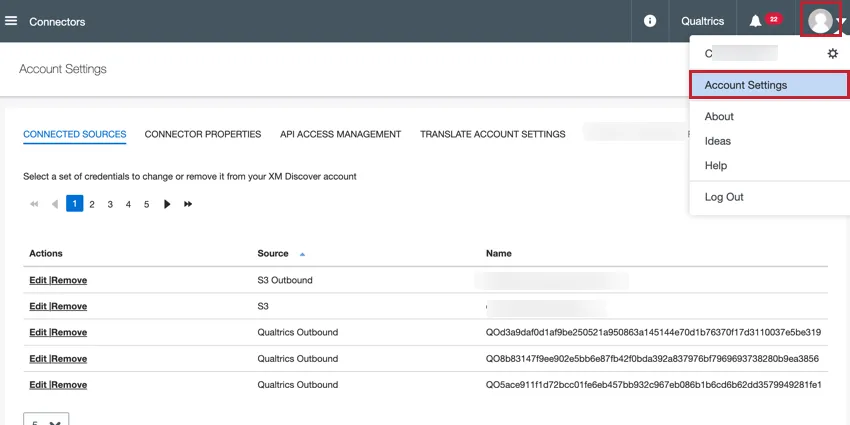
Sie können dann zu den verschiedenen Abschnitten Ihrer Benutzerkontoeinstellungen navigieren:
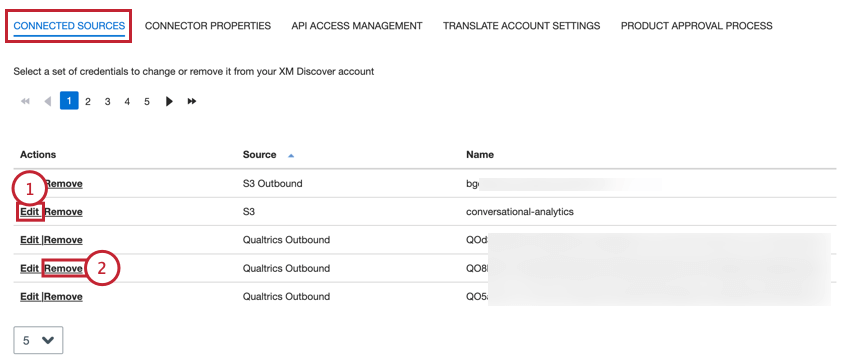
- Verbundene Quellen: Bearbeiten oder entfernen Sie Anmeldeinformationen, die mit Ihrem Benutzerkonto verbunden sind.
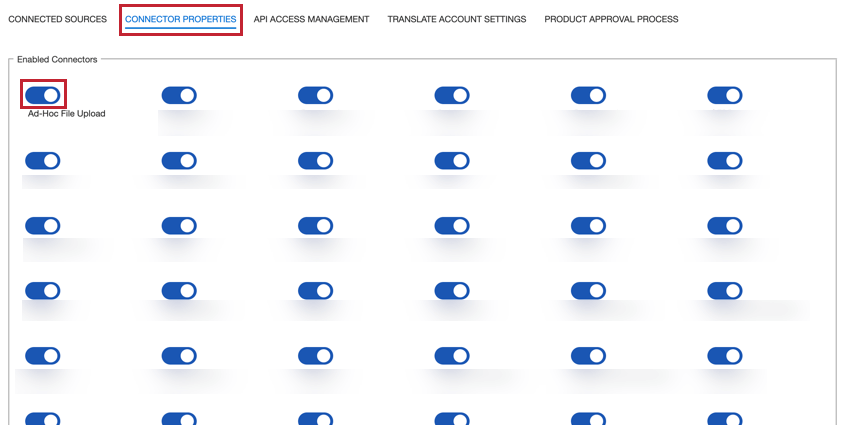
- Connector-Eigenschaften: Aktivieren oder deaktivieren Sie die in Ihrem Benutzerkonto verfügbaren Verbindungen.
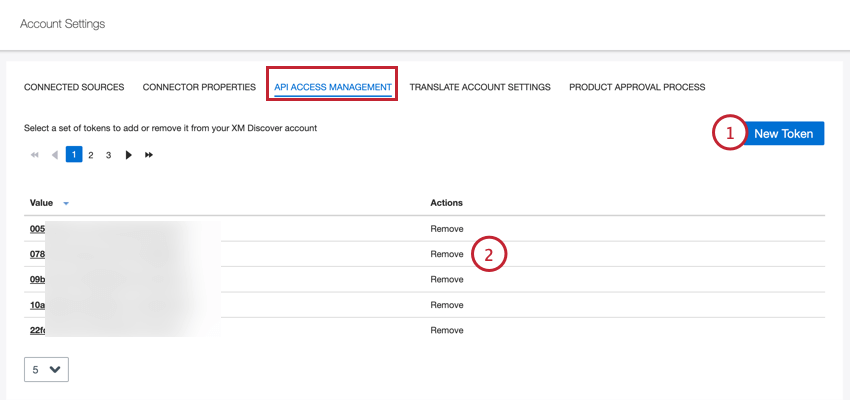
- API: API für Ihr Benutzerkonto anlegen und verwalten.
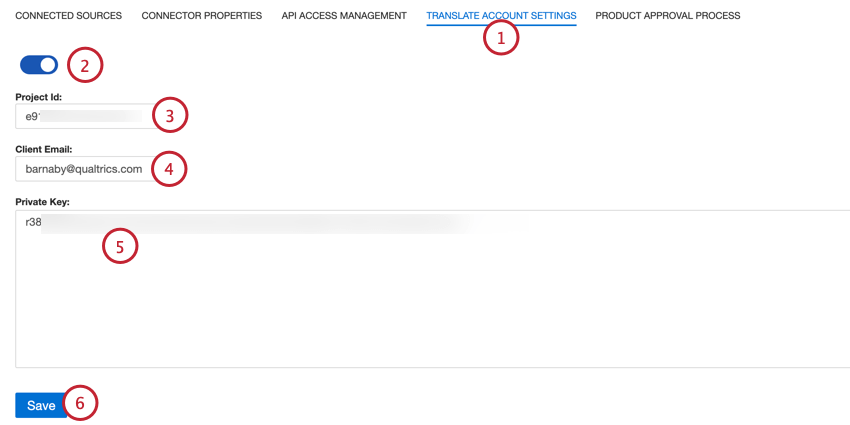
- Benutzerkontoeinstellungen übersetzen: Ermöglicht es Ihnen, eingehende Daten mit der API zu übersetzen
Tipp: Sie müssen über die Option zum Verwalten von Konnektoren verfügen. Berechtigung aktiviert, um Benutzerkontoeinstellungen zu verwalten.

Verbundene Quellen
Benutzerkonto kann die Anmeldeinformationen verwalten, die für Integrationen in verwendet werden. Verbundene Quellen Abschnitt der Benutzerkontoeinstellungen.

Tipp: Die Art der Integration wird im Feld „Quelle“ aufgeführt.
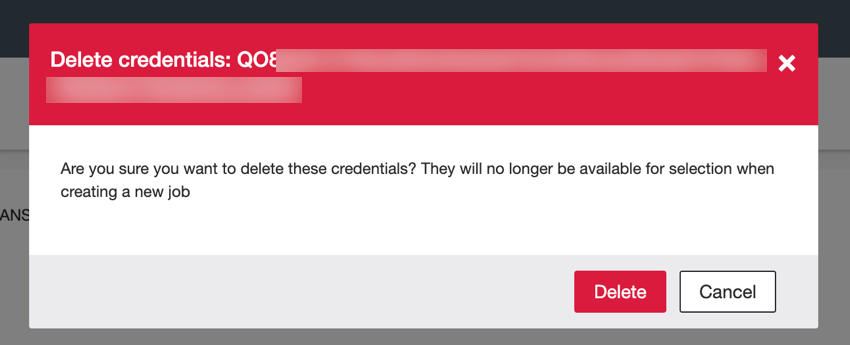
Achtung: Wenn Sie Anmeldeinformationen löschen, können diese beim Anlegen von Jobs für diese Integration nicht mehr verwendet werden. Klicken Sie auf Löschen im Dialogfenster, wenn Sie sicher sind, dass Sie die Anmeldeinformationen löschen möchten.


Connector-Eigenschaften
Benutzerkonto kann die verschiedenen Integrationen aktivieren und deaktivieren, die in Ihrem Benutzerkonto in verfügbar sind. Connector-Eigenschaften Abschnitt der Benutzerkontoeinstellungen.

Sie können einen Schalter aktivieren, um die zugehörige Integration zu aktivieren, oder den Schalter deaktivieren, um ihn zu deaktivieren.
API
Sie können die API, die mit Ihrem Benutzerkonto verknüpft sind, im verwalten. API Abschnitt der Benutzerkontoeinstellungen.

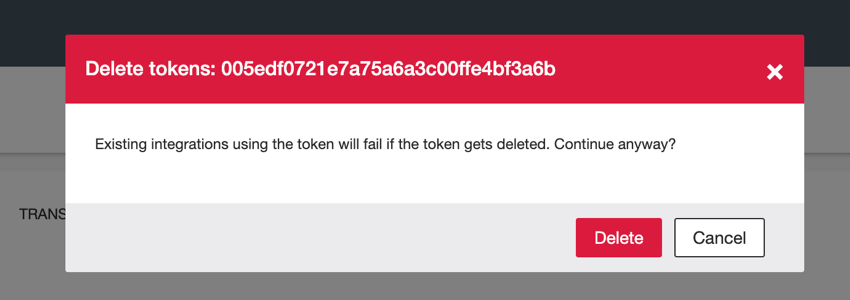
Achtung: Wenn Sie ein Token löschen, funktionieren alle Integrationen, die das Token verwenden, nicht mehr. Klicken Sie auf Löschen im Dialogfenster, wenn Sie sicher sind, dass Sie das Token löschen möchten.
Benutzerkonto übersetzen
Sie können eingehende Daten übersetzen, bevor sie in XM Discover gesichert werden. Dies ist nützlich, wenn Ihre gesammelten Daten in einer anderen Sprache vorliegen, als die, in der Sie sie analysieren möchten.
Achtung: Diese Funktion verwendetGoogle Cloud zum Übersetzen eingehender Daten und ist nur für nicht dialogorientierte Daten (z. B. Bewertungen, Umfrage, Social-Media-Beiträge) verfügbar.
Großartig! Vielen Dank für die Rückmeldung!
Vielen Dank für die Rückmeldung!