Taxonomien
Was finden Sie hier?
Informationen zu Taxonomien in XM Discover
Taxonomien sind Sätze sprachlich zusammengehöriger Wörter und Phrasen, die Sie in Ausnahmeregeln verwenden können, um Stimmung zuzuordnen.
Beispiel: Nehmen wir an, Sie sammeln Feedback zu einem Hotel, dessen Eigentümer Sie sind. Das Konzept eines „großen Raums“ ist positiv, aber ein Kunde könnte diese Idee auf viele verschiedene Arten zum Ausdruck bringen, z.B.:
- „Die Raum war groß.“
- „Mir wurde eine Großes Zimmer.“
- „Die Schlafzimmer war unglaublich Humongous.“
Standardmäßig sind „groß“ und „Raum“ neutrale Wörter. Mithilfe von Ausnahmeregeln können Sie diesen Wörtern eine positive Stimmung zuordnen. Sie müssten jedoch viele verschiedene Regeln erstellen, um alle möglichen Variationen zu Benutzerkonto.
Anstatt diese Regeln anzulegen, können Sie mit Hilfe von Taxonomien zwei Konzepte einführen:
- „Physischer Raum“, der Wörter wie „Zimmer“, „Schlafzimmer“ und „Suite“ enthalten würde.
- „Große Größe“, die Wörter wie „groß“, „groß“ und „riesig“ enthalten würde.
Sie können dann eine einzelne Ausnahmeregel anlegen, die eine positive Stimmung zuordnet, wenn „physischer Raum“ sprachlich mit „großer Größe“ zusammenhängt.

Tipp: Sie müssen über die Taxonomie Benutzerberechtigung für die Arbeit mit Taxonomien aktiviert ist.

Taxonomien anzeigen
Führen Sie die Schritte in diesem Abschnitt aus, um die in Ihrem Benutzerkonto verfügbaren Taxonomien anzuzeigen.
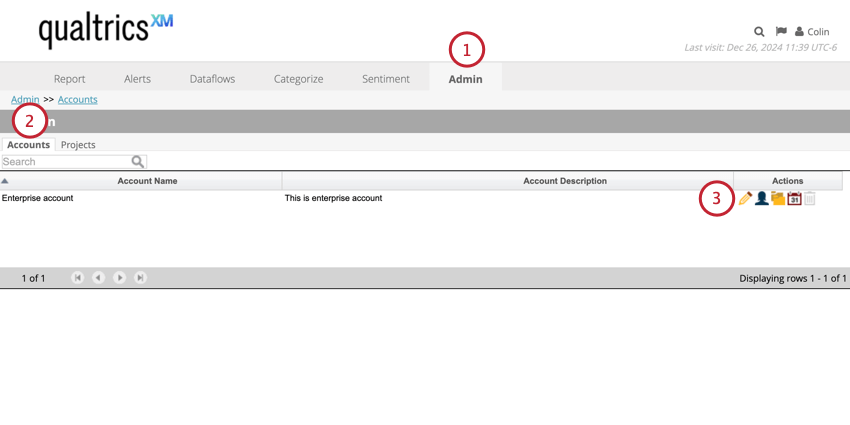
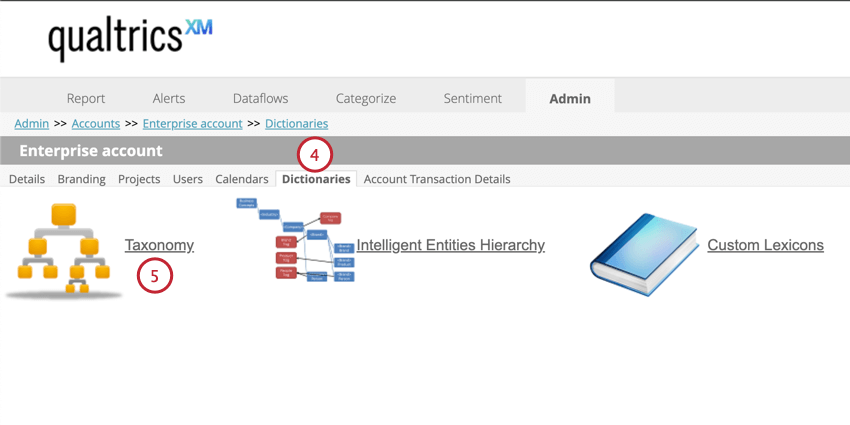
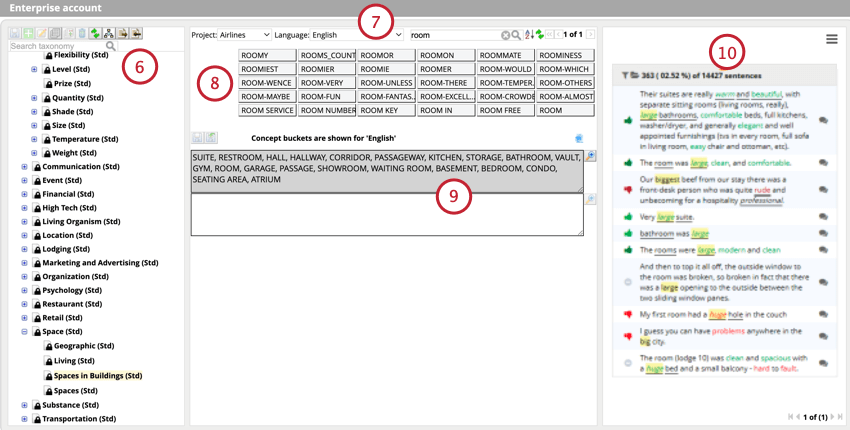
Arten von Taxonomien
Es gibt drei verschiedene Arten von Taxonomien:
Anlegen eines benutzerdefinierten Taxonomieknotens
Tipp: Bevor Sie einen benutzerdefinierten Taxonomieknoten anlegen, stellen Sie sicher, dass Sie den Taxonomiebaum durchsuchen, um zu prüfen, ob bereits ein vorhandenes Konzept vorhanden ist. In diesem Fall können Sie zusätzliche Wörter hinzufügen, anstatt einen völlig neuen Taxonomieknoten anzulegen.
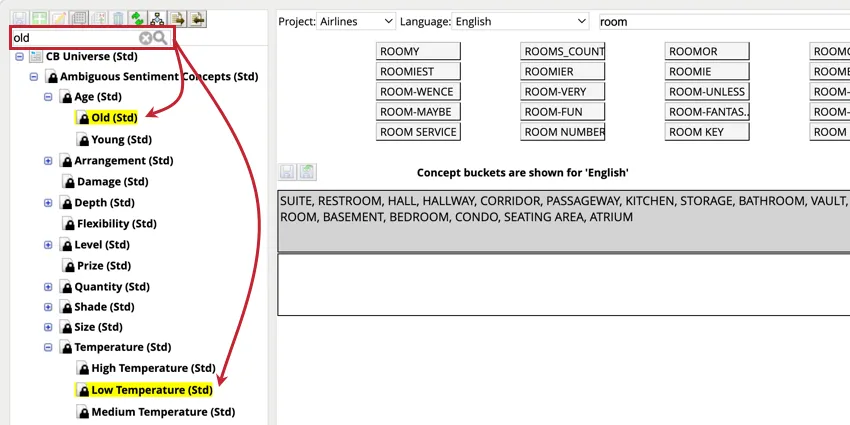
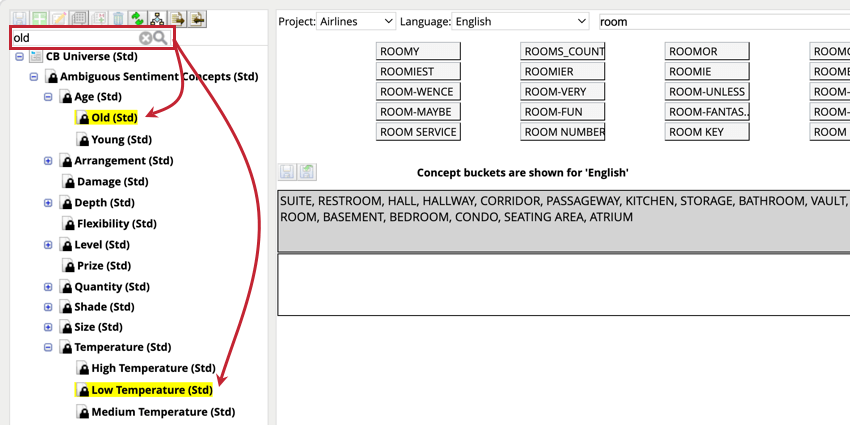
Sie können benutzerdefinierte Taxonomien erstellen, um Konzepte abzudecken, die nicht standardmäßig in XM Discover enthalten sind.
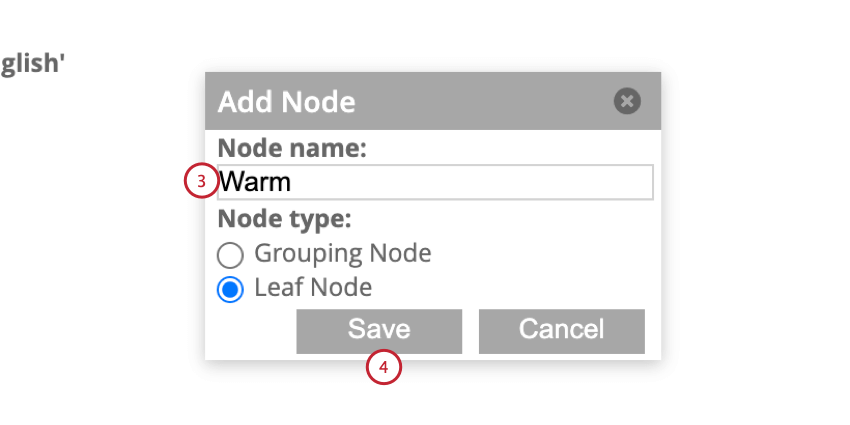
In diesen Schritten wird beispielsweise das Anlegen eines benutzerdefinierten Taxonomieknotens namens „Warm“ und das Platzieren innerhalb eines Gruppierungsknotens namens „Temperatur“ behandelt. Anschließend ist es möglich, zugehörige Begriffe für mehrere Sprachen zu definieren.
Der Prozess zum Anlegen eines benutzerdefinierten Taxonomieknotens kann wie folgt aufgeschlüsselt werden:
Detaillierte Anweisungen zu den einzelnen Schritten finden Sie in den folgenden Unterabschnitten.
Gruppierungsknoten anlegen
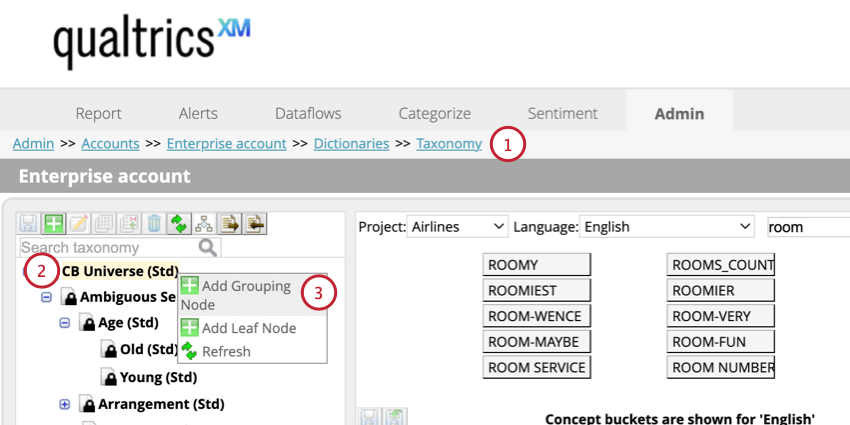
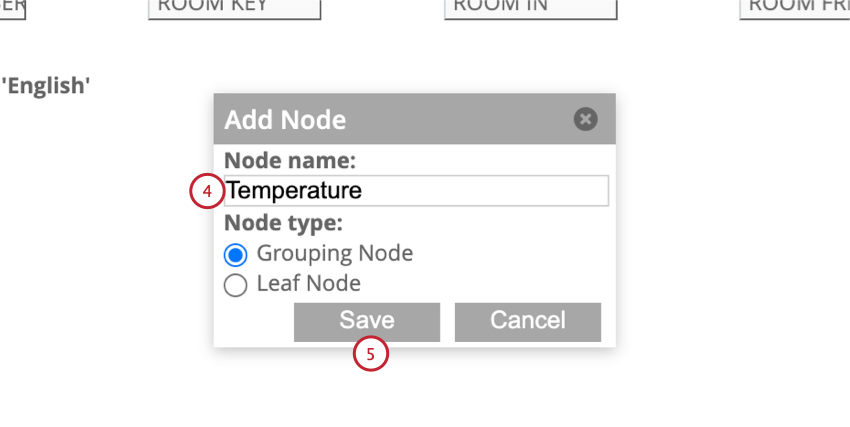
Tipp: Sie können weitere Gruppierungen innerhalb Ihres ursprünglichen Gruppierungsknotens hinzufügen. Eine Hierarchie kann beliebig viele Ebenen tief sein.
Anlegen eines Konzeptknotens
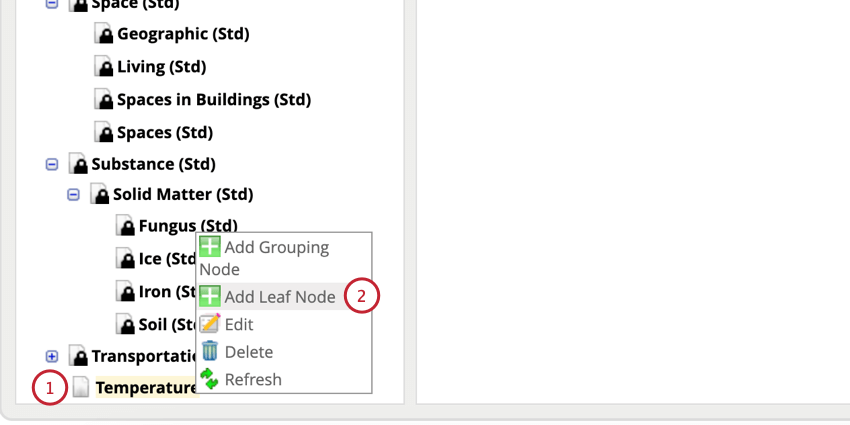
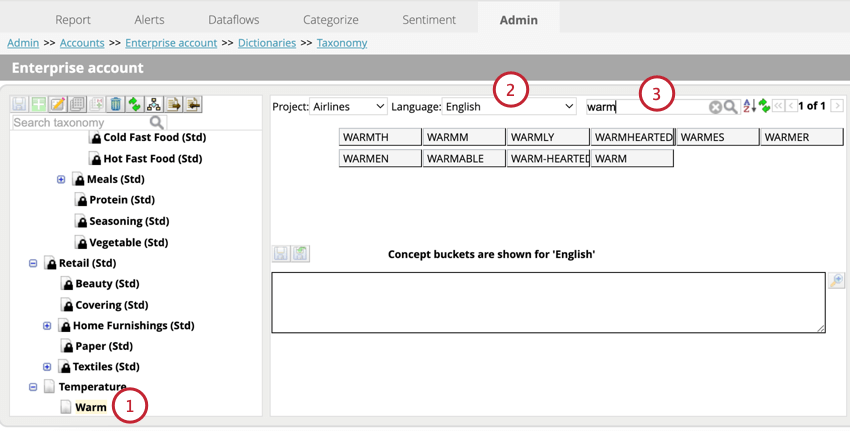
Konzeptbegriffe definieren
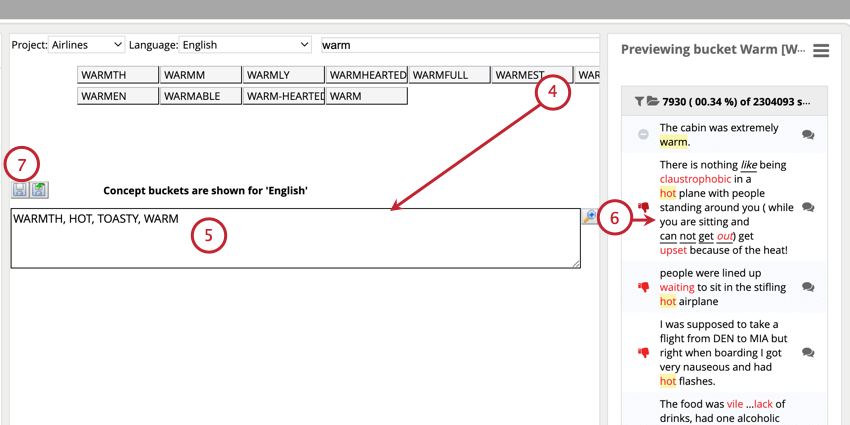
Tipp: Um Bedingungen in mehreren Sprachen zu definieren, verwenden Sie die Dropdown-Liste „Sprache“, um die gewünschte Sprache auszuwählen. Knoten, die Konzepte in mehreren Sprachen enthalten, sind mit einem Symbol über dem Regelfeld gekennzeichnet.
Benutzerdefinierte Taxonomien bearbeiten
Sie können eine benutzerdefinierte Taxonomie anpassen, nachdem Sie sie erstellt haben:
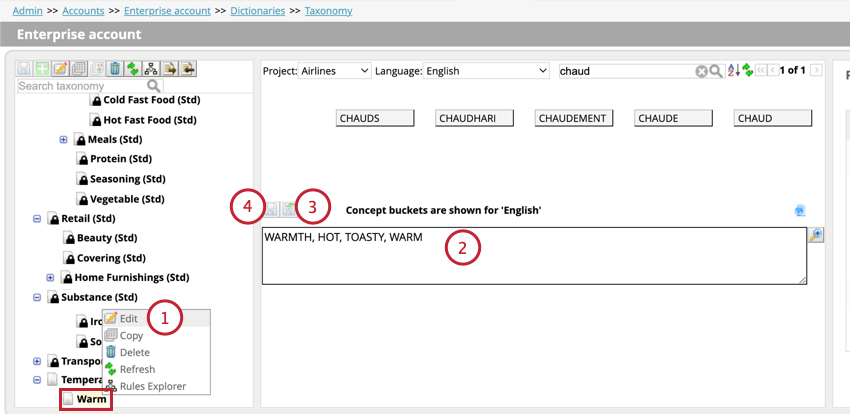
Benutzerdefinierte Taxonomien löschen
Achtung: Das Löschen eines Taxonomieknotens kann nicht rückgängig gemacht werden.

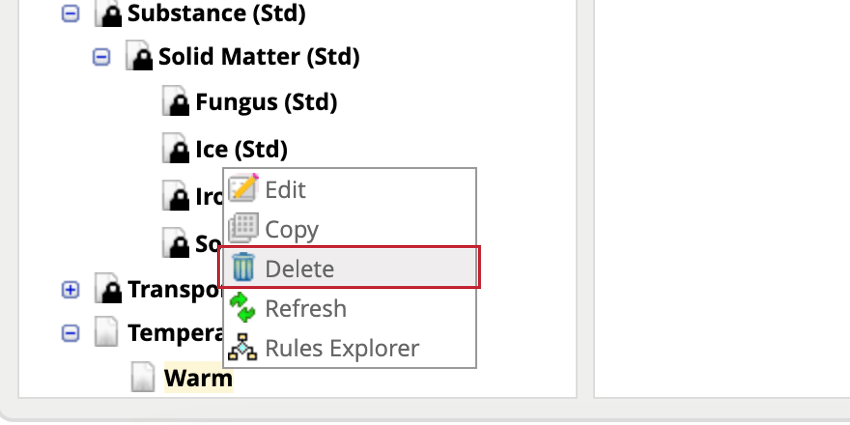
Sie können benutzerdefinierte Taxonomien löschen, die nicht aktiv in Stimmung verwendet werden. Um den Knoten zu löschen, klicken Sie mit der rechten Maustaste darauf, und wählen Sie Löschen.

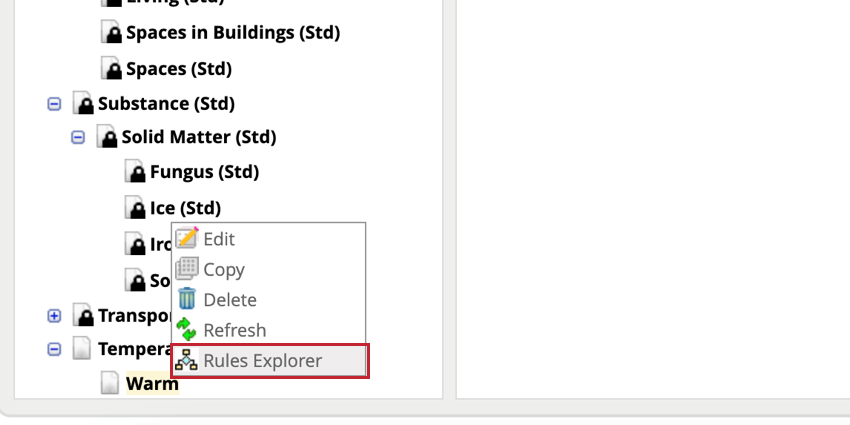
Tipp: Wenn Sie den Knoten nicht löschen können, navigieren Sie zum Regel-Explorer um zu sehen, in welchen Stimmung der Knoten verwendet wird.
Kopieren von Taxonomien
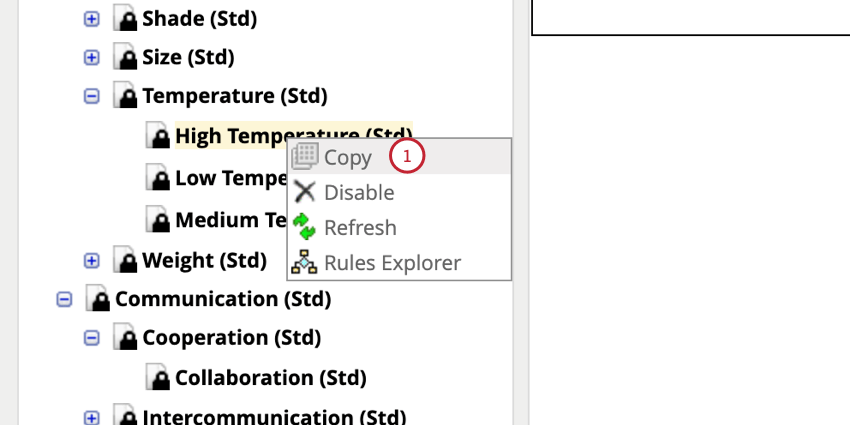
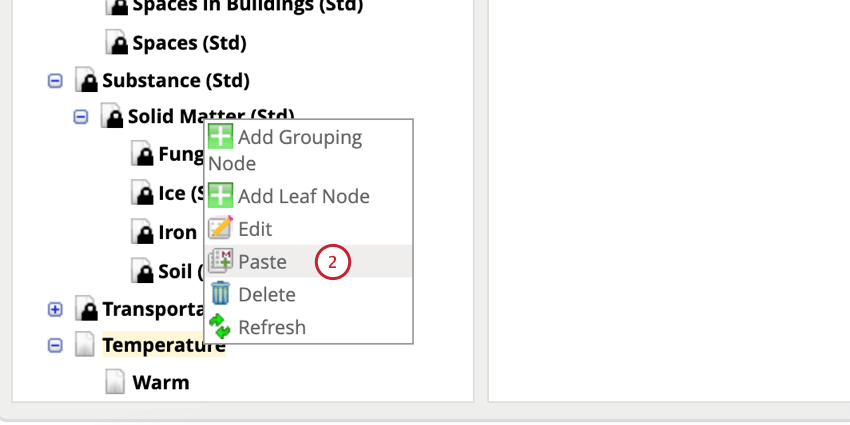
Sie können Standard- oder benutzerdefinierte Konzeptknoten wiederverwenden, indem Sie sie kopieren. Beachten Sie beim Kopieren von Taxonomieknoten Folgendes:
- Regeln für alle Sprachen werden kopiert.
- Beim Kopieren eines Standardkonzeptknotens können vordefinierte Regeln aus der obersten Regel-Lane bearbeitet werden. Wenn der Knoten auch erweiterte Regeln enthält, werden diese mit den vordefinierten Regeln kombiniert und können bearbeitet werden.
So kopieren Sie einen Knoten:
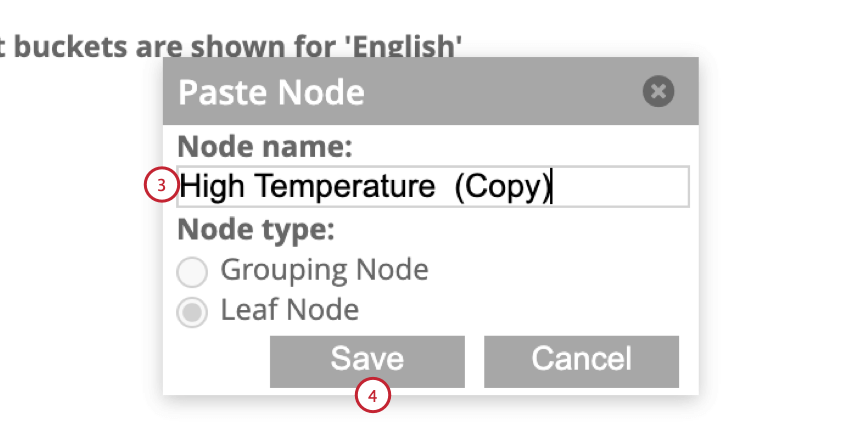
Verwalten von Standardtaxonomien
Standardtaxonomien sind standardmäßig in XM Discover enthalten und haben (Std) am Ende ihres Namens. Standardtaxonomien können nicht gelöscht werden. Sie können sie jedoch um zusätzliche Bedingungen erweitern oder sie deaktivieren, um zu verhindern, dass sie in Ausnahmeregeln verwendet werden.
Erweiterung von Standardtaxonomien
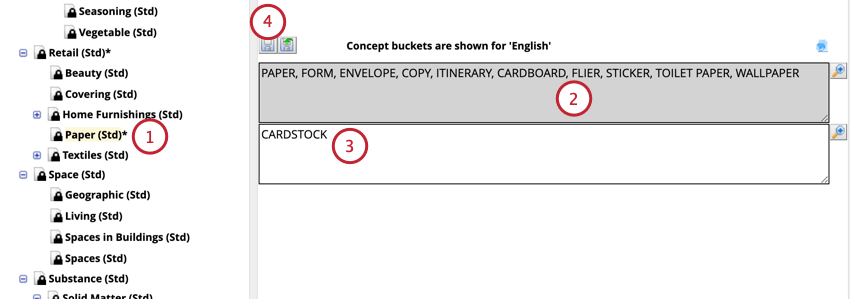
Tipp: Erweiterte Standardtaxonomien haben ein Sternchen (*) weiter ihren Namen.
Standardtaxonomien deaktivieren
Sie können Standardtaxonomieknoten deaktivieren. Deaktivierte Taxonomien werden in einem Taxonomiebaum nicht angezeigt, wenn Benutzer Konzeptausnahmeregeln anlegen.
Tipp: Sie können eine Regel nicht deaktivieren, wenn sie aktiv in einer Stimmung verwendet wird. Navigieren Sie zum Regel-Explorer um zu sehen, in welchen Stimmung der Knoten verwendet wird.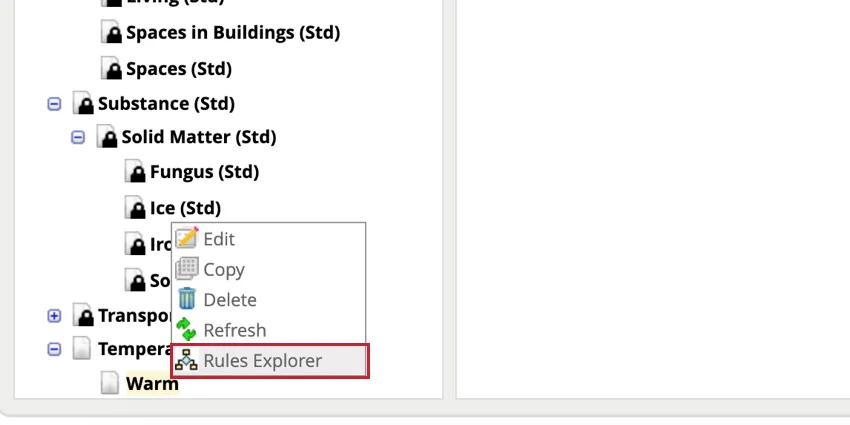
Um den Standardknoten zu deaktivieren, klicken Sie mit der rechten Maustaste auf den Knoten, und wählen Sie Deaktivieren.
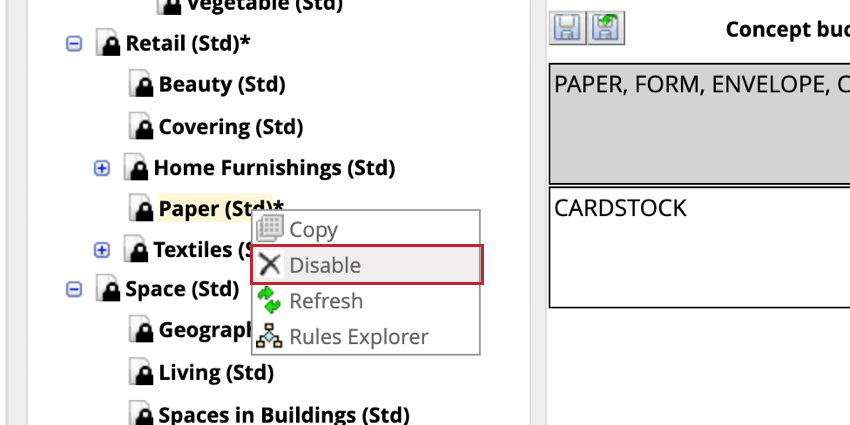
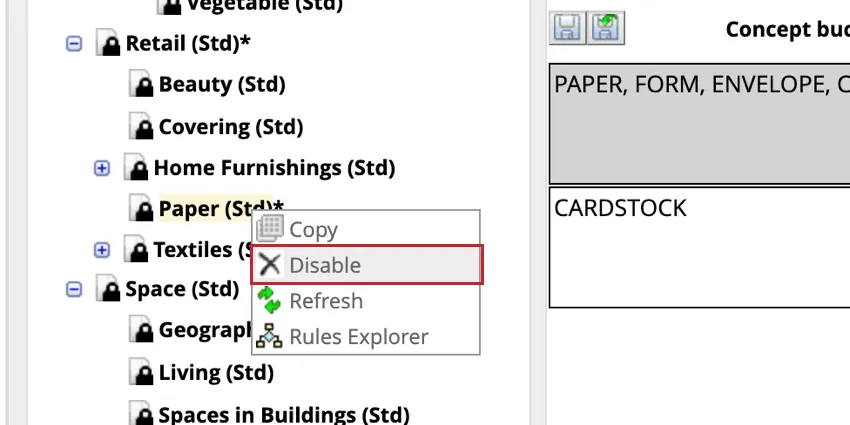
Nach der Deaktivierung wird der Knoten beim Bearbeiten des Taxonomiebaums angekreuzt angezeigt. Um den Knoten erneut zu aktivieren, klicken Sie mit der rechten Maustaste darauf, und wählen Sie Aktivieren.
Taxonomien importieren und exportieren
Sie können Taxonomien über eine Excel-Datei exportieren und importieren. Auf diese Weise können Sie Taxonomien problemlos Projekte wiederverwenden.
Taxonomien exportieren
Um eine Taxonomie zu exportieren, klicken Sie auf das Symbol Taxonomie exportieren Drucktaste.
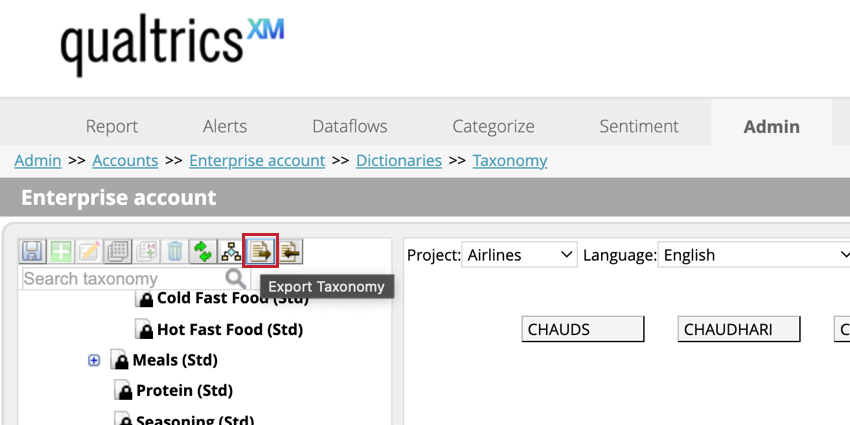

Diese Datei enthält die folgenden Spalten:


- Knoten-ID: Die eindeutige ID eines Taxonomieknotens.
- Knotenname: Der Name eines Knotens.
- Name des übergeordneten Knotens: Der Name eines übergeordneten Knotens, falls vorhanden.
- Sprache: Sprachcode, der in Regeln verwendet wird. Beachten Sie, dass Begriffe, die Begriffe in mehreren Sprachen enthalten, als mehrere Zeilen exportiert werden (eine Zeile pro Sprache).
- Vorgefertigte Regel: Vordefinierte Schlüsselwörter, die mit Designer ausgeliefert werden.
- Benutzerdefinierte Regel: Von Benutzern definierte benutzerdefinierte Schlüsselwörter.
- Deaktiviert: Gibt an, ob der Knoten deaktiviert oder aktiviert ist.
- N: Aktivierter Knoten
- Y: Deaktivierter Knoten
- Vorkonfiguriert: Gibt an, ob der Knoten ein Standardknoten oder ein benutzerdefinierter Knoten ist.
- N: Benutzerdefinierter Knoten
- Y: Standard- oder erweiterter Knoten
- Blatt: Gibt an, ob der Knoten ein Gruppierungsknoten oder ein Blattknoten ist.
- N: Gruppierungsknoten
- Y: Blattknoten
Taxonomien importieren
Beachten Sie beim Importieren von Taxonomien Folgendes:
- Für vorhandene Taxonomien werden nur benutzerdefinierte Schlüsselwörter (aus der Spalte „Benutzerdefinierte Regel“ in der Excel-Datei) importiert. Alle vordefinierten Schlüsselwörter (aus der Spalte „Vorkonfigurierte Regel“) werden als bereits Teil der Taxonomie angenommen und nicht importiert – auch wenn Sie sie in der Excel-Datei ändern.
- Für vorhandene Taxonomien überschreiben benutzerdefinierte Schlüsselwörter aus der Excel-Datei alle vorhandenen benutzerdefinierten Schlüsselwörter in Designer.
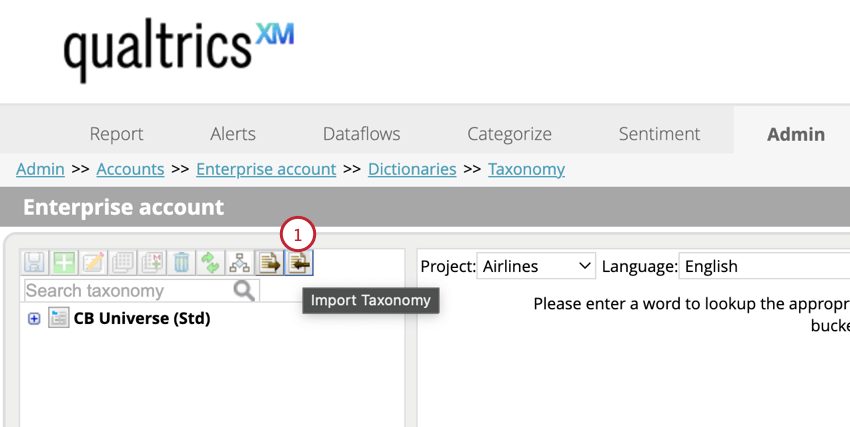
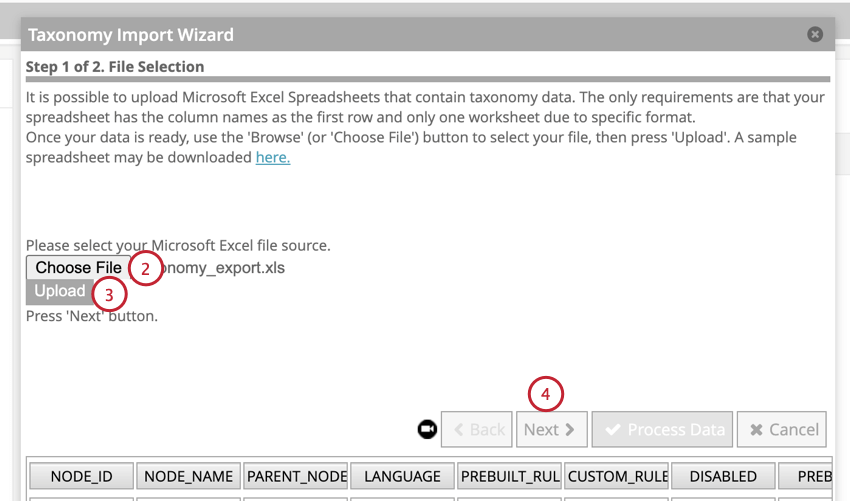
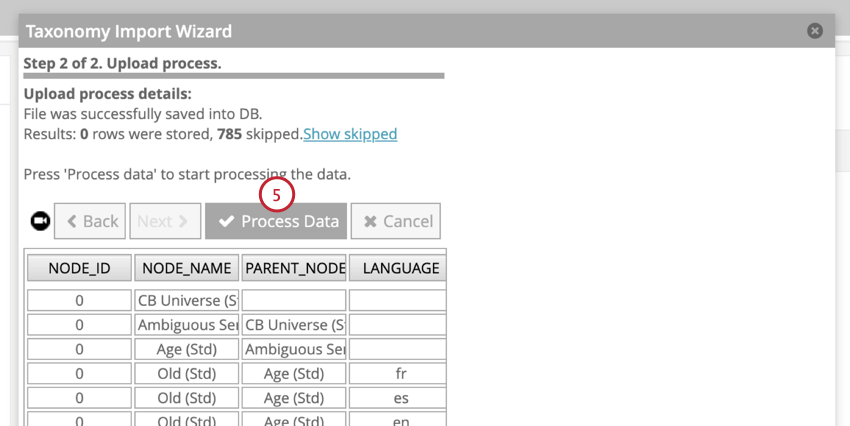
So importieren Sie eine Taxonomiedatei:
Großartig! Vielen Dank für die Rückmeldung!
Vielen Dank für die Rückmeldung!