Arbeiten mit Ergebnisse (Studio)
Was finden Sie hier?
Informationen zum Arbeiten mit Ergebnisse
Nachdem Sie einen Treiber angelegt und ausgeführt haben, um die Treiber in Ihren Daten zu finden, können Sie auf Ergebnisse zugreifen und diese anzeigen, statistische Kennzahlen anzeigen, um die Qualität Ihres Prognosemodells zu bewerten, ein Mindestvolumen für Treiber festlegen und Treiber ein- und ausblenden.
Zugriff auf Ergebnisse
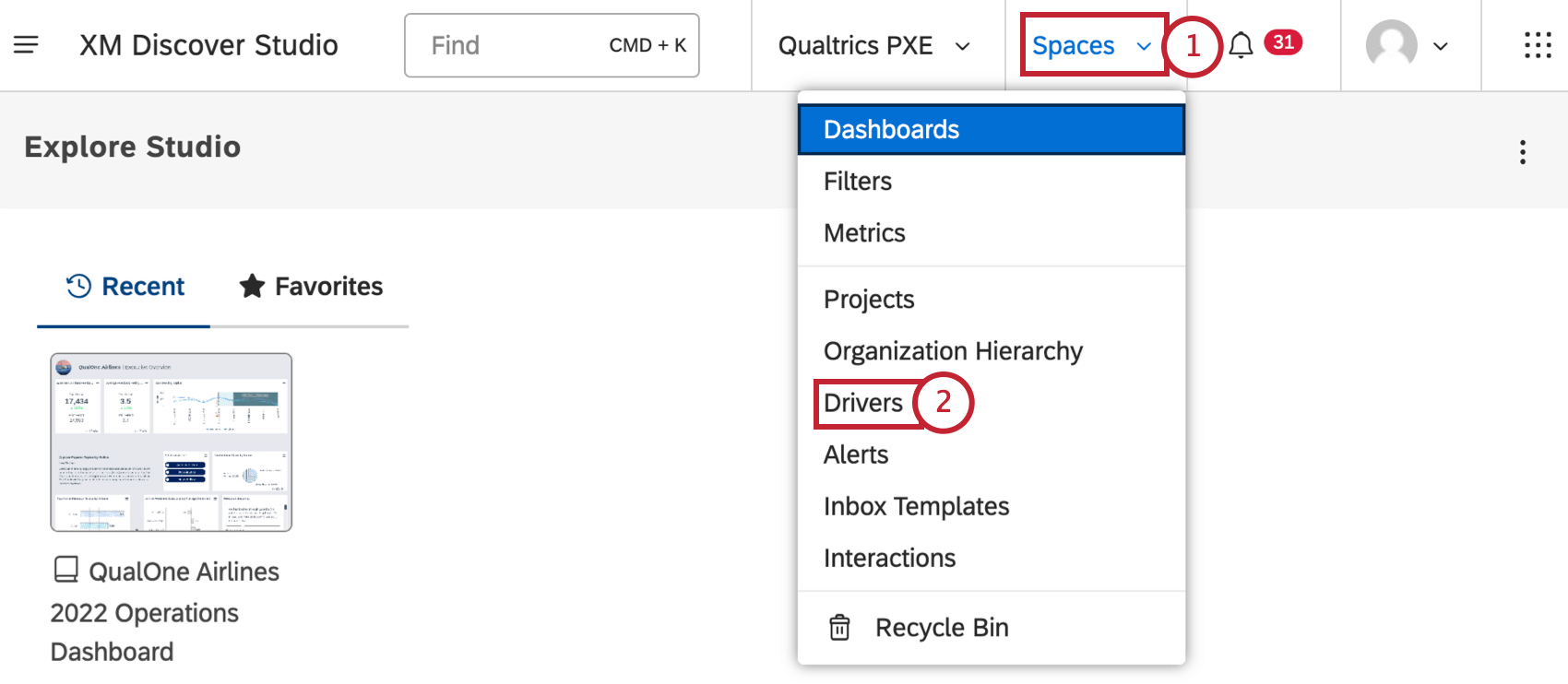
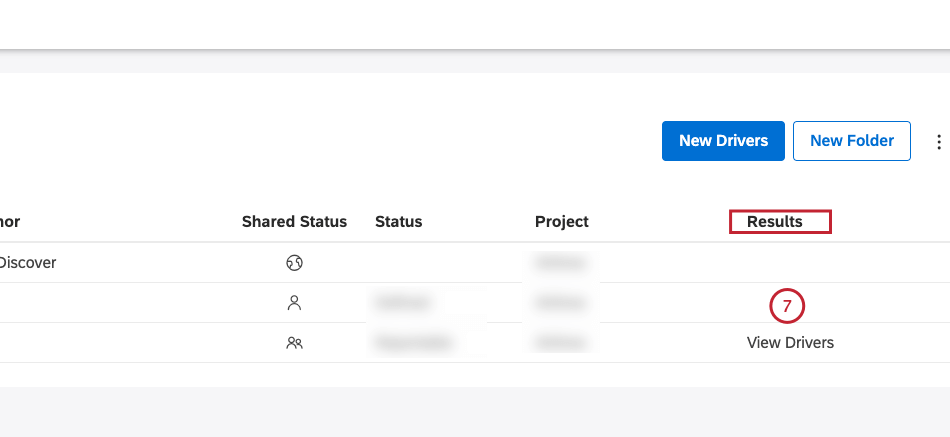
Nachdem Sie einen Treiber angelegt und die Treiber in Ihren Daten gefunden haben, können Sie im Fenster Ergebnisse auf die Treiberergebnisse für Ihre Daten zugreifen.
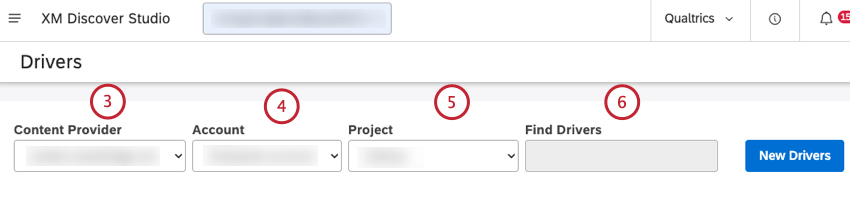
Tipp: Sie können den Namen des Fahrers im Feld Treiber suchen um es zu finden.

Anzeigen von Ergebnisse
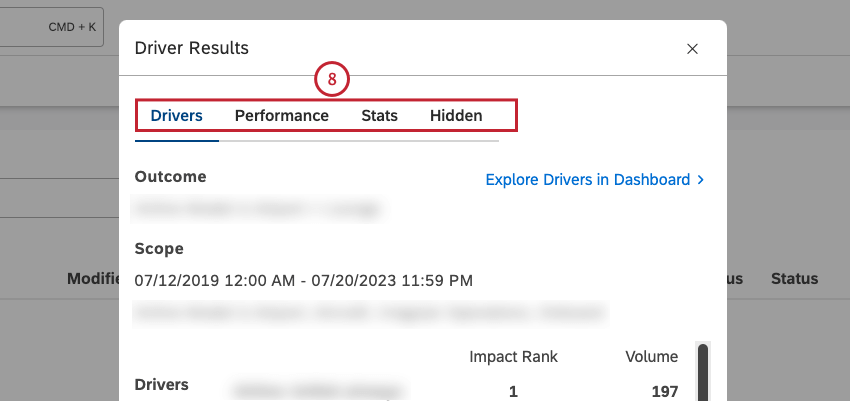
Nachdem Sie auf die Ergebnisse zugegriffen haben, können Sie die Ergebnisse auf der Registerkarte Treiber im Fenster Ergebnisse anzeigen. Sie können auch einen Drilldown zu zugehörigem Feedback im Dokument-Explorer durchführen, inverse Treiber anzeigen, Treiber in einem Dashboard untersuchen sowie Treiber ein- und ausblenden.
Auf der Registerkarte Treiber können Sie folgende Informationen anzeigen:
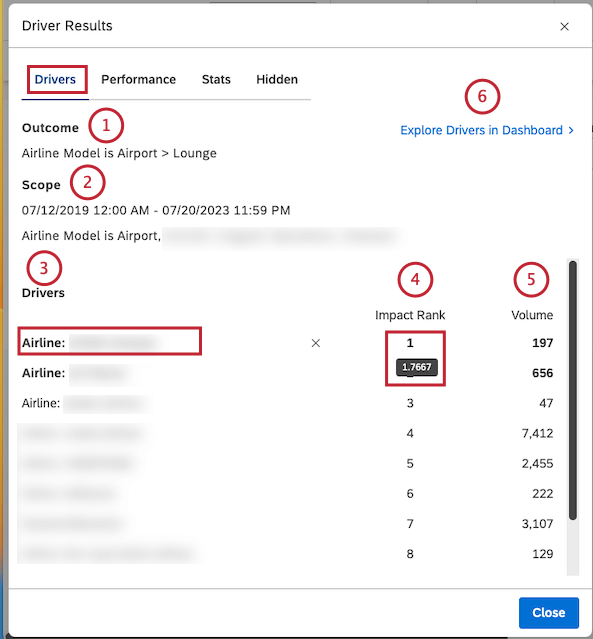
Tipp: Klicken Sie auf den Namen des Treibers, um das Feedback dahinter im Dokument-Explorer anzuzeigen.
Tipp: Bewegen Sie den Mauszeiger über die Zahl im Schadensrang um den Schadenswert anzuzeigen.
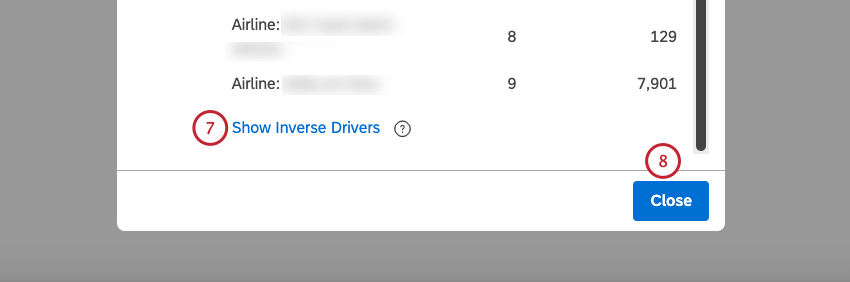
Tipp: Inverse Treiber prognostizieren das binäre Gegenteil Ihres definierten Ergebnisses. Wenn inverse Treiber auftreten, ist Ihr ursprüngliches Ergebnis weniger wahrscheinlich. Wenn Sie ein negatives Ergebnis untersuchen, sind die Treiber Dinge, die Sie vermeiden sollten, während die inversen Treiber Dinge sind, die Sie suchen sollten.
Schadensrang
Der Schadensrang ist die Rangnummer aller Treiber, sortiert nach Schadensbewertung. Der Schadensrang priorisiert Treiber nach ihrer Fähigkeit, das definierte Ergebnis vorherzusagen. Ein Fahrer mit einem Rang von 1 hat eine höhere Richtstärke als ein Fahrer mit einem Rang von 2 oder mehr.
Der Schadensrang leitet sich aus der Schadensbewertung ab, einer Kennzahl, die die Stärke eines Treibers bei der Vorhersage des ausgewählten Ergebnisses misst. Der Schadens-Score ist ein Produkt eines eindeutigen Modells für maschinelles Lernen, das für die Treiber generiert wurde.
Die Schadensbewertung ist normalisiert, d.h. sie ist relativ zu anderen Treibern im selben Lauf der Treibersuche. Die Werte der Schadensbewertung fallen am häufigsten zwischen –1 und 1.
Tipps zur Schadensbewertung
Wenn Sie Treiber nach dem Schadenswert analysieren, befolgen Sie die folgenden Tipps:
- Fixieren Sie die Dezimalwerte der Schadensbewertung nicht: Die primäre Absicht der Dezimalwerte der Schadensbewertung besteht darin, stärkere Treiber einzustufen und von schwächeren zu unterscheiden. Dezimalwerte liefern allein keine statistische Signifikanz.
- Achten Sie auf Treiber mit einem Schadenswert nahe oder höher als 1: Treiber mit einem Einstufungswert nahe oder höher als 1 sind stärkere Prädiktoren für Ihr Ergebnis.
- Ebenso wichtig: Achten Sie auf Treiber mit einem Schadenswert nahe oder unter –1 (inverse Treiber): Treiber mit einem Wert nahe oder niedriger als –1 sind stärkere Prädiktoren für das binäre Gegenteil Ihres Ergebnisses. Diese heißen inverse Treiber. Wenn Sie beispielsweise nach Fahrern von Detraktor suchen, wäre ein starker negativer Wert ein Treiber für Nicht-Kritiker oder Passiven und Promotoren.
- Behandeln Sie die Schadensbewertung als nicht lineare Metrik: Beispiel: Eine Schadensbewertung von 0,4 ist mehr als doppelt so stark wie eine Schadensbewertung von 0,2.
- Beachten Sie, dass der Schadens-Score normalisiert ist: Die Auswirkung der Normalisierung besteht darin, dass das Entfernen von Ergebnisse aus nachfolgenden Neuberechnungen von Treibern wahrscheinlich zu einer Erhöhung oder Verringerung der Auswirkungs-Score-Werte anderer Treiber führt. Wenn Sie beispielsweise einen sehr starken Treiber entfernen, müssen Vorhersagen mit den verbleibenden Daten getroffen werden, was dazu führen kann, dass andere Treiber mehr oder weniger wichtig werden.
- Treiber durch eine zweite Kennzahl wie % gesamt, Stimmung oder Aufwand unterscheiden: Wenn beispielsweise zwei verschiedene Treiber dieselbe Schadensbewertung, aber sehr unterschiedliche %-Gesamtraten haben, möchten Sie die Exploration wahrscheinlich auf den häufigeren Treiber konzentrieren.
Erkunden von Treibern in einem Dashboard
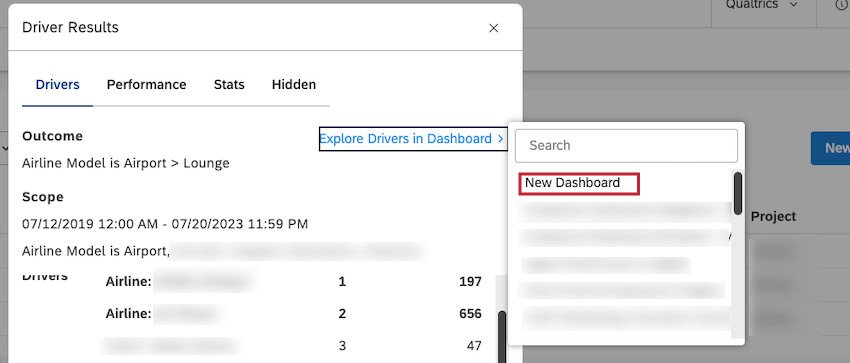
Sie können ein Widget gruppiert nach Treibern zu einem beliebigen Dashboard oder zu einem neuen Dashboard hinzufügen.
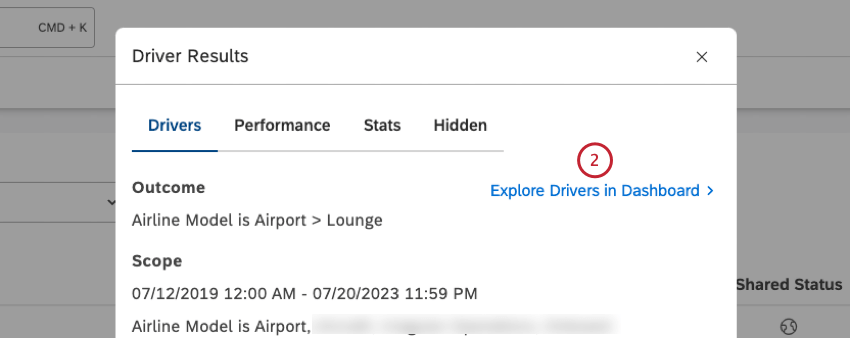
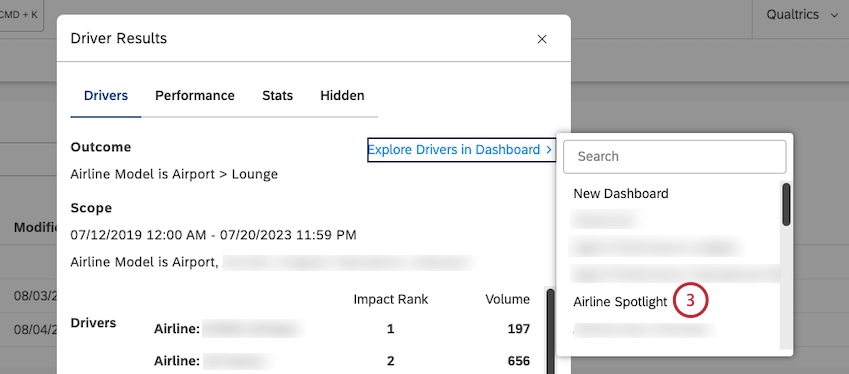
Tipp: Um ein Widget zu einem neuen Dashboard hinzuzufügen, klicken Sie auf Neues Dashboard ganz oben in der Liste.

- Datumsbereich: Wie im Untersuchungsumfang
- Filter: Mit dem Treiber synchronisiert
- Berechnung der vertikalen Achse: Schadensbewertung
- Horizontale Achsenberechnung: Volumen
- Gruppieren nach: Treiber
Ein- und Ausblenden von Treibern in Ergebnisse
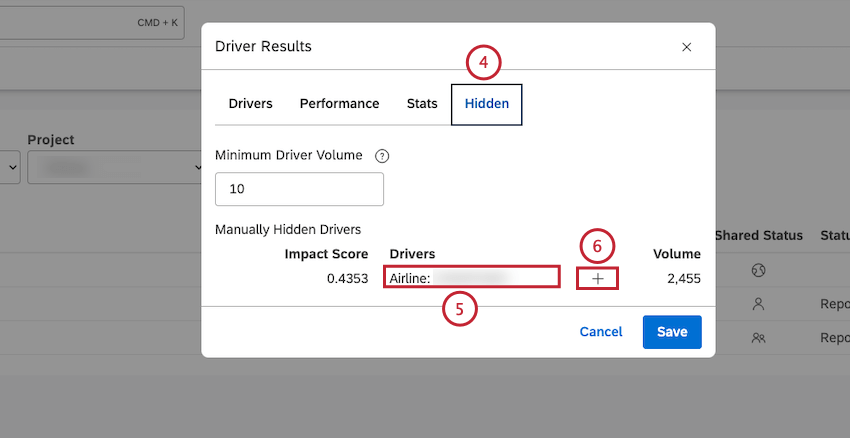
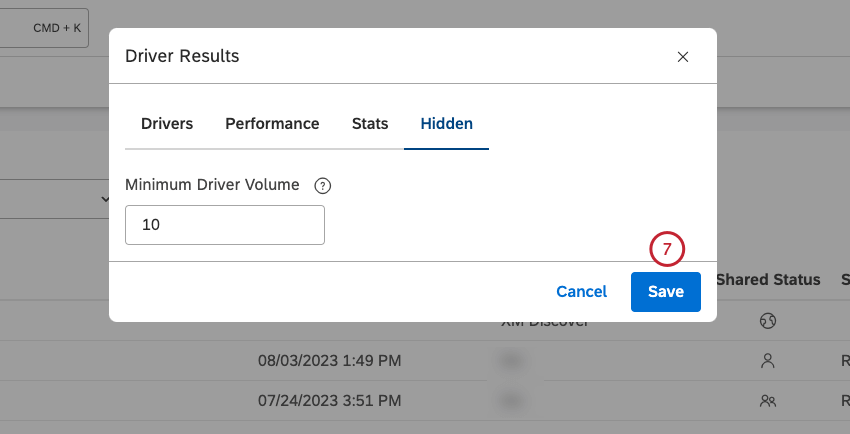
Nachdem Sie auf die Ergebnisse zugegriffen haben, können Sie Ergebnisse anzeigen und Treiber ausblenden, die für Ihre Analyse nicht nützlich sind.
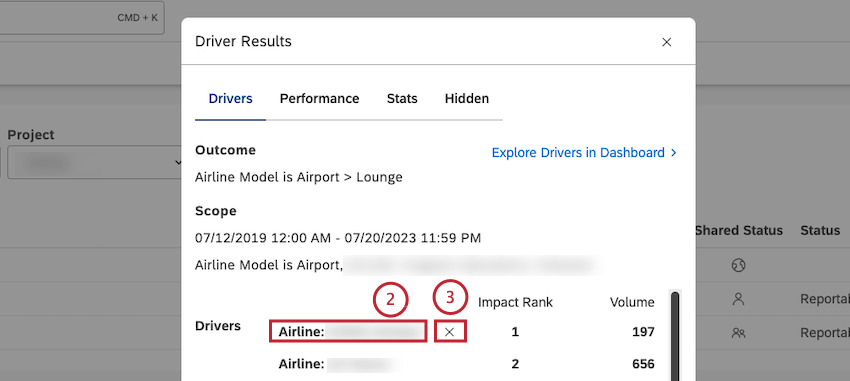
Tipp: Ausgeblendete Treiber werden nicht im angezeigt Treiber und in Widgets, in denen Sie diese ausgeblendeten Treiber verwenden. Sie können eine Liste der Treiber anzeigen, die manuell in der Ausgeblendet Registerkarte.
Leistung auswerten
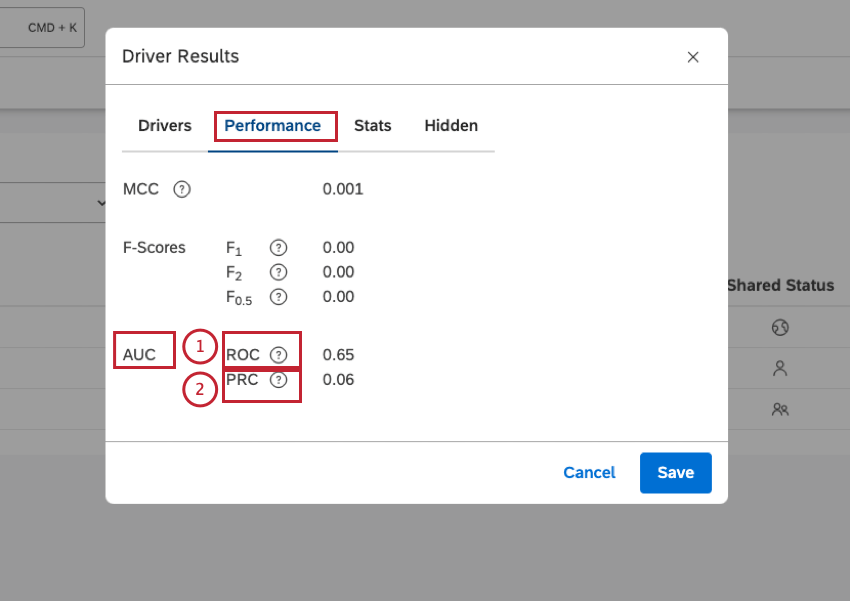
Nachdem Sie auf Ergebnisse zugegriffen haben, können Sie statistische Kennzahlen anzeigen, um die Qualität Ihres Prognosemodells auf der Registerkarte Leistung im Fenster Ergebnisse zu bewerten:
Anzeigen von Ergebnisse im JSON
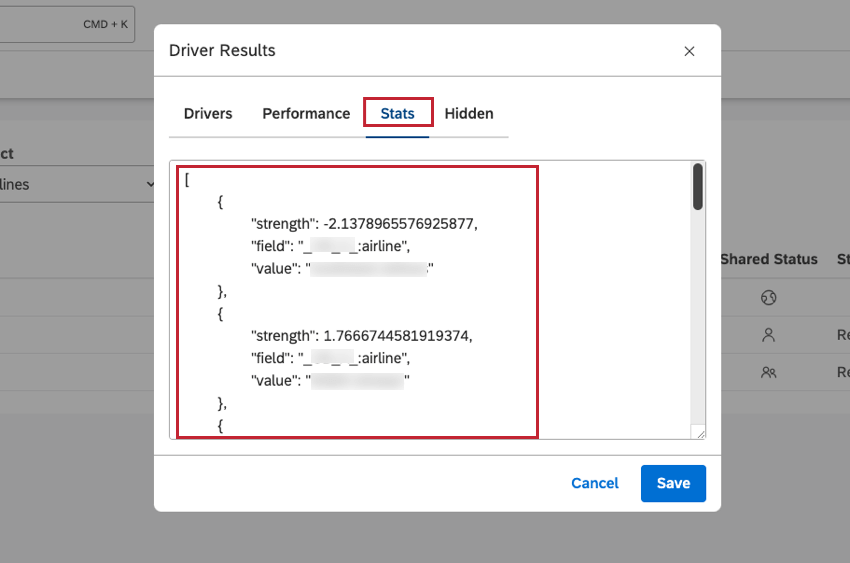
Nachdem Sie auf die Ergebnisse zugegriffen haben, können Sie die Ergebnisse im JSON im Statistik auf der Registerkarte Ergebnisse Fenster. Dies ist für Fehlerbehebungszwecke nützlich.
Mindestvolumen für Fahrer festlegen
Nachdem Sie auf die Ergebnisse zugegriffen haben, können Sie die Mindestanzahl von Dokumenten definieren, die jeden potenziellen Fahrer für die Bewertung qualifizieren würden.
Bei der Treiberanalyse werden die Millionen Dokumente auf 50.000 zufällige Dokumente Stichprobe und diese Stichprobe verwendet, um Treiber zu finden. Wenn Ihr Umfang weniger als 50.000 Dokumente enthält, erfolgt keine Stichprobenahme. Das bedeutet, wenn der Umfang größer als 50.000 Dokumente ist, erhalten Sie aufgrund dieser Stichprobenahme beim zweiten Ausführen möglicherweise etwas andere Treiber (alle anderen sind gleich). Dies wirkt sich jedoch in der Regel auf die Artikel mit dem geringsten Volumen aus, die wohl am wenigsten wertvoll sind.
Potenzielle Treiber mit sehr geringem Volumen können in den Stichprobendatensätzen unter- oder überrepräsentiert sein. Wir empfehlen, diese Treiber anhand eines Mindestvolumen-Schwellenwerts aus Diagrammen herauszufiltern. Beachten Sie jedoch, dass diese Treiber mit geringem Volumen nützlich sein können, um kleine Gruppen von Kunden zu identifizieren, die taktische Antworten benötigen.
Möglicherweise sehen Sie auch geringfügige Variationen in den Auswirkungswerten aufgrund natürlicher Stichprobenahme. Eine weitere mögliche Ursache hierfür ist das Laden oder Entfernen von Daten aus dem Projekt innerhalb des angegebenen
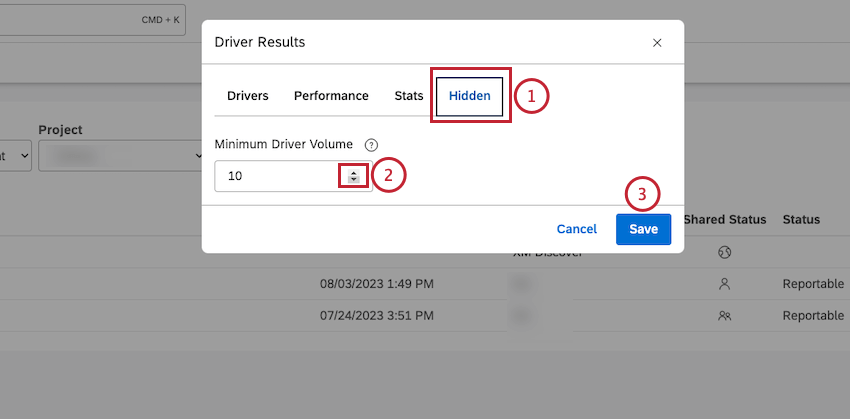
Tipp: Alternativ können Sie eine Zahl in das Feld eingeben.
Großartig! Vielen Dank für die Rückmeldung!
Vielen Dank für die Rückmeldung!