Ausführliche Warnmeldungen anzeigen und abonnieren (Studio)
Was finden Sie hier?
Verbatim-Alerts abonnieren
Sobald ein ausführlicher Alert im Designer angelegt wurde, können Sie Benutzergruppen für ihn in Studio abonnieren.
Die im Alert angezeigten Informationen stimmen mit den Datenberechtigungen des Gruppeneigentümers überein.
Ein neu zu einer Gruppe hinzugefügter Benutzer erhält nur Warnungen, die ausgelöst werden, nachdem er der Gruppe beigetreten ist. Er erhält keine historischen Warnungen, die vor dem Beitritt gesendet wurden.
Tipp: Sie benötigen die Gruppen verwalten Berechtigung um Benutzer für ausführliche Benachrichtigungen zu abonnieren. Außerdem benötigen Sie Zugriff auf den richtigen Content-Provider.
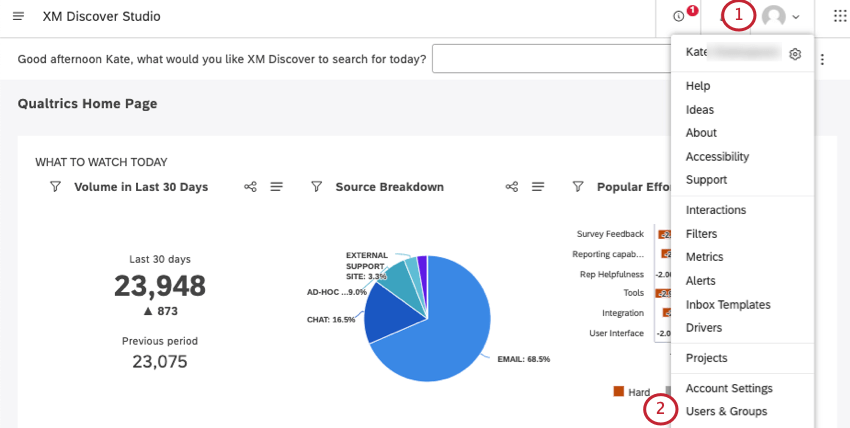
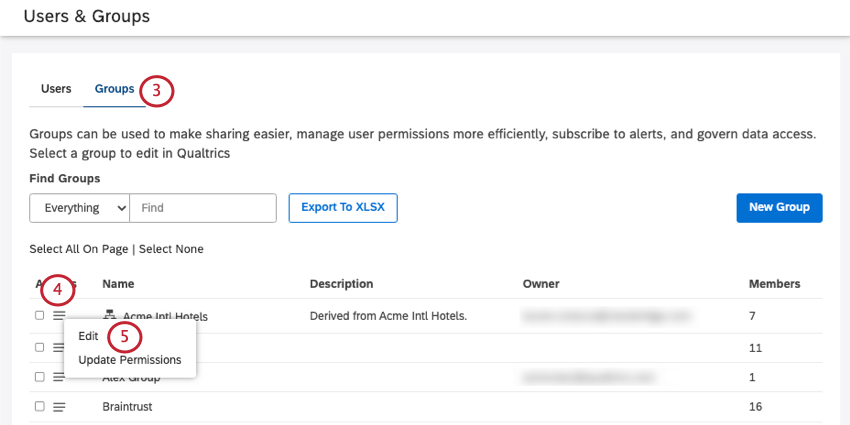
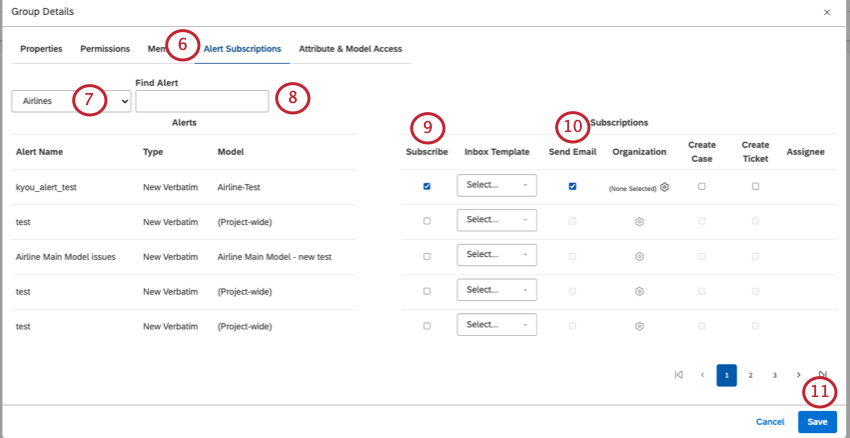
Tipp: Sie können jeweils ein Projekt suchen. Je nachdem, auf was Sie Zugriff haben, müssen Sie möglicherweise auch einen Content-Provider und ein Benutzerkonto auswählen.
Tipp: Wenn Sie zum Wurzelknoten (ganz oben) einesOrganisation und diese Hierarchie in eine Gruppe umgewandelt wurde, sehen Sie eineOrganisation Spalte. Klicken Sie auf das Zahnrad, um eine Ebene der Organisationshierarchie auszuwählen, die eine E-Mail erhalten soll, wenn diese ausführliche Benachrichtigung gesendet wird.
Ausführliche Warnmeldungen anzeigen
Alle In-App-Alerts, die Sie erhalten haben, finden Sie, indem Sie auf einer beliebigen Seite von Studio auf das Symbol Benachrichtigungen klicken. Metrik-Alerts werden im angezeigt. Benachrichtigungen Registerkarte, während ausführliche Warnmeldungen unter Alerts.
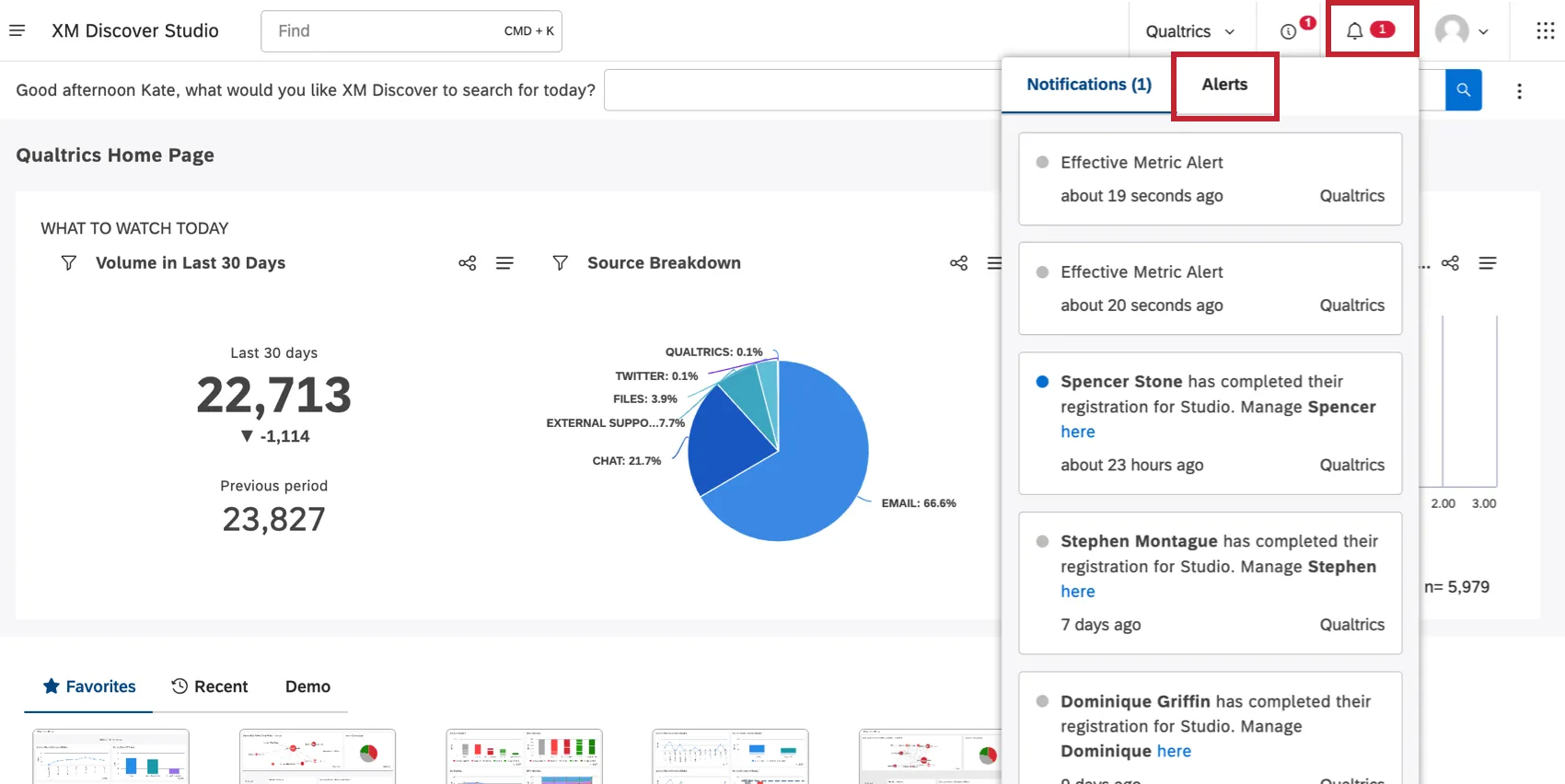
Achtung: Alert-Benachrichtigungen, die älter als 180 Tage sind, werden automatisch gelöscht.

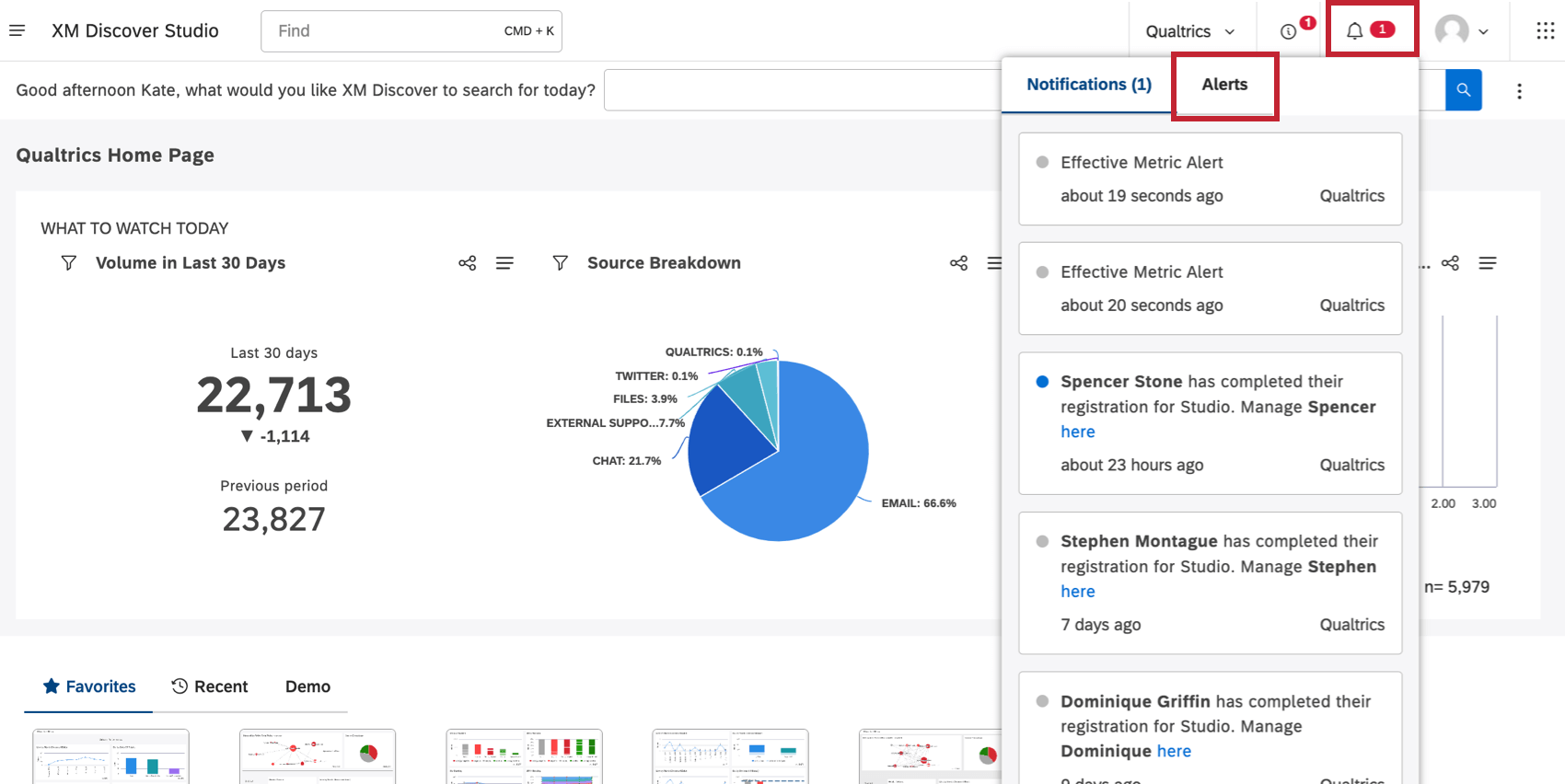
Sie können sehen, wann der Alarm ausgelöst wurde.
Tipp: Klicken Alle als gelesen markieren markiert alle Alerts als gelesen. Beim Durchsuchen von Alerts werden diese automatisch als gelesen gekennzeichnet. Ungelesene Alerts werden in einem hellgrauen Hintergrund angezeigt.
Wenn Sie auf den Alert-Link klicken, werden die zugehörigen Details in geöffnet. Dokument-Explorer, wo Sie die folgenden Informationen anzeigen können:
- Der Satz, der den Alert ausgelöst hat. Tipp: Wenn ein einzelner Datensatz mehrere Sätze enthält, die sich auf das Thema des Alarms beziehen, erhalten Sie nur eine einzelne Warnungsbenachrichtigung/-E-Mail und nicht mehrere Alarme.

- Der Satz im Kontext einer vollständigen Aufzeichnung. Dabei kann es sich um einen Facebook-Beitrag, einen Twitter-Kommentar oder eine Umfrage handeln.
- Die für diesen Datensatz verfügbaren Attribute, z.B. Zeitpunkt des Schreibens oder Name des Autors. Einige Attribute gelten für alle Datensätze, während andere quellenspezifisch sind.
- Die Themen, die Sätzen in diesem Datensatz zugeordnet sind. Sie können Themen auf ein ausgewähltes Kategoriemodell beschränken oder Alle Modelle über die Dropdown-Liste.
Weitere Informationen über die Verwendung des Dokument-Explorers finden Sie auf der Seite Dokument-Explorer.
E-Mail-Alerts
Wenn Sie E-Mail-Benachrichtigungen senden, wird jede Warnung auch als separate E-Mail-Nachricht an alle Gruppenmitglieder gesendet. (Die einzige Ausnahme ist, wenn mehrere Sätze im selben Dokument zu einer E-Mail zusammengefasst werden.)
Die E-Mail zeigt Alarmdetails ähnlich wie der Dokument-Explorer an. Wenn Sie auf den Link “In Studio anzeigen” klicken, wird das Dokument hinter der Warnmeldung im Dokumentenexplorer von Studio geöffnet.
Großartig! Vielen Dank für die Rückmeldung!
Vielen Dank für die Rückmeldung!