Best Practices für Trendbericht (Studio)
Was finden Sie hier?
Best Practices für Trendberichte
Trendberichte zeigen, wie sich Ihre Metriken im Laufe der Zeit geändert haben.
Beispiel: Ein Liniendiagramm zeigt, wie sich die Kundenzufriedenheitsbewertung Ihres Teams im vergangenen Jahr geändert hat.
Erstellen eines Trendberichts
Es gibt keine einzige korrekte Möglichkeit, einen Trendbericht zu erstellen. Wir stellen jedoch einige Best Practices bereit, z.B. allgemeine Widgets, wie Sie ein Attribut auswählen und wo Sie Zeitskalen und Datumsbereiche festlegen.
Widget
Sie können viele verschiedene Arten von Widgets für Trendberichte verwenden. Wir empfehlen die Verwendung eines Linie oder Balken Widget. Standardmäßig sind diese Widgets häufig so eingestellt, dass sie eine Berechnung über eine bestimmte Zeitskala melden.
Attribut
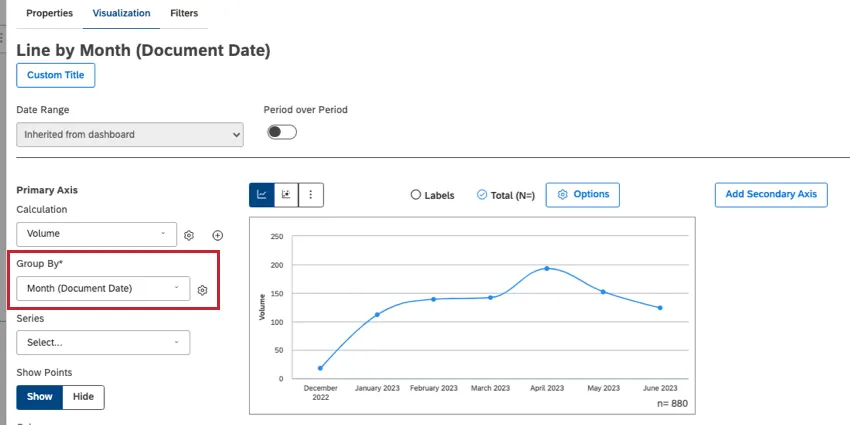
Um einen Trendbericht auszuführen, müssen Sie die Daten nach einem beliebigen Attribut gruppieren. Benutzer wählen häufig Belegdatum, aber andere Arten von Terminen sind möglicherweise in Ihrem Feedback verfügbar.
Tipp: Siehe a Liste der Datums- und Zeitattribute, die standardmäßig auf der Plattform angeboten werden.

Zeitskala
Definieren Sie eine Zeiteinheit, nach der Ihre Daten gruppiert werden sollen. Sie können beispielsweise eine Stunde, einen Tag, eine Woche, einen Monat, ein Quartal oder ein Jahr auswählen.
Bei der Auswahl eines Zeitattributs für die Gruppierung nach ( siehe oben neben dem Liniendiagramm) wählen Sie eine Zeitskala aus.
Tipp: Das periodenbezogene Reporting ist nicht verfügbar, wenn Sie nach Jahr gruppieren.
Datumsbereich
Legen Sie den Stichtag für Ihren Bericht fest, der auch als Start- und Enddatum bezeichnet wird.
Der Datumsbereich kann über die Dropdown-Liste in Ihren Widget festgelegt werden.
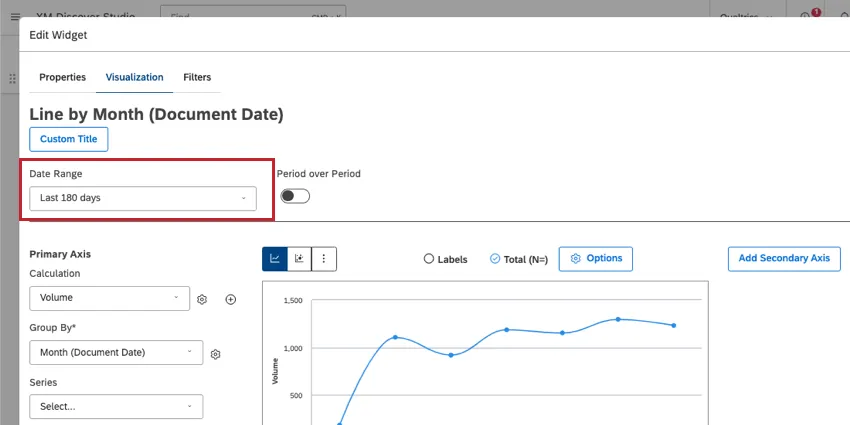
Sie können mithilfe von Datumsbereichsfiltern auch einen Datumsbereich für Ihr gesamtes Dashboard festlegen.
Behandlung leerer Perioden
Leere Perioden sind Zeiträume, in denen keine Daten gesammelt wurden. Sie können mit den folgenden Schritten entscheiden, wie Sie leere Perioden behandeln möchten:
Tipp: In einem Liniendiagramm werden leere Perioden als flache Datenlinie am unteren Rand der X-Achse angezeigt.
Bearbeiten oder erstellen Sie ein Widget.
Wählen Sie Ihr Attribut und Ihre Zeitskala unter Gruppieren nach.
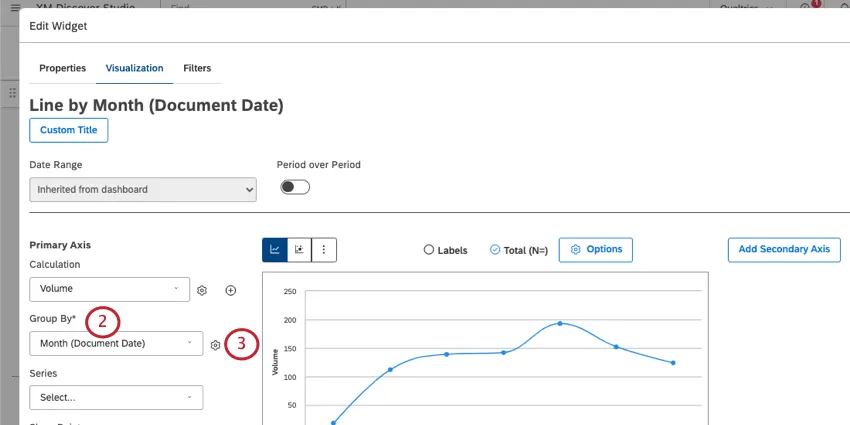
Klicken Sie auf das Zahnrad.
Wählen Sie für „Leere Zeiträume“
eine der folgenden Optionen aus :
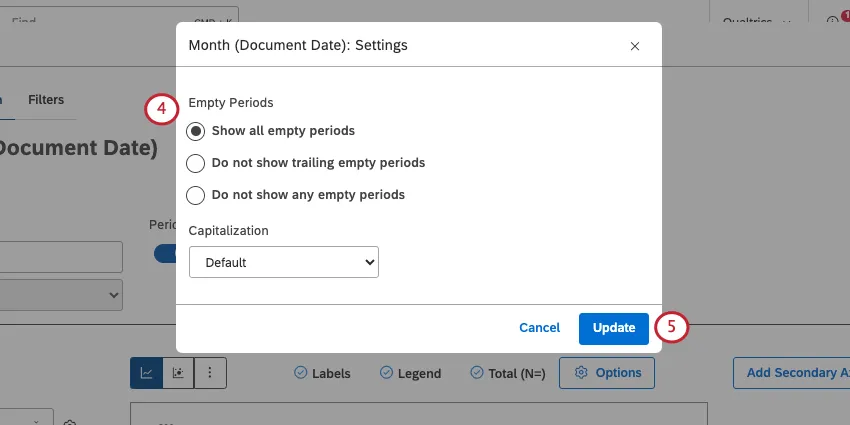
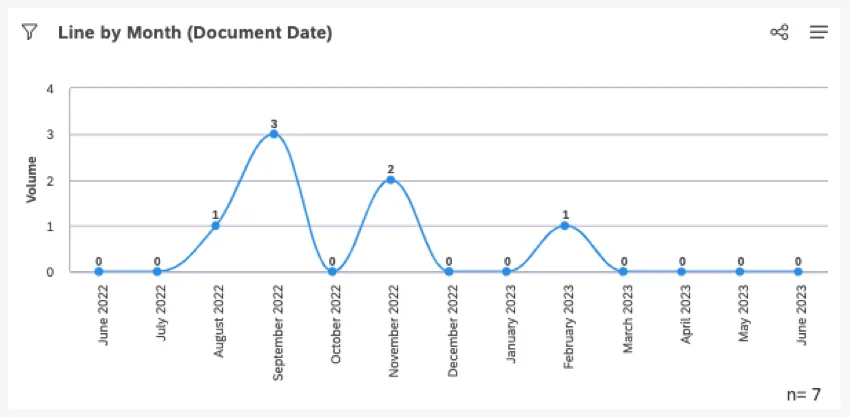
Alle leeren Perioden anzeigen: Schließen Sie alle leeren Zeiträume ein, um die visuelle Kontinuität der Zeitleiste aufrechtzuerhalten. Das späteste Datum wird durch den spätesten Datumsbereich definiert, unabhängig davon, ob Daten für diesen Zeitraum vorhanden sind oder nicht.

Beispiel: Dies ist ein Liniendiagramm, das das Volumen nach Monat im vergangenen Jahr anzeigt. In diesem Diagramm fehlen mehrere Datenzeiträume, die alle im Diagramm als Nullen dargestellt werden.
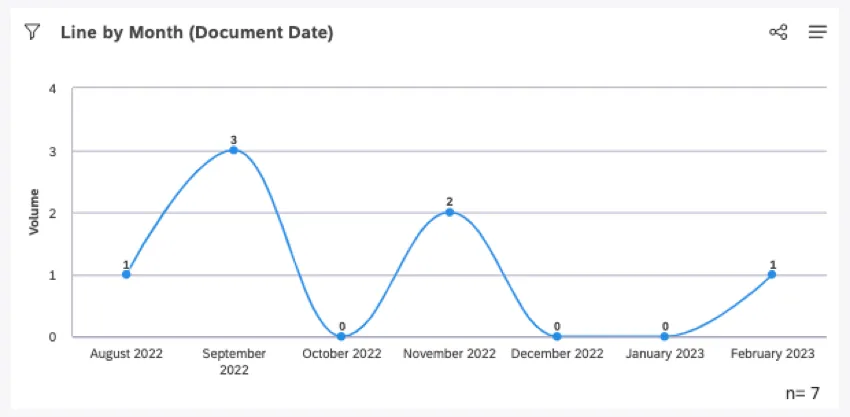
Nachfolgende leere Perioden nicht anzeigen: Schließen Sie alle leeren Perioden mit Ausnahme der Perioden ein, die am Anfang und Ende des Diagramms ablaufen. Das späteste Datum wird durch das letzte nicht leere Datum innerhalb des Datumsbereichs definiert.
Beispiel: Dies sind genau dieselben Daten wie im vorherigen Diagramm. Die fehlenden Daten für Juni–Juli 2022 und März–Juni 2023 wurden entfernt. Es wird immer noch eine leere Periode in der Mitte des Diagramms angezeigt.
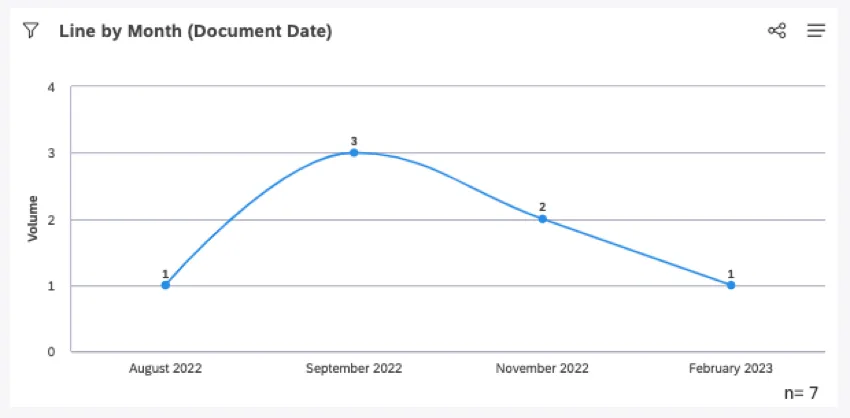
Keine leeren Perioden anzeigen: Nur Perioden anzeigen, die Daten enthalten. Das späteste Datum wird durch das letzte nicht leere Datum innerhalb des Datumsbereichs definiert.
Beispiel: Dies sind genau dieselben Daten wie alle vorherigen Diagramme. Alle leeren Perioden wurden entfernt, daher ist es wichtig, die Achse zu lesen, um ein genaues Bild der Daten zu erhalten.
Tipp: Leere Zeiträume werden in den Admin-Berichten von Studio Admin anders behandelt als in anderen Berichten. In den Studio-Admin-Berichten wird der Filter für leere Zeiträume früher angewendet als in regulären Berichten. Wenn Sie also die Option „Alle leeren Zeiträume anzeigen“ auswählen, wird nur ein Teil des Datumsbereichs dargestellt, und einige Daten mit Daten werden nicht angezeigt. N gibt die Gesamtzahl der Dokumente für den gesamten Bereich an. Wenn Sie „Keine leeren Zeiträume anzeigen“ auswählen ( ), entspricht die Gesamtzahl der Dokumente dem Wert n.
Klicken Sie auf Aktualisieren.
Daten nach Zeit gruppiert normalisieren
Beim Gruppieren von Daten nach Tag, Woche, Monat, Quartal oder Jahr normalisiert XM Discover die Anzeige von Untergruppen über die Zeiträume hinweg, um das Reporting von potenziell volatilen Daten zu verbessern. Dieser Prozess tritt nur auf, wenn auf ein Widget zwei Gruppierungen angewendet werden: eine zeitbasierte Gruppierung, gefolgt von einer zweiten Gruppierung jeder Art.
Dieses Szenario wird am häufigsten in Linien-Widgets verwendet, die als Trendberichte mit mehreren Zeilen verwendet werden. In diesem Fall wird die „zweite Gruppierung“ als Serie hinzugefügt.
Beispiel: Dieses Liniendiagramm zeigt die Top-5-Wörter nach Volumen der letzten 90 Tage an.
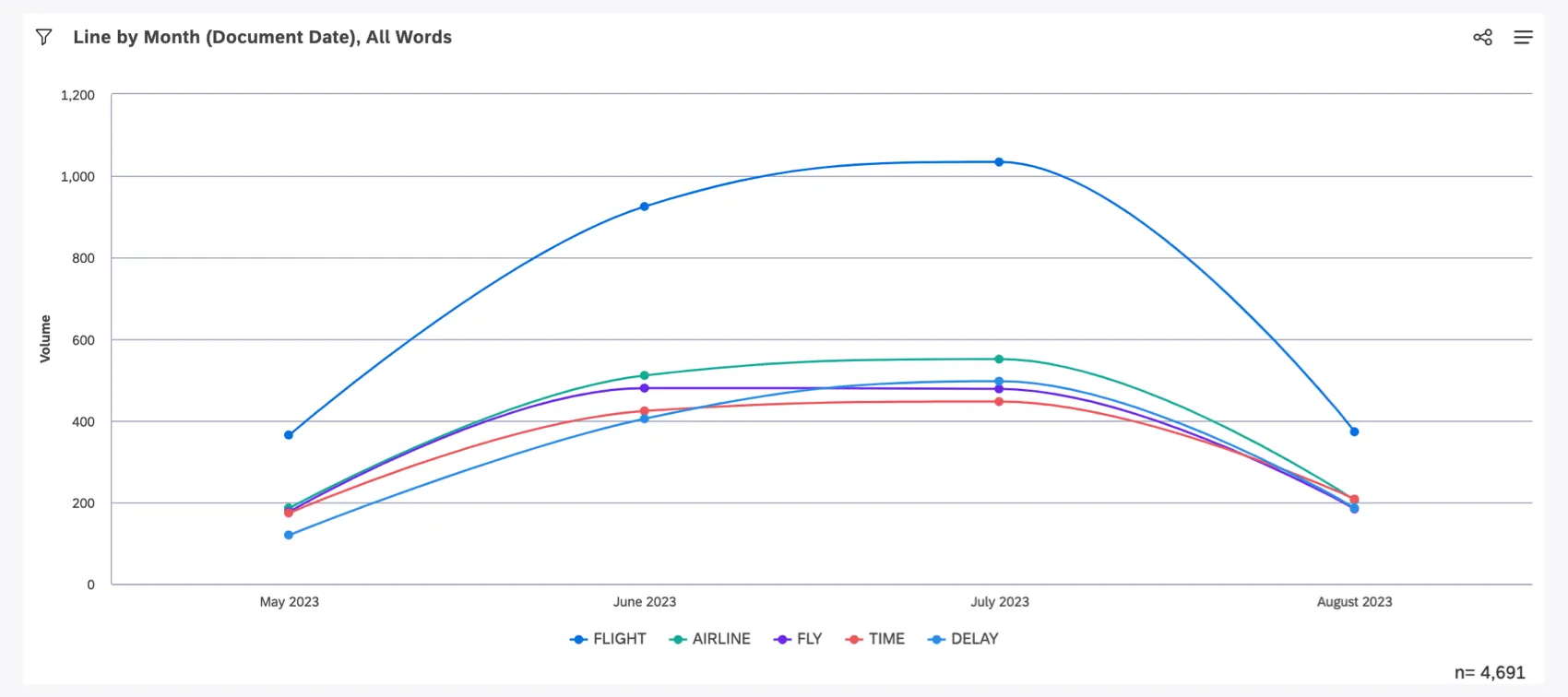
Zunächst ermittelt XM Discover die 5 wichtigsten Wörter nach Volumen in den letzten 90 Tagen. Dies sind Flug, Fluggesellschaft, Flug, Zeit und Verspätung. Anschließend berechnen wir das Suchvolumen dieser fünf spezifischen Wörter für jeden Monat der letzten 90 Tage.
Es ist wichtig zu beachten, dass es in jedem Monat eine eigene Liste der fünf häufigsten Begriffe geben kann und dass diese Liste die Begriffe „Flug“, „Fluggesellschaft“, „fliegen“, „Zeit“ oder „Verspätung“ enthalten kann oder auch nicht. Es ist sogar möglich, dass diese fünf Wörter in keinem der in der Grafik dargestellten Monate zu den fünf Wörtern mit dem höchsten Suchvolumen gehören. Sie sind jedoch definitiv die Top 5 der am häufigsten vorkommenden Wörter nach Volumen über den gesamten Zeitraum von 90 Tagen.
Gruppierung nach eindeutigen Identifikatoren
Wenn Sie eine eindeutige ID als zweite Gruppierung verwenden, z.B. Natürliche ID, kann die Normalisierung Ergebnisse führen, die Sie möglicherweise nicht erwarten. Aufgrund der Wiederholung einer sekundären Gruppe über die angezeigten Zeiträume hinweg kann es so aussehen, als ob eine einzelne Interaktion mit einem Kunden über mehrere Tage, Wochen oder Monate hinweg stattgefunden hätte.
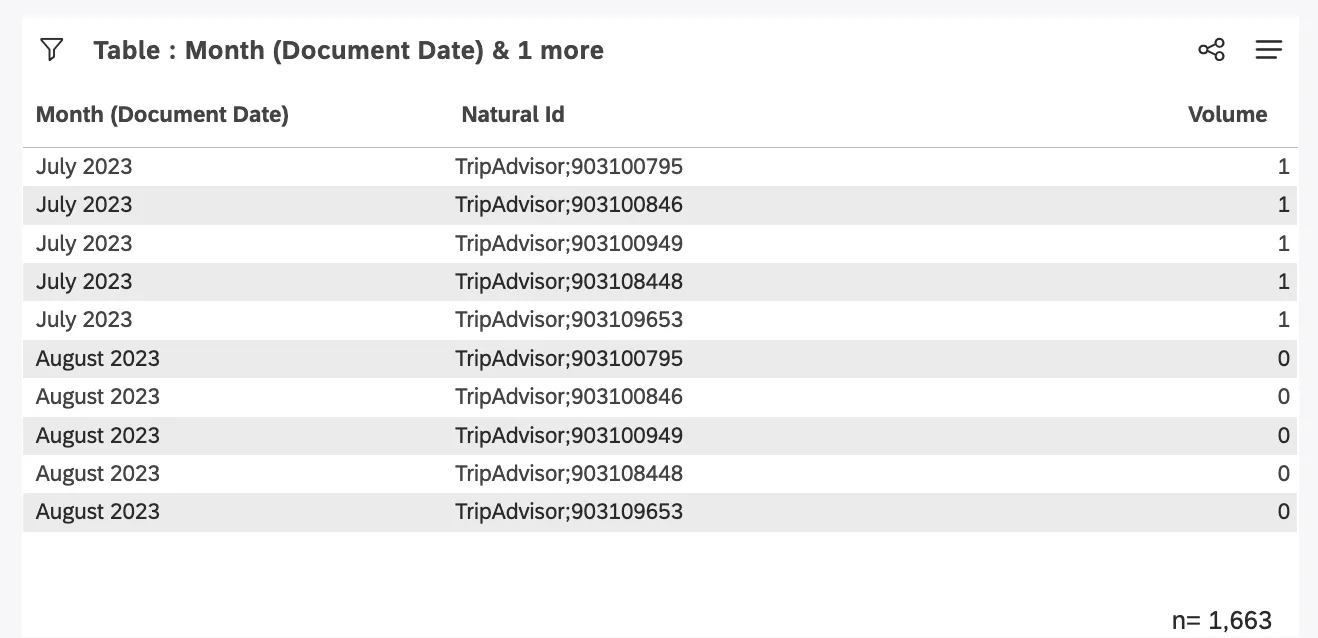
Beispiel: Wir haben unser Widget mit den Top-5-Wörtern geändert, sodass stattdessen die Top-5-IDs für jeden Monat in den letzten 90 Tagen angezeigt werden.
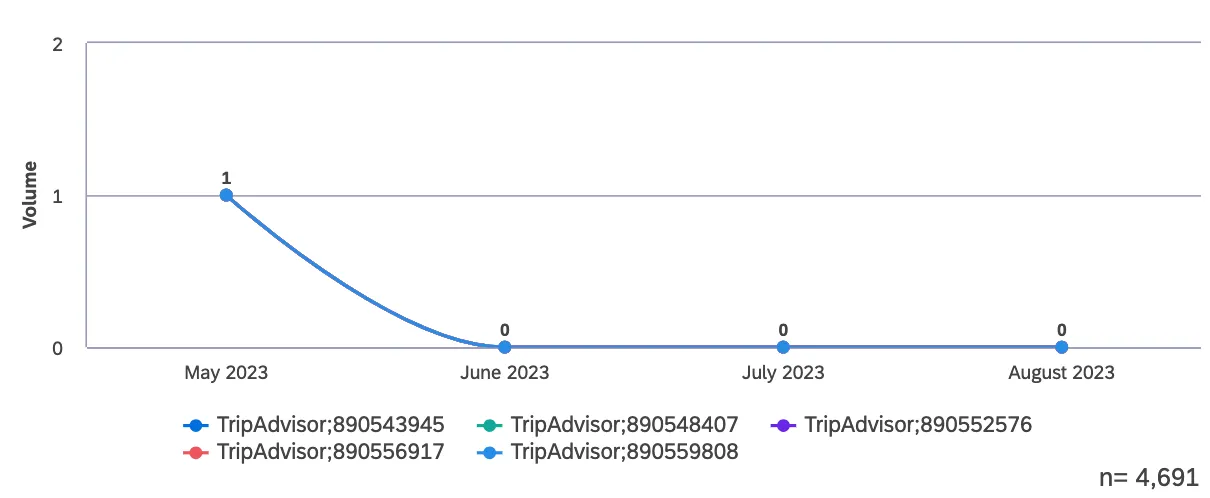
Das Widget zeigt jede natürliche ID genau als ein Volumen von 0 für jeden Monat an, der nicht aufgetreten ist, und 1 für den Monat, in dem es aufgetreten ist. In Tabellen-Widgets kann dies weniger intuitiv sein, da Monate mit mehreren natürlichen IDs mit jeweils einem Volumen von 0 angezeigt werden. Dies wird als Nebenprodukt der Normalisierung erwartet.
FAQs
Gibt es Beschränkungen hinsichtlich der Menge an Trenddaten, die ich generieren kann?
Gibt es Beschränkungen hinsichtlich der Menge an Trenddaten, die ich generieren kann?
Um Daten aus einem längeren Zeitraum einzubeziehen, empfehlen wir, größere Zeitskalen zu wählen.
Großartig! Vielen Dank für die Rückmeldung!
Vielen Dank für die Rückmeldung!