Aplicación de filtros a los paneles de BX
Contenidos de la página
Acerca de la aplicación de filtros a los paneles de BX
Agregar filtros a sus paneles le permite limitar sus datos y aportar más Insight a sus análisis. Sin embargo, debido a que cada filtro intenta aplicar automáticamente al Tablero , intentar editar varios filtros puede ralentizar el rendimiento del Tablero . Para evitar este impacto, BX Dashboards ahora le brinda la opción de agregar un botón “Aplicar filtros” a su Tablero. De esta manera, puedes esperar para aplicar múltiples cambios de filtro hasta que hayas terminado de crear tu filtro.
Consejo Q: Esta página explica cómo agregar “Aplicar filtros” a un Tablero de BX. Si desea obtener más información sobre cómo crear filtros de Tablero , consulte Filtrado de paneles de CX. Aunque esta página de soporte es para CX Dashboards, la funcionalidad es la misma en BX.

Habilitación de la configuración de los paneles de BX
Primero, debes habilitar esta función en tu Tablero. Estará deshabilitado de forma predeterminada.
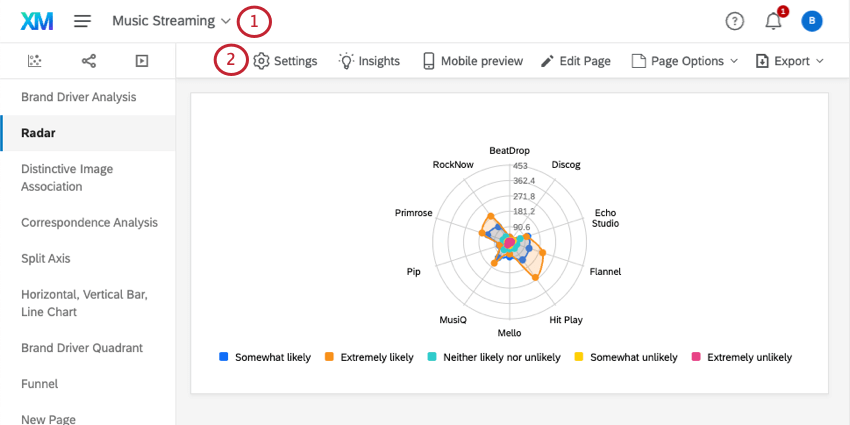
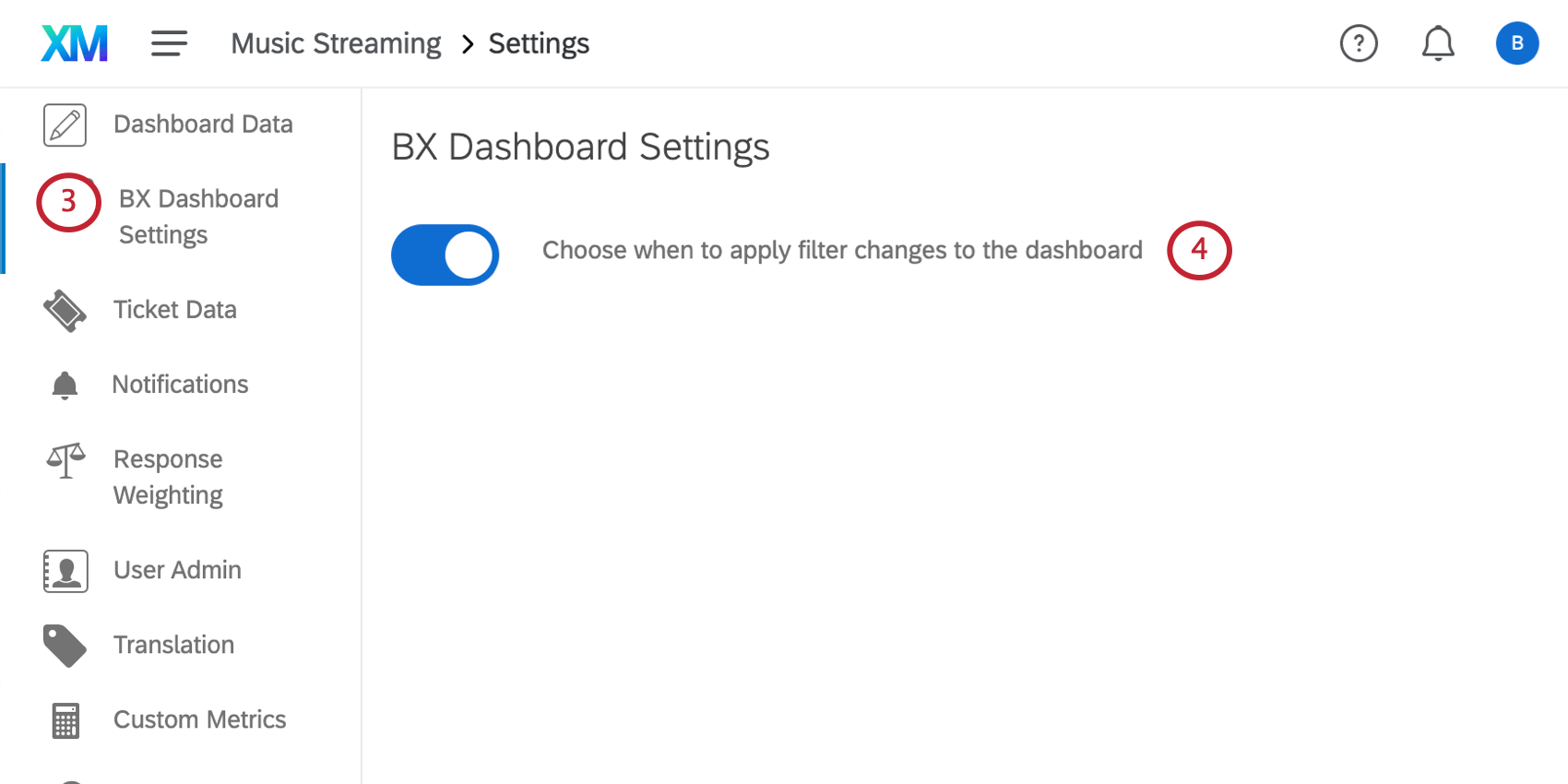
Aplicación de filtros a los paneles de BX
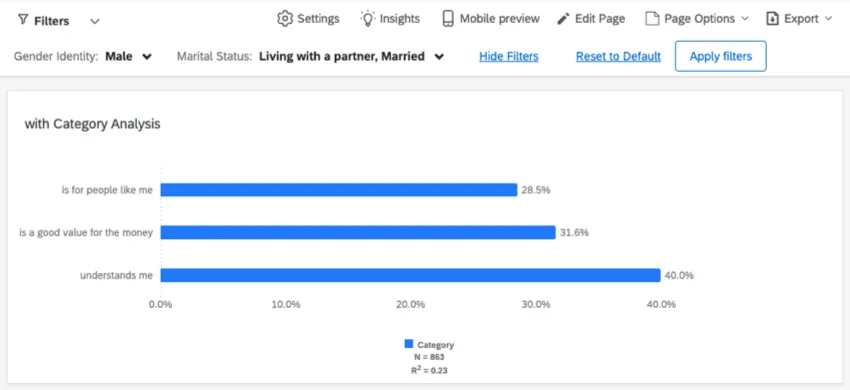
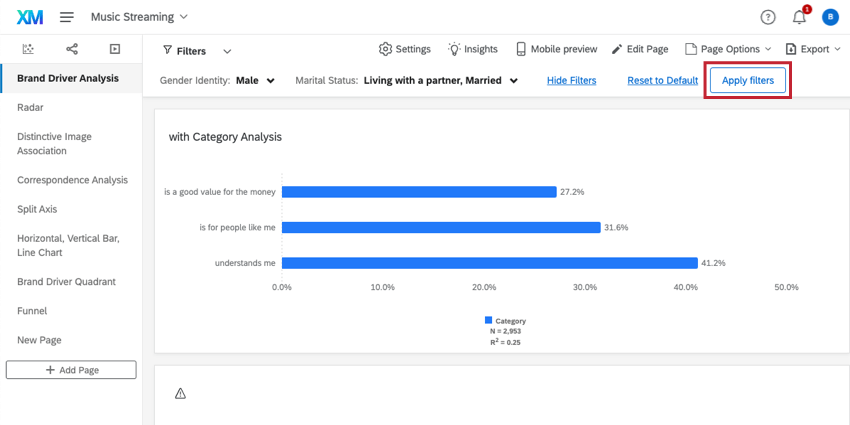
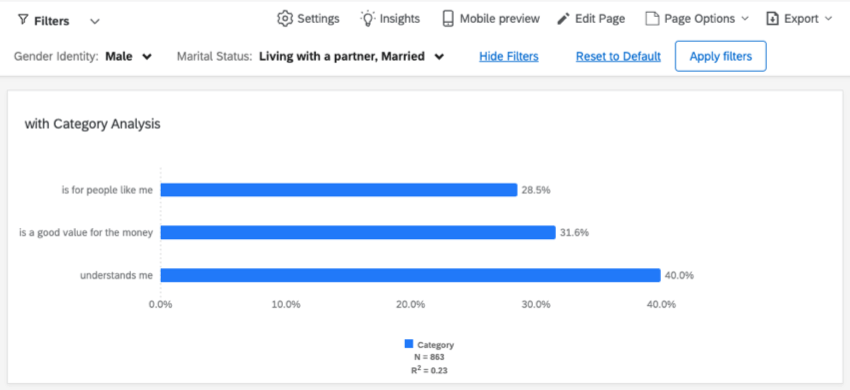
Una vez que haya habilitado la configuración de BX Dashboards, puede aplicar filtros a su Tablero. A medida que crea y ajusta filtros, notará que los datos en el Tablero no cambian. Para aplicar los cambios de filtro , debe hacer clic en Aplicar filtros.
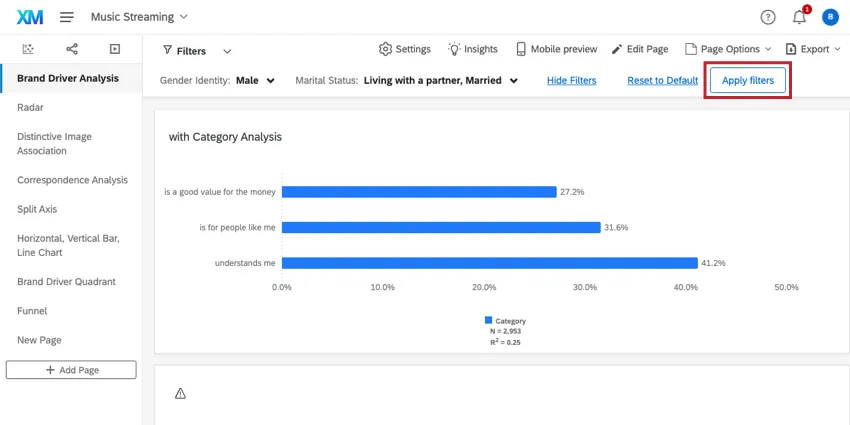
Ejemplo: Observe cómo cambian los números en el widget una vez que se aplica el filtro .

¡Genial! ¡Gracias por tus comentarios!
¡Gracias por tus comentarios!