Simulador MaxDiff TURF
Contenidos de la página
Acerca del simulador MaxDiff TURF
El simulador TURF MaxDiff le permite simular cómo reaccionarían los encuestados a diferentes paquetes. Para obtener más información sobre TURF, cómo se calcula y cuál es la mejor manera de utilizar estos datos, consulte Análisis TURF Página de soporte.
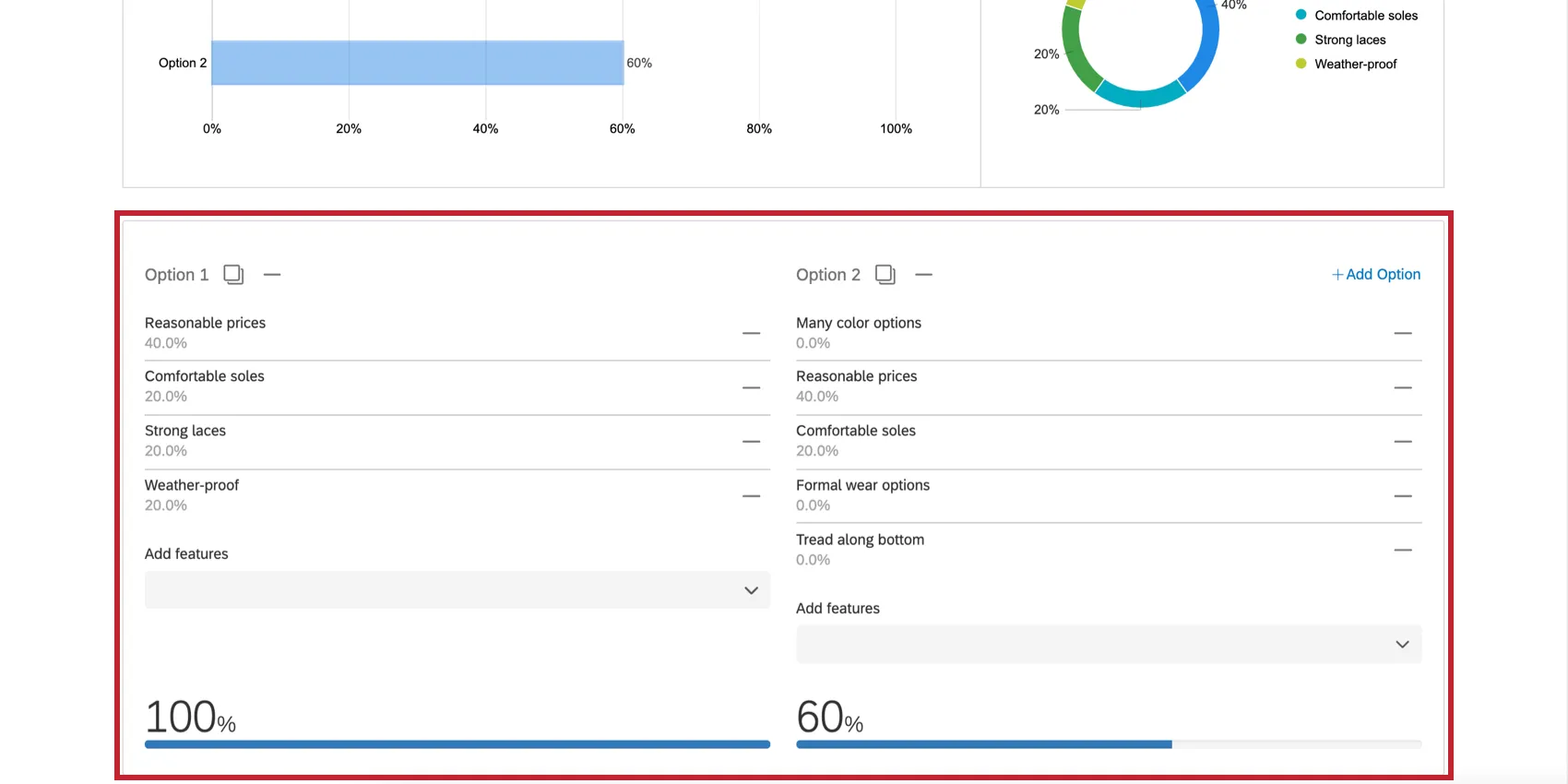
De forma predeterminada, el simulador mostrará el paquete óptimo como Opción 1. El paquete óptimo es el paquete que optimiza el alcance potencial mientras mantiene baja la cantidad de funciones. Se presenta una opción aleatoria y contrastante como Opción 2. Sin embargo, es importante ajustar el simulador para tener una mejor idea del impacto que tendrá cada paquete en comparación con los demás.
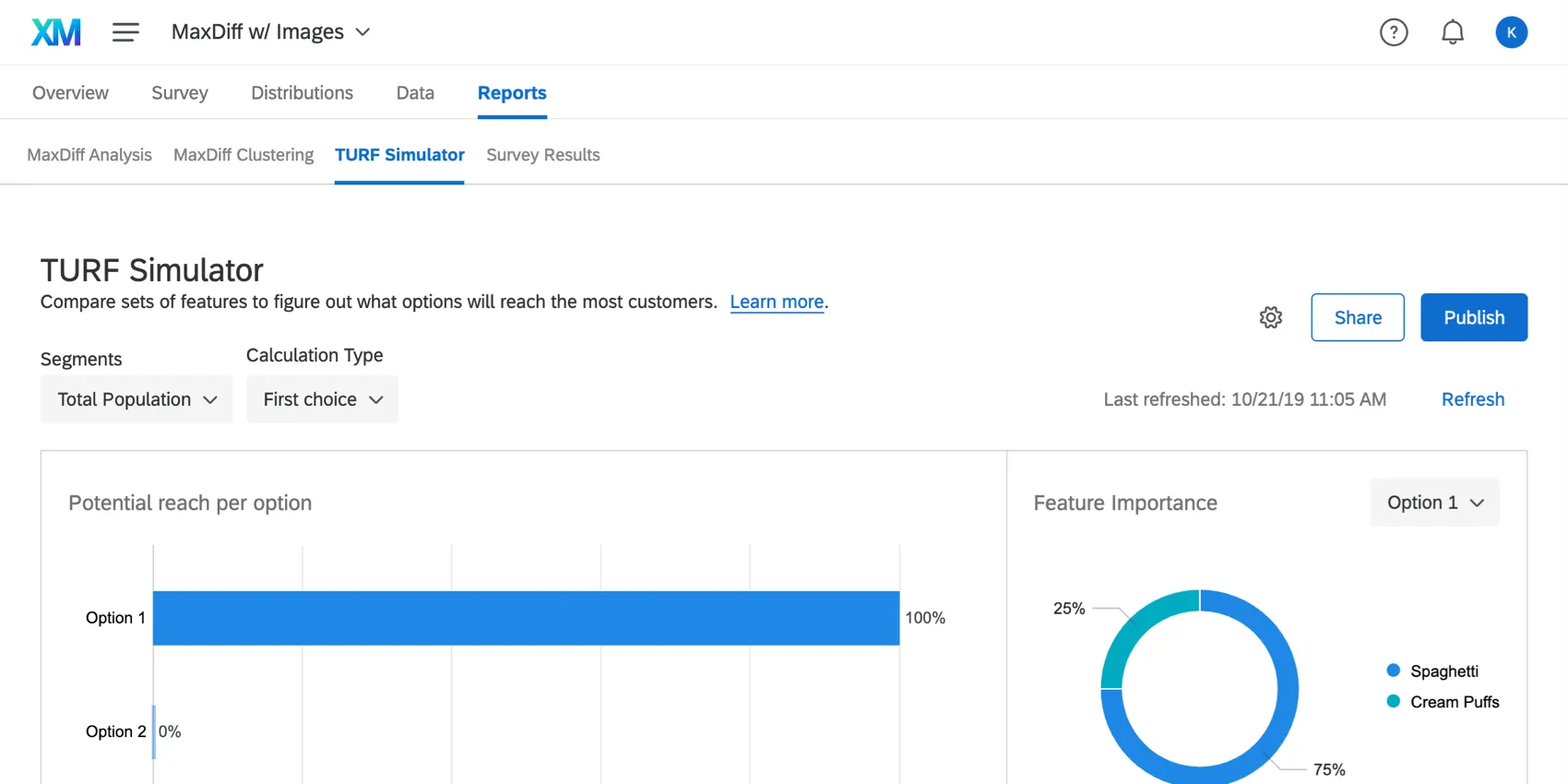
Simulación de diferentes paquetes
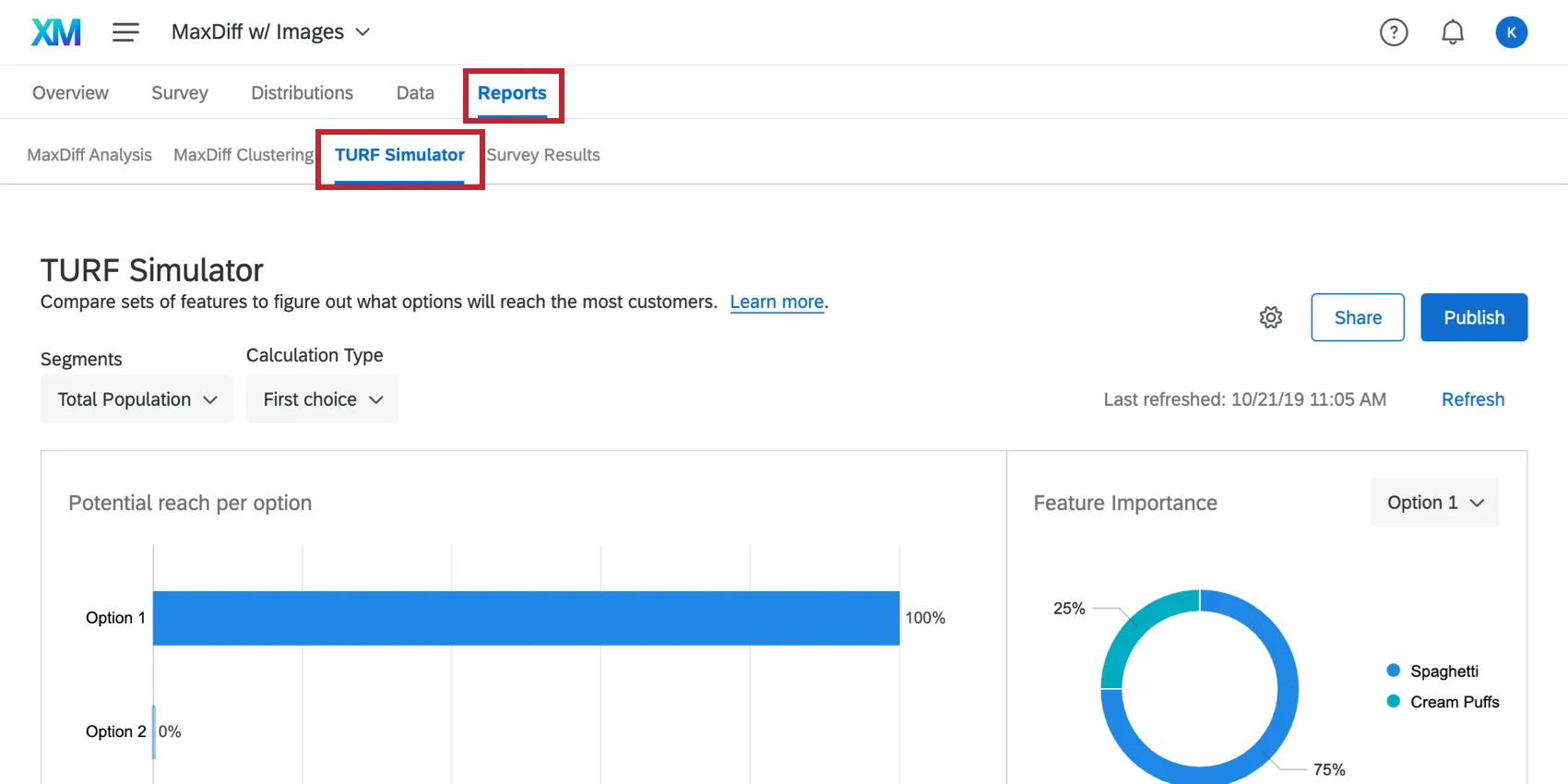
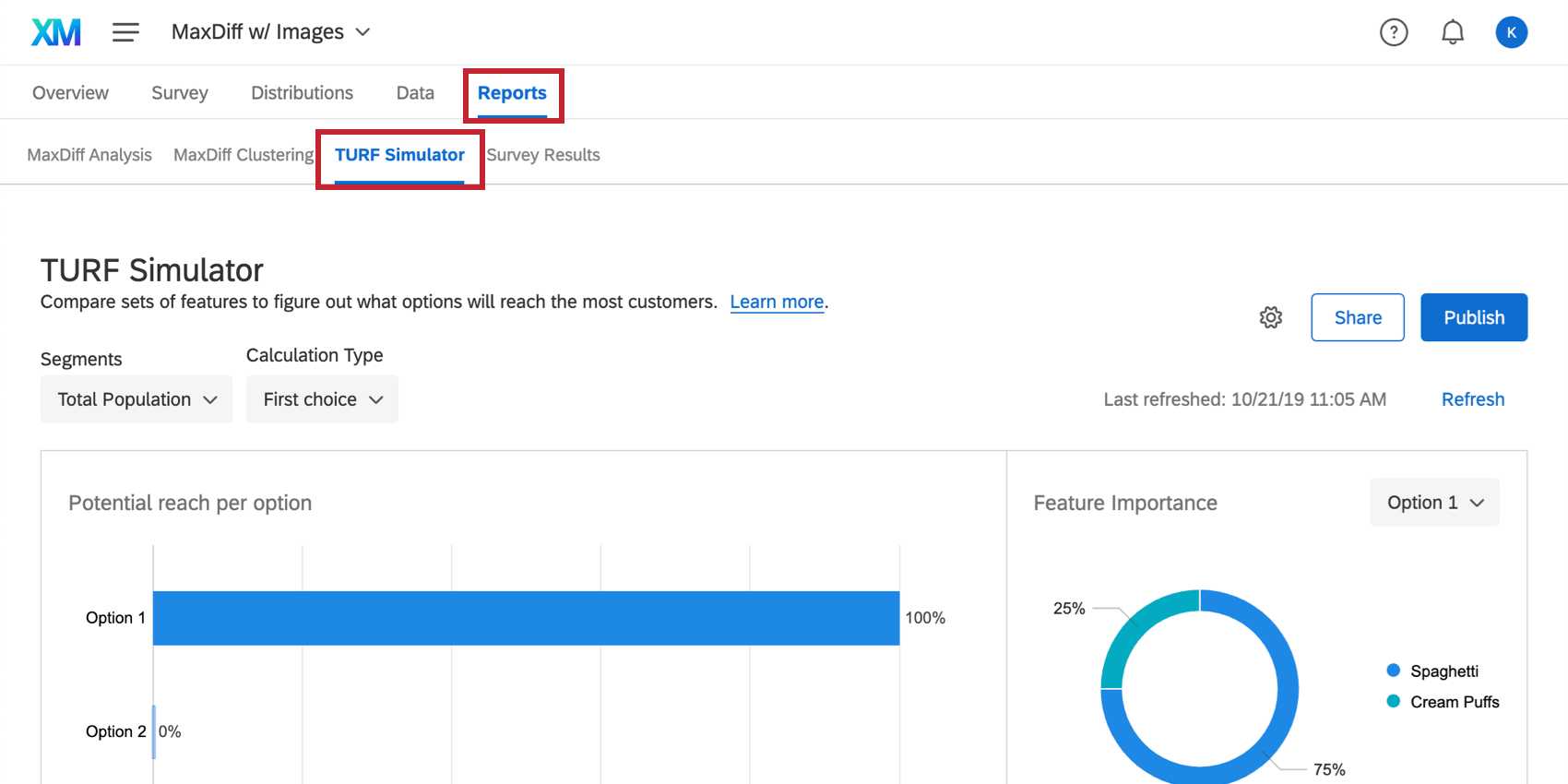
Para acceder al simulador, vaya a la Simulador TURF Sección de la Informes pestaña.
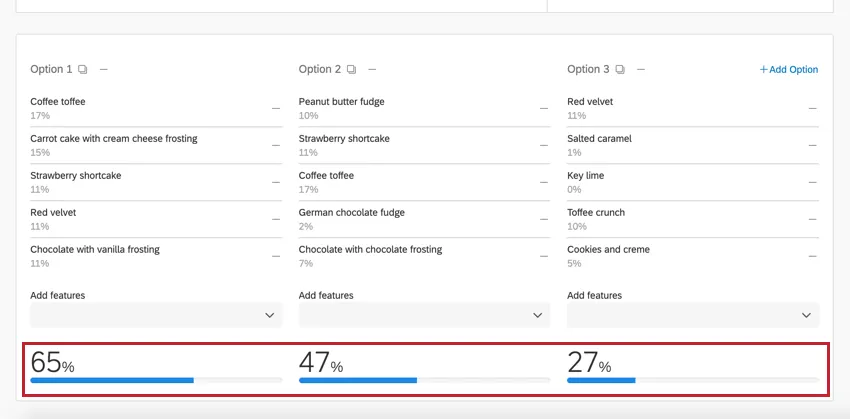
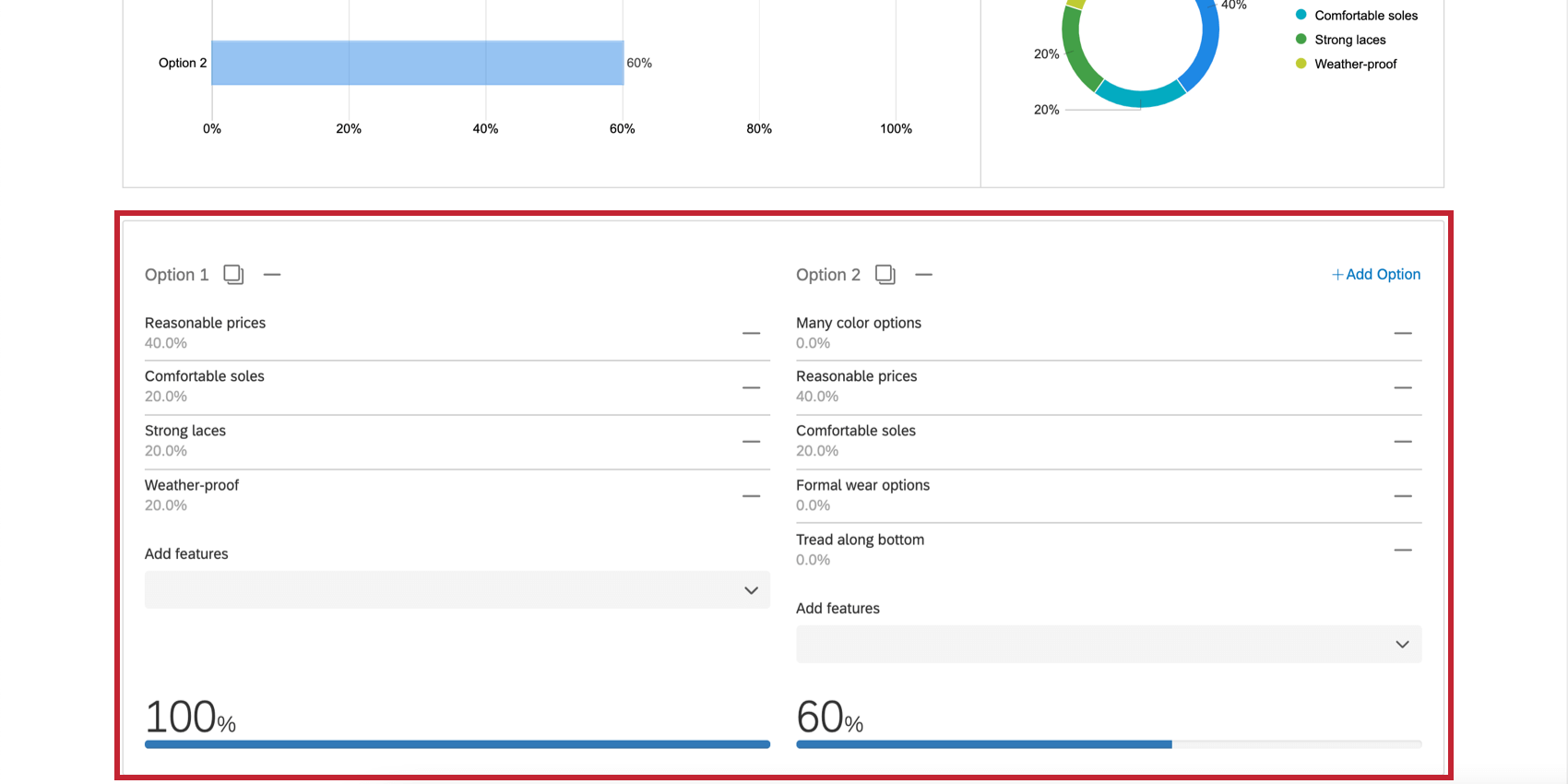
En la parte inferior de la página, encontrará los diferentes paquetes que el simulador ha construido.
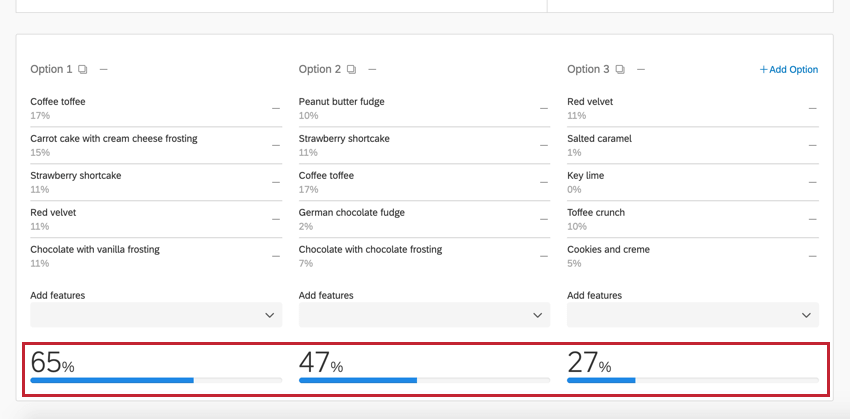
Para aprovechar al máximo su simulador, deberá ajustar los paquetes y ver cómo funcionan. Alcance potencial por opción se ajusta. Los paquetes con mayor alcance potencial por opción son más favorables. Cuanto mayor sea el contraste de funciones disponibles entre las opciones 1 y 2, mejor.
Ajuste de paquetes
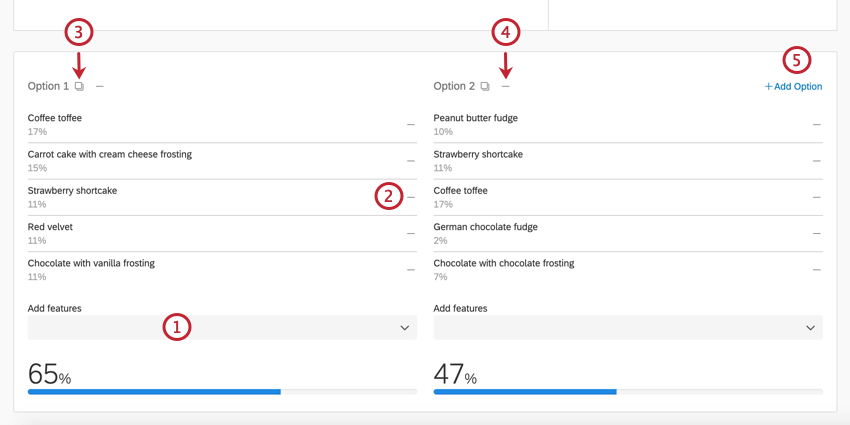
Puede ajustar los paquetes para comparar las diferentes ofertas de función entre sí y ver cómo se prevé que estas ofertas funcionarán con sus encuestados.
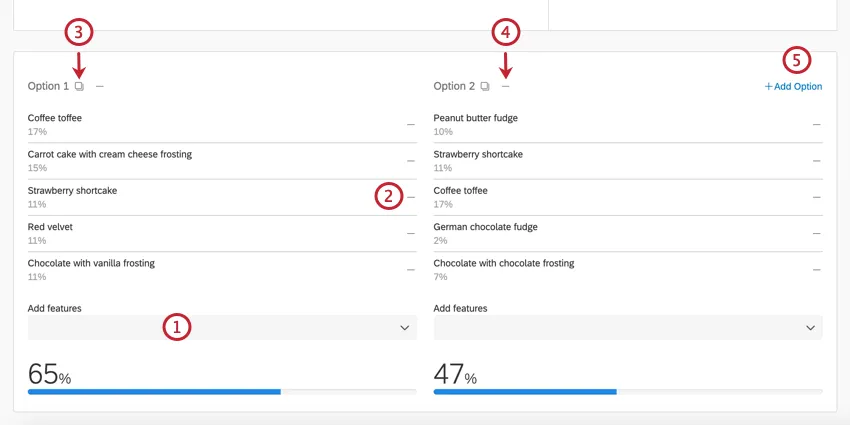
Consejo Q: El orden en el que agrega funciones a un paquete puede afectar el desglose del alcance de cada función. Esto se debe a que consideramos que una persona está “alcanzada” por la primera función del paquete que le atrae. Sin embargo, el orden de las características no afecta el alcance general del paquete.
Consejo Q: Puedes comparar un máximo de 8 paquetes entre sí.
Consejo Q: Actualizar la página o salir y volver a ingresar revertir el simulador a la configuración predeterminada. Además, los cambios que realices en el simulador no cambiarán su aspecto cuando lo compartas con alguien.
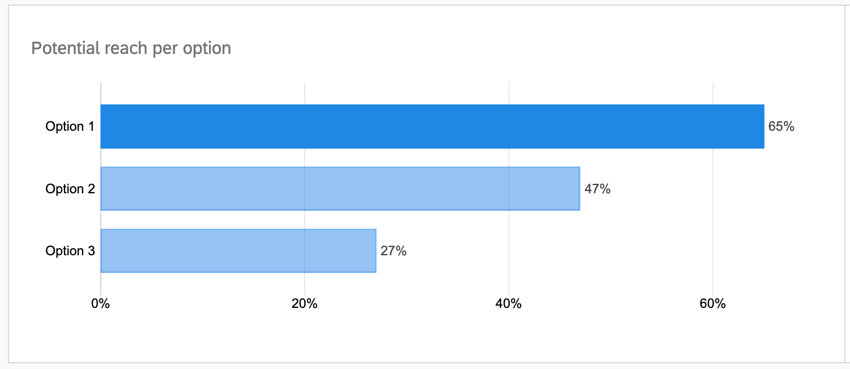
A medida que realice ajustes a lo que se incluye en cada opción, el porcentaje debajo de cada opción cambiará. Este porcentaje se llama Alcance potencial por opción y se explica más en la siguiente sección.
Alcance potencial por opción e importancia de las Función
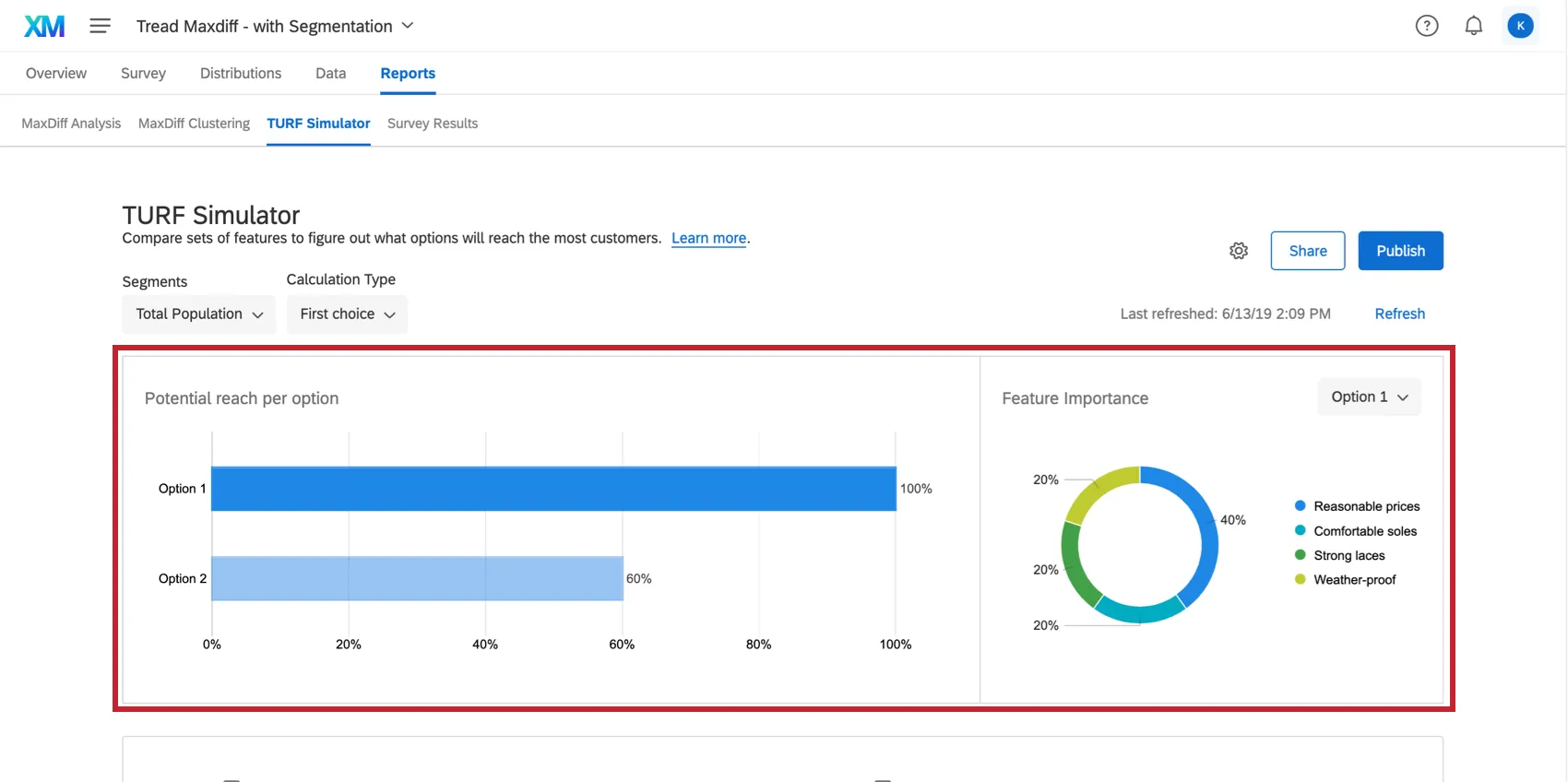
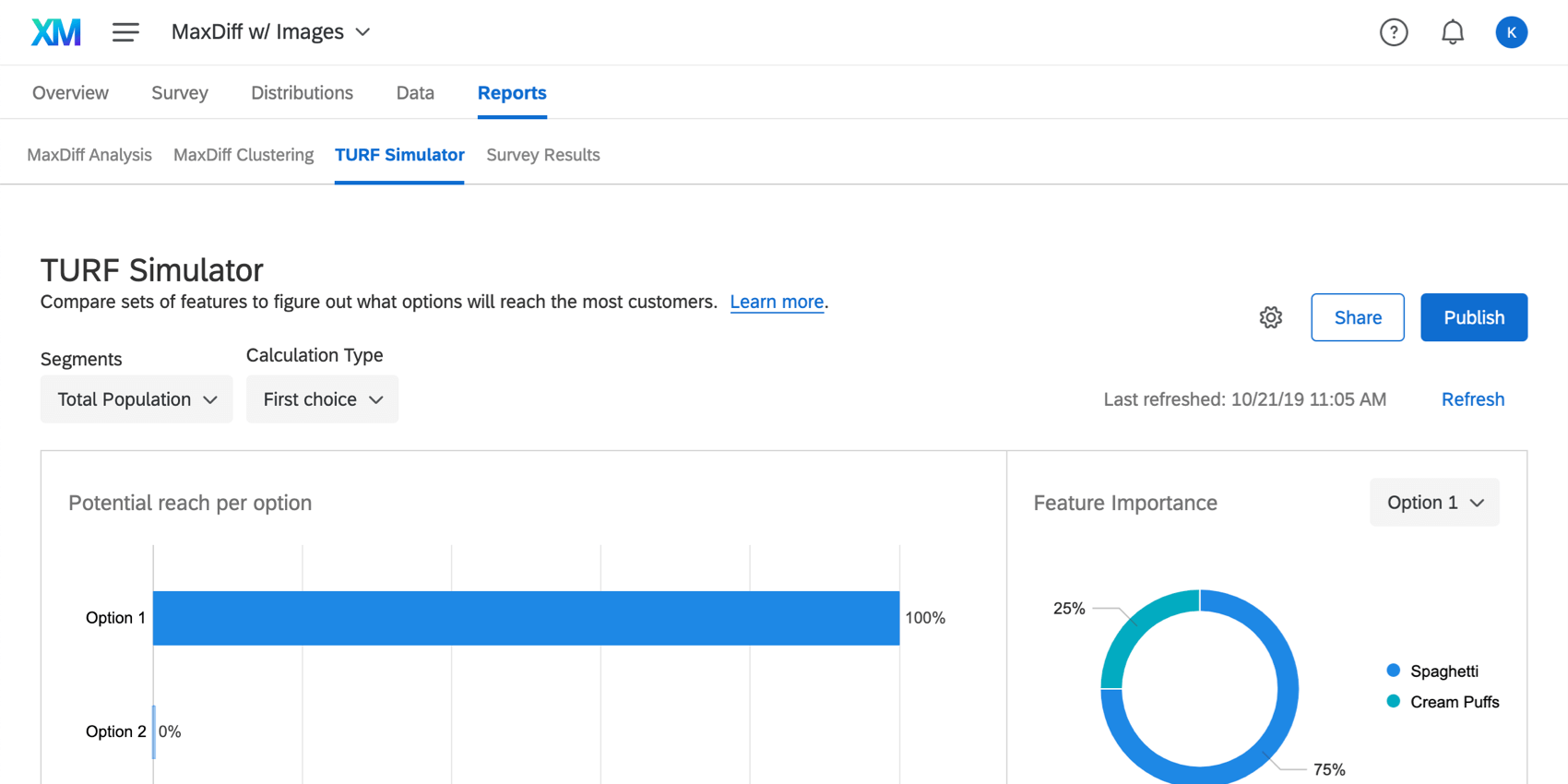
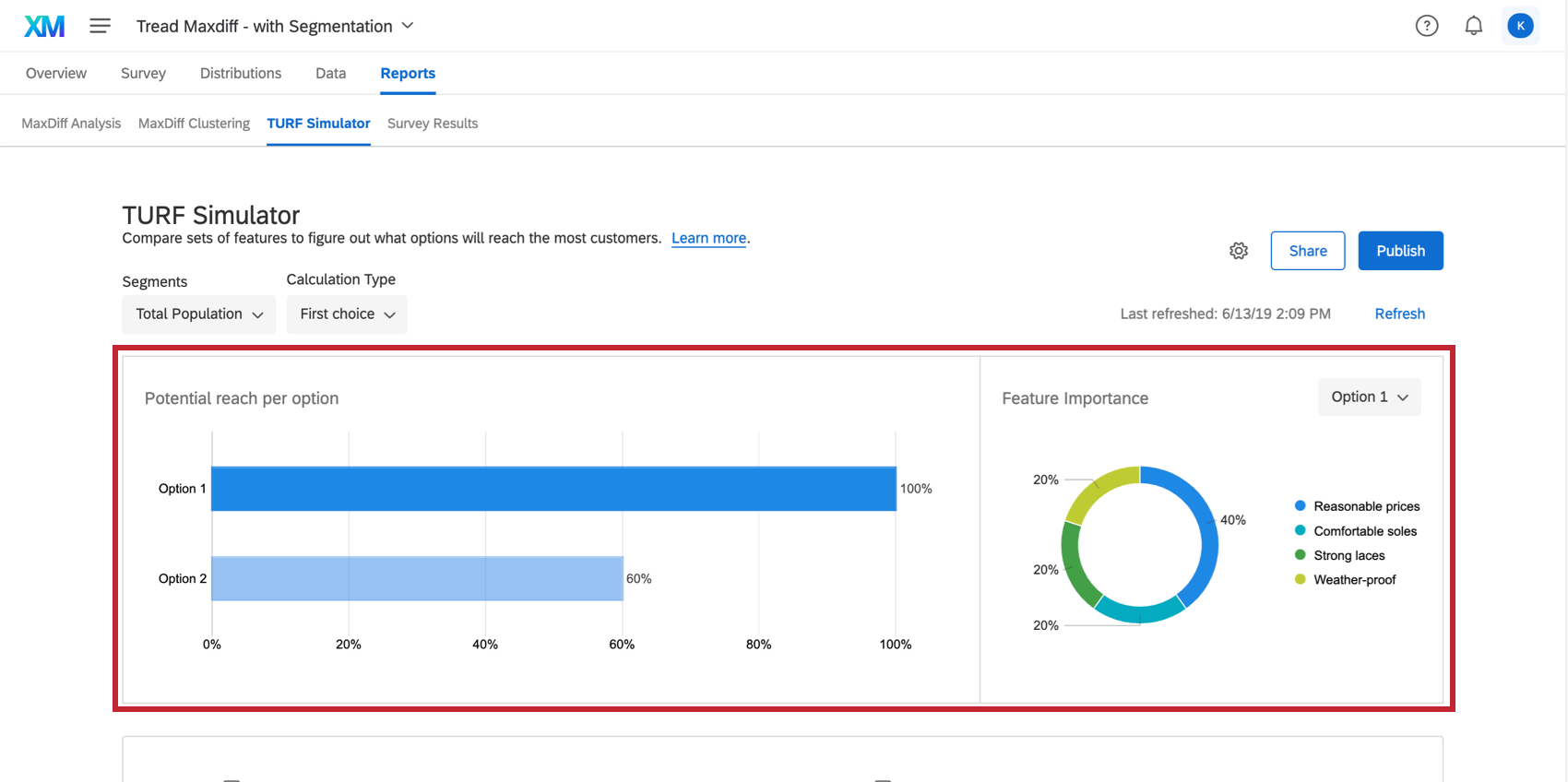
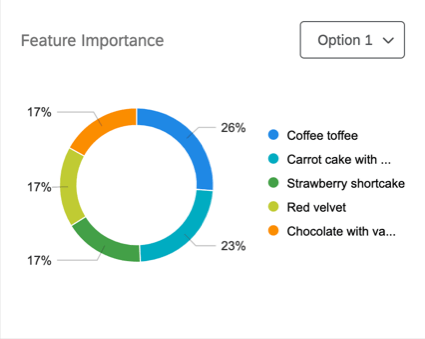
Los gráficos en la parte superior del simulador muestran 2 mediciones clave: Alcance potencial por opción y Importancia de las Función.
Alcance potencial por opción
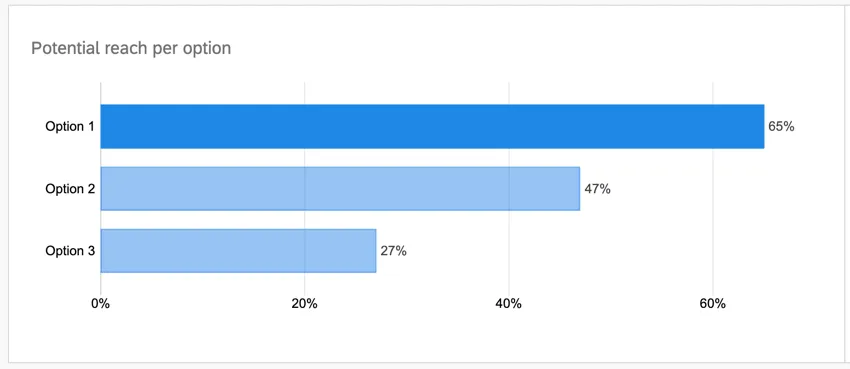
Alcance potencial por opción es el porcentaje previsto de encuestados que responderán positivamente a un paquete. Cuanto mejor rendimiento tenga un paquete para sus encuestados, mayor será su alcance potencial por opción y, por lo tanto, más grande será su barra en el gráfico. Un paquete con un alcance potencial por opción atraerá a más encuestados que un paquete con una participación de preferencia menor.
Consejo Q: El alcance potencial de sus paquetes por opción no sumará el cien por ciento. Esto se debe a que algunos encuestados pueden reaccionar positivamente a ambos paquetes, mientras que otros pueden reaccionar positivamente a uno y negativamente a otro.
Importancia de la función
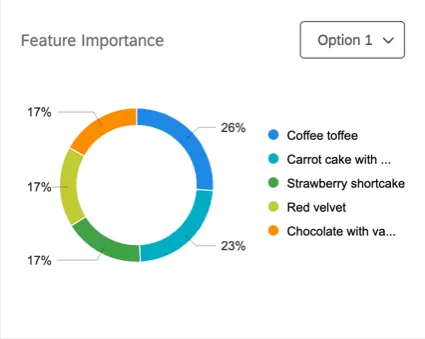
Importancia de la función es la cantidad de alcance potencial que aporta cada una de las características individuales. Cuanto mayor sea la puntuación de importancia de la función para una opción, más se sumará al alcance potencial de la opción en comparación con las otras características.
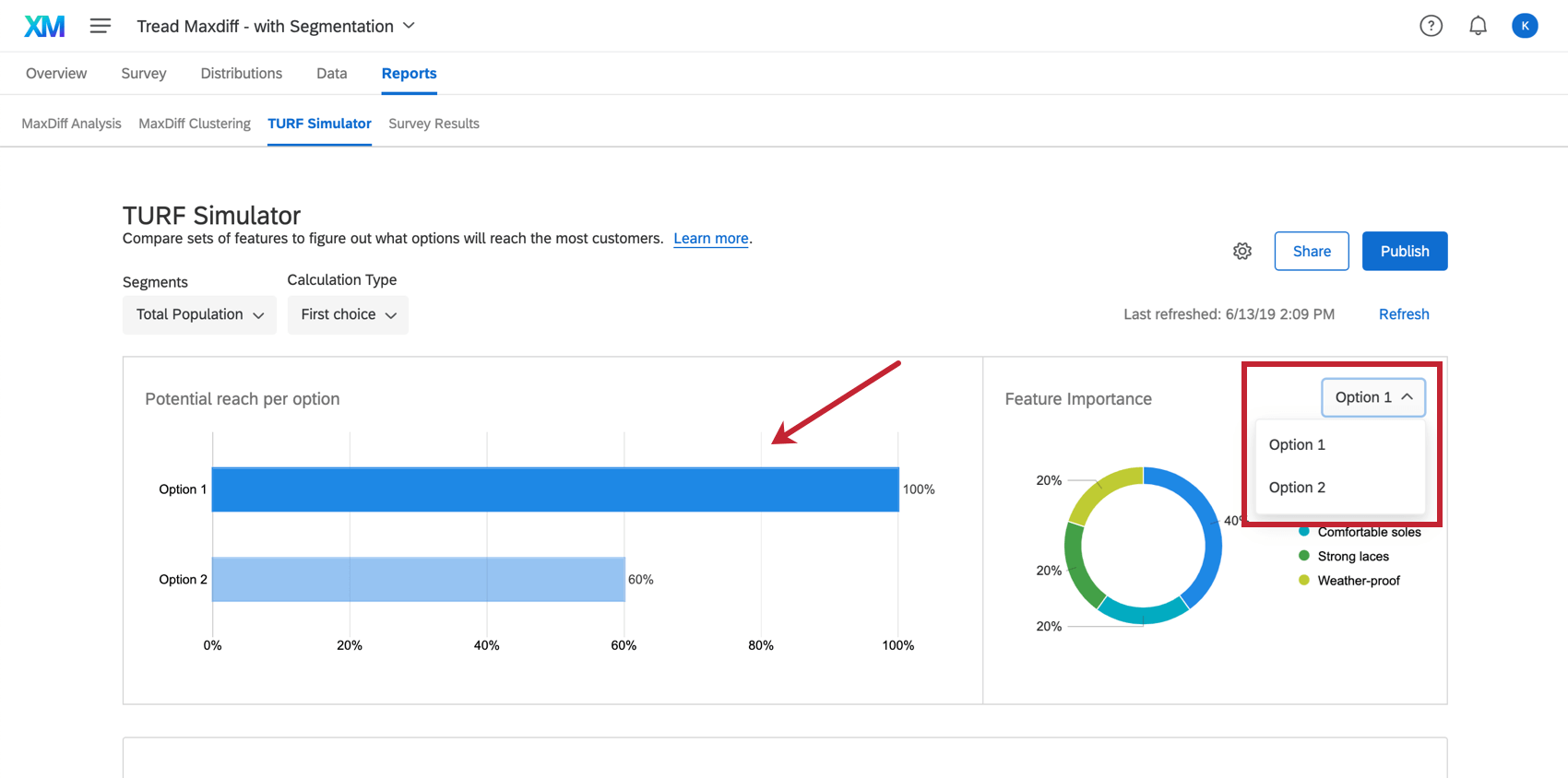
Consejo Q: Puede cambiar la opción que está analizando haciendo clic en el menú desplegable en el gráfico de importancia de las función o haciendo clic en la opción en el gráfico de barras.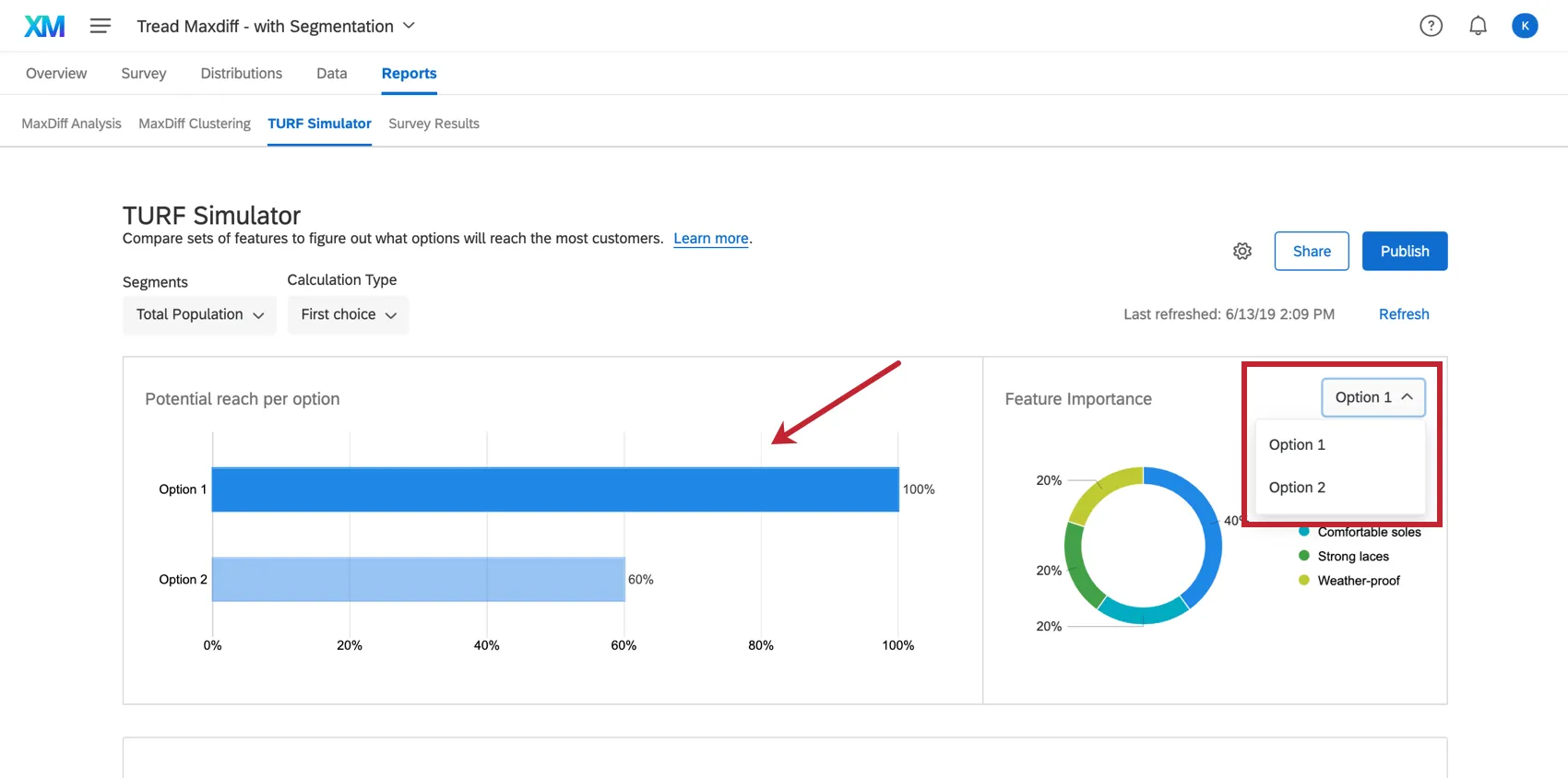
Tipos de cálculo
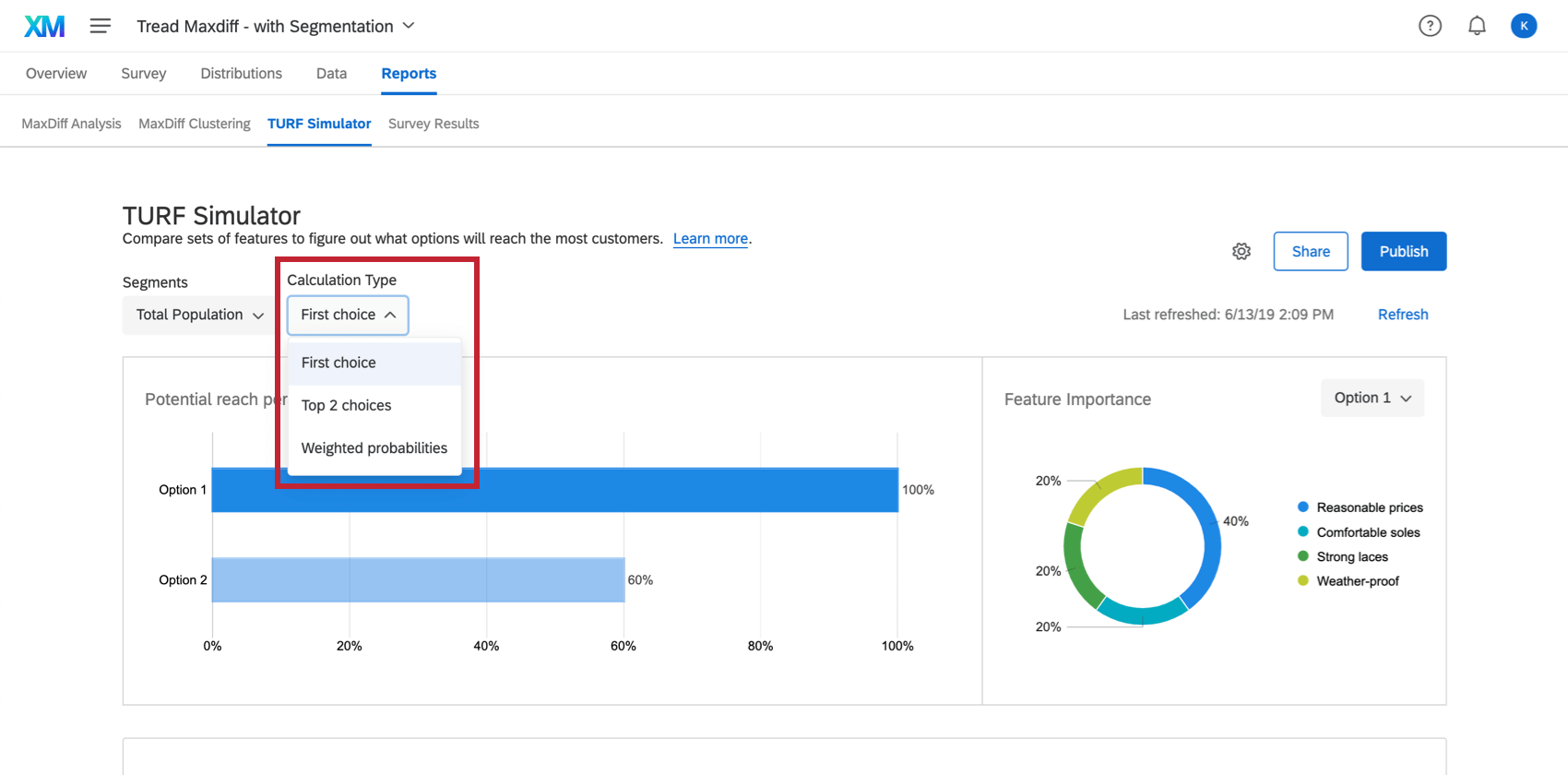
Puede cambiar el cálculo que realiza su análisis TURF en sus datos utilizando el Tipo de cálculo Menú desplegable.
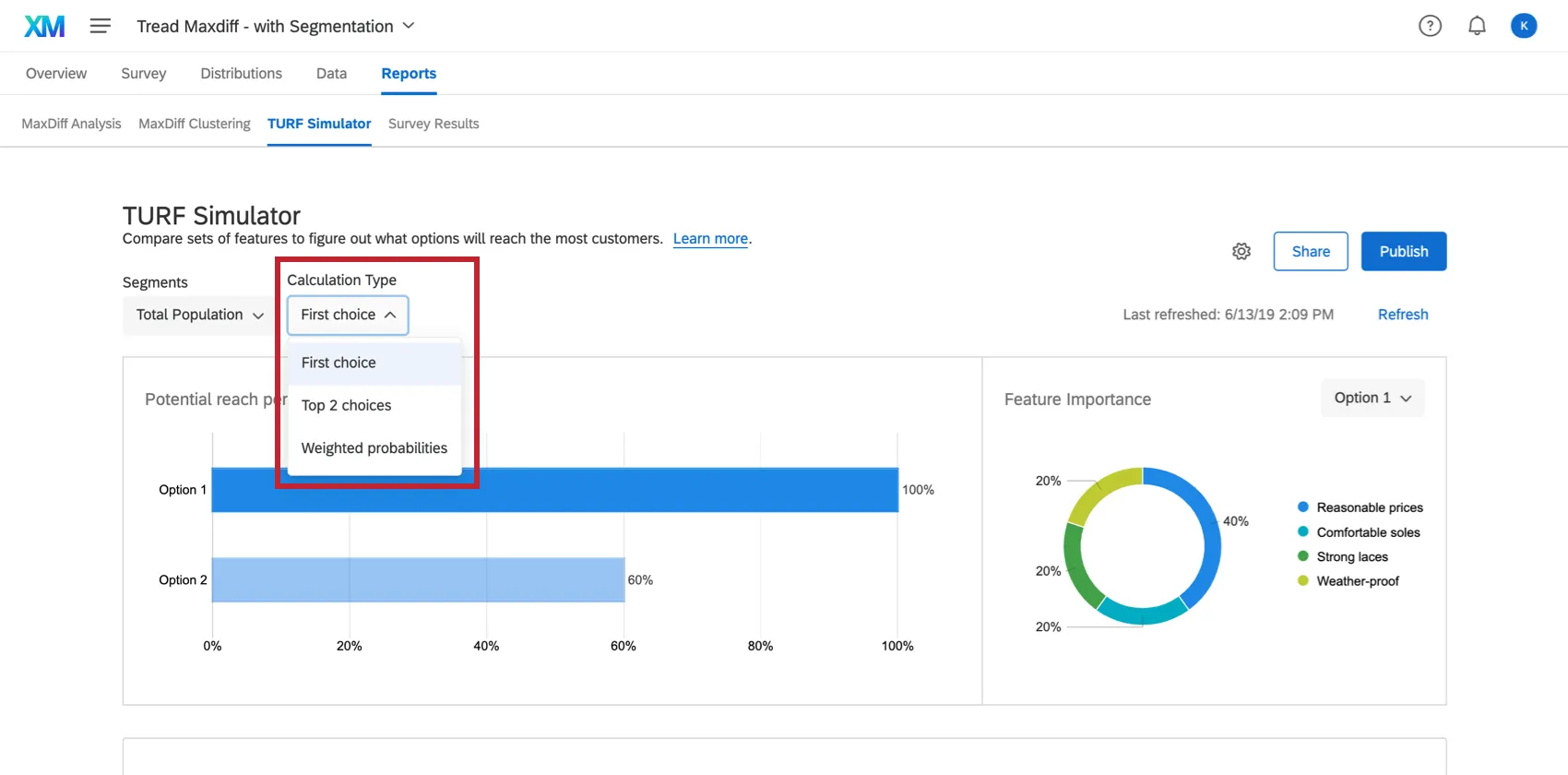
- Primera Opción:Este método se calcula recorriendo cada combinación de paquetes y obteniendo el porcentaje de la muestra alcanzado. El investigador puede definir si “ser alcanzado” significa que el elemento tiene que ser la principal opción o preferencia general del encuestado.
- Las 2 mejores opciones:Este método se calcula recorriendo cada combinación de paquetes y obteniendo el porcentaje de la muestra alcanzado. El investigador puede definir si “alcanzar” significa que el elemento tiene que estar entre las 2 principales opciones o preferencias generales del encuestado.
- Probabilidades ponderadas:Este método incorpora los principios del modelado logit multinomial utilizado para derivar las preferencias de utilidad MaxDiff . Calcula la probabilidad de que una combinación de artículos sea seleccionada como la más preferida, ponderada por la proporción de preferencia del artículo.
Consejo Q: Si las características del maxdiff se compran como un paquete, recomendamos utilizar el cálculo de probabilidades ponderadas, ya que incorpora la preferencia por cada una de las características del paquete. Si está evaluando comprar una sola función , le recomendamos seleccionar la primera opción o los cálculos de las 2 mejores opciones. Recomendamos utilizar el cálculo de la primera opción para casos de uso muy exigentes y el cálculo de las 2 opciones principales para casos de uso más flexibles.
Segmentos
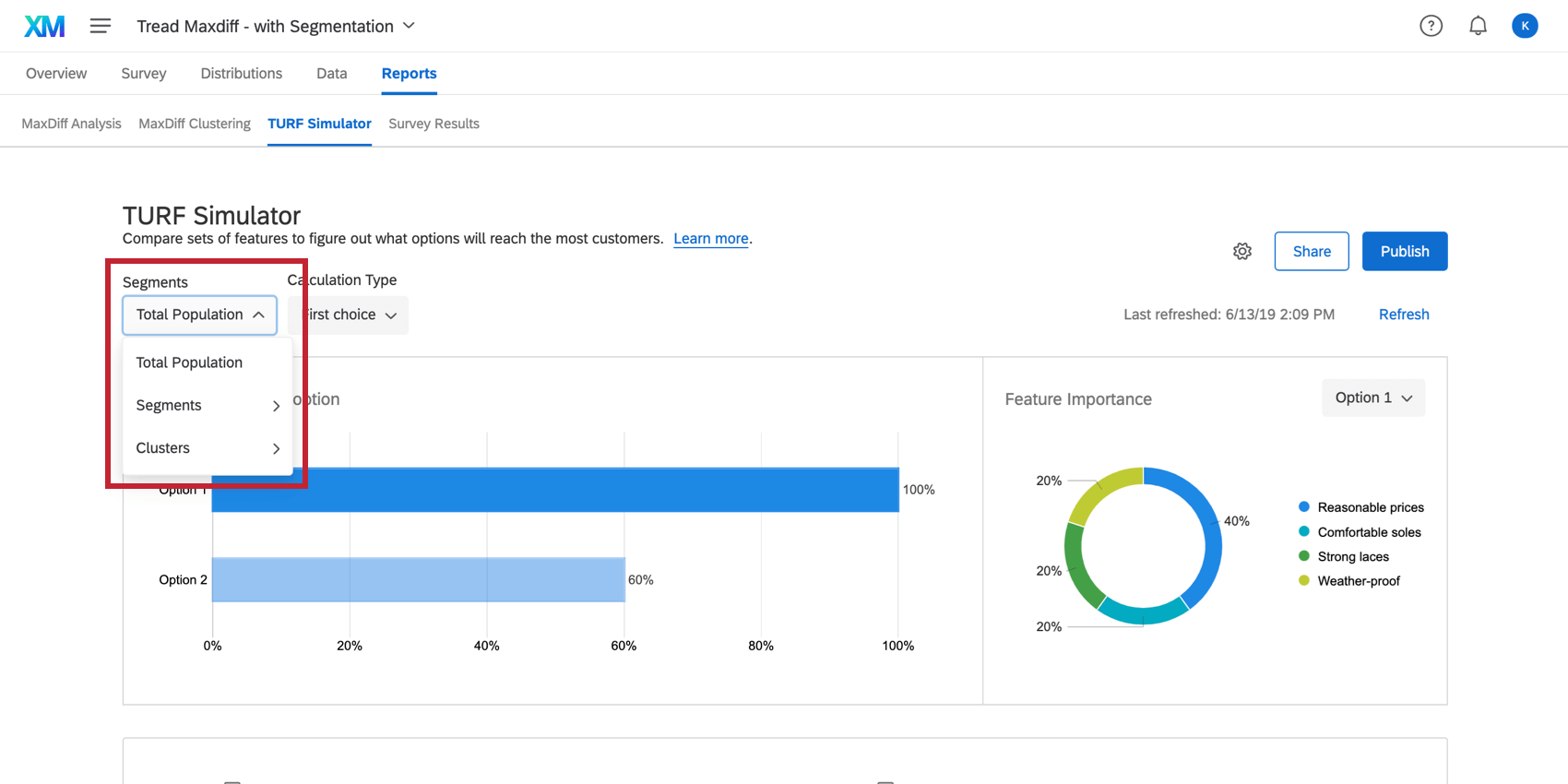
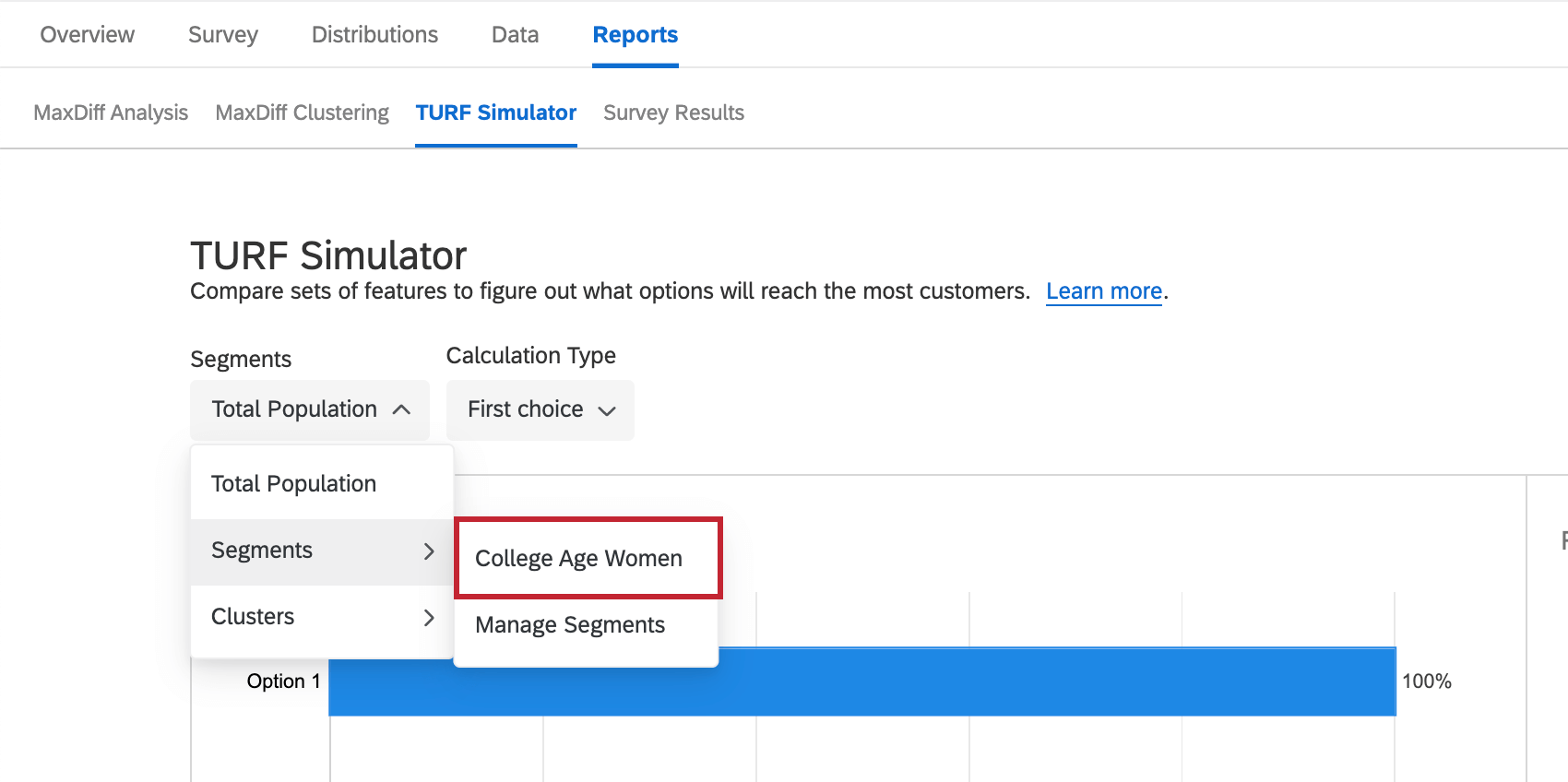
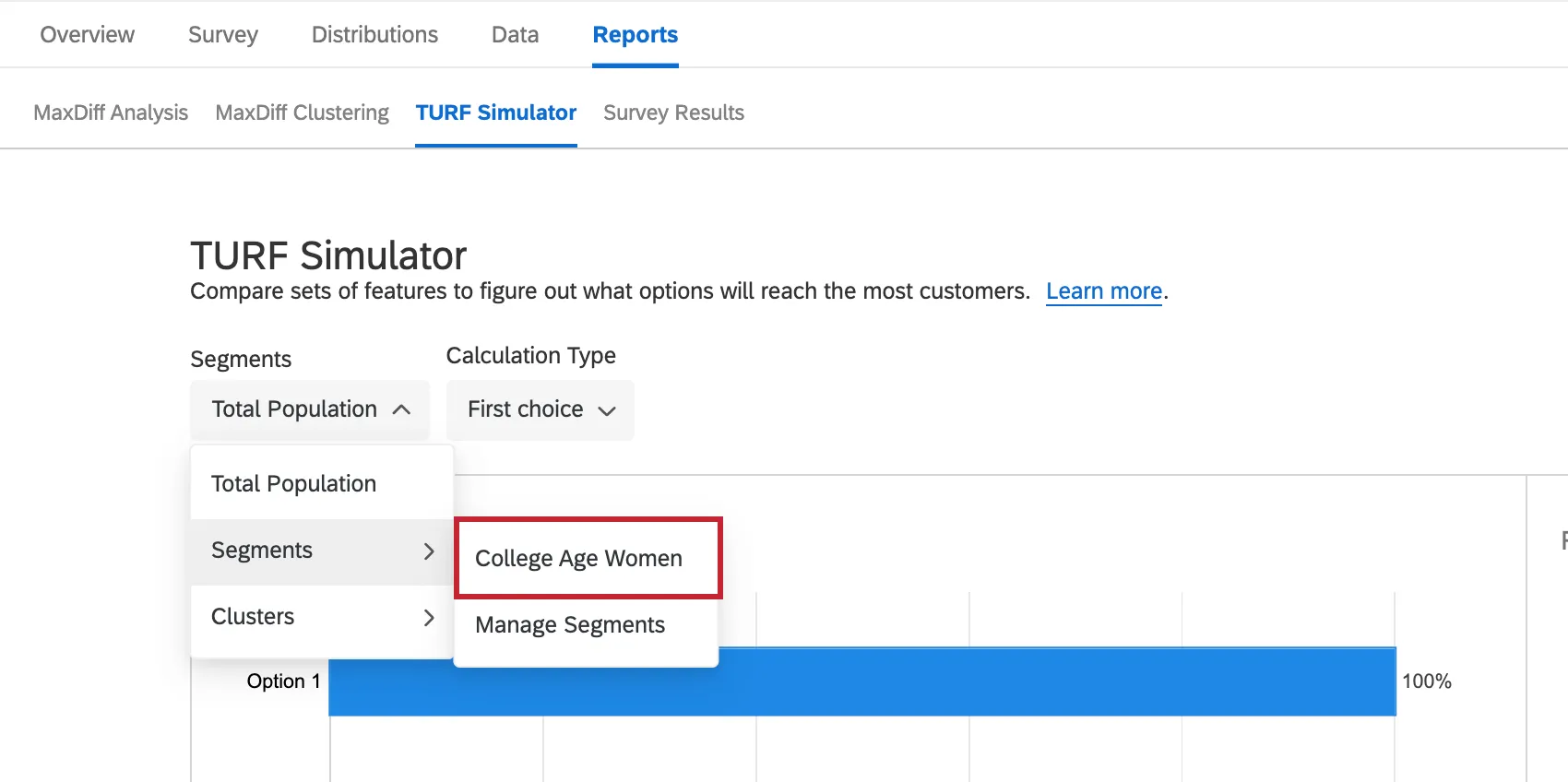
Los segmentos se utilizan para analizar cómo diferentes grupos de personas responden a diferentes preferencias de paquetes, lo que permite optimizar el paquete para poblaciones específicas de encuestados. Estos diferentes grupos están disponibles a través de Segmentos Menú desplegable.
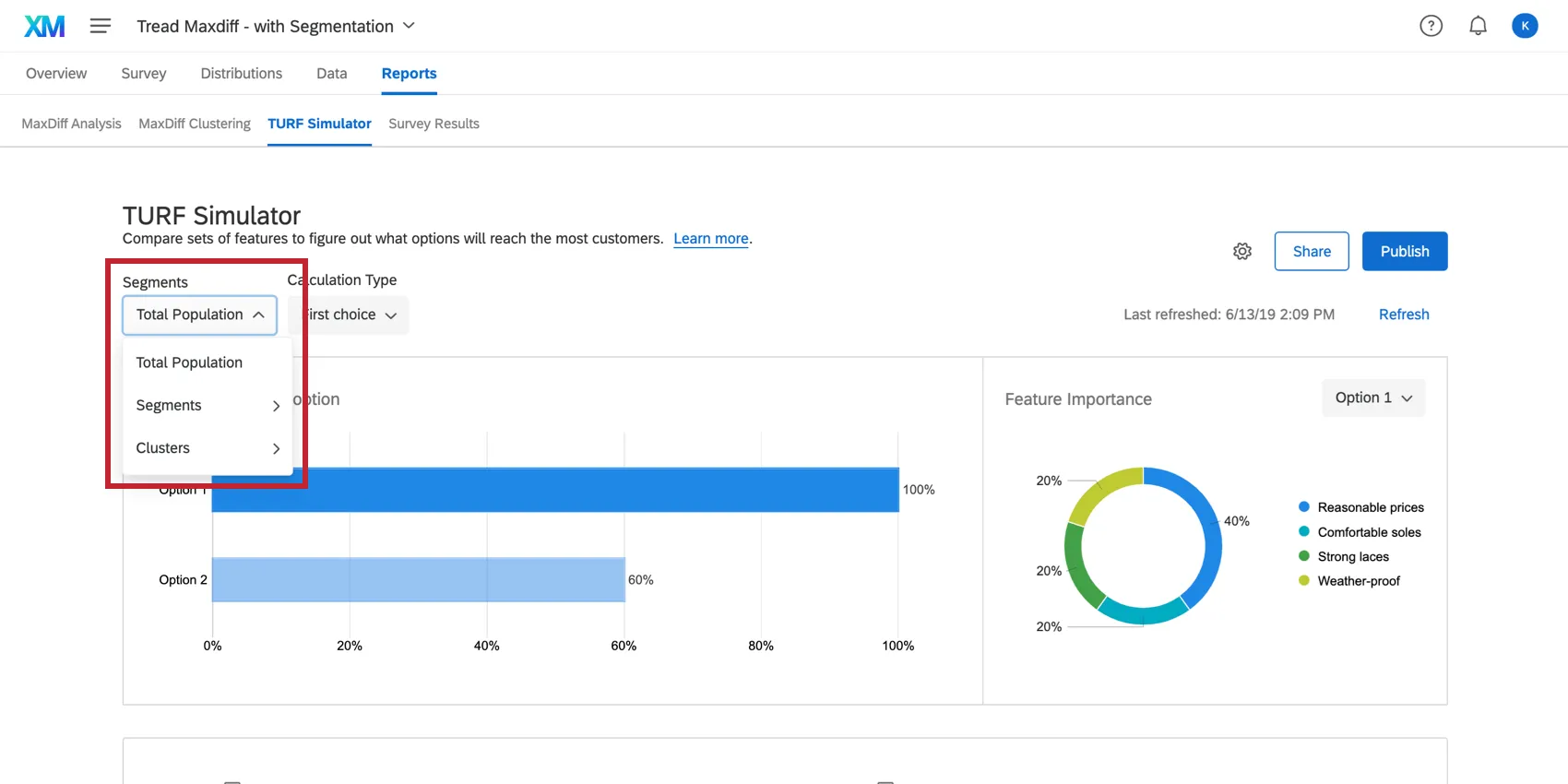
- Población total:Esto analiza todo el conjunto de datos y no tiene en cuenta poblaciones específicas de encuestados.
- Segmentos:Esta opción le permite crear sus propias categorías de segmentación. Por ejemplo, podría hacer una pregunta NPS en su encuesta y luego analizar los datos de todos los encuestados que sean neutrales. A continuación encontrará más información sobre la creación de segmentos.
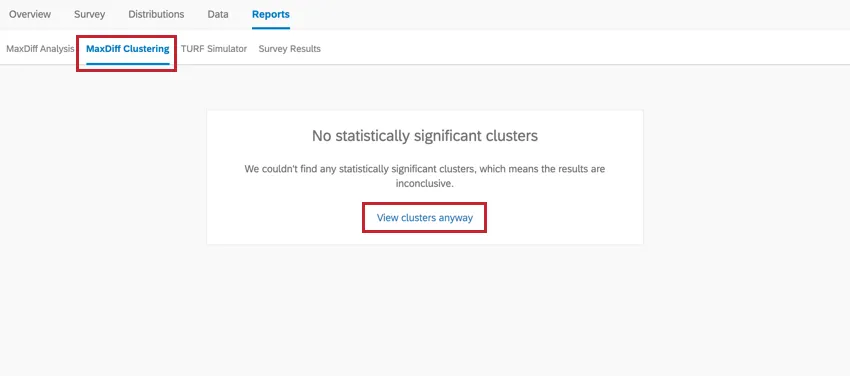
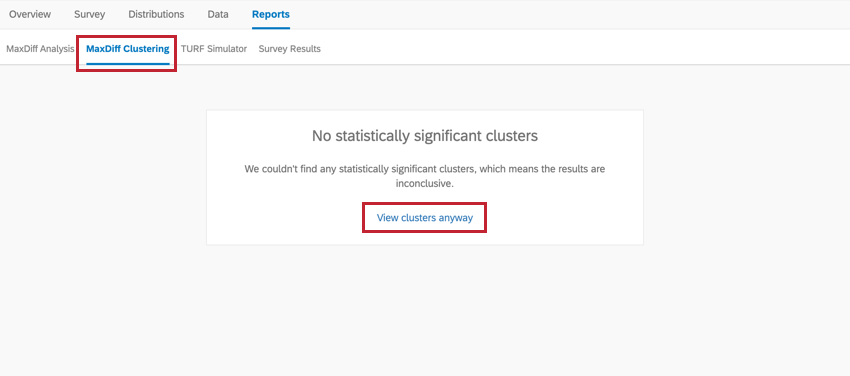
- Clústeres:Esta opción le permite analizar en función de sus Agrupamiento MaxDiff. Consejo Q: De forma predeterminada, los clústeres estadísticamente insignificantes no aparecerán como una opción ya que no se recomienda su uso en el análisis. Sin embargo, puede habilitarlos yendo a sus clústeres MaxDiff y haciendo clic en Ver clústeres de todos modos.

Creando segmentos
En su simulador TURF:
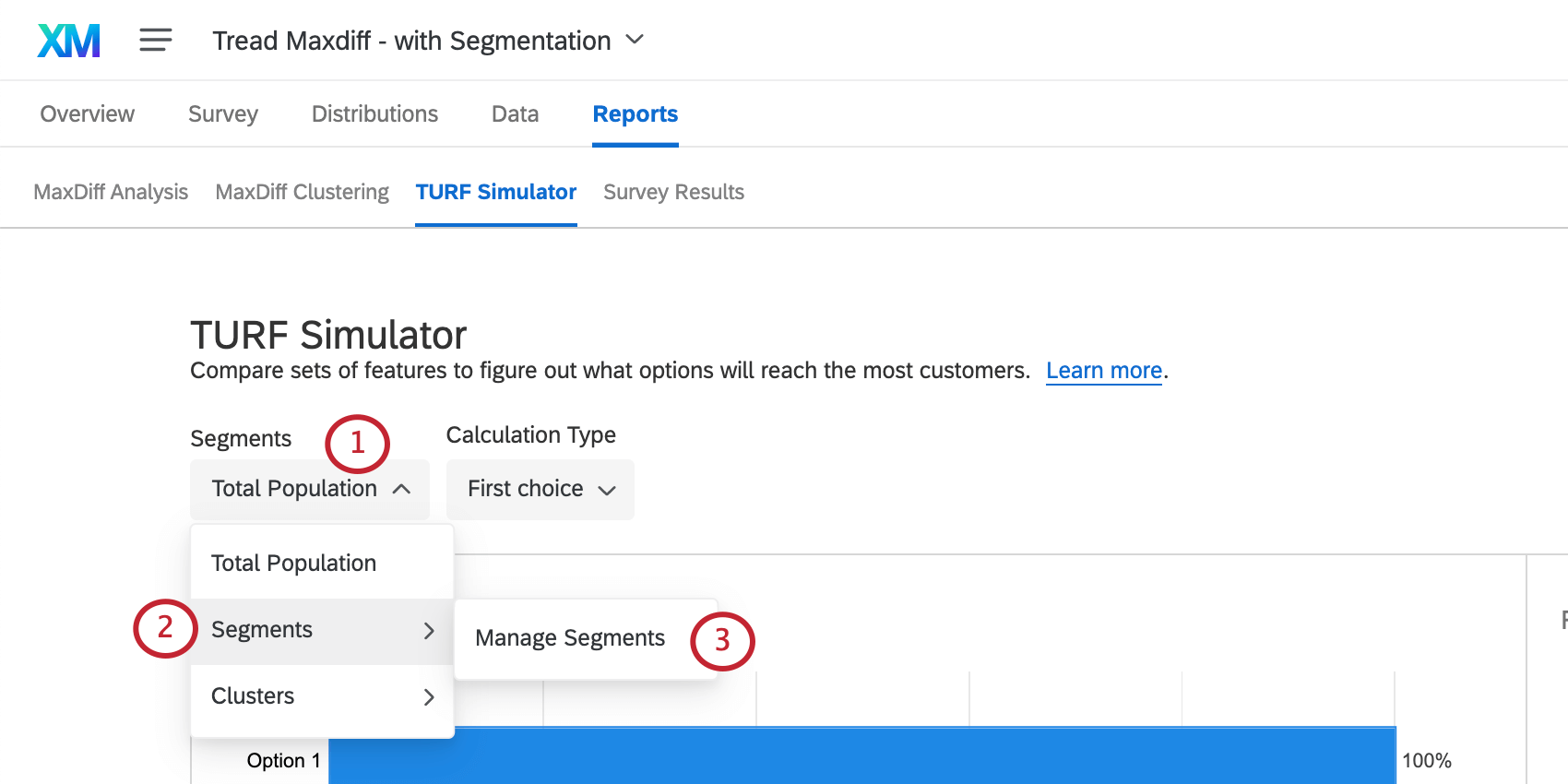
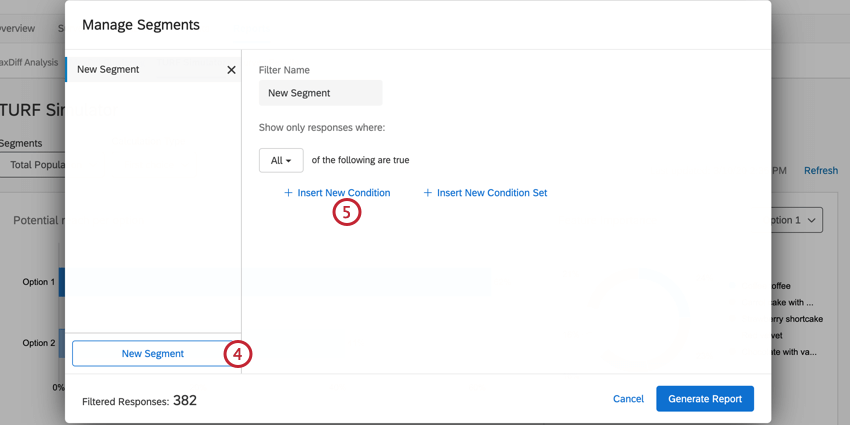
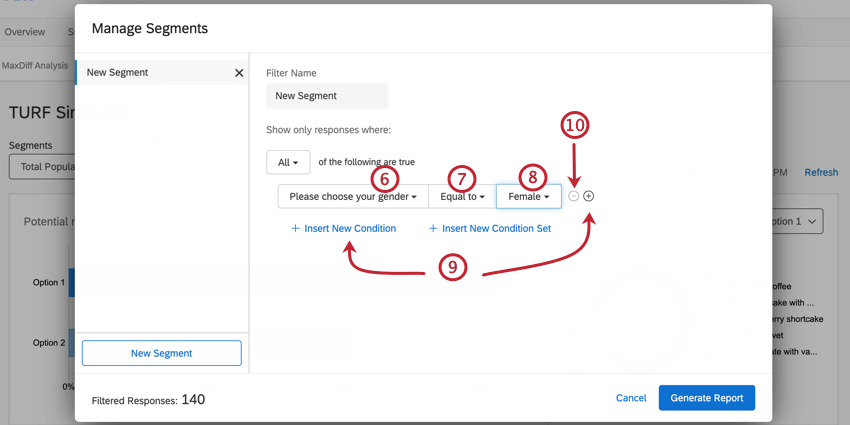
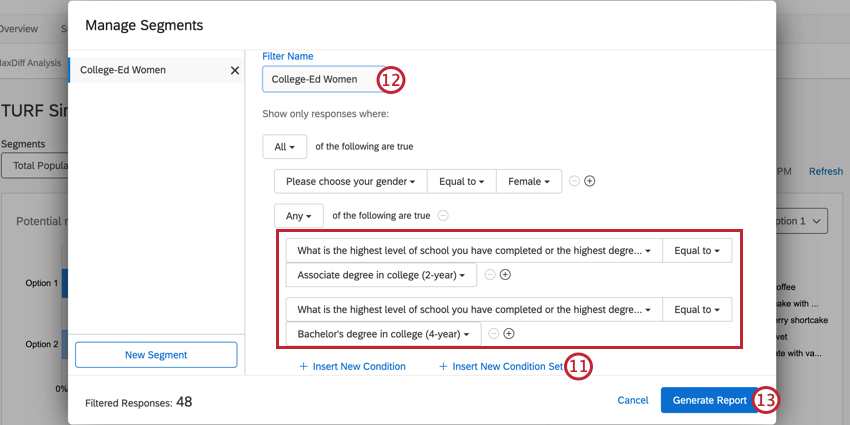
Ahora que se ha creado su segmento, puede seleccionarlo desde el Segmentos Menú desplegable.
Actualizando el simulador
Cuando visite el simulador después de que se hayan recopilado nuevos datos, un banner amarillo le avisará que Se han recopilado nuevas respuestas desde la última vez que actualizó su informe. Esto significa que los datos que usted ve pueden ser de un lote anterior de respuestas. Este banner se puede cerrar temporalmente, pero si abandona la página y regresa sin que se hayan realizado actualizaciones de datos, aparecerá nuevamente.
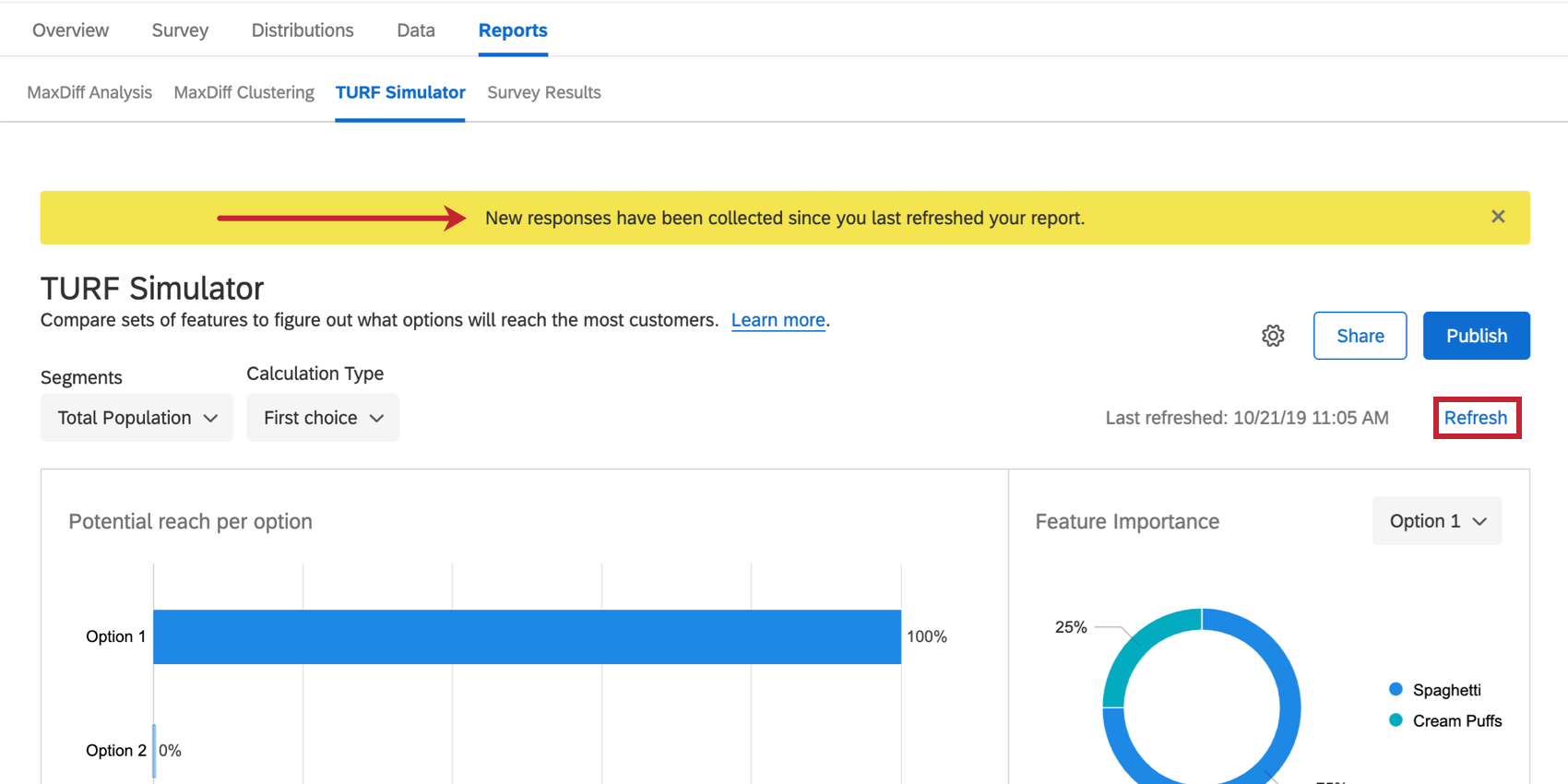
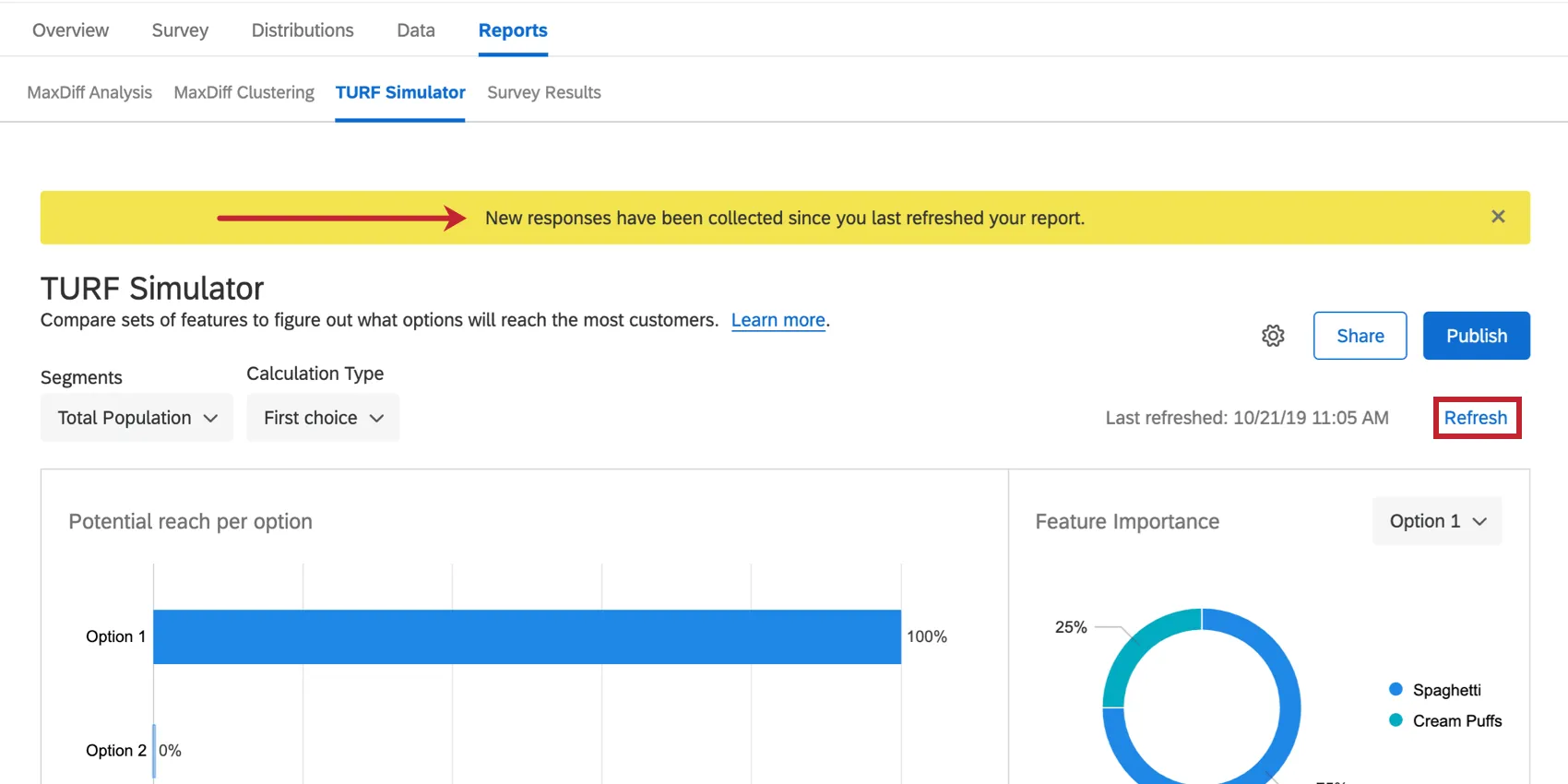
Si desea actualizar manualmente y forzar la actualización del informe, haga clic en Refrescar en azul en la parte superior derecha.
El simulador se actualiza automáticamente cada hora. A la izquierda del botón de actualización, le indicará cuándo se actualizaron los datos por última vez.
¡Genial! ¡Gracias por tus comentarios!
¡Gracias por tus comentarios!