Configuración de preguntas MaxDiff
Contenidos de la página
Acerca de la configuración de las preguntas de MaxDiff
MaxDiff depende de la configuración de las funciones en preguntas coherentes entre las que los encuestados puedan elegir fácilmente. Desde esta herramienta también elegirás el formato de presentación de las preguntas MaxDiff , y mucho más.
Consejo Q : Si desea obtener instrucciones para editar la aspecto visual y operativo de toda la encuesta MaxDiff , sus preguntas demográficas o cualquier cosa que no esté directamente relacionada con las características y niveles de una MaxDiff, consulte la Creación de contenido adicional Encuesta Página de soporte.

Atención: Si desea pasar a la siguiente sección no haga clic Ahorrar – haga clic en el nombre de la sección. Si está editando un MaxDiff existente, no haga clic Ahorrar ¡a menos que haya realizado cambios vitales y desee restablecer su MaxDiff, borrando todos los datos anteriores! Ver Edición de un MaxDiff activo Para más detalles.

Consejo Q: Las preguntas de MaxDiff no se pueden guardar en la biblioteca y no se pueden usar en ningún tipo de lógica, incluida la lógica de rama o lógica sofisticada.
Dónde se configuran las preguntas MaxDiff
Hay dos formas diferentes de acceder a las funciones de MaxDiff y comenzar a editarlas.
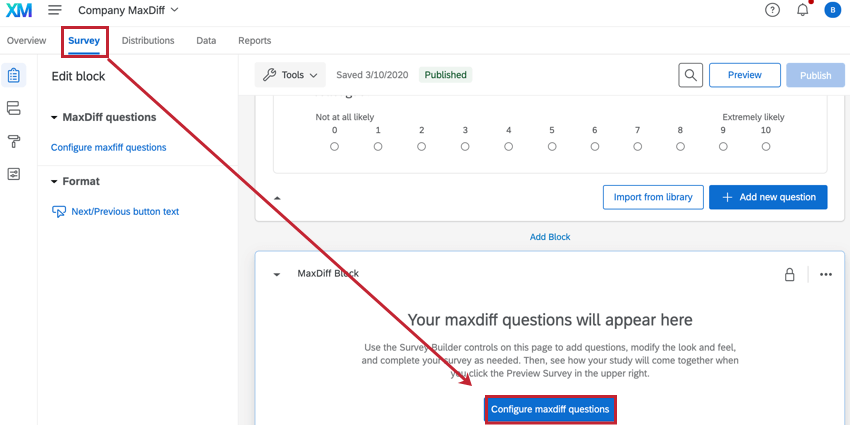
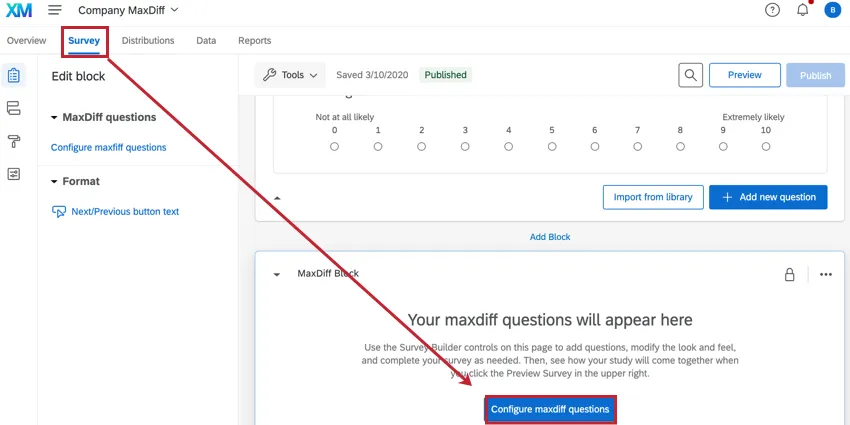
Desde Encuesta pestaña, puedes seleccionar Configurar preguntas maxdiff en el Bloque MaxDiff .
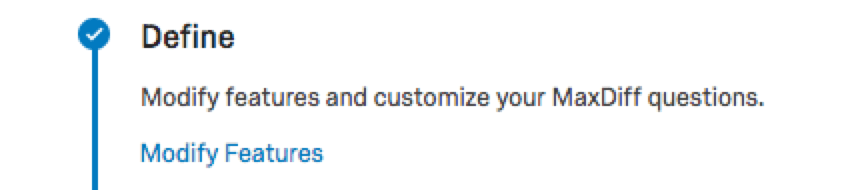
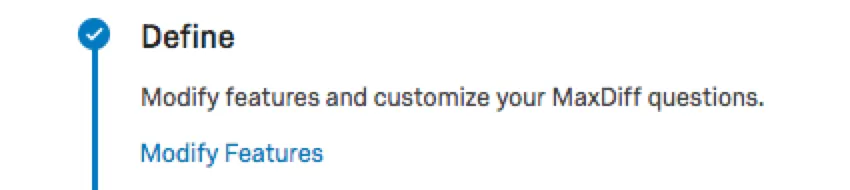
En el Pestaña de descripción general , puedes hacer clic Definir características para llegar a esta página.
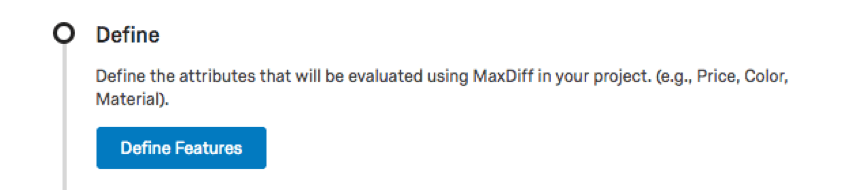
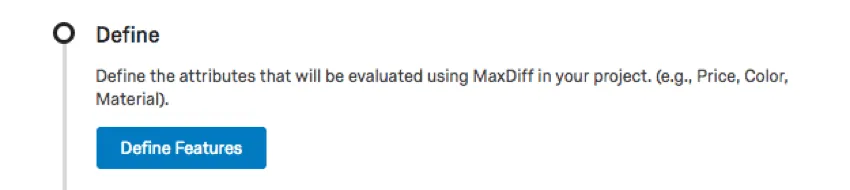
Si ya ha definido las funciones, el botón cambiará a un enlace que dice Modificar funciones.
Funciones
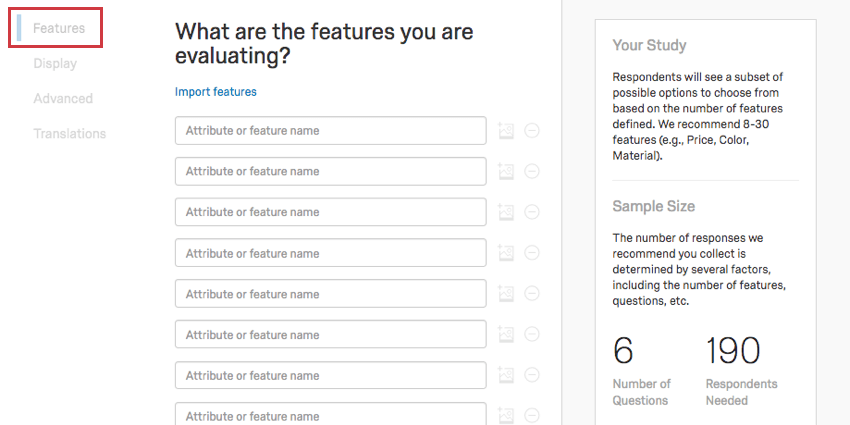
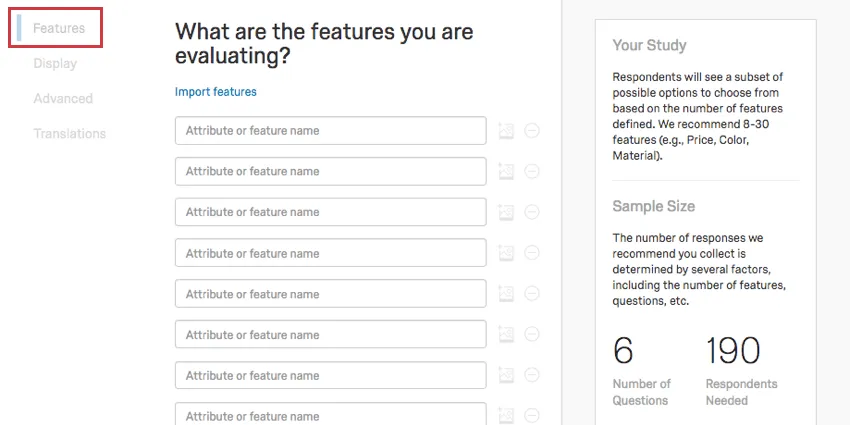
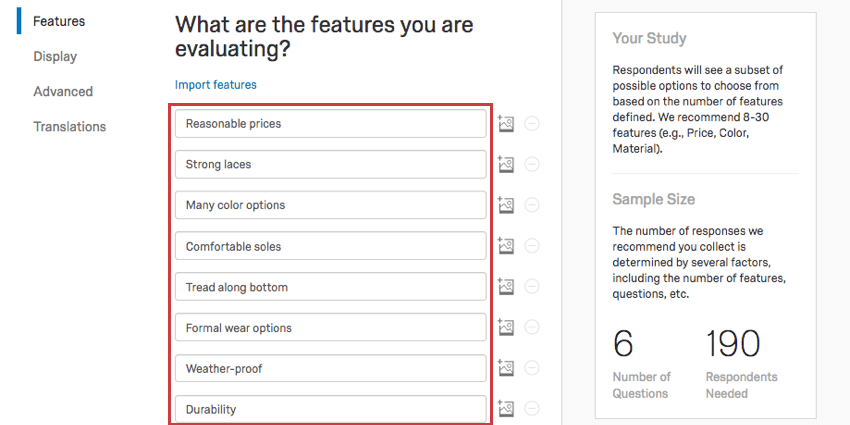
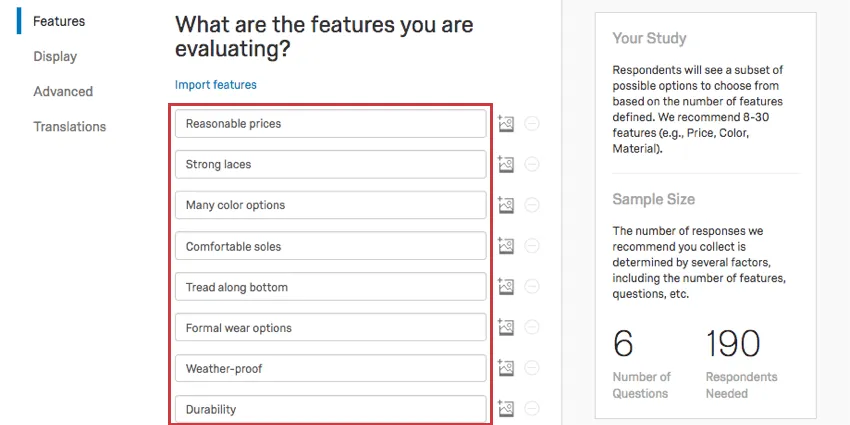
La primera sección en la que terminas es Características. Aquí definirás tus características.
Consejo Q: Puede utilizar HTML en los campos de nombre de función para crear enlaces. Si bien el Soporte técnico de Qualtrics no puede brindar asistencia sobre codificación personalizada, siempre puede consultar nuestro Comunidad de usuarios dedicados .
Características, también llamados atributos, son aspectos más amplios de su producto cuya importancia desea conocer para sus clientes. Por ejemplo, si dirige una empresa de calzado, “Tacones altos rojos” es demasiado específico; pero “Opciones de ropa formal” y “Muchos colores para elegir” son mejores.
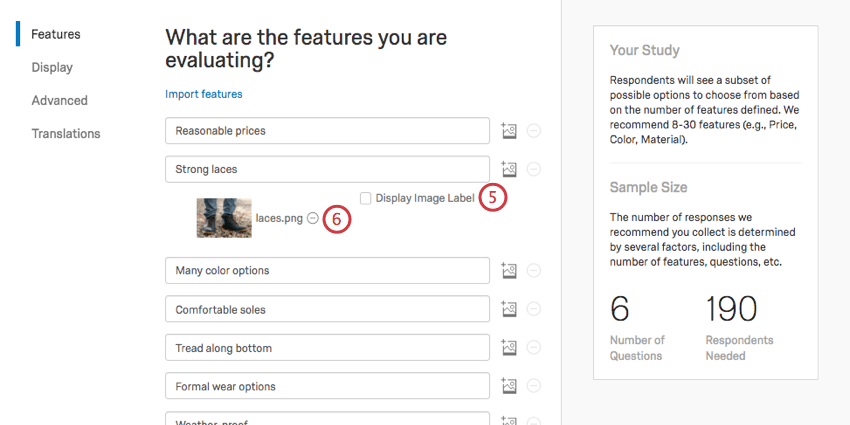
Introduzca la función en el nombre del atributo o función campo.
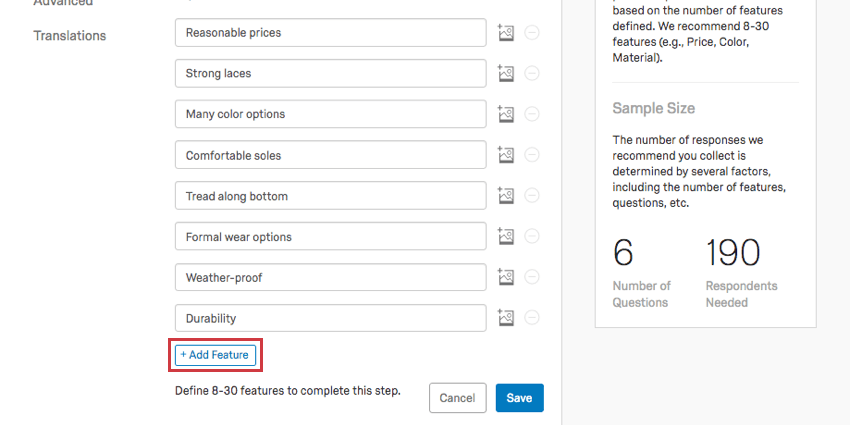
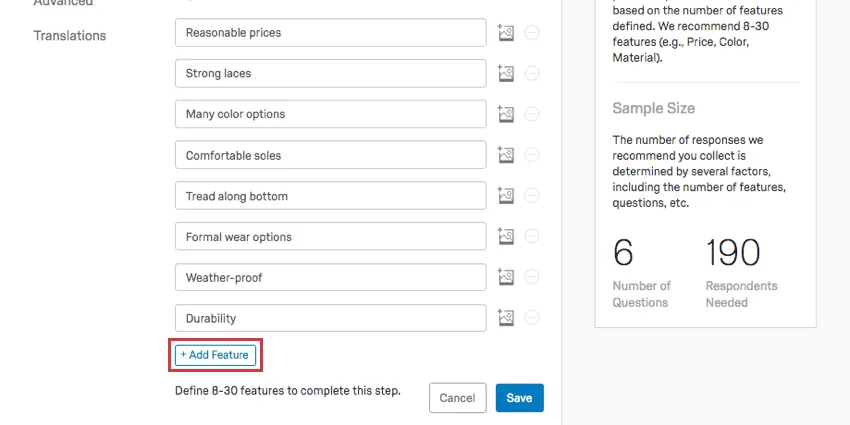
Para agregar otra función, haga clic en Agregar Función .
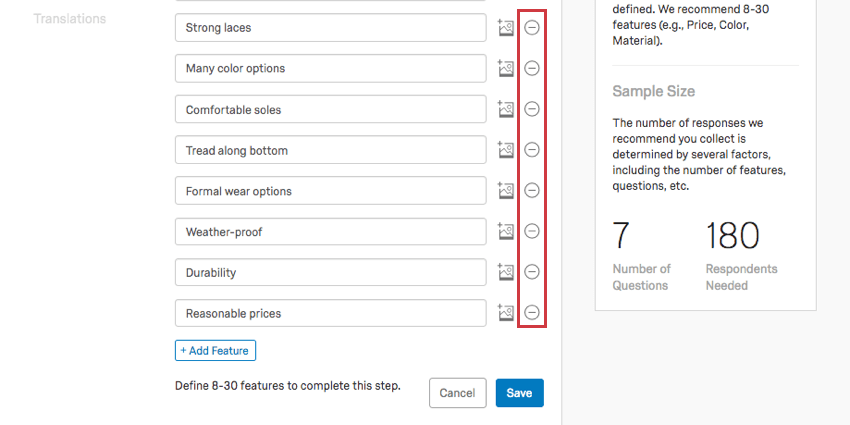
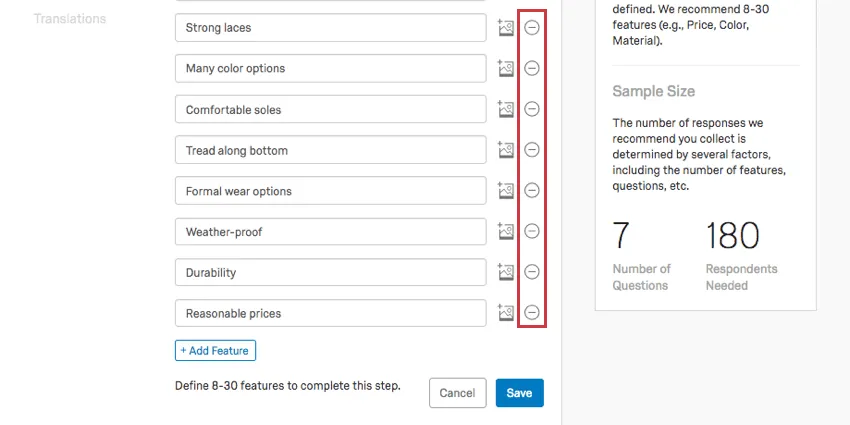
Para eliminar una función, haga clic en el signo menos ( – ) siguiente al nombre de la función. Si el signo menos aparece atenuado, significa que tienes el número mínimo de funciones.
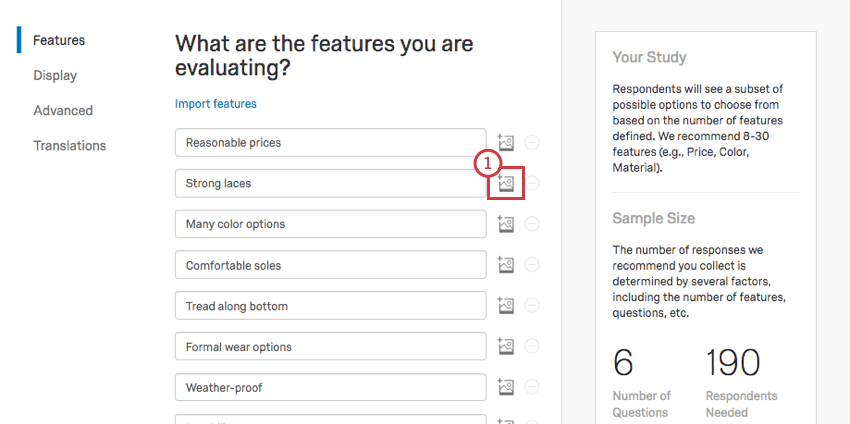
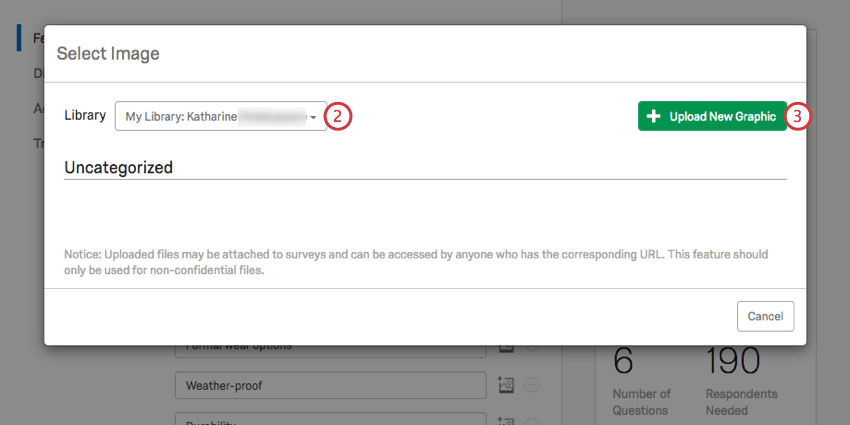
Agregar imágenes a las funciones
Agregar imágenes a su MaxDiff puede ayudar a los encuestados a visualizar la experiencia y realizar compensaciones más precisas. Tenga en cuenta que estas imágenes reemplazarán la descripción de texto de una función; por ejemplo, ya no obtendrá “Cordones fuertes” como opción, sino una imagen de una flecha que apunta a los cordones de los zapatos, cuyo nombre de archivo puede mostrar si la imagen tiene un nombre claro.
Consejo Q: El Ahorrar El botón te llevará fuera de esta página y de regreso a la Descripción general . Hacer no Haga clic en Guardar a menos que esté listo para terminar de editar sus funciones.En su lugar, haga clic en una sección de la izquierda para pasar a la siguiente sección.
Mostrar
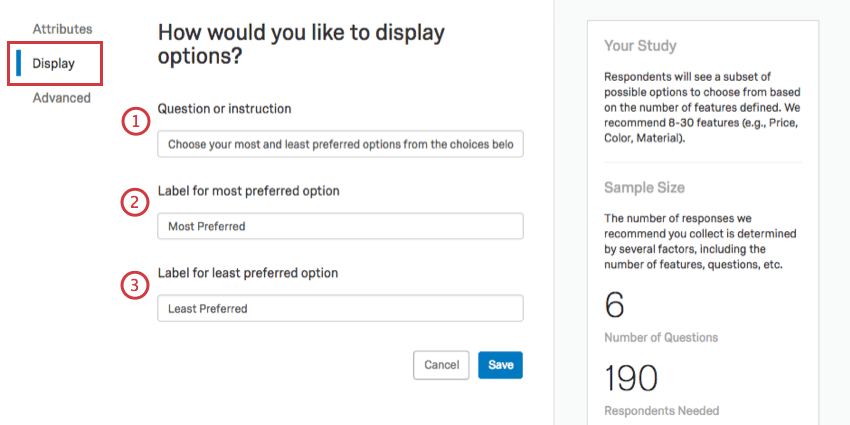
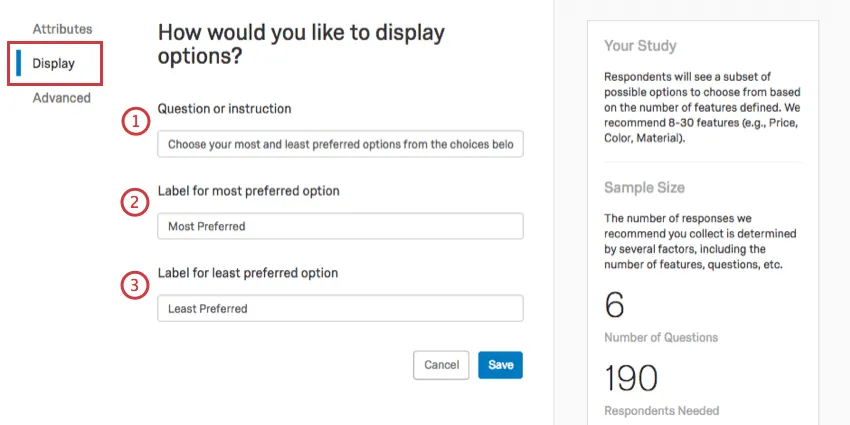
El Mostrar La sección contiene opciones sobre cómo se presentan las preguntas MaxDiff a los encuestados.
Avanzado
En el Avanzado En esta sección, puedes decidir cuántas características pueden elegir los encuestados a la vez y agregar una pregunta MaxDiff anclada.
Número de opciones que ve cada encuestado
Los valores predeterminados que ve se eligen para optimizar la encuesta MaxDiff de cada encuestado. Por lo general, recomendamos que cada encuestado vea cada función tres veces.
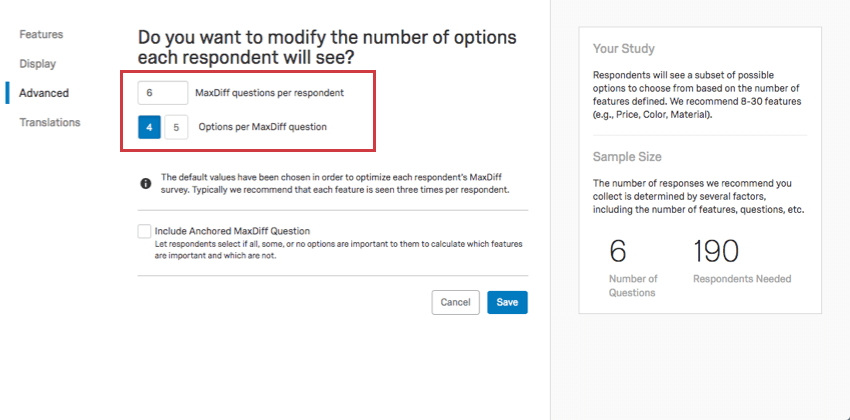
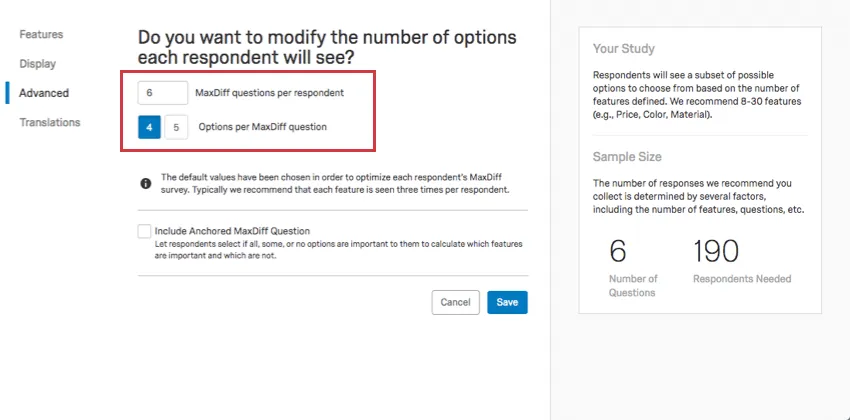
- Preguntas de MaxDiff por encuestado: ¿Cuántas preguntas ve cada encuestado? Si este número es demasiado bajo, el campo se volverá rojo y no se podrán guardar los cambios.
- Opciones por pregunta MaxDiff : ¿Cuántas opciones tienen los encuestados para calificar entre sí en cada pregunta? Sólo puedes seleccionar entre las opciones proporcionadas.
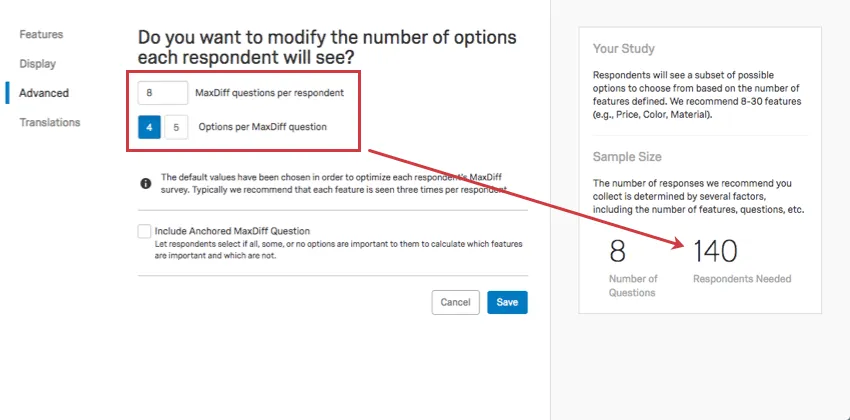
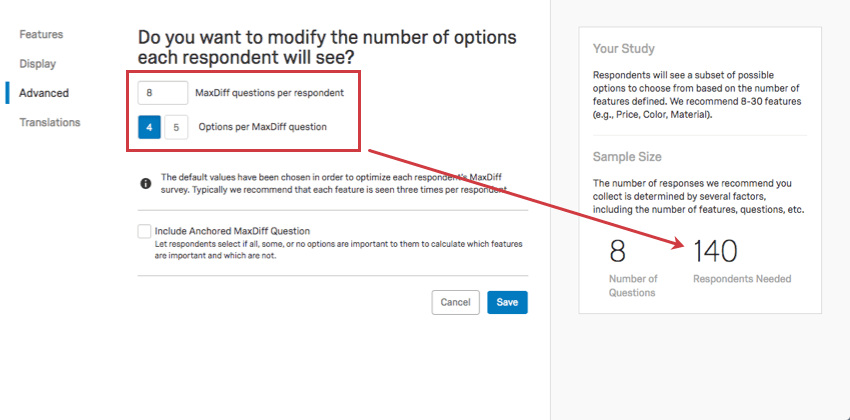
Consejo Q: A medida que ajuste el número de preguntas u opciones que se le presentan a cada encuestado, el número sugerido de encuestados cambiará.
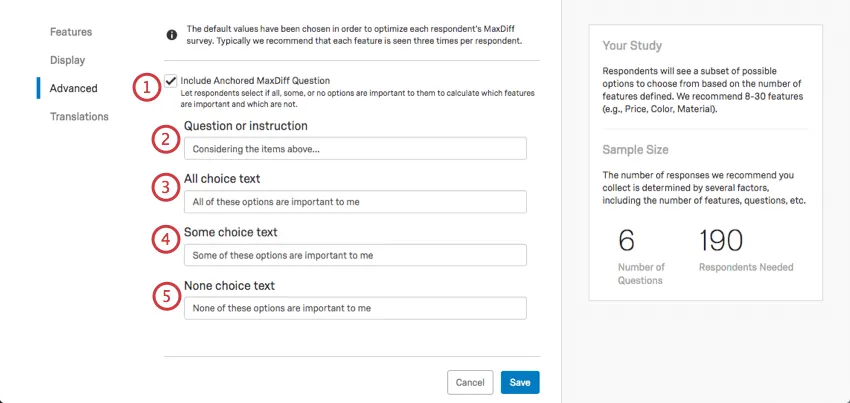
Incluir pregunta MaxDiff anclada
Un MaxDiff anclado agrega una pregunta de seguimiento adicional después de cada pregunta MaxDiff regular. Esta pregunta de seguimiento será similar a esta: “De las opciones mostradas, ¿son 1) todas importantes, 2) solo algunas importantes o 3) ninguna importante?” La respuesta a esta pregunta de seguimiento se convierte en parte de la entrada del modelo MaxDiff . Nos permite proporcionar un punto de anclaje en el informe que diferencia las características importantes y no importantes.
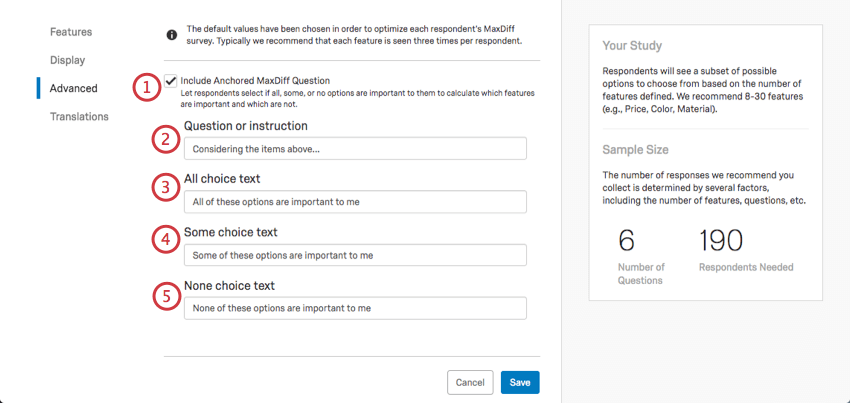
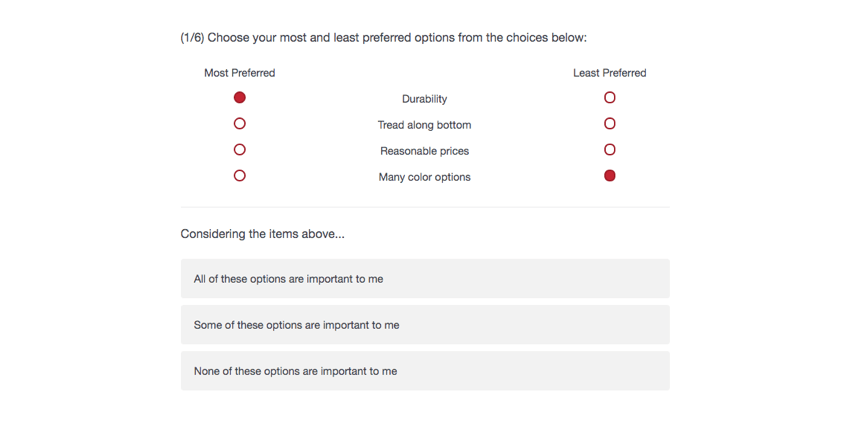
Cuando el encuestado complete la encuesta, la pregunta anclada aparecerá después de cada pregunta de MaxDiff . después El encuestado marca lo más preferido y lo menos preferido.
Edición de un MaxDiff activo
Si está recopilando datos en su MaxDiff, es mejor no guardar las ediciones de sus funciones. Tan pronto como guarde los cambios, incluso los cambios estéticos, como la redacción de las preguntas, el análisis MaxDiff se restablecerá. Luego tendrás que recopilar más datos para acceder a tu informes de nuevo.
MaxDiff se restablece para adaptarse a cambios de niveles, características, números de preguntas u opciones. Cambiar los números de preguntas y opción cambia drásticamente la cantidad de respuestas que necesita para que sus datos sean válidos, mientras que cambiar las ofertas en sí invalida las respuestas recopiladas previamente porque sus encuestados estaban tomando decisiones basadas en otra cosa. Por lo tanto, esta función ayuda a garantizar que sus datos sean de la mejor calidad.
Una vez que se restablece un análisis MaxDiff , los datos anteriores son irrecuperables. ¡No edite proyectos MaxDiff activos a menos que sea absolutamente necesario!
¡Genial! ¡Gracias por tus comentarios!
¡Gracias por tus comentarios!