Importaciones (Evaluaciones de cursos)
Contenidos de la página
Acerca de las importaciones en las evaluaciones de cursos
En el Importaciones En la sección Directorios de la pestaña Evaluaciones del curso, puede completar su directorio con datos importados de estudiantes e instructores. Las importaciones pueden realizarse de forma masiva mediante un CSV, o bien automatizada para extraer los datos directamente de su sistema de gestión del aprendizaje mediante un servidor SFTP .
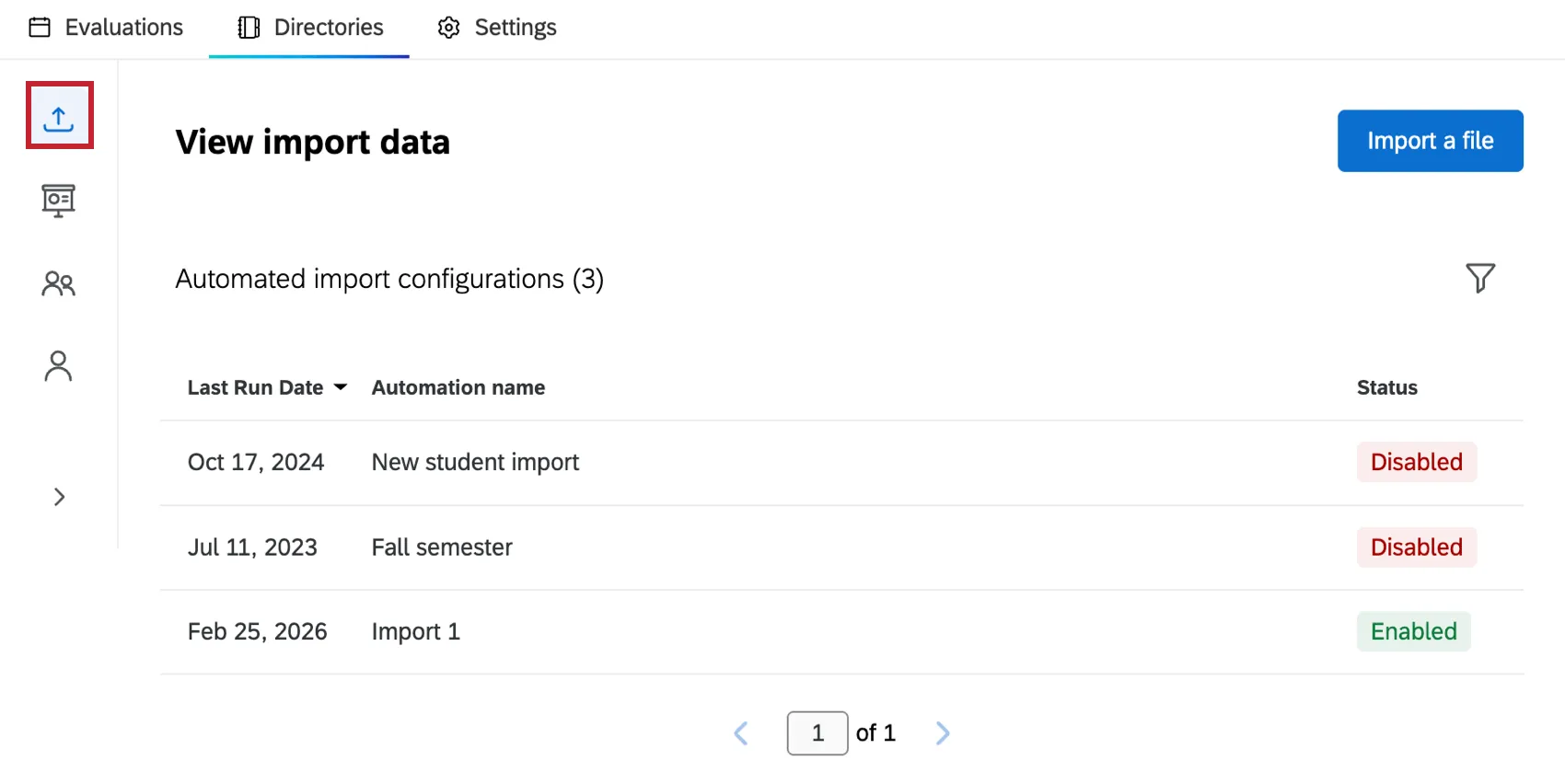
Para obtener más información sobre la pestaña Directorios, consulte Pestaña Directorios (Evaluaciones de cursos). Para obtener una descripción general de las evaluaciones del curso, consulte Descripción general de las evaluaciones del curso.
Creación de una importación automatizada
Las importaciones automatizadas le permiten importar datos desde su servidor de forma recurrente. Tras establecer una conexión SFTP entre Qualtrics y su servidor, los archivos de datos del curso se importarán automáticamente a Qualtrics.
Consejo Q: Su servidor se revisa en busca de archivos nuevos al comienzo de cada hora. Por ejemplo, un archivo añadido a las 3:27 se procesará a las 4:00.

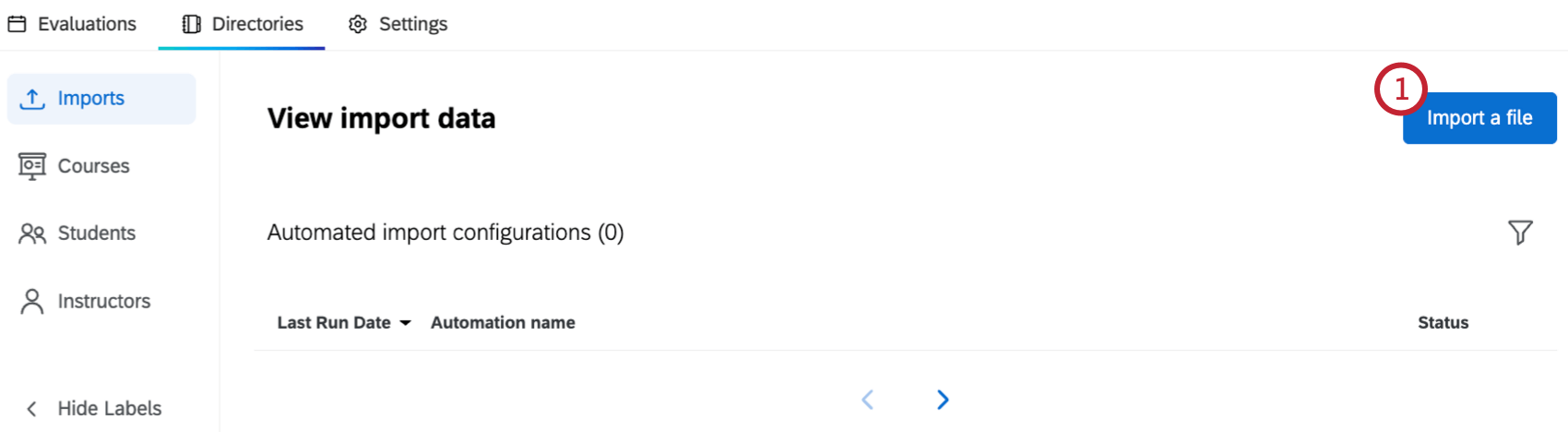
Hacer clic Importar un archivo.
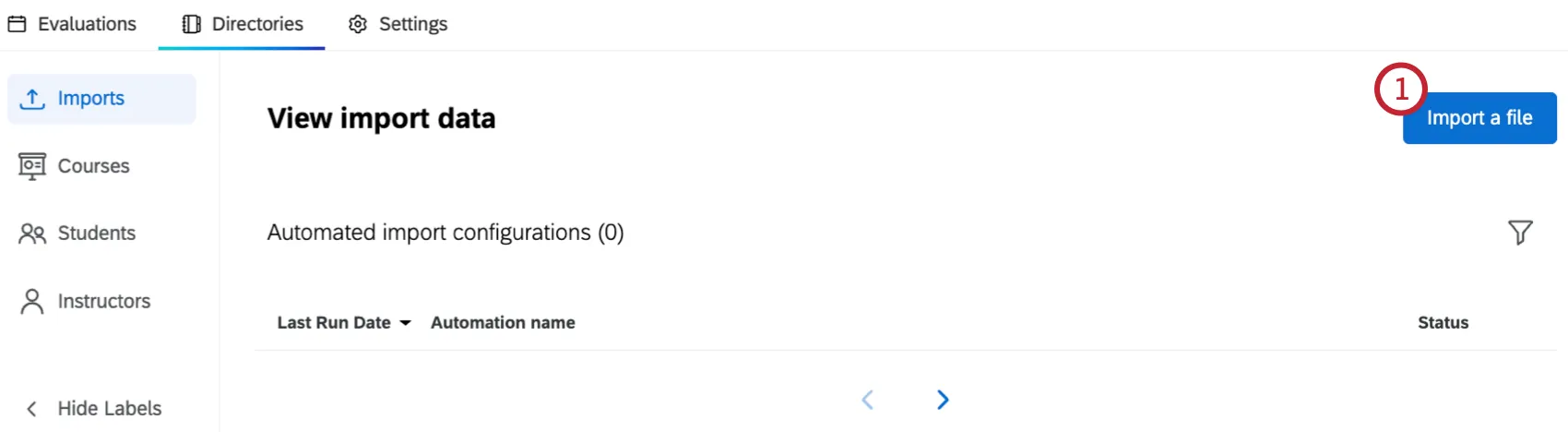
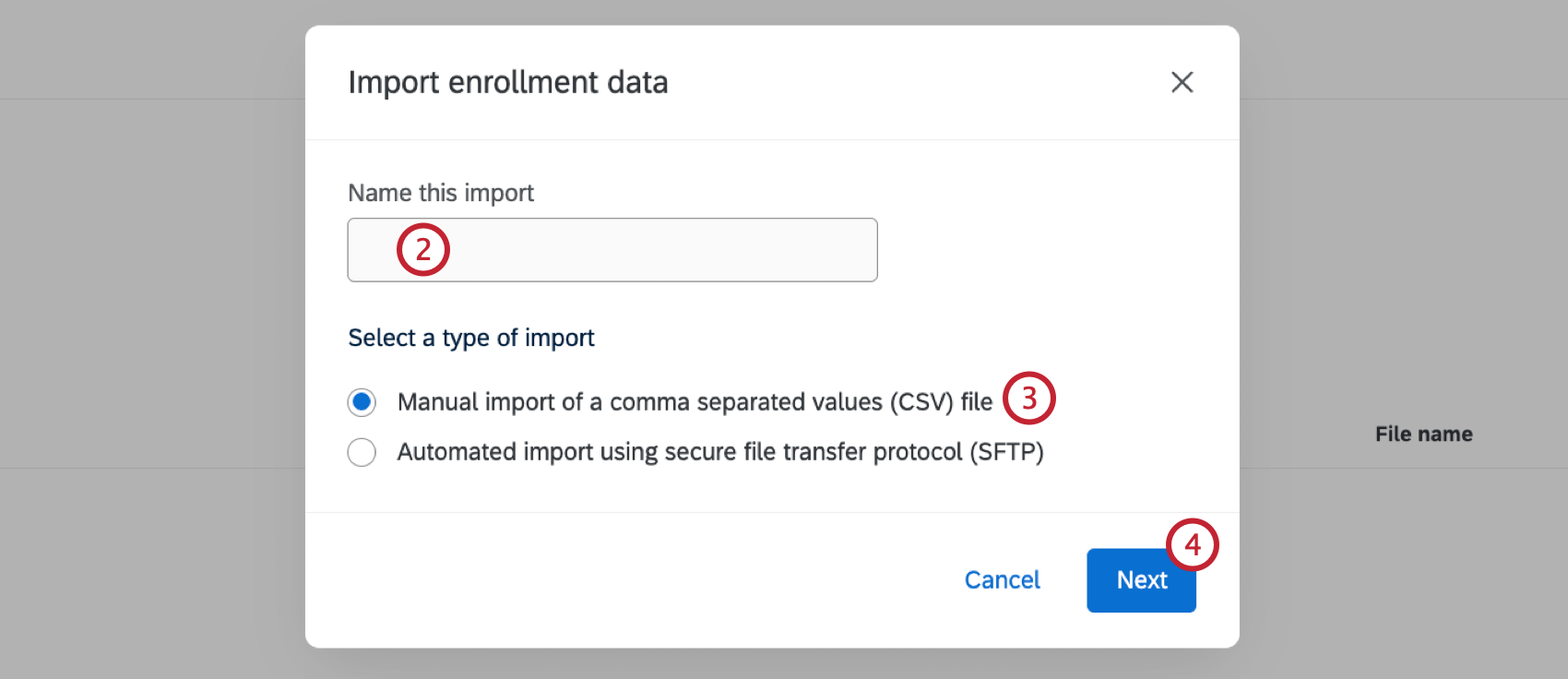
Introduzca un nombre para la importación.
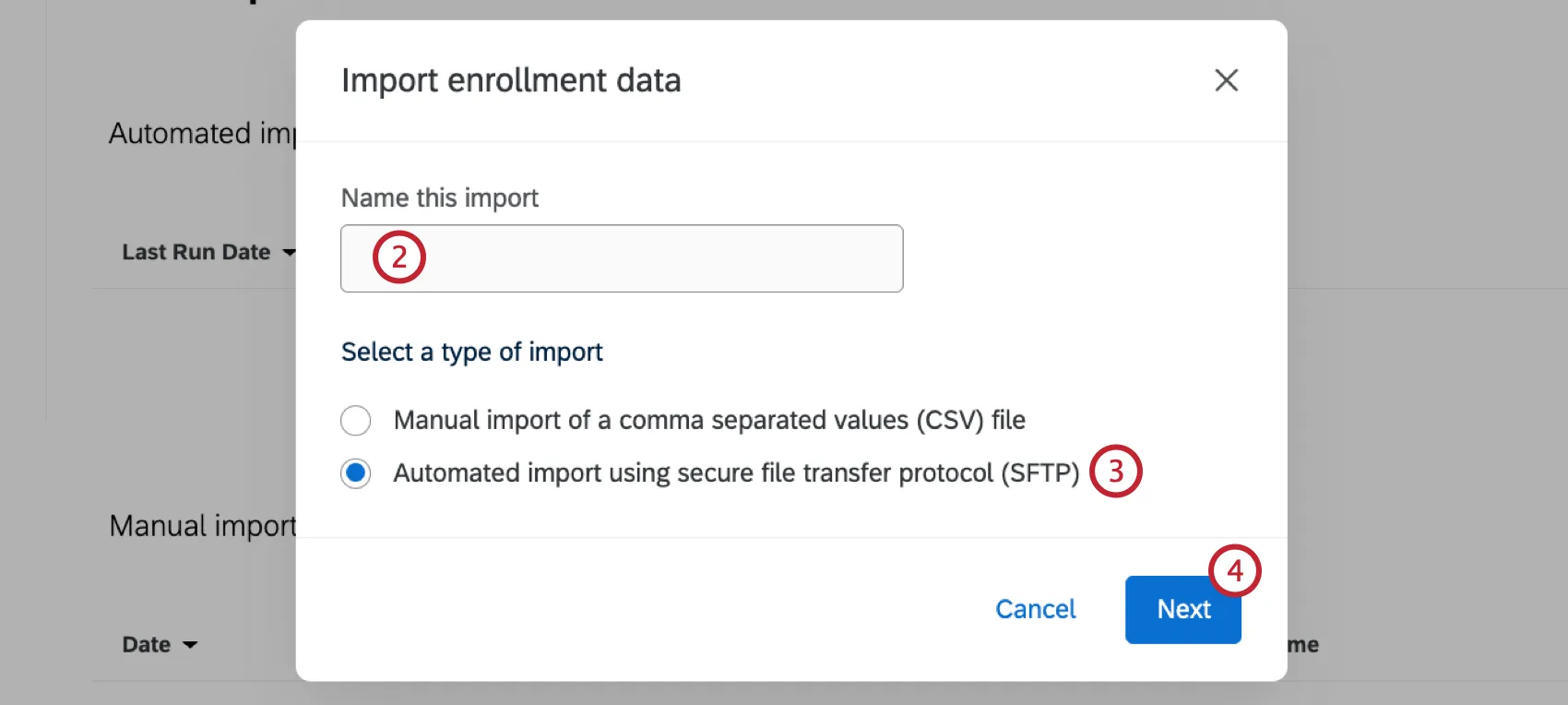
Seleccionar Importación automatizada mediante el protocolo de transferencia segura de archivos (SFTP)..
Hacer clic Siguiente.
Solo se pueden utilizar servidores SFTP alojados por Qualtrics , por lo que URL del host El campo se rellenará automáticamente.
Ingrese al Nombre de usuario para el servidor SFTP .
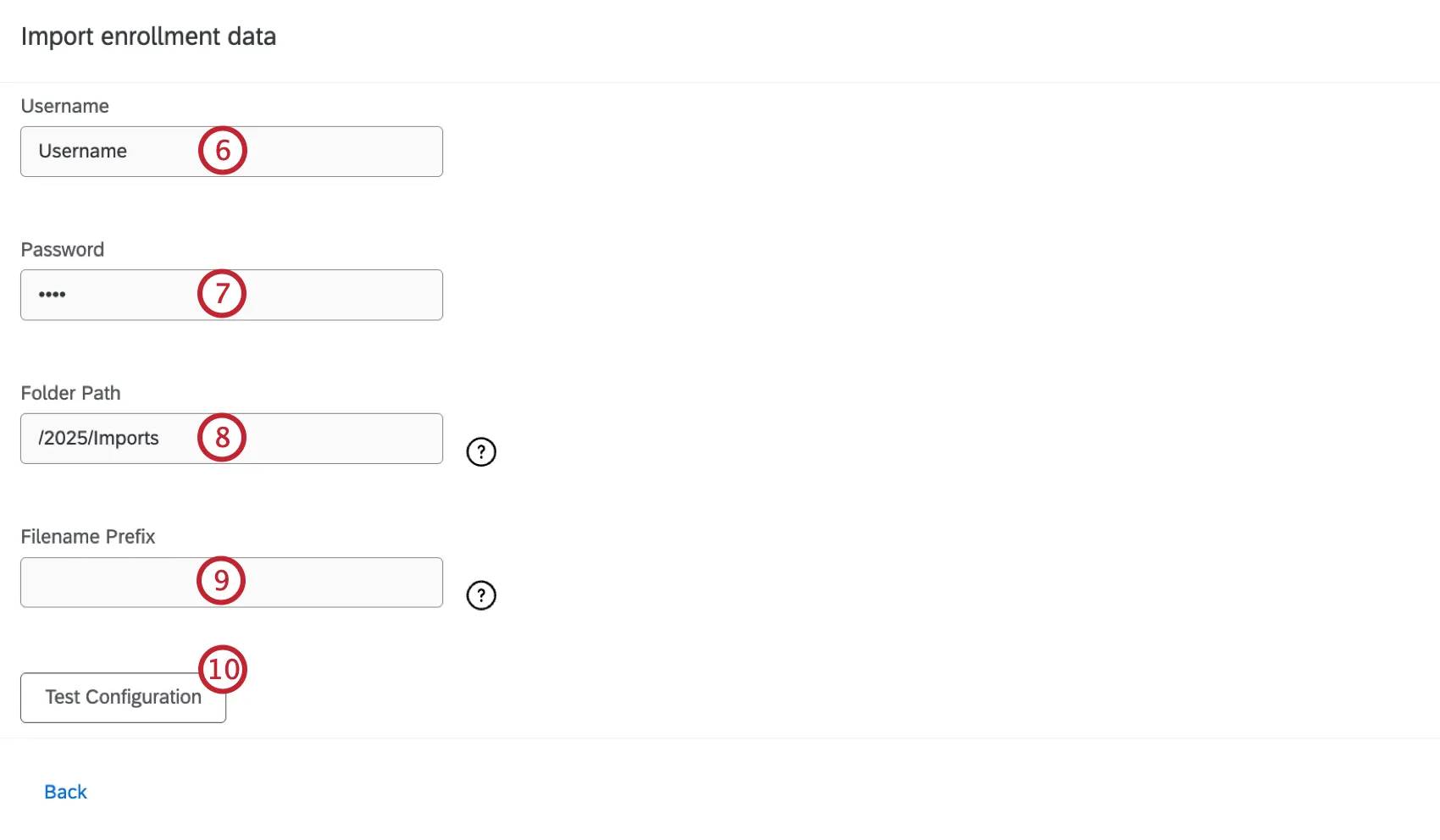
Ingrese al Contraseña para el servidor SFTP .
Ingrese al Ruta de la carpeta. Esto debe indicar la carpeta de la que desea extraer los archivos. La carpeta debe estar dentro de la carpeta personal de su usuario. Las subcarpetas no se revisarán.
Consejo Q: Se añadirá automáticamente una carpeta llamada "Archivo" dentro de la carpeta configurada para almacenar los archivos procesados previamente.
Ingrese un Prefijo del nombre de archivo. Este es el formato de prefijo que debe seguir cada archivo para poder ser importado. Deje este campo en blanco si desea importar todos los archivos que se encuentren dentro de la carpeta designada.
Si lo desea, haga clic aquí. Configuración de prueba. Esto pondrá a prueba la conexión entre Qualtrics y su servidor SFTP .
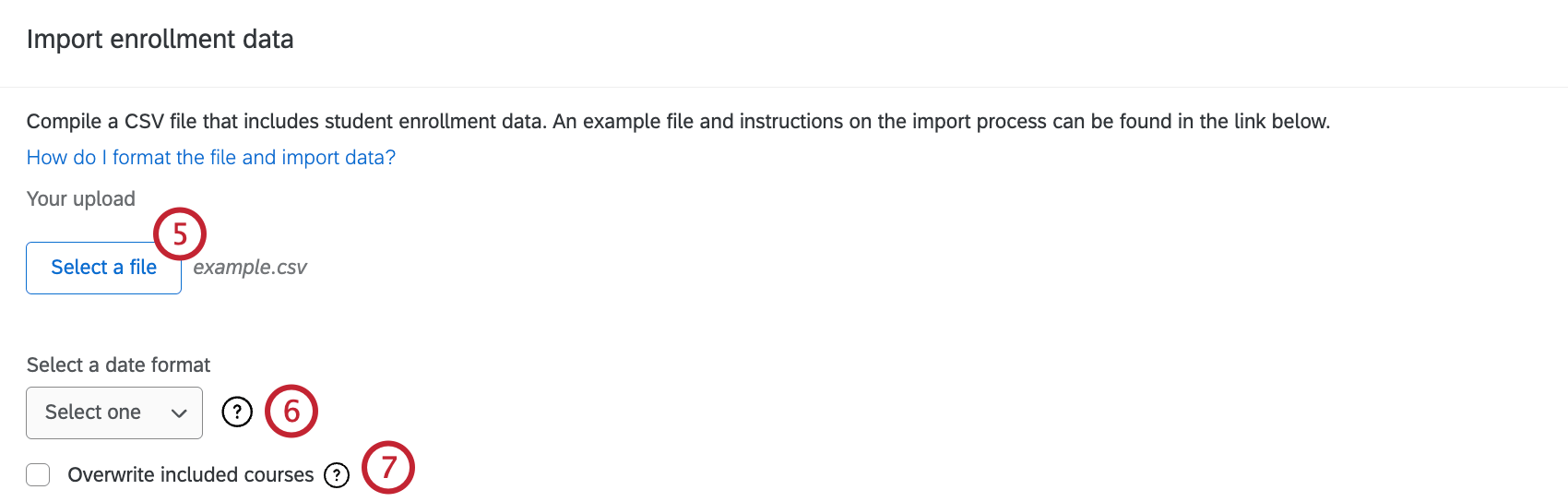
Hacer clic Seleccione un archivo para subir un archivo que contenga los encabezados esperados para sus importaciones.
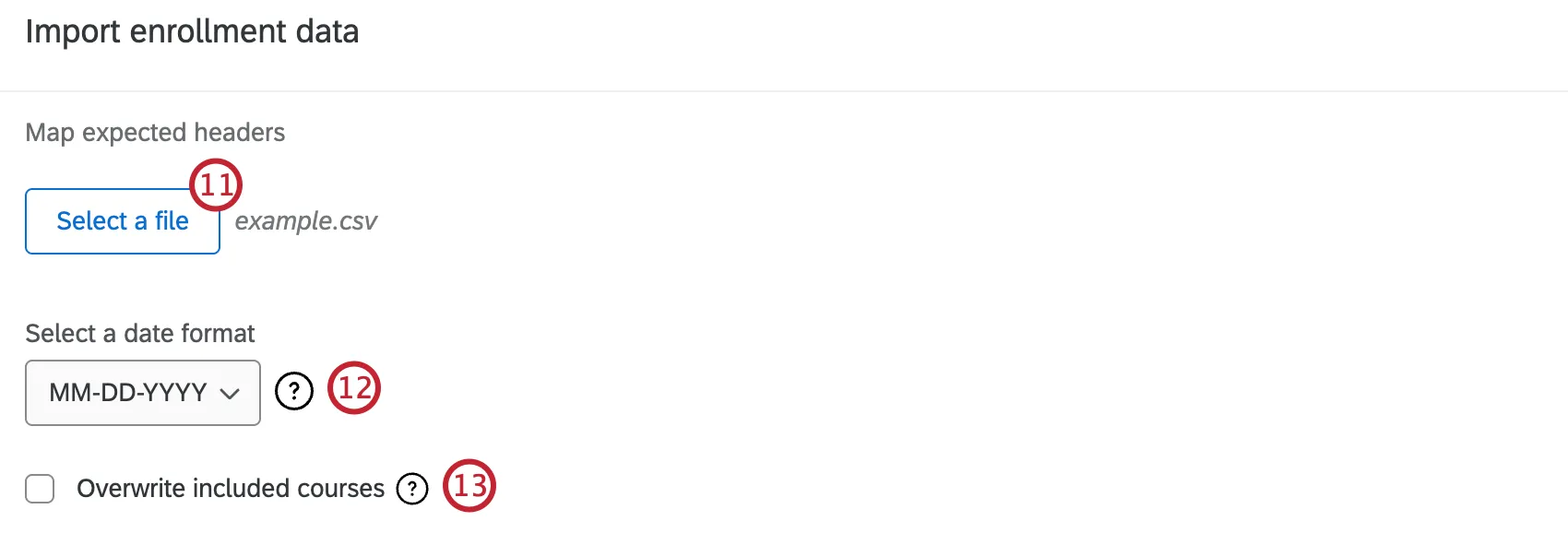
Consejo Q: Para ver el formato esperado, haga clic aquí. Archivo CSV de ejemplo. Esto descargará un archivo de muestra que contiene todos los campos de directorio disponibles y filas de ejemplo.
Seleccione un formato de fecha del menú desplegable. Esto solo es necesario si su archivo de inscripción contiene un campo de fecha.
Si lo desea, seleccione Sobrescribir los cursos incluidos. Cuando se selecciona, el archivo de inscripción sobrescribirá cualquier curso que comparta un ID de curso con cursos que ya existan dentro del mismo período académico. Cualquier dato que exista en el directorio de estos cursos pero que no esté incluido en el archivo será eliminado.
Ejemplo: Tienes un curso con 50 alumnos, pero 15 alumnos abandonan la clase. Si al seleccionar esta opción carga un archivo de inscripción con los 35 estudiantes restantes del curso, se sobrescribirá todo el curso y este solo contendrá a los 35 estudiantes restantes.

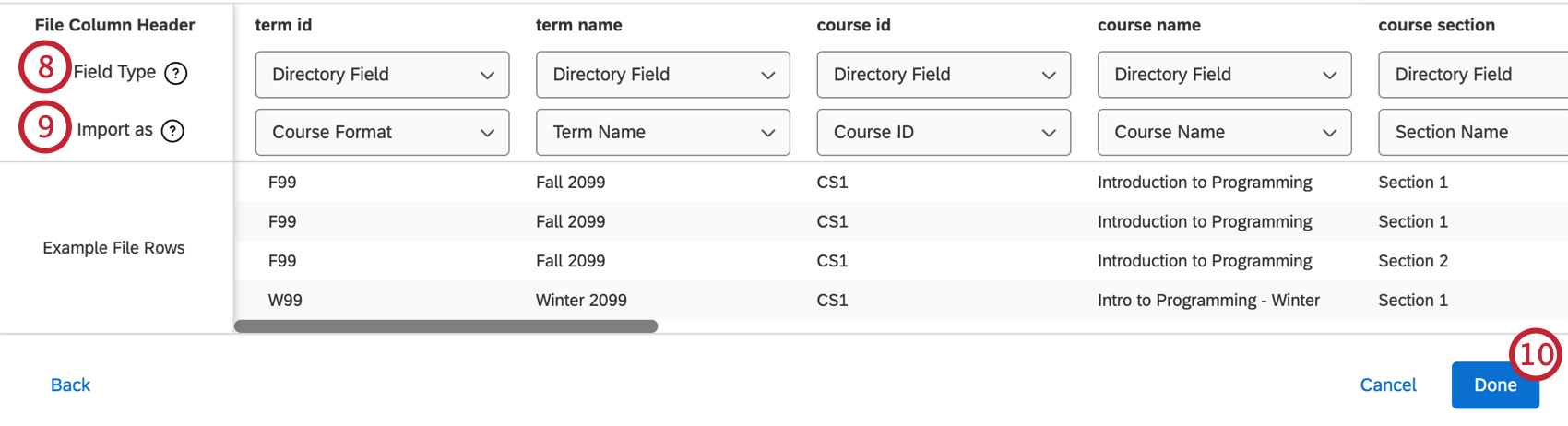
Revise los encabezados esperados de su archivo. Utilice la fila superior de menús desplegables para seleccionar una Tipo de campo para cada campo:
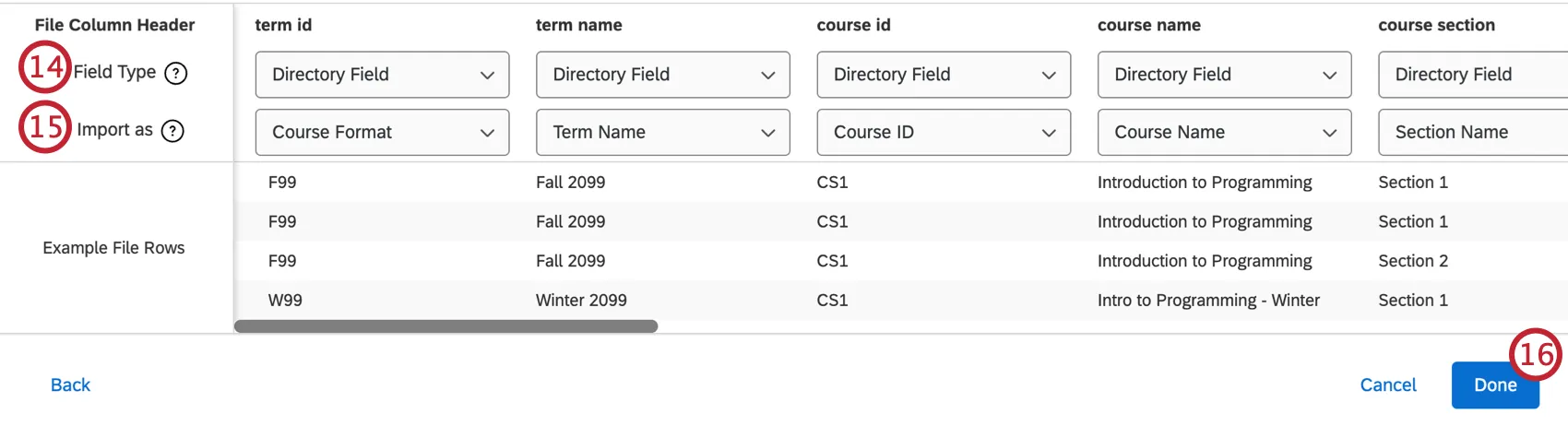
- Campo de directorio: Un campo conocido y esperado por Qualtrics Classroom. Para obtener una lista de los campos de directorio disponibles, consulte Campos de directorio disponibles.
- Datos incrustados: Campos exclusivos de su institución.
Qualtrics asignará automáticamente los campos de tu archivo a los campos de evaluación de cursos existentes. Puede cambiar la asignación de cualquier columna utilizando los menús desplegables en el Importar como fila. Al importar un campo de directorio, puede seleccionar uno de los campos que espera Qualtrics Classroom. Al importar un Campo de datos incrustados, puede elegir entre las siguientes opciones:
- Datos del curso: Datos relacionados con un curso.
- Datos de matriculación de estudiantes: Datos relacionados con la matrícula de estudiantes en un curso.
- Datos de matriculación de profesores: Datos relacionados con la inscripción de profesores en un curso.
Haga clic en Listo.
Creación de una importación manual
La importación manual le permite importar archivos según sea necesario para agregar nueva información al curso. Tus datos se importarán a Qualtrics cuando subas un archivo manualmente.
- Directory Field: A field known and expected by Qualtrics Classroom.
- Embedded Data: Fields unique to your institution.
- Course Data: Data related to a course.
- Student Enrollment Data: Data related to student enrollment in a course.
- Teacher Enrollment Data: Data related to teacher enrollment in a course.
Visualización y gestión de importaciones
Una vez que hayas importado los cursos, podrás ver y gestionar las importaciones existentes en la página de Importaciones.
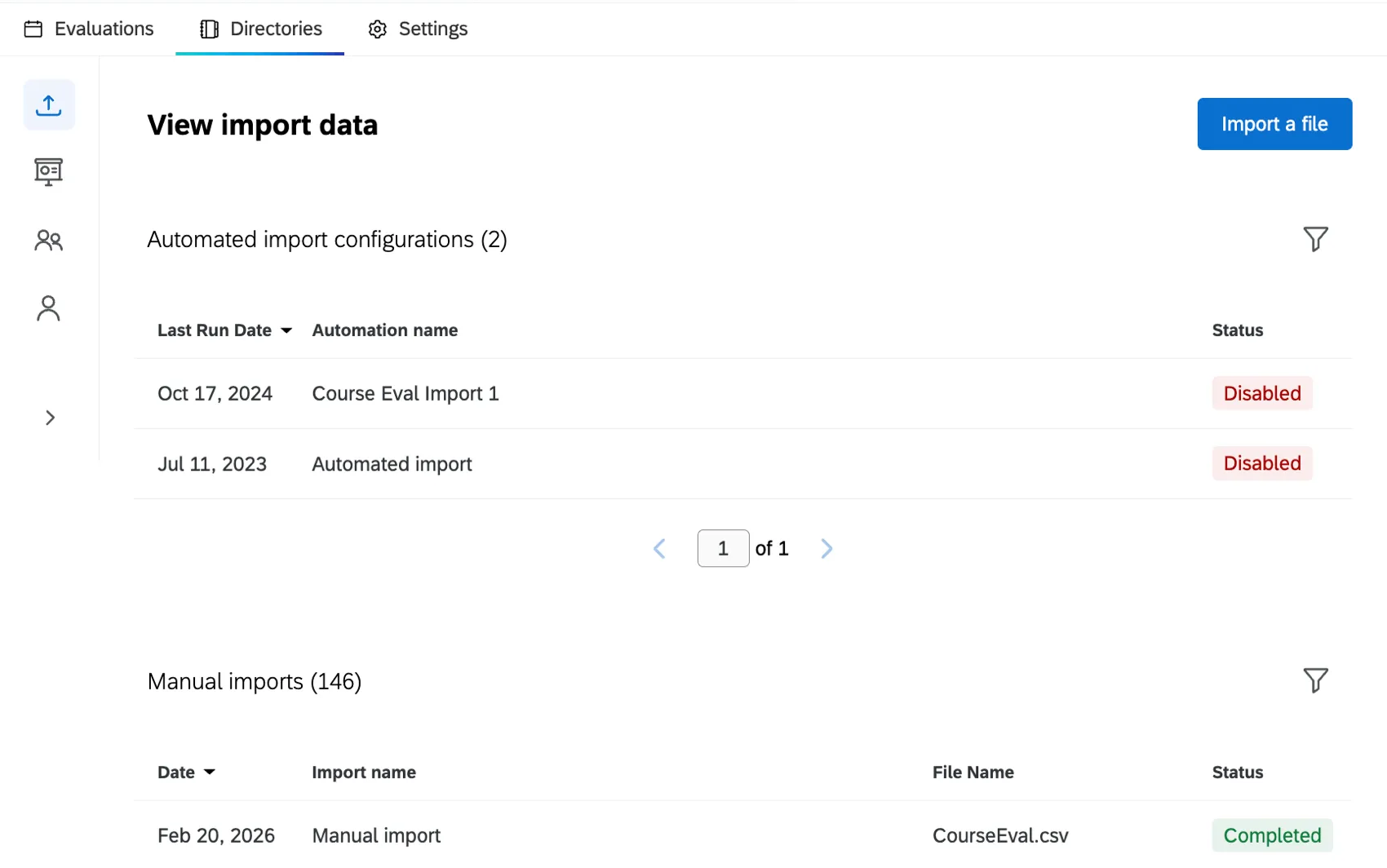
Importaciones automatizadas
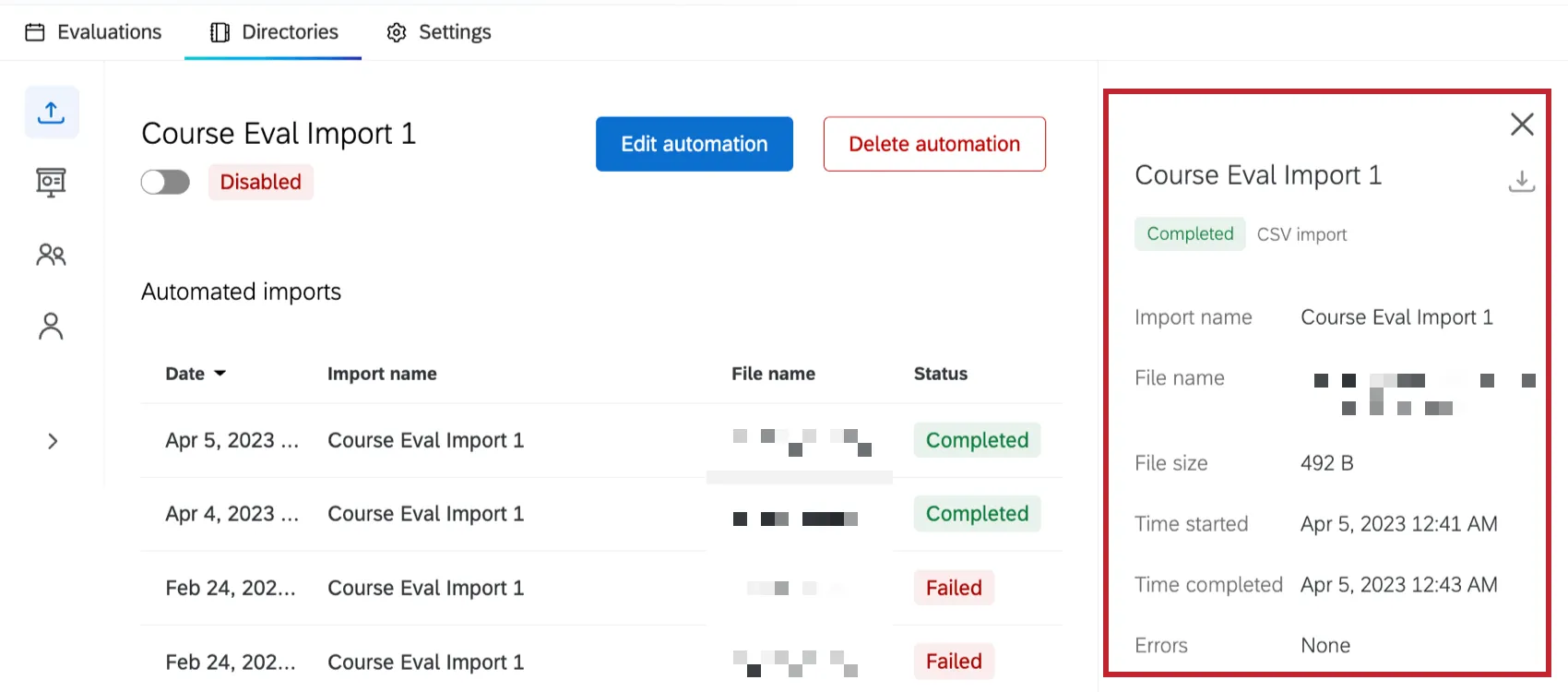
Haz clic en una importación automatizada para ver todos los archivos importados por esta automatización. Puede realizar las siguientes acciones en su importación automatizada:
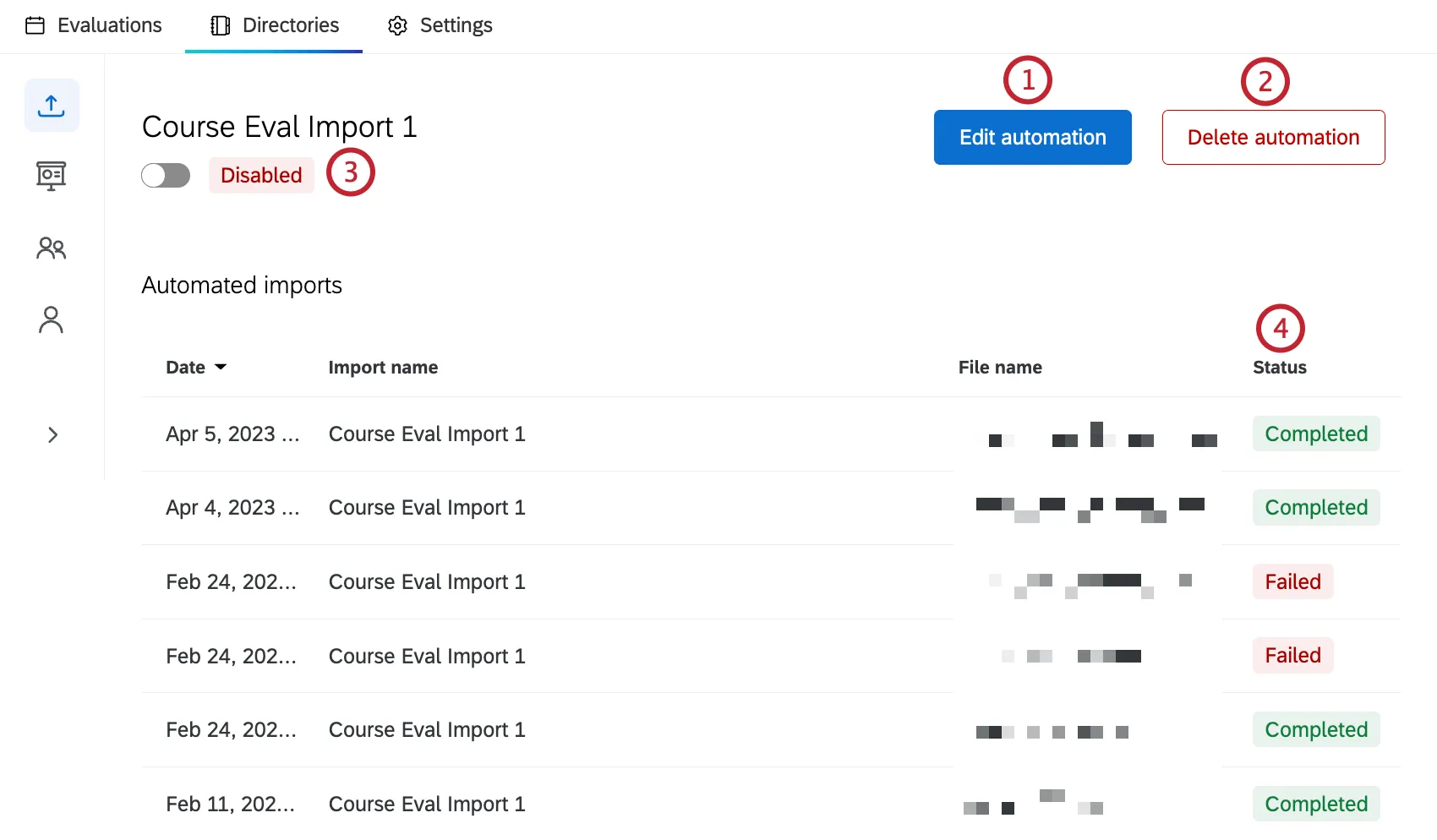
Haz clic en una importación individual dentro de la automatización para ver más información sobre la ejecución de la automatización, incluyendo el tamaño del archivo, la hora de inicio y la hora de finalización. También puedes descargar el archivo CSV que se importó. Los archivos solo se pueden descargar durante 30 días después de su importación.
Importaciones manuales
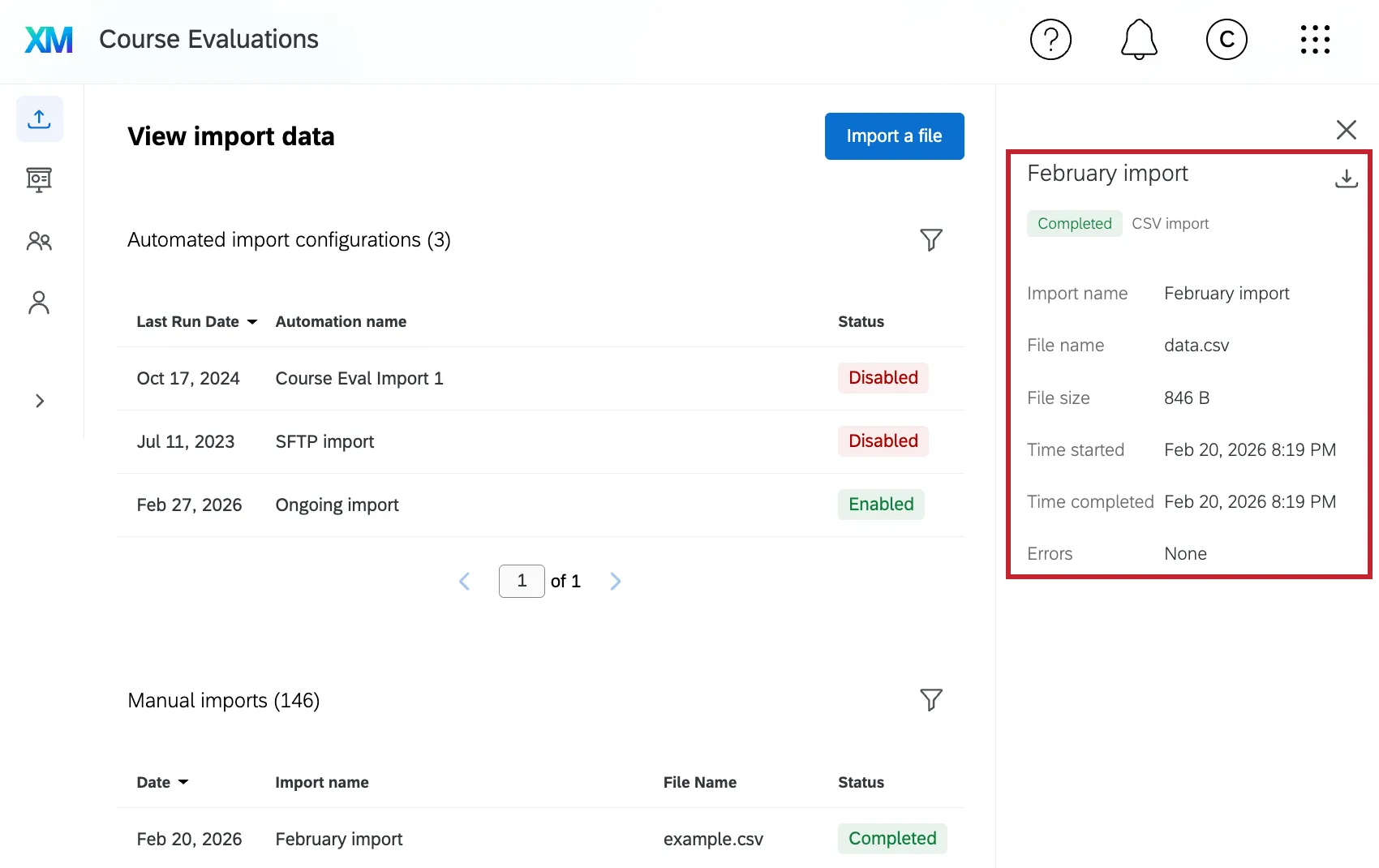
Haz clic en una importación manual para ver más información al respecto, incluyendo el nombre de la importación, el tamaño del archivo, la hora de inicio y la hora de finalización. No existen opciones de edición para las importaciones manuales.
Campos de directorio disponibles
Los siguientes campos de directorio están disponibles para importaciones. Los campos obligatorios deben incluirse en cada importación.
Áreas de estudio
- ID del curso (requerido)
- Nombre del curso
- Código del curso
- Formato del curso
- Fecha de inicio del curso
- Fecha de finalización del curso
Campos de términos
- ID del término (requerido)
- Nombre del ciclo
- Fecha de inicio del ciclo
- Fecha de finalización del ciclo
Campos de estudiantes
- Carné de estudiante (requerido)
- Nombre del estudiante
- Apellido del estudiante
- Correo electrónico del estudiante
- Idioma del estudiante
Campos del instructor
- ID del profesor (obligatorio si se utiliza cualquier otro campo del instructor)
- Nombre del docente
- Apellido del docente
- Nombre del docente
- Correo electrónico del docente
Coordinador del curso Fields
- ID de coordinador del curso (obligatorio si se utiliza cualquier otro campo de coordinador)
- Nombre del coordinador del curso
- Apellido del coordinador del curso
- Correo electrónico del coordinador del curso
¡Genial! ¡Gracias por tus comentarios!
¡Gracias por tus comentarios!