Sesiones de asistencia Digital
Contenidos de la página
Acerca de las sesiones
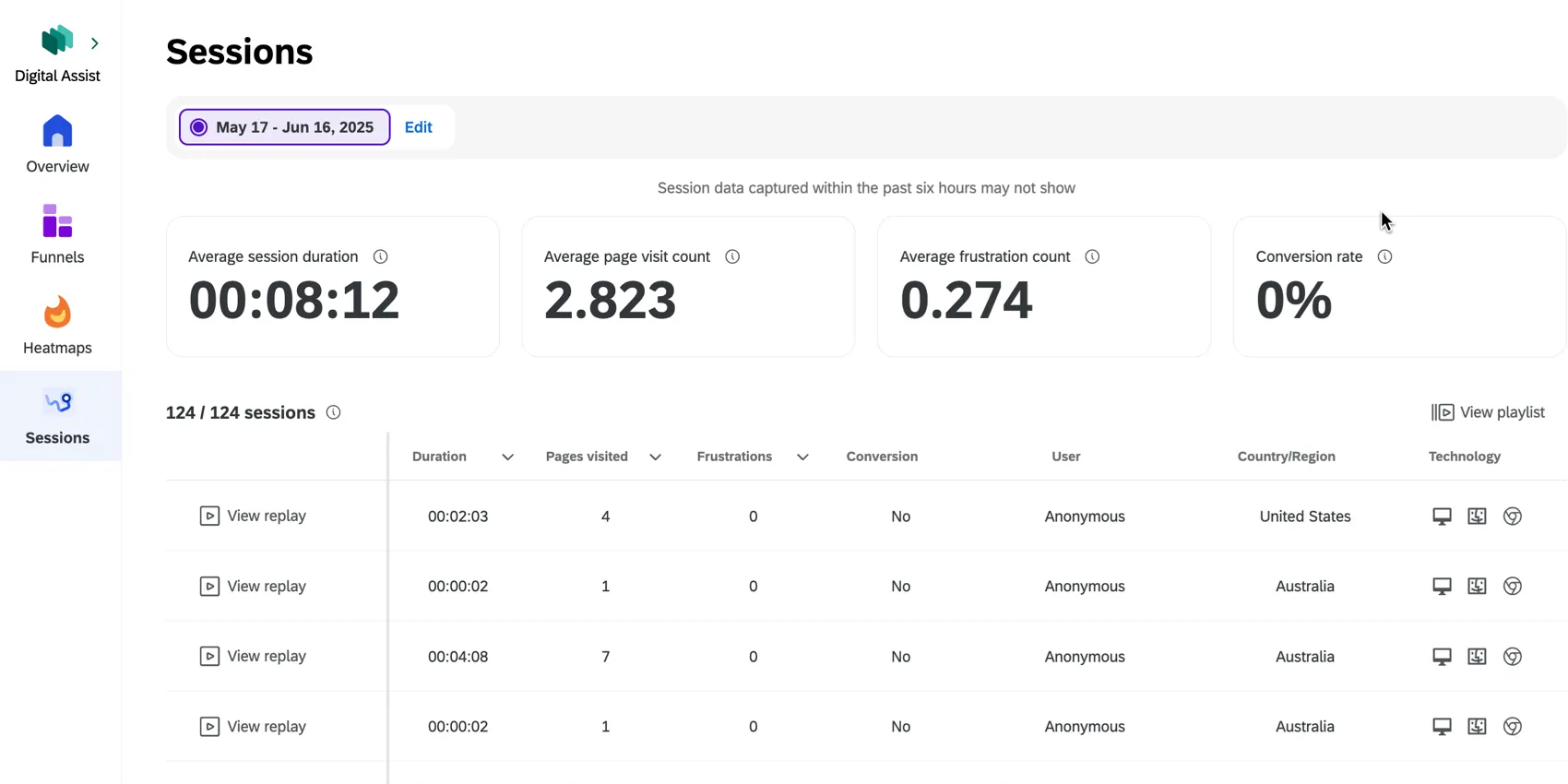
Dentro de la pestaña Sesiones de Digital Assist puedes ver repeticiones de sesiones. Una tabla muestra todas las sesiones de usuario que se han grabado para su proyecto. Puede ver detalles sobre cada sesión, así como ver una repetición de sesiones individuales en su sitio web.
Consejo Q: Las sesiones pueden tardar aproximadamente un día antes de que aparezcan en Asistencia Digital.
Para obtener más información sobre las repeticiones de sesiones, consulte la Gestión de sesiones página de soporte.
Visualización de repeticiones
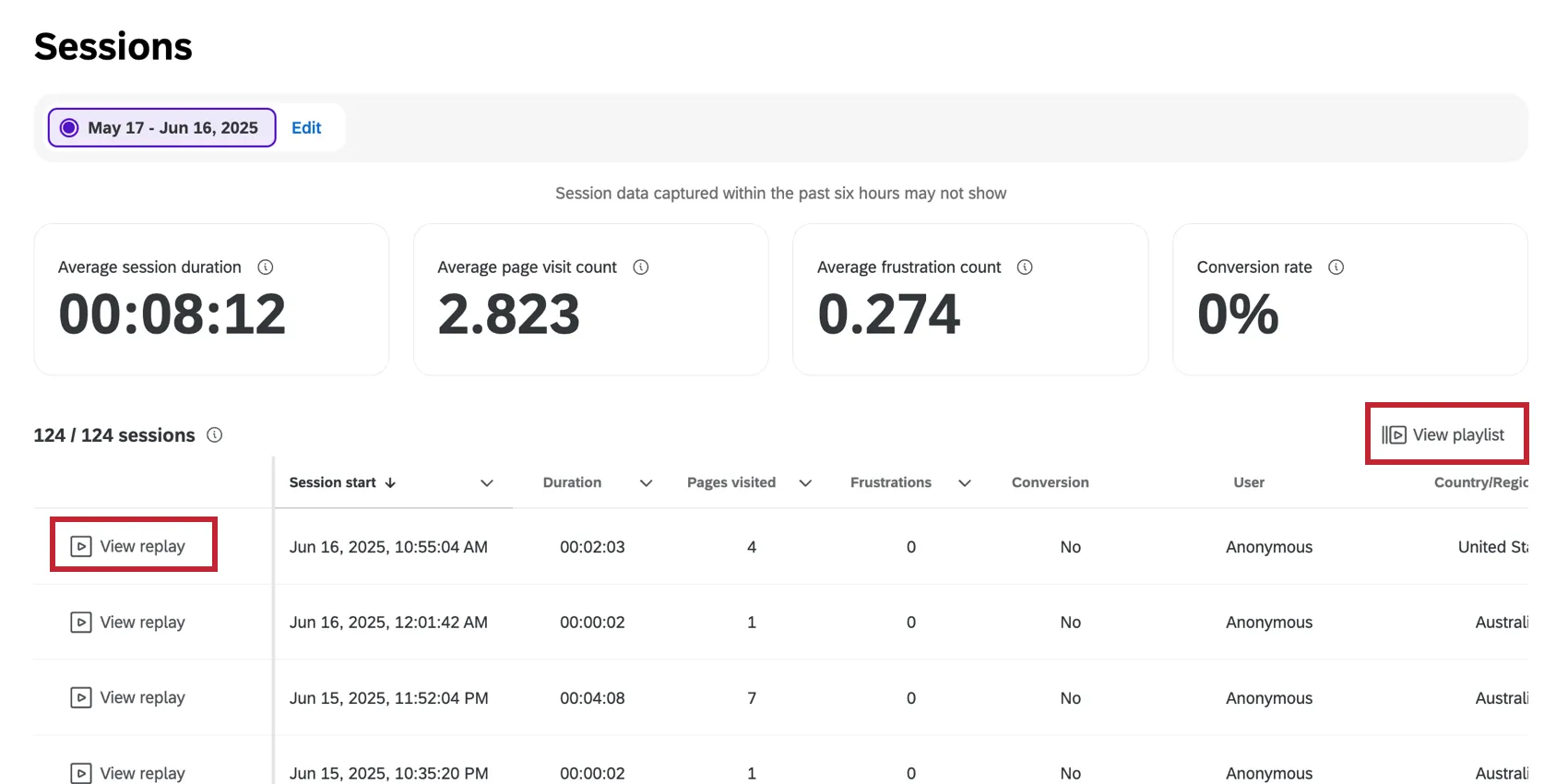
Para ver una sesión individual, haga clic aquí. Ver repetición. Para ver todas las sesiones en la página, haga clic en Ver lista de reproducción. Para obtener más información sobre las sesiones de visualización, consulte Visualización de repeticiones.
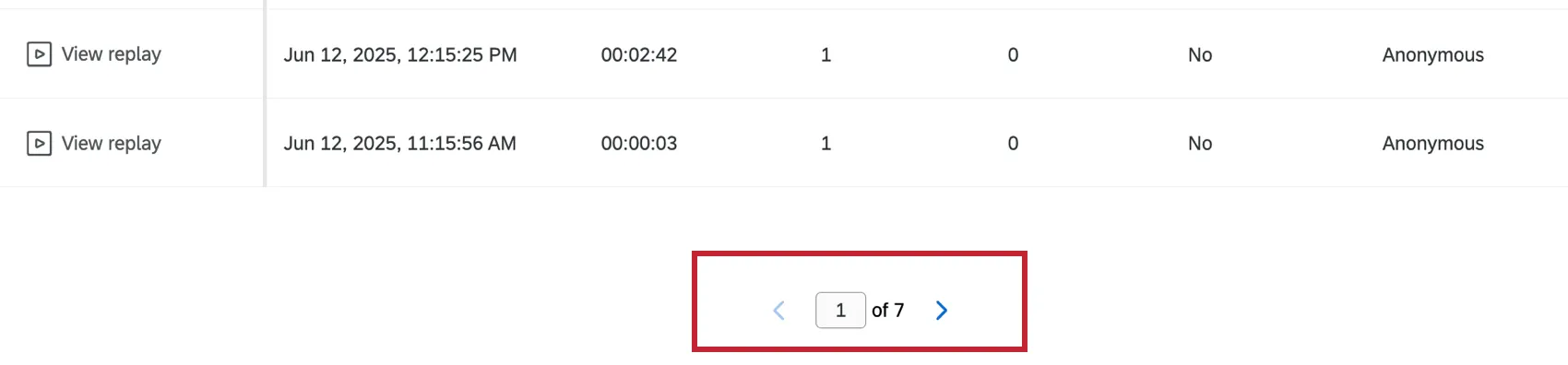
Consejo Q: Puede utilizar las flechas en la parte inferior para navegar entre las páginas de las sesiones.
Consejo Q: Al ver una sesión en el reproductor de repeticiones, puede cambiar el ID de sesión en la URL de su navegador para ver una sesión específica para la cual tiene el ID de sesión.
Resumen con IA
Si tiene el "Resumen de reproducción de sesión con IA" permiso Si la función está habilitada, puede utilizar la IA para generar un resumen de una sesión. Ver Generación de un resumen de IA para repeticiones de sesiones Para obtener más información.
Campos disponibles
Los siguientes campos están disponibles en la tabla de repetición de sesión dentro de la pestaña Repeticiones:
Inicio de la sesión: La fecha y hora en que comenzó la sesión.

Consejo Q: La fecha y la hora se muestran en la zona horaria de su cuenta.
- Duración: La duración de la sesión. La duración máxima es de 60 minutos.
- Páginas visitadas: El número de páginas visitadas en la sesión.
- Frustraciones: El número de conductas de frustración que ocurrieron en la sesión. Esto incluye clics muertos, golpes del mouse, clics de ira y clics de error.
- Respuesta de la Encuesta : Si un usuario proporcionó una respuesta a una encuesta durante la sesión.
- Conversión: Si el usuario se convirtió durante la sesión.
- Usuario: El usuario de la sesión. Esto puede ser anónimo.
- País: El país donde tuvo lugar la sesión.
- Tecnología: Detalles del dispositivo, sistema operativo y navegador de los usuarios.
- Id. de sesión: El identificador único de una sesión específica.
Consejo Q: Haga clic en la flecha hacia abajo siguiente al nombre del campo para ordenar la tabla de forma ascendente o descendente por ese campo.
Filtrado de sesiones
De forma predeterminada, las sesiones tienen un filtro establecido en los últimos 30 días. Hacer clic Editar en la parte superior de la pestaña Sesiones para editar el filtro existente o agregar uno nuevo.
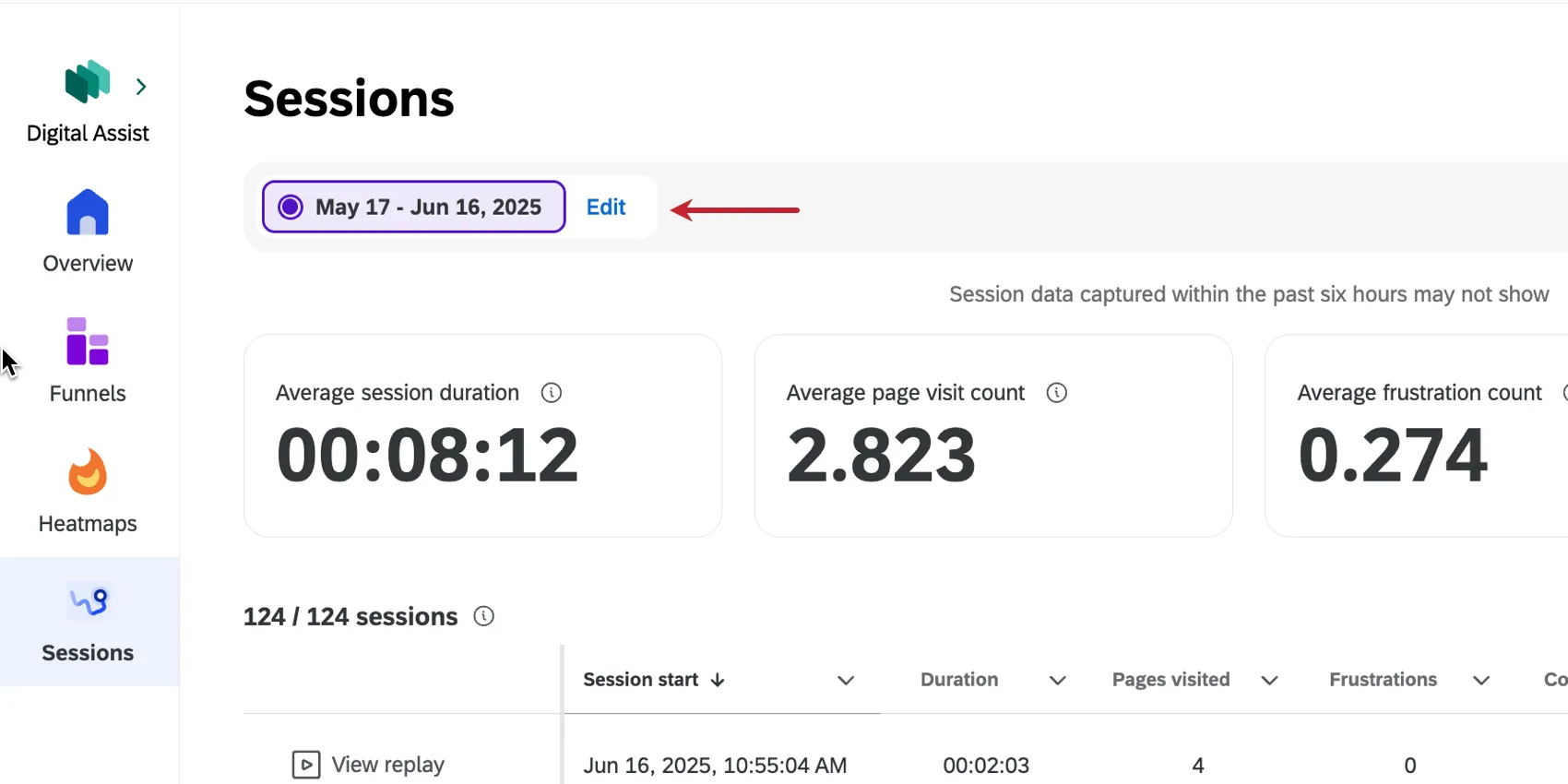
Hacer clic Agregar al filtro para agregar campos adicionales al filtro.

Ejemplo: Si solo te interesan las sesiones de páginas específicas de tu sitio, puedes filtro por URL o etiquetas de página.

Consejo Q: Se combinan varias condiciones de filtro mediante y, significado todo Se deben cumplir las condiciones del filtro para que los datos se incluyan en los resultados. (Por ejemplo, las sesiones deben ser del rango de fechas seleccionado Y del país seleccionado). La única excepción es si está seleccionando varios valores para la misma condición de filtro ; estos se unen mediante o, significado cualquier de los valores seleccionados pueden aplicar. (Por ejemplo, las sesiones pueden ser de cualquiera de los países seleccionados).
Campos por los que puede filtro
- Señales personalizadas
- Evento personalizado
- Detalles del visitante
- País/región
- Páginas
- URL del referenciador
- Etiqueta de páginas
- Tecnología
- Tipo de dispositivo
- Navegador
- Altura del navegador
- Ancho del navegador
- Altura de la resolución de pantalla
- Ancho de la resolución de pantalla
- Sistema operativo
- Sesión
- Duración
- Recuento de páginas
- Encuesta
- Respuesta de encuesta
- Señales de frustración
- Cantidad total de señales de frustración
- Clics de rabia
- Clics de error
- Golpes del mouse
- Clics muertos
- Canales y UTM
- Campaña
- Contenido
- Genérico
- Medio
- Origen
- Término
Nuevos filtros y comparaciones
En la página de Sesiones, puedes crear varios filtros a la vez y alternar entre ellos. Esto puede resultar valioso para comparar métricas y repeticiones entre diferentes grupos de filtro .
Ejemplo: Se crea un filtro para los últimos 30 días y, a continuación, otro filtro independiente que muestre los mismos 30 días del año anterior. Al alternar entre estos filtros, se puede observar cómo difieren la duración media de la sesión, el número medio de visitas a la página, el número medio de casos de frustración y la tasa de conversión entre los dos periodos de tiempo.
Hacer clic Editar siguiente a tu filtro.

- Configura tu primer filtro como quieras.
- Para agregar un filtro completamente nuevo desde cero, haga clic aquí. Crear nuevo filtro.
Para agregar un nuevo filtro copiando el primero, haga clic en los 3 puntos y luego seleccione comparación Duplicar.

Finaliza la configuración de tu filtro de comparación .

- Hacer clic Aplicar cambios .
- Utiliza el menú superior para cambiar entre los filtros.
Consejo Q: Para eliminar los filtros, haga clic aquí. Editar, los 3 puntos y seleccione Eliminar comparación en cada filtro comparativo que desee eliminar. Asegúrate de aplicar los cambios.
Generación de un resumen de IA para repeticiones de sesiones
Si tiene el "Resumen de reproducción de sesión con IA" permiso Si la función está habilitada, puede utilizar la IA para generar un resumen de una sesión. El resumen de IA está disponible dentro de Asistencia Digital y cuando viendo una sesión dentro de un proyecto de Análisis de la experiencia digital .
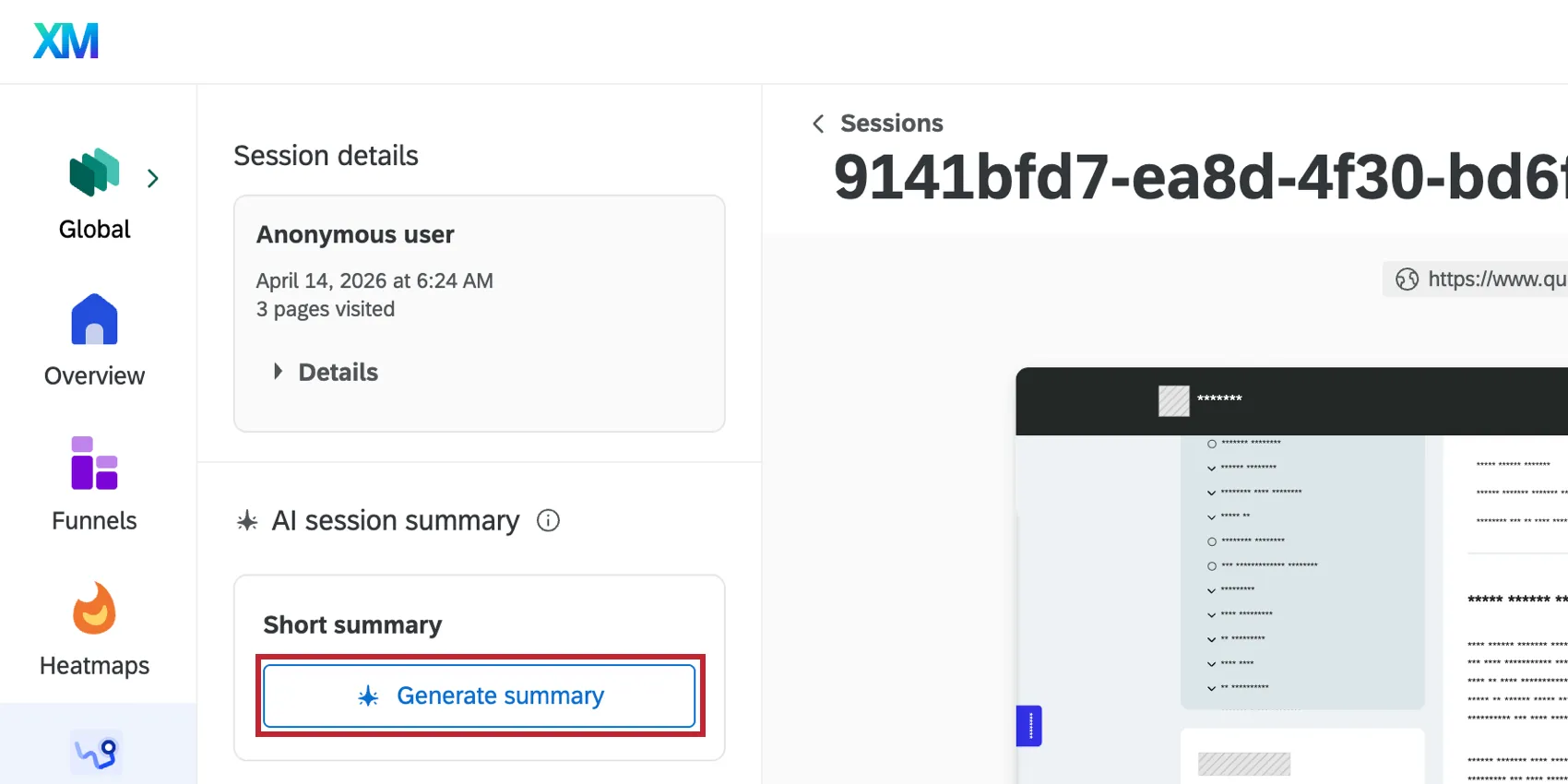
Hacer clic Generar resumen para ver un breve resumen de una sesión individual.
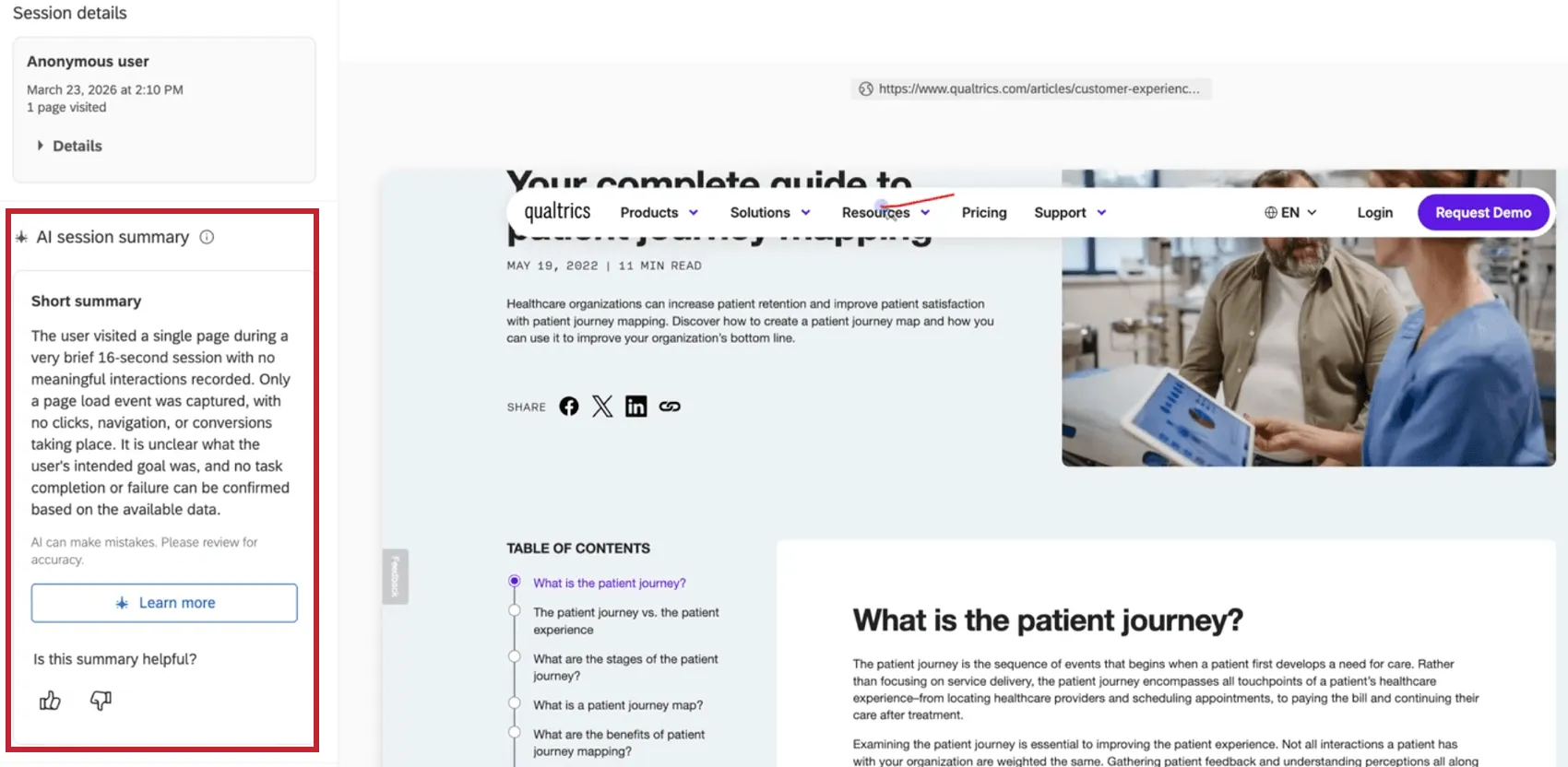
El resumen incluye una visión general de los comportamientos clave y los puntos de fricción durante la sesión, para que pueda obtener información, datos sin necesidad de ver la grabación completa. Hacer clic Más información Para ver un resumen con información más detallada que incluye las URL de las páginas y las marcas de tiempo de la visita del usuario.
¡Genial! ¡Gracias por tus comentarios!
¡Gracias por tus comentarios!