Comparaciones y colecciones
Contenidos de la página
Acerca de comparaciones y colecciones
Consejo Q : Los proyectos de Opinión de primera línea son una compra adicional. Por favor contacto a su Ejecutivo de Cuenta Para obtener más información sobre este producto.

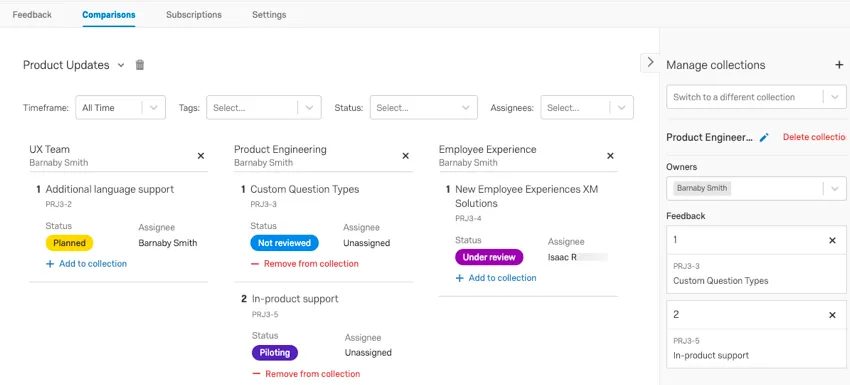
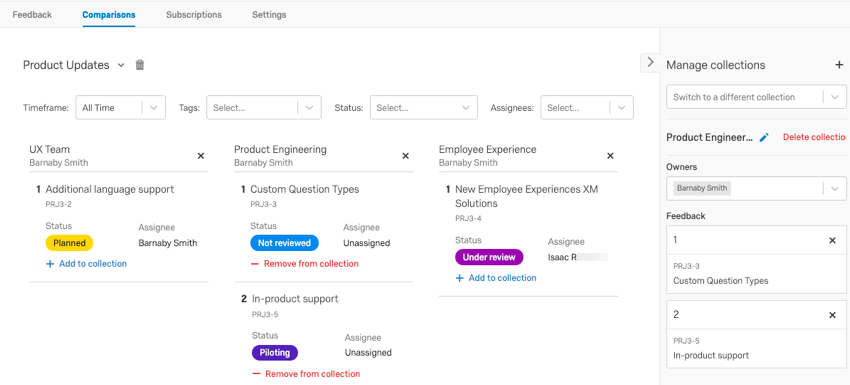
Las comparaciones y recopilaciones se utilizan para organizar las solicitudes de opinión de modo que sea más fácil realizar un seguimiento y tomar medidas al respecto. El Comparaciones La pestaña le permite ver los opinión uno al lado del otro para ayudarlo a priorizar cómo actuar en función de opinión. Puede crear colecciones para agrupar solicitudes de opinión similares, por ejemplo, agrupadas por sus diferentes productos.
Creando comparaciones
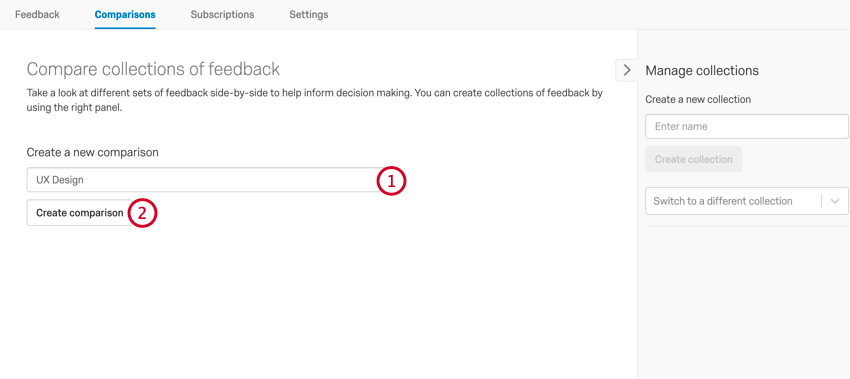
Para crear su primera comparación, vaya a la Comparaciones pestaña.
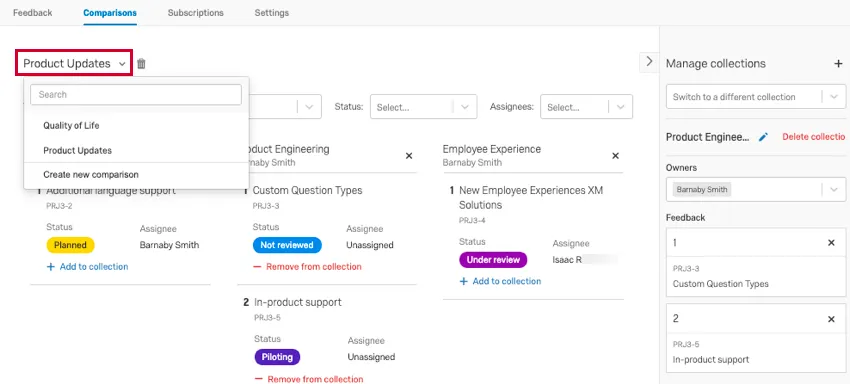
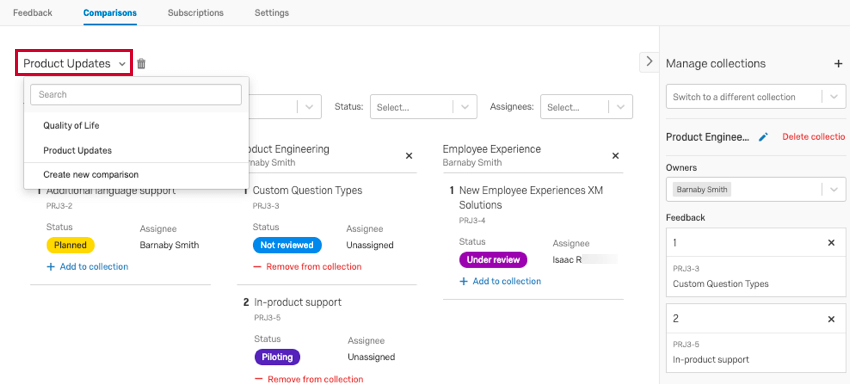
Una vez que haya creado una comparación, podrá realizar comparaciones adicionales haciendo clic en el nombre de la comparación en la esquina superior izquierda y seleccionando Crear nueva comparación. También puedes navegar entre las comparaciones existentes en este menú.
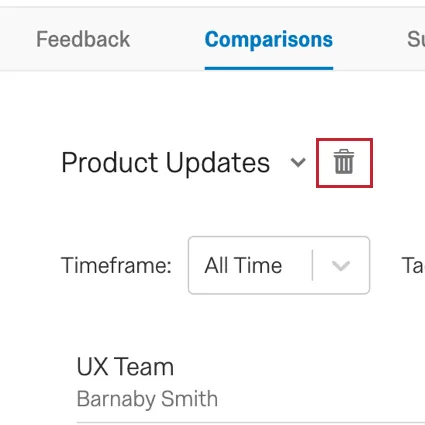
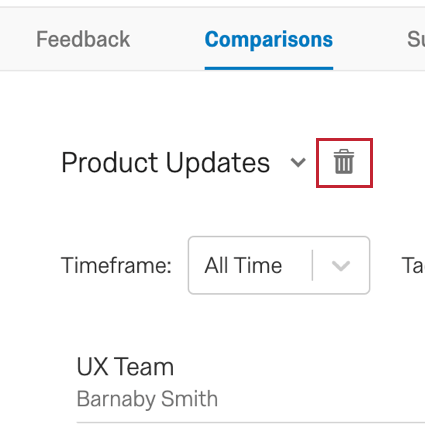
Consejo Q: Haga clic en el icono de la papelera siguiente al nombre de la comparación para eliminarla. Proceda con precaución. Una vez eliminada una comparación , no se podrá recuperar.
Creando colecciones
Colecciones se utilizan para agrupar solicitudes de opinión en otro nivel más allá de las comparaciones. Digamos que ha creado comparaciones para sus diferentes líneas de productos. Luego, puede crear colecciones para organizar las solicitudes de opinión en grupos para sus diferentes equipos (por ejemplo, marketing, desarrollo de productos, pruebas de usuarios).
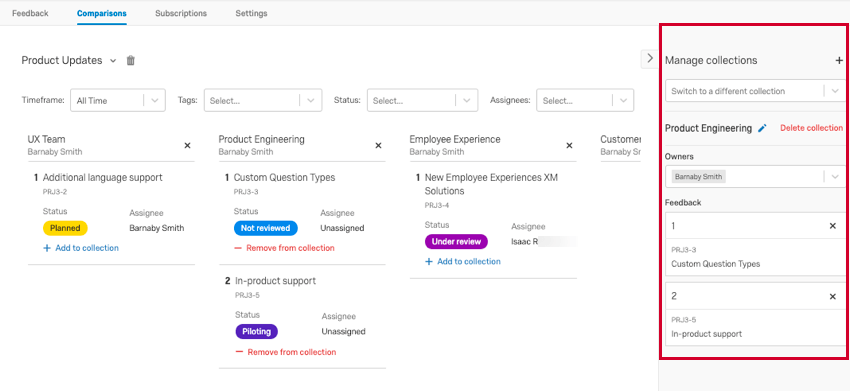
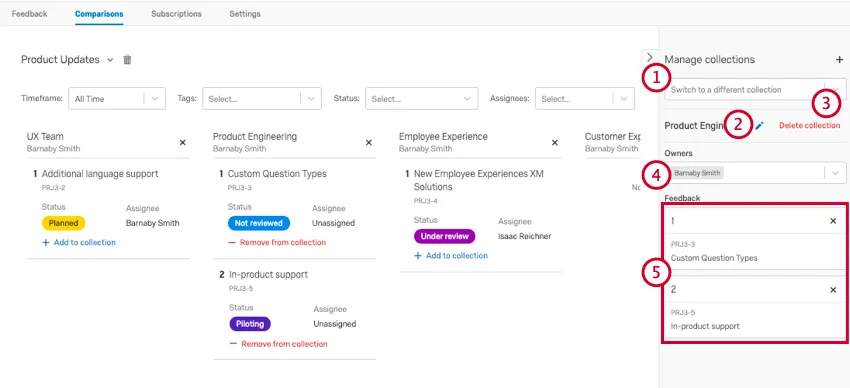
El Administrar colecciones El panel aparece en el lado derecho dentro de las pestañas Comparaciones y Opinión . Aquí puedes crear, administrar y eliminar colecciones. Además, puedes ordenar las solicitudes de opinión en diferentes colecciones.
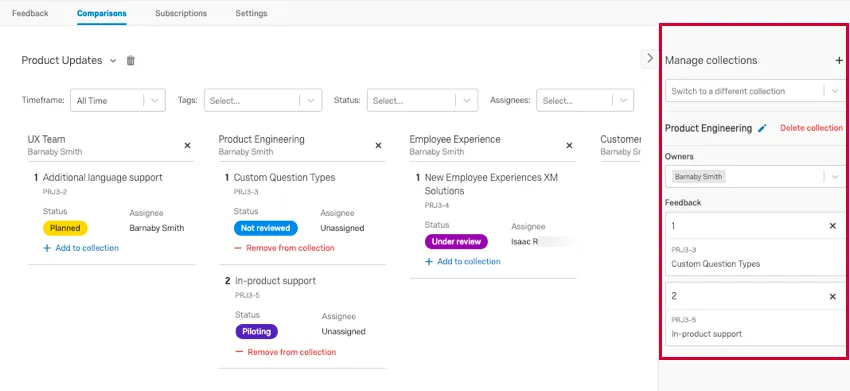
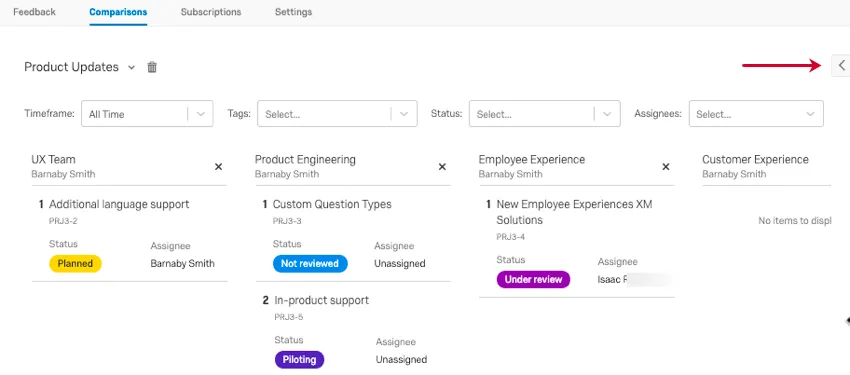
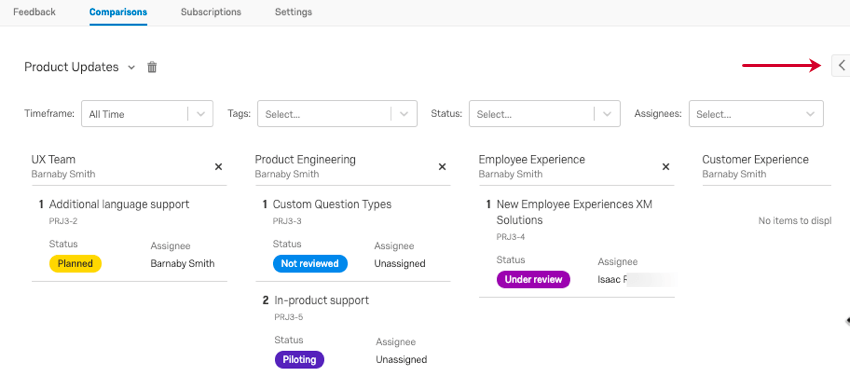
Consejo Q: Si no ve la ventana “administrar colecciones”, es posible que esté minimizada. Haga clic en la flecha en el lado derecho de la página para expandir la ventana.
Para crear una nueva colección:
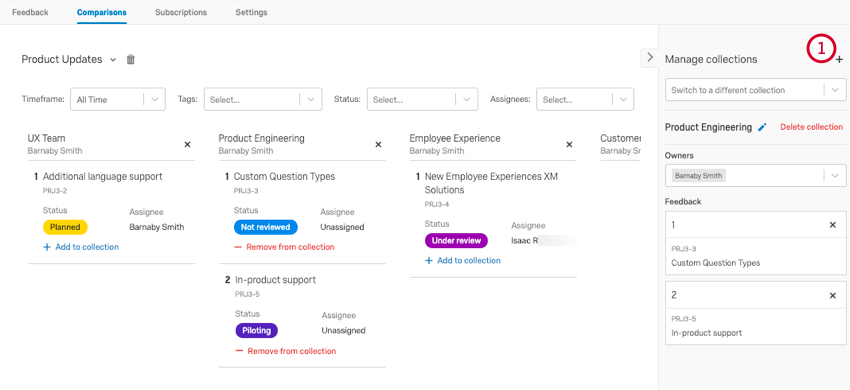
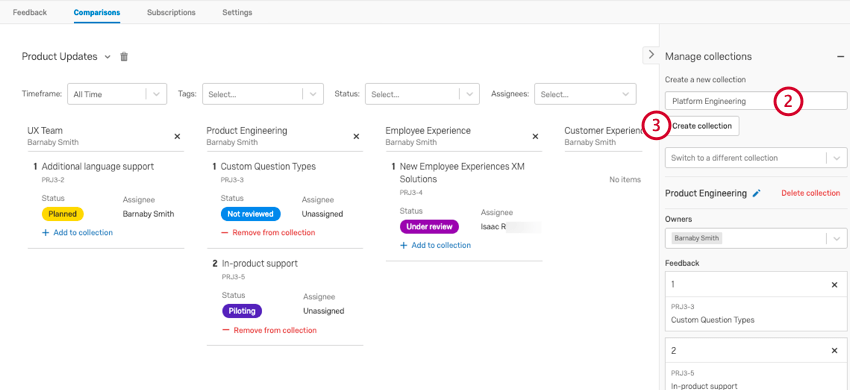
En el ejemplo anterior, hemos creado varias colecciones, como Equipo UX, Ingeniería de producto y Employee Experience. Se selecciona la colección Ingeniería de productos, como se muestra en el panel”Administrar colecciones”.
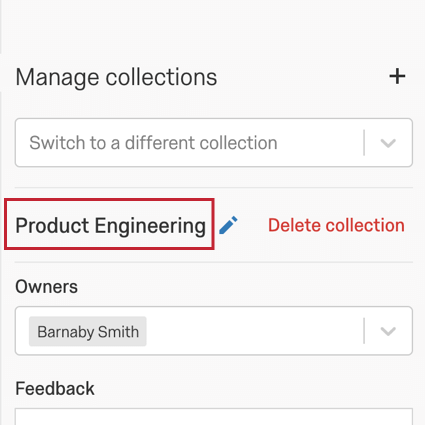
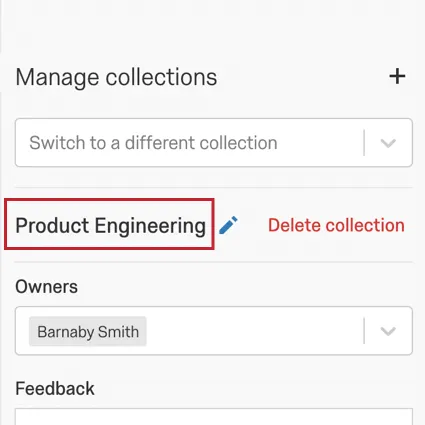
Gestión de colecciones
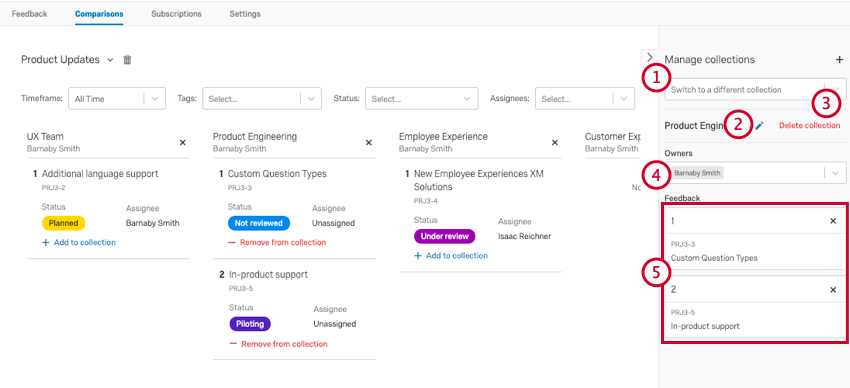
Una vez que haya creado sus colecciones, puede realizar las siguientes acciones en el panel”administrar colecciones”:
Compartiendo comparaciones y colecciones
Los moderadores y propietarios pueden ver todas las comparaciones y colecciones de un proyecto, incluso si no son los creadores originales. Los colaboradores solo pueden ver las colecciones que crearon o a las que se agregaron como propietarios.
Si bien las comparaciones son públicas, lo que significa que cualquiera puede verlas, las colecciones contenidas en ellas no lo son. Para garantizar que su público objetivo pueda ver todas las colecciones, asegúrese de que estén compartido como moderador o propietario.
¡Genial! ¡Gracias por tus comentarios!
¡Gracias por tus comentarios!