Utilizando el modelo de autoservicio de WhatsApp
Contenidos de la página
Acerca del modelo de autoservicio
Antes de que puedas Distribuye tu encuesta a través de WhatsApp , necesitará completar algunos pasos de configuración preliminares. Esta página repasa esos pasos para los clientes en el modelo de autoservicio. Este modelo se recomienda si su empresa tiene una relación preexistente con Twilio. Ver una comparación .
Cómo crear y verificar un perfil de WhatsApp en Twilio
Consejo Q: El siguiente proceso puede cambiar. Por favor refiérase a Guía de Twilio para conocer los pasos de incorporación más actualizados.

Paso 1: Crea una Cuenta Twilio
Si aún no tienes una cuenta Twilio, puedes Regístrate gratis . Si ya tiene una cuenta Twilio para su empresa, continúe con el siguiente paso.
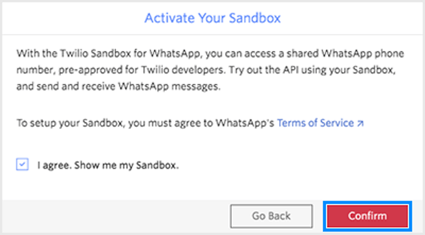
Paso 2: Acepte los Términos de servicio de WhatsApp y los Términos del cliente de WhatsApp en Twilio
Qualtrics se asocia con Twilio para proporcionar conectividad a WhatsApp.
Consejo Q: Qualtrics no puede aceptar los términos del servicio en su nombre. Una empresa que no acepte de forma independiente los términos de servicio de WhatsApp no podrá distribuir encuestas de Qualtrics a través de WhatsApp.
Paso 3: Crea una Cuenta de Gerente comercial de Facebook
Su organización debe tener su propia cuenta de Facebook Business Gerente para poder obtener la aprobación para el acceso a WhatsApp. WhatsApp utiliza esto para identificar tu negocio y asociar tus números de teléfono.
Si su organización no Si ya tienes una cuenta de Facebook Business Gerente , puedes crear una en negocio.facebook.com . Ver Instrucciones de Facebook para configurar esta cuenta .
Encuentra tu ID de Gerente comercial de Facebook siguiendo los pasos listado aquí en el sitio de soporte de Facebook y escríbelo. Necesitas esto para el siguiente paso, cuando habilites tus números Twilio para el uso de WhatsApp.
Paso 4: Habilita tu Cuenta Twilio para usar WhatsApp
Siga los pasos descritos en Documentación de Twilio para completar el formulario de solicitud de acceso de Twilio. Esto le permite utilizar sus números de Twilio para distribuciones de WhatsApp.
Ingresar No para Deseo aprovisionar esta cuenta con un proveedor externo y dejar el Asignar aprobación a un responsable de Cuenta alternativo campo vacío.
Espere la aprobación de Twilio antes de continuar con el siguiente paso. Una vez aprobado, deberías recibir un correo electrónico de Twilio.
Paso 5: Envíe un perfil de remitente de WhatsApp en Twilio
Siga los pasos descritos en Documentación de Twilio para enviar un perfil de remitente de WhatsApp.
Anota el número de teléfono que has seleccionado: lo necesitarás más adelante cuando integrar con la extensión WhatsApp de Qualtrics .
Cuando recibas la notificación de que Twilio ha enviado tu mostrar nombre de WhatsApp Business y tu número de Twilio a WhatsApp, puedes continuar con los siguiente pasos.
Paso 6: Permita que Twilio envíe mensajes en su nombre
Siga los pasos descritos en Documentación de Twilio para aprobar a Twilio en Facebook Business Gerente, lo que les permitirá enviar mensajes en su nombre.
Paso 7: Verifica tu cuenta de Facebook Business Gerente
Consejo Q: Le recomendamos que comience el proceso de verificación lo antes posible, ya que Facebook puede tardar más de una semana en completarlo.
Si aún no ha verificado su cuenta de Facebook Business Gerente , consulte Documentación de Twilio .
Espere hasta que Twilio complete el proceso de registro. Esto suele tardar unos días. Recibirás una confirmación por correo electrónico de que Twilio ha finalizado el registro de tu perfil.
Cuando eso suceda, deberías ver Aprobado siguiente a tu perfil en Mensajería programable > Remitentes > Remitentes de WhatsApp .


Integración de su Cuenta Twilio con Qualtrics
Una vez que Twilio haya confirmado que se completó el registro de su perfil de WhatsApp Business, puede integrarlo con Qualtrics.
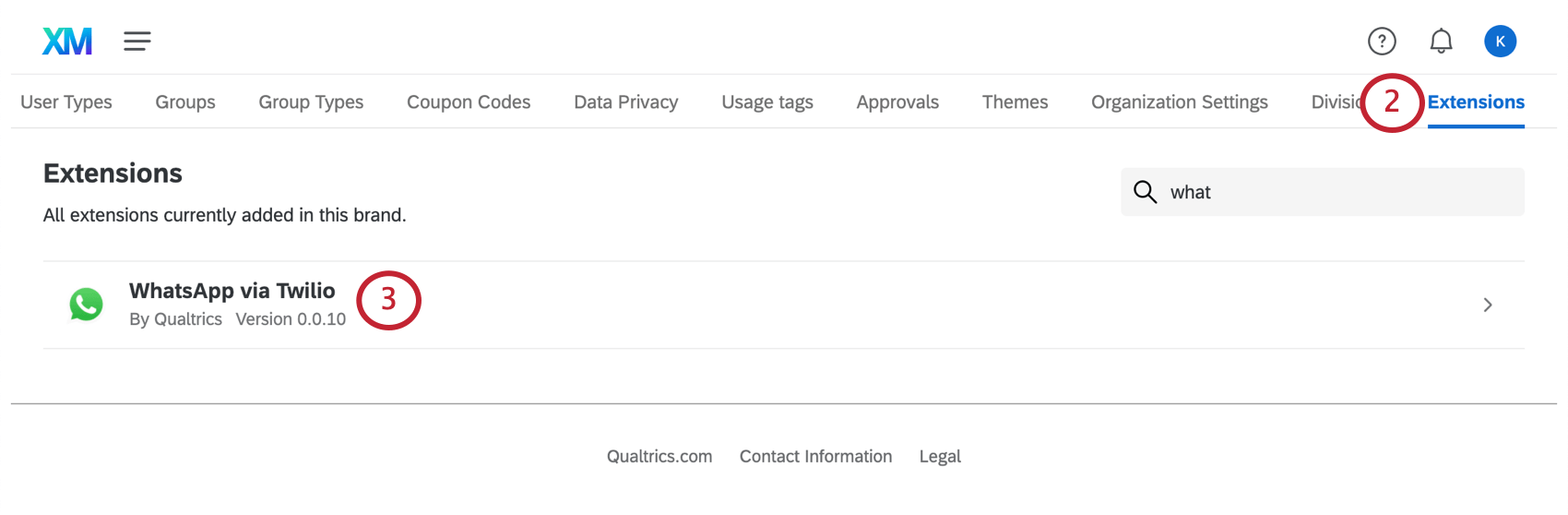
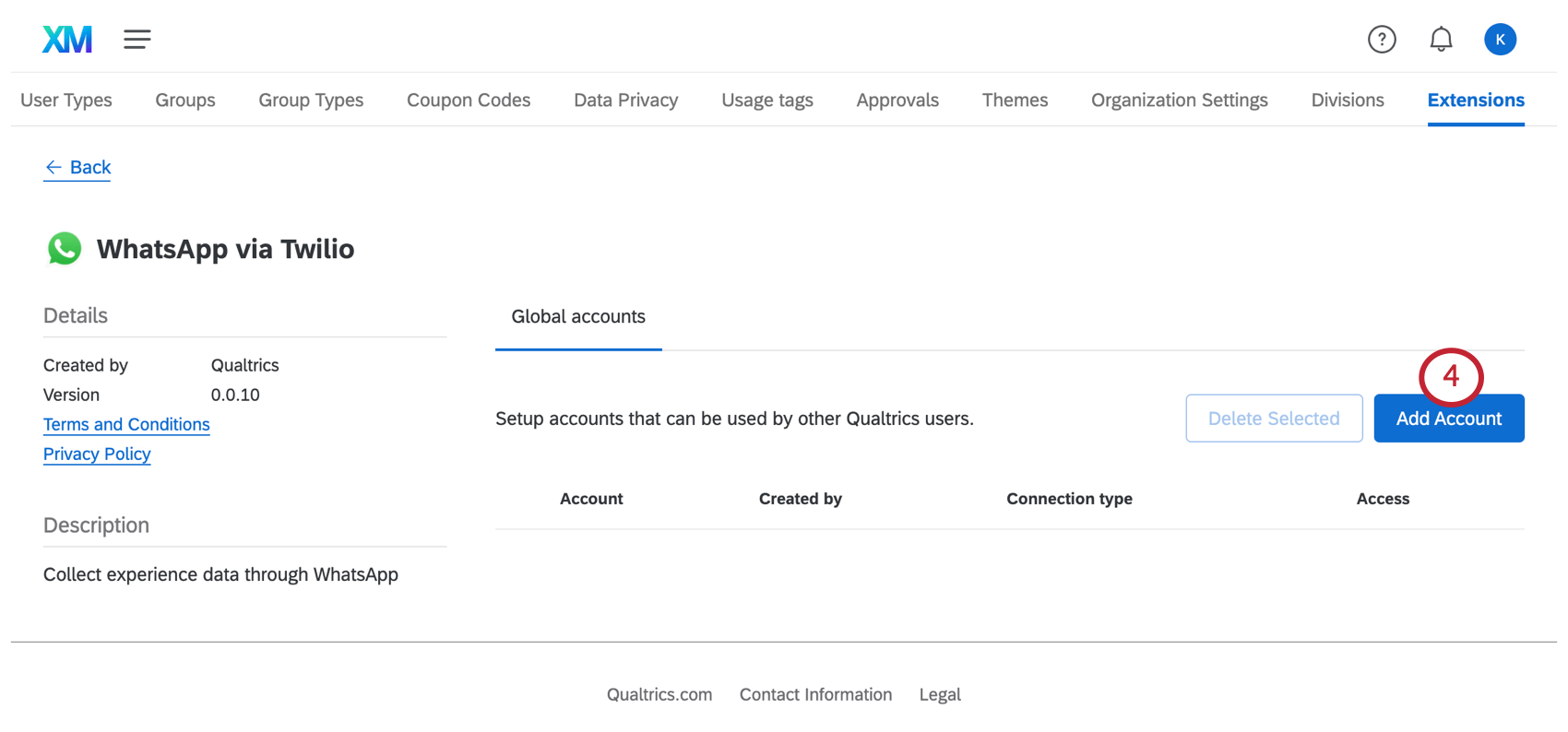
Paso 1: Conéctese a la extensión WhatsApp de Qualtrics
Consejo Q: Este paso deberá ser completado por un Administrador de Marca/organización .
Consejo Q: Sólo agregue una cuenta a la vez. En este momento, no admitimos la configuración de varios números de teléfono ni de varias cuentas Twilio.

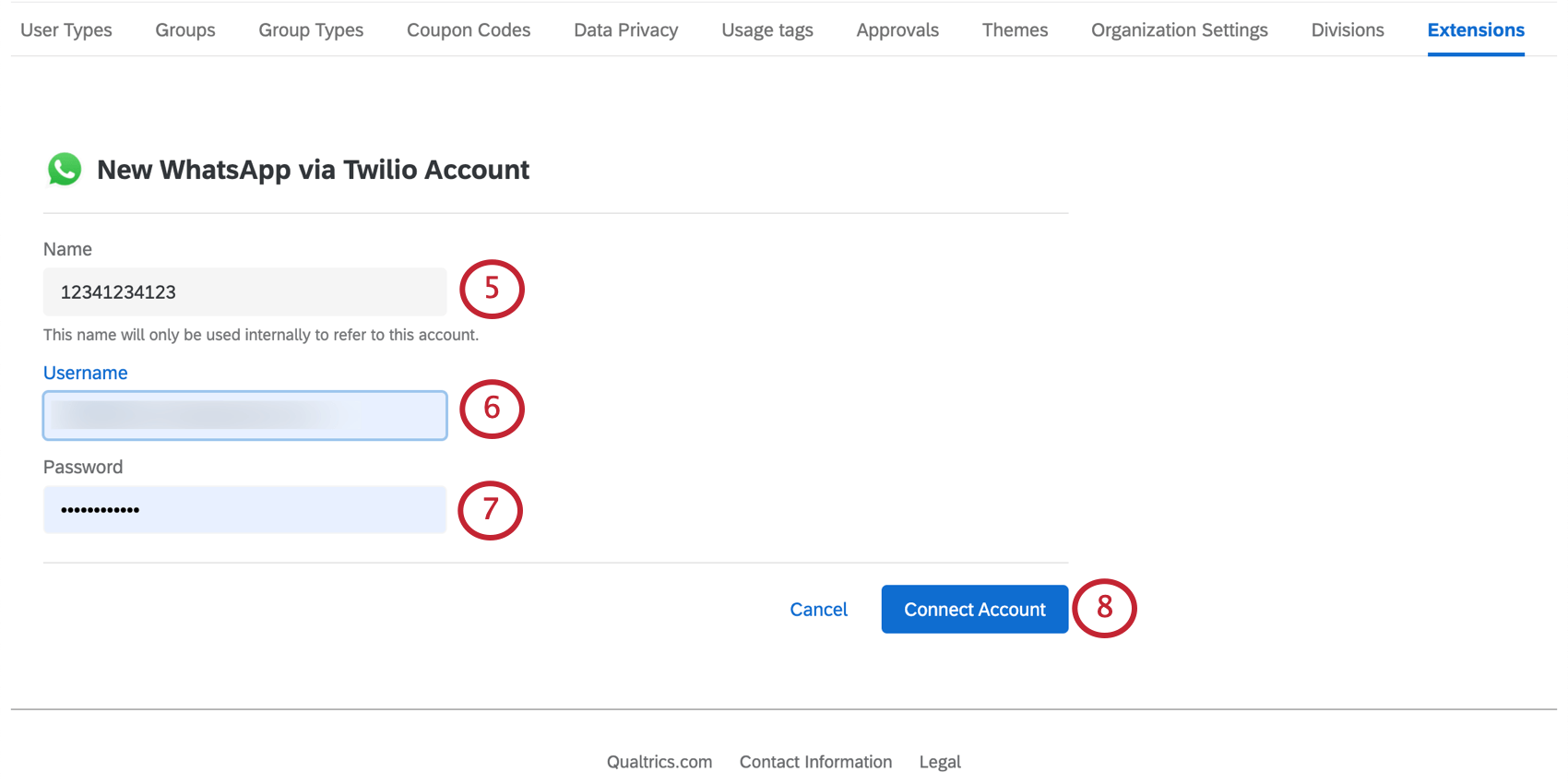
Consejo Q: En este campo solo debe haber números, sin signo más ( + ), estrellarse ( – ), o espacios. Por ejemplo, 12341234123 (número de EE. UU.), 48123123123 (número de Polonia). Nótese la inclusión del código del país.
Consejo Q: Debes dar acceso a todos los usuarios en los pasos descritos aquí . Si desea restringir el acceso a ciertos usuarios en su licencia, intente editar el usuario o grupo. permisos . El permiso “Usar distribuciones de WhatsApp” controla quién puede distribuir a través de SMS.
Si tiene preguntas adicionales sobre cómo agregar extensiones a su licencia de Qualtrics , consulte la Extensiones Página de soporte.
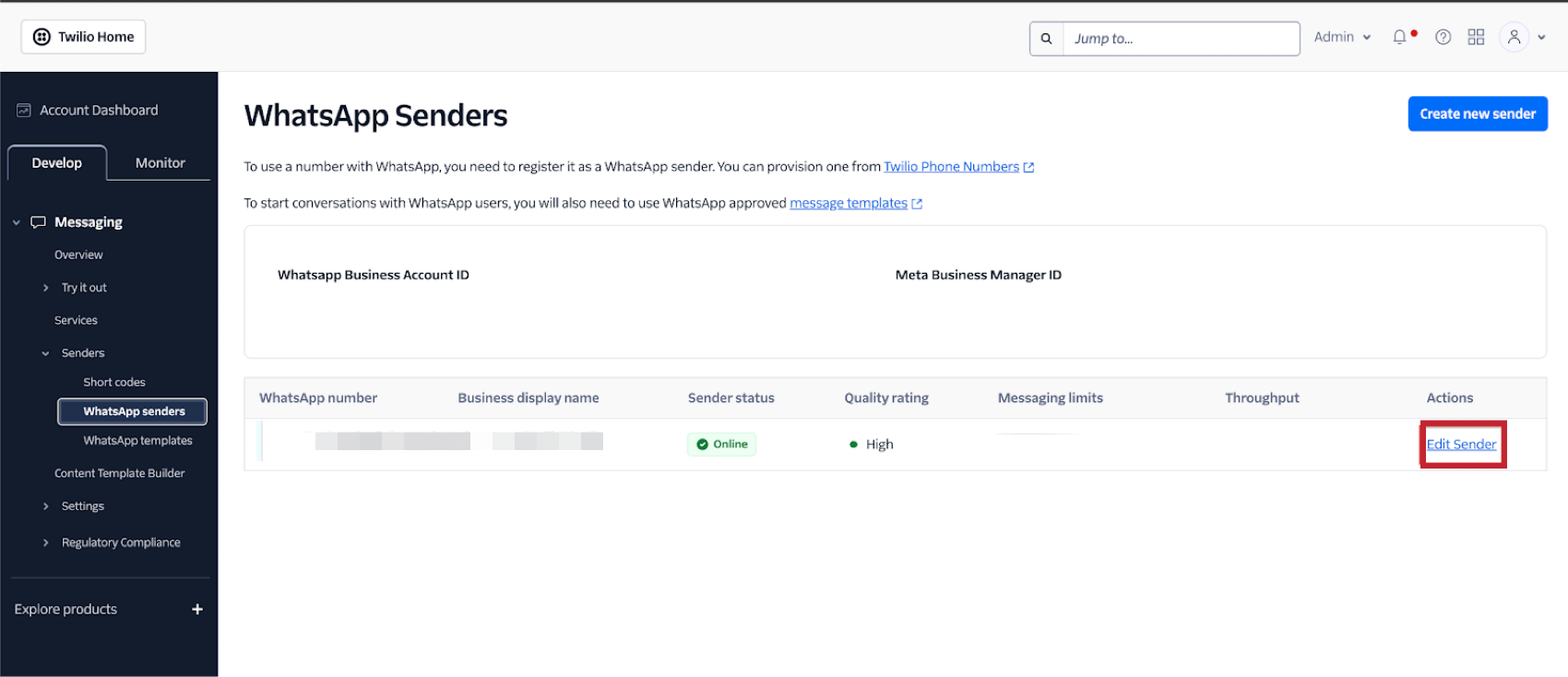
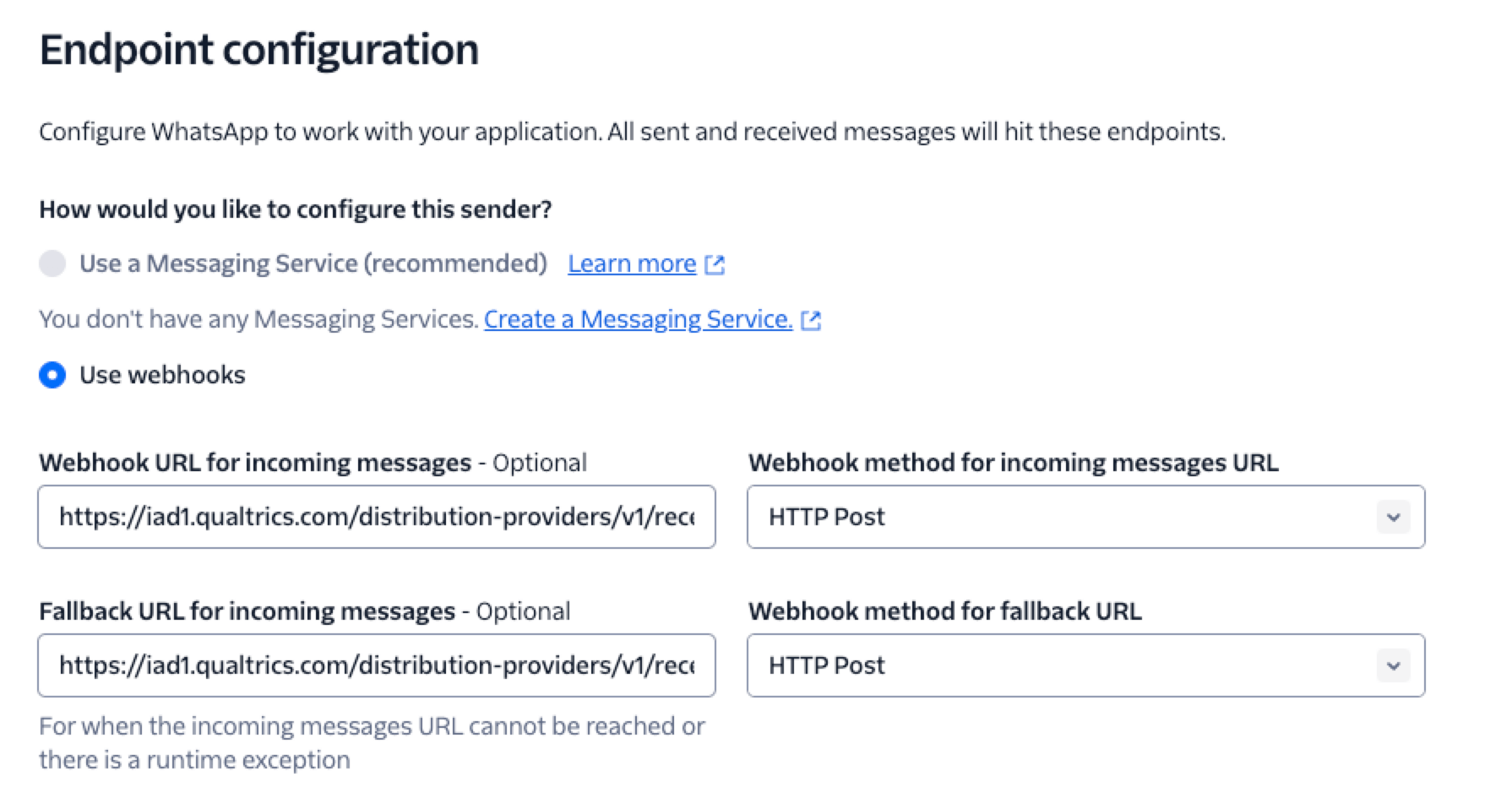
Paso 2: Configuración de la URL de devolución de llamada de Qualtrics en Twilio
Para que la integración entre Twilio y Qualtrics funcione, debe configurar la devolución de llamada en Twilio con un punto final HTTP de Qualtrics .
Actualización a una cuenta empresarial oficial de WhatsApp
Aunque no es necesario, recomendamos este paso porque añade legitimidad a sus distribuciones de WhatsApp y permite que los encuestados sepan que su negocio puede ser de confianza. Para conocer los pasos específicos, consulte Cómo actualizar a una Cuenta oficial de WhatsApp Business .
Distribuyendo a través de WhatsApp
Una vez que haya completado los pasos en esta página de soporte, estará listo para distribuir su encuesta a través de WhatsApp. Por favor vea Distribuciones de WhatsApp para obtener más detalles sobre cómo importar números de WhatsApp, distribuciones de enlace de encuesta , visualización de distribuciones pasadas y más.
Preguntas frequentes
¿Cómo puedo distinguir la diferencia entre las extensiones de terceros y de origen? ¿Dónde voy a recibir apoyo para cualquiera de los dos tipos?
¿Cómo puedo distinguir la diferencia entre las extensiones de terceros y de origen? ¿Dónde voy a recibir apoyo para cualquiera de los dos tipos?
¿Cómo agrego o elimino una extensión de mi cuenta de Qualtrics?
¿Cómo agrego o elimino una extensión de mi cuenta de Qualtrics?
¡Genial! ¡Gracias por tus comentarios!
¡Gracias por tus comentarios!