Evento de Zendesk
Contenidos de la página
Acerca de Zendesk Events
Eventos de Zendesk le permite iniciar un flujo de trabajo en Qualtrics basado en eventos en Zendesk. Esto incluye cuando se cambia el solicitante o cesionario de un ticket , o cuando se modifica un campo de ticket . Luego, puede utilizar los datos transmitidos desde Zendesk en tareas de flujo de trabajo posteriores.
Consejo Q: Con los eventos de Zendesk, no es necesaria ninguna configuración adicional por parte de Zendesk.

Cómo configurar un Evento de Zendesk
Navegar hacia el Flujos de trabajo pestaña de un proyecto, o el autónomo Flujos de trabajo página.
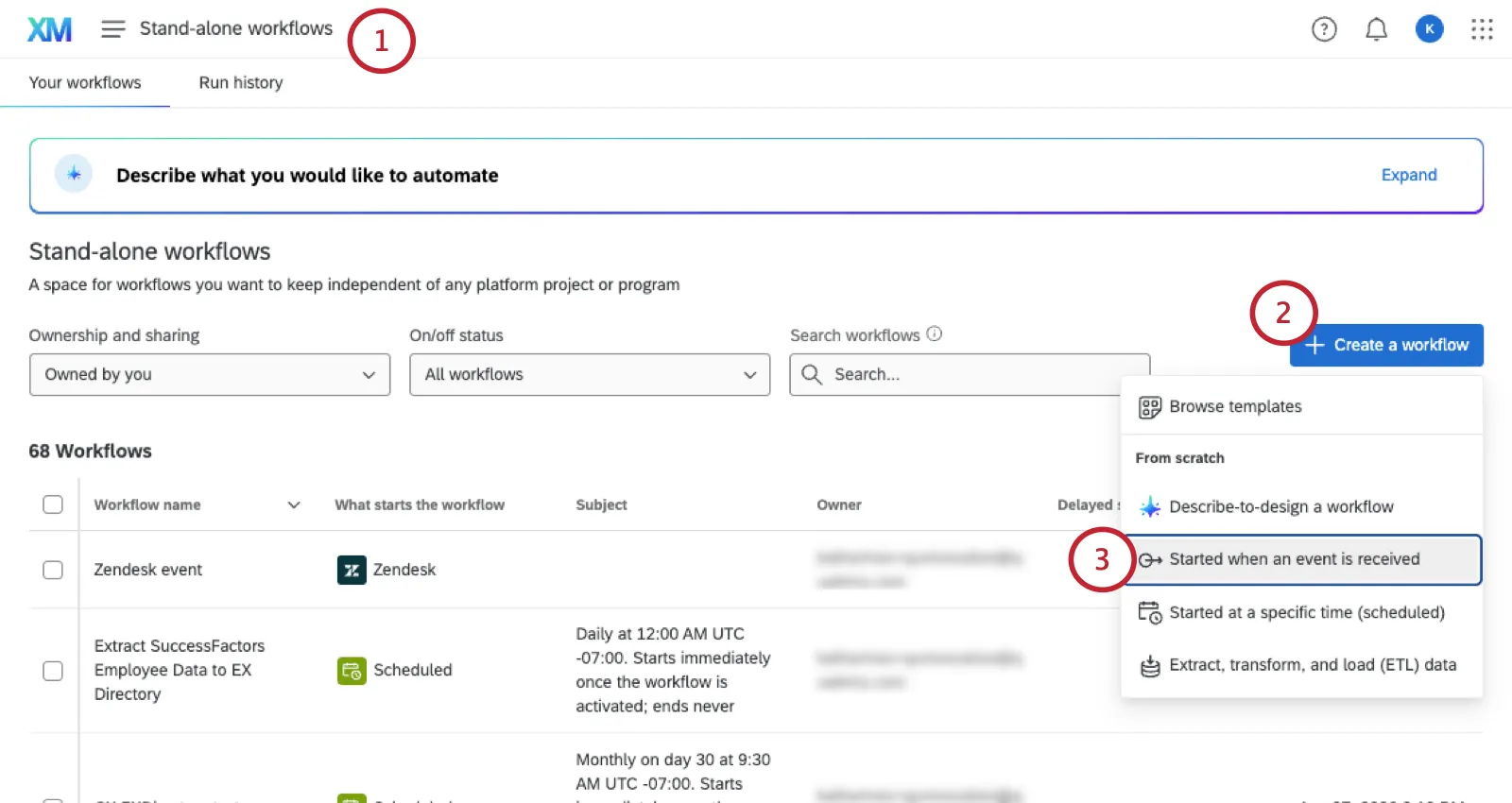
Hacer clic Crear un flujo de trabajo .
Seleccionar Se inicia cuando se recibe un evento.
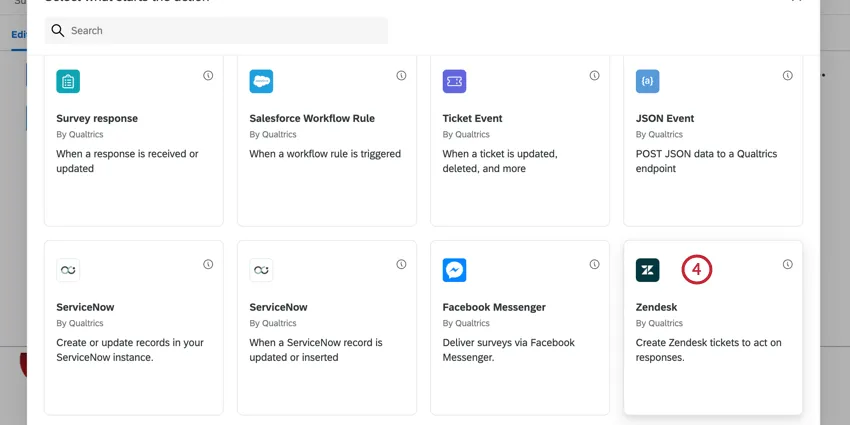
Elige el Zendesk evento.
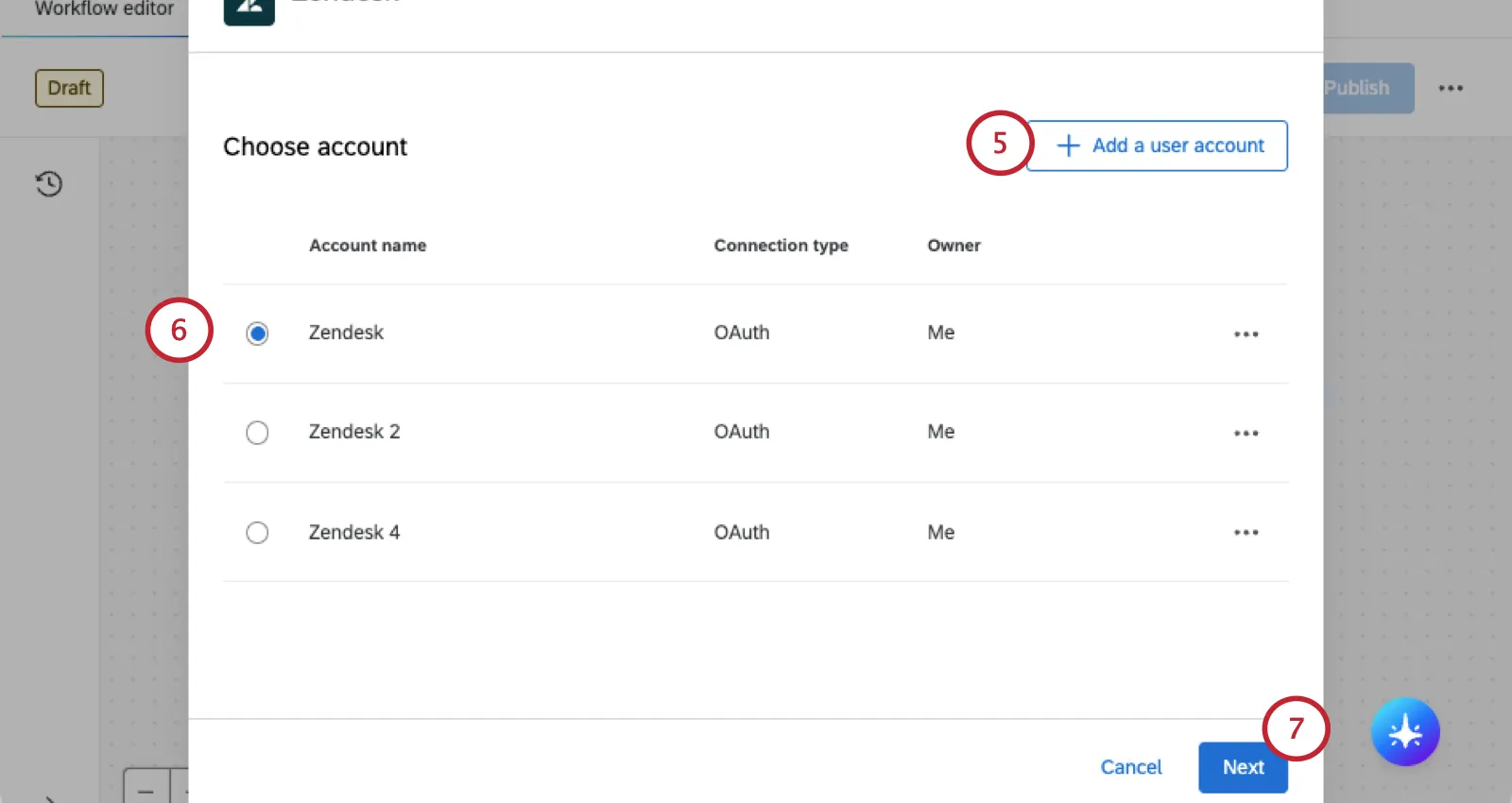
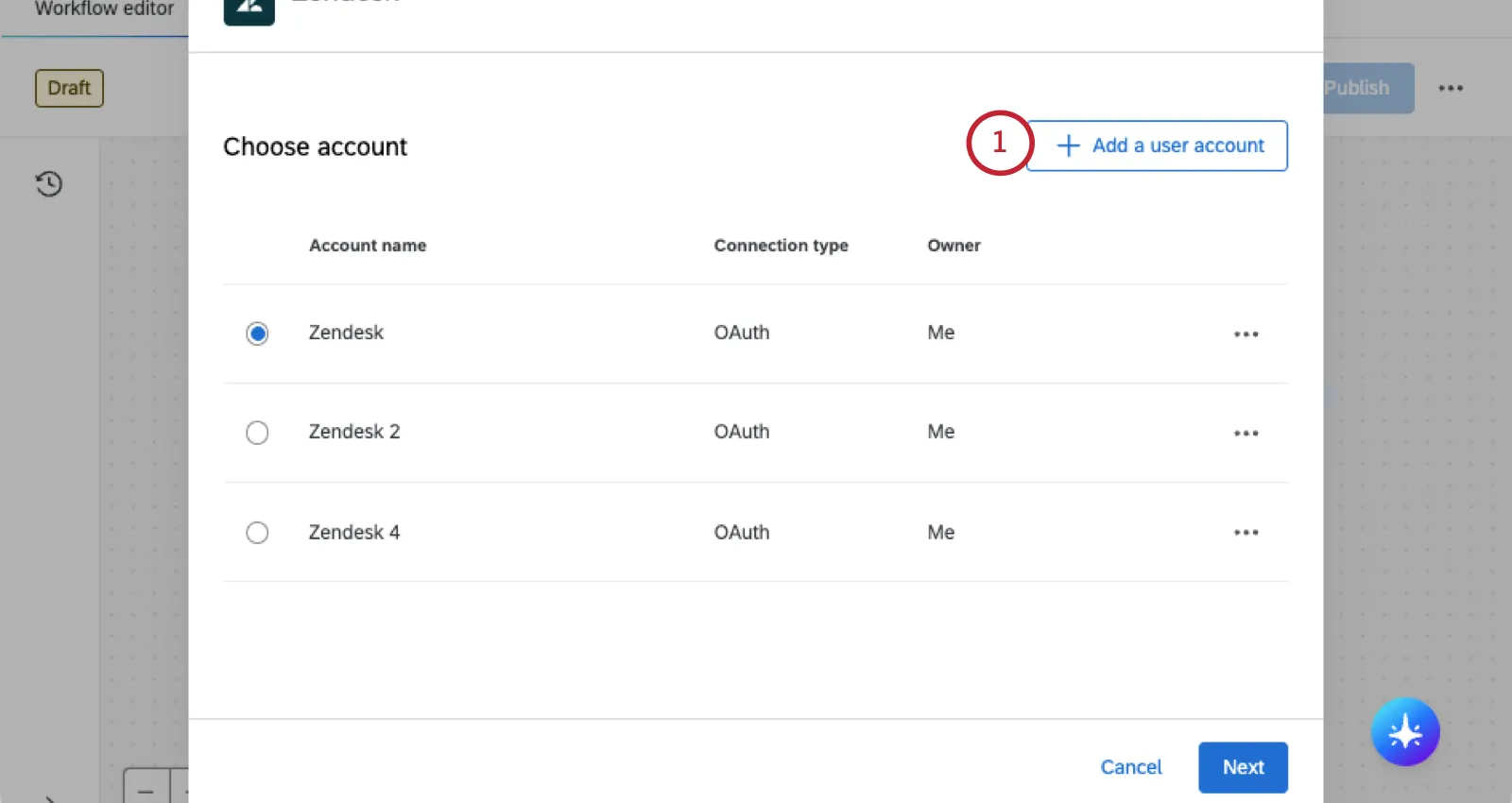
Si necesita agregar una nueva cuenta de Zendesk, haga clic en Agregar cuenta de usuario.
Consejo Q: Puedes conectarte a Zendesk a través de OAuth. Visite la sección enlazada para obtener instrucciones paso a paso.
Seleccione la cuenta Zendesk que desea utilizar. Sus opciones incluyen cualquier cuenta de Zendesk que haya conectado previamente a Qualtrics, además de cualquier cuenta de toda la marca. Agregado por su administrador de Marca/organización.
Haga clic en Siguiente.
Seleccione los campos que se transferirán desde Zendesk. Estos campos se pueden utilizar en condiciones y tareas de flujo de trabajo posteriores. Puede elegir varios o Seleccionar todo.
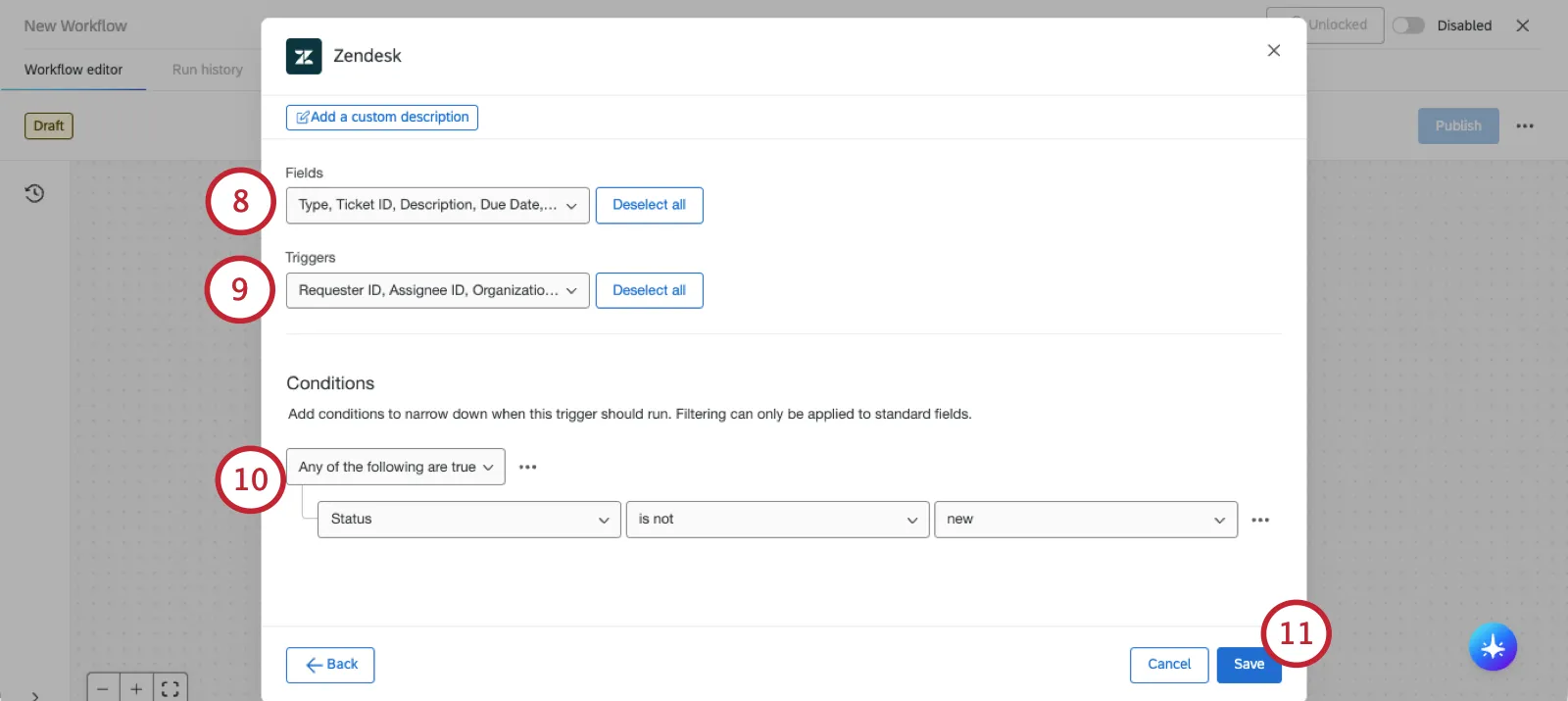
Consejo Q: No puedes modificar los campos que aparecen aquí.
Seleccione qué activadores iniciarán el flujo de trabajo. Puedes elegir varios o incluso todos los activadores. Sus opciones incluyen:
- Seleccionar todos
- Cambio de ID del solicitante
- Cambio de ID del cesionario
- Cambio de ID de la Organización
- Cambio de estado
- Cambio de tipo
- Cambio de prioridad
- Cambio de ID de grupo
Si lo desea, cree condiciones para su evento de Zendesk. Estas condiciones determinan los criterios en Zendesk para que activador el evento . Ver Condiciones de creación de Zendesk Para más información.
Consejo Q: Estas condiciones son condiciones de Zendesk que se configuran dentro de la tarea.
Cuando haya terminado, haga clic en Ahorrar.
Si lo desea, agregue condiciones a tu flujo de trabajo.
Consejo Q: Estas condiciones son independientes de las condiciones que usted configure en su evento. Puede basar sus condiciones aquí en los campos de ticket anteriores que se enumeran en el paso 12.
Ejemplo: En este ejemplo, tenemos una condición para el campo de ticket “multilínea” no es igual a “no”. Este campo es un campo personalizado que no se puede usar en las condiciones del evento , pero se puede usar en las condiciones fuera del evento.
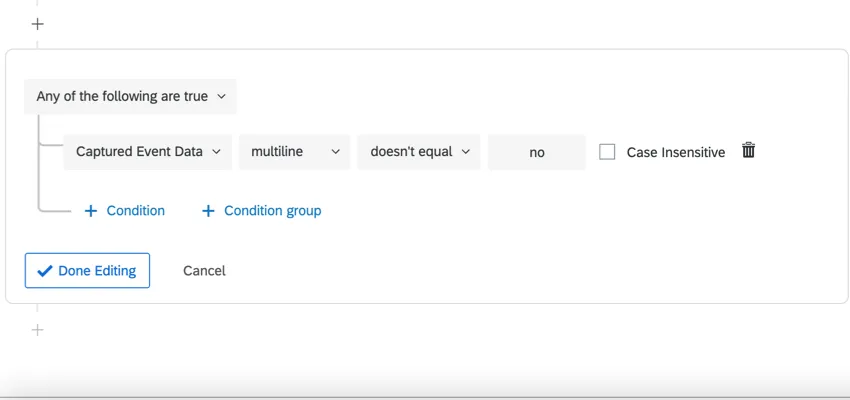

Ahora puedes elegir la tarea que se realizará como resultado del evento. Ver Definición de tareas Para más información.
Condiciones de creación de Zendesk
Al configurar su evento de Zendesk, puede establecer condiciones que determinen cuándo se activa el evento . Estas condiciones representan las condiciones dentro de Zendesk.
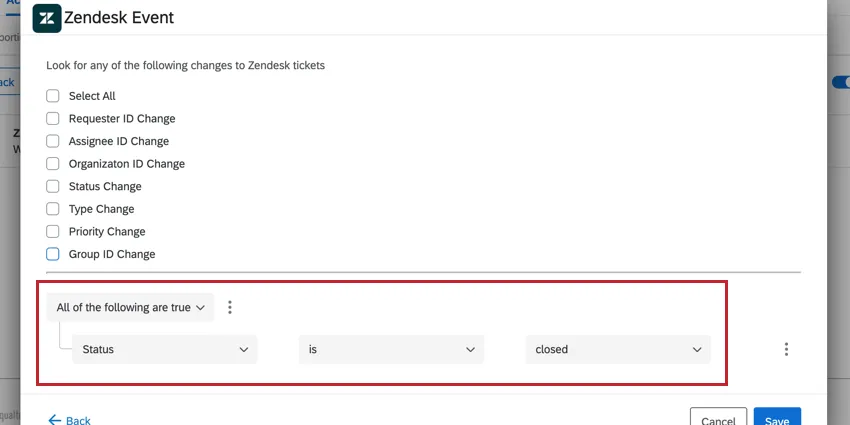
Ejemplo: Digamos que su evento de Zendesk está configurado para activador cuando se producen cambios en el estado del ticket . Sin embargo, no desea que el evento se activador cada vez que cambia el estado del ticket ; solo desea que se activador cuando el estado cambia a cerrado. Puede configurar condiciones para que activador cuando el “Estado” “esté” “cerrado”.
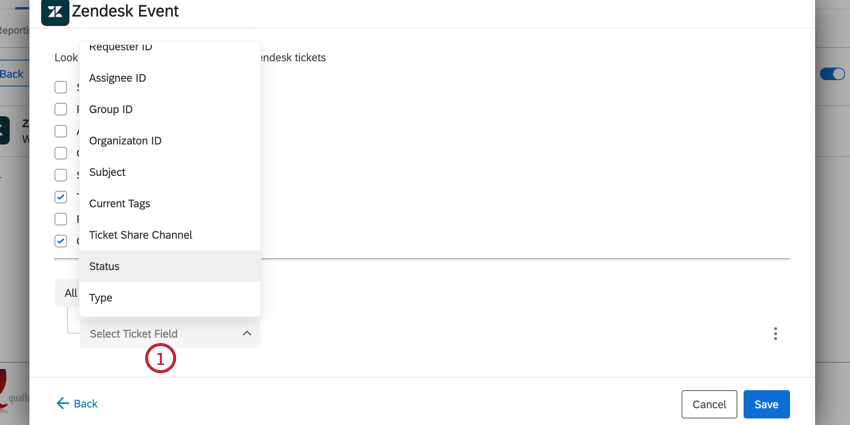
- ID de solicitante
- ID de la persona con asignación
- ID de grupo
- ID de organización
- Sujeto
- Etiquetas actuales
- Canal de uso compartido de ticket
- Estado
- Tipo
- Prioridad
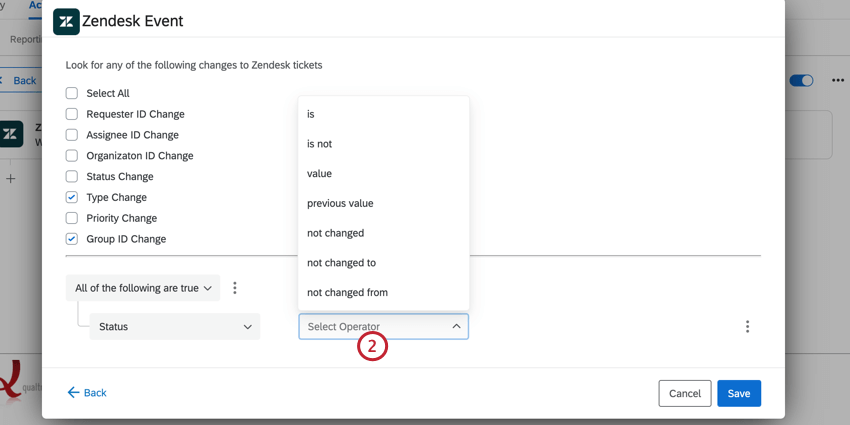
Consejo Q: El operador “valor” corresponde a “cambiado a”, lo que significa que solo mira el nuevo valor del ticket. Por ejemplo, si su condición es “valor de estado cerrado”, entonces el evento se activador si el estado de un ticket cambia a cerrado.
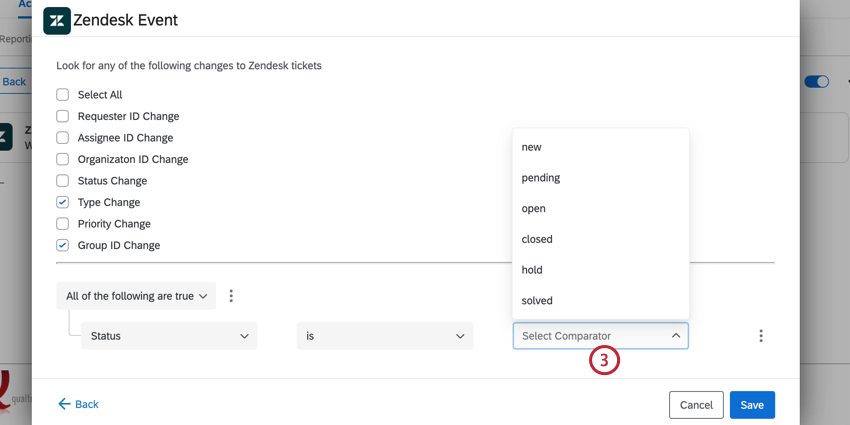
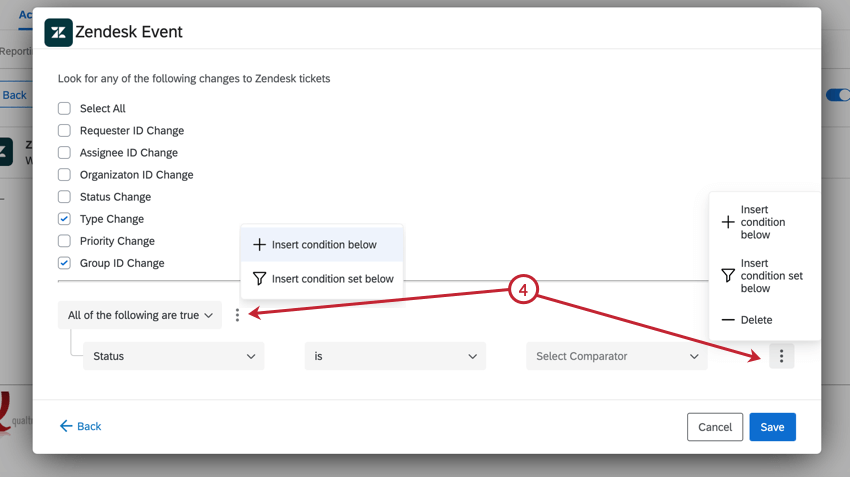
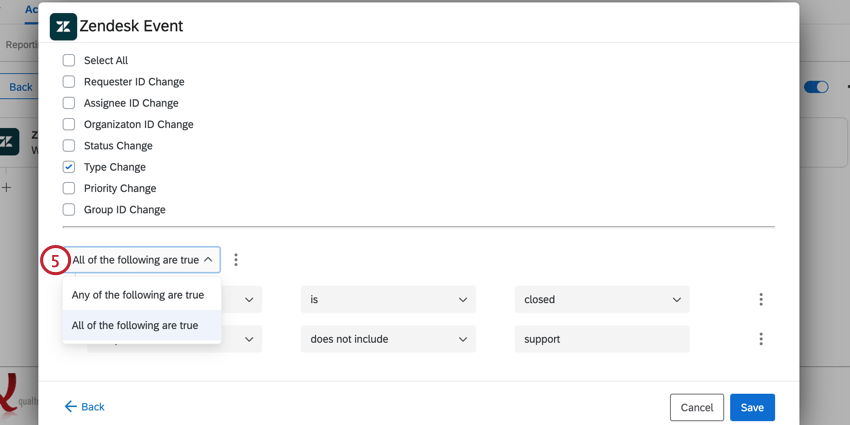
Consejo Q: Si ha agregado conjuntos de condición , cada conjunto de condiciones tendrá su propia opción todo/cualquiera para que usted elija.
Ejemplo: Analicemos el ejemplo anterior. El campo de ticket de la condición es “Estado” ya que queremos activador en función del estado del ticket . Nuestro operador es “is” ya que sólo queremos billetes con un valor específico. Nuestro comparador está “cerrado” ya que ese es el estado que nos interesa.
Configurar una conexión OAuth
Las conexiones OAuth te permiten conectar tu cuenta de Qualtrics con otras plataformas instanciadas, como Zendesk, sin necesidad de proporcionar directamente tu nombre de usuario y contraseña. Este método de autenticación es rápido y fácil de usar.
Consejo Q: Los pasos que se describen a continuación muestran cómo agregar una cuenta de usuario durante la configuración del flujo de trabajo . Los administradores de Marca/organización también pueden agregar una cuenta desde el Página de extensiones en el panel de administración.
Hacer clic Agregar una cuenta de usuario.
Nombra esta cuenta. Esto solo aparecerá internamente.
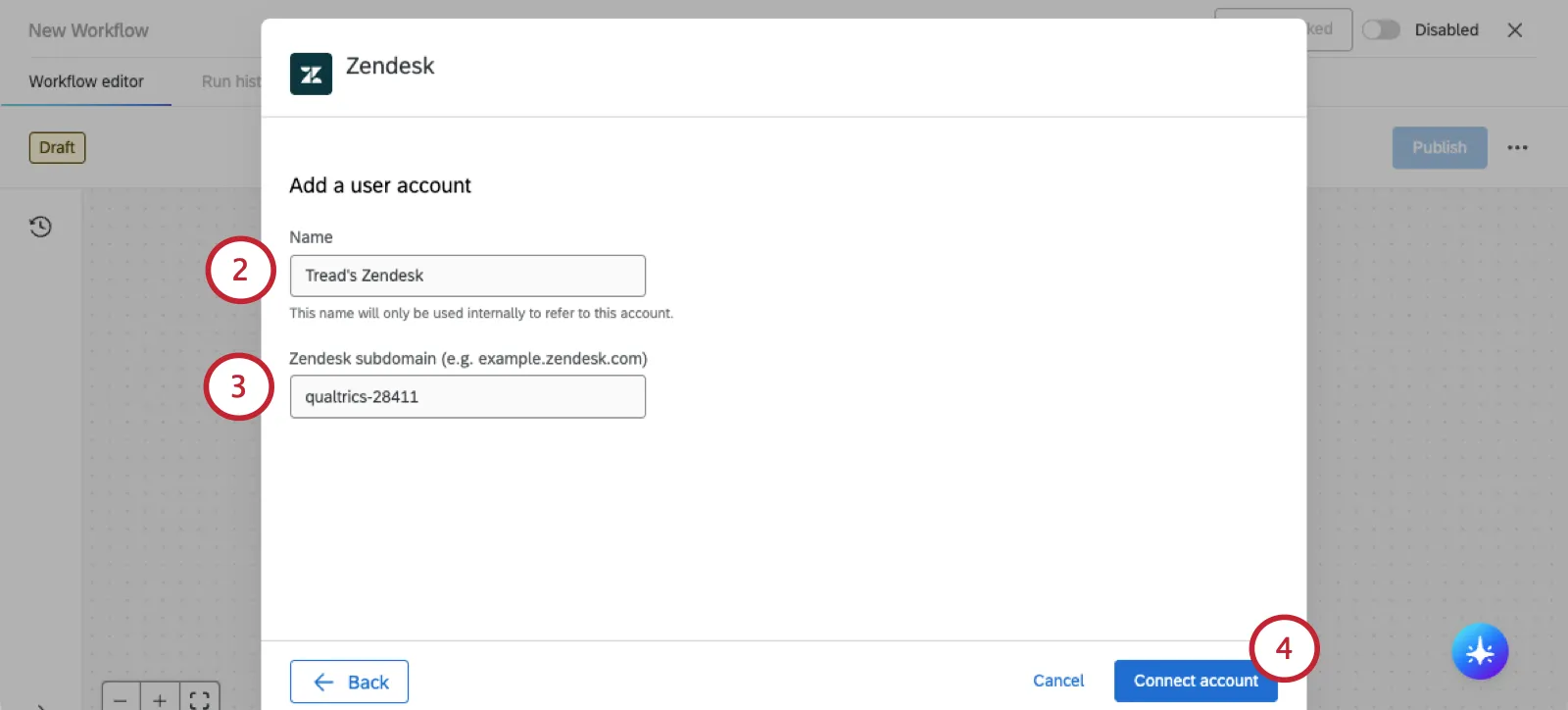
Agrega tu subdominio de Zendesk.
Ejemplo: Si su subdominio es ejemplo-dominio.zendesk.com, entrarías subdominio de ejemplo.
Hacer clic Conectar cuenta .
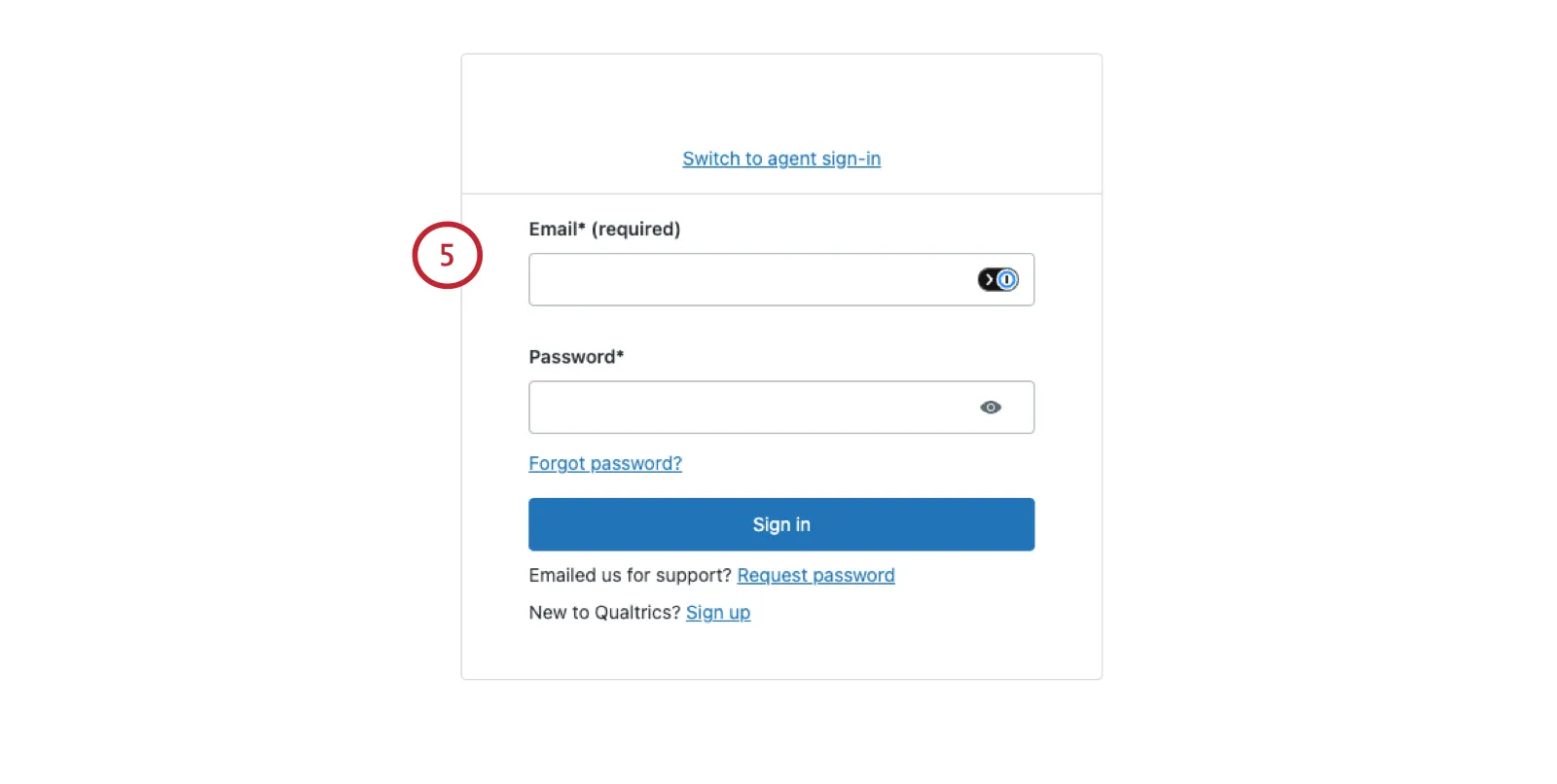
Zendesk se abrirá en una nueva pestaña. Si aún no has iniciado sesión, accede a tu cuenta.
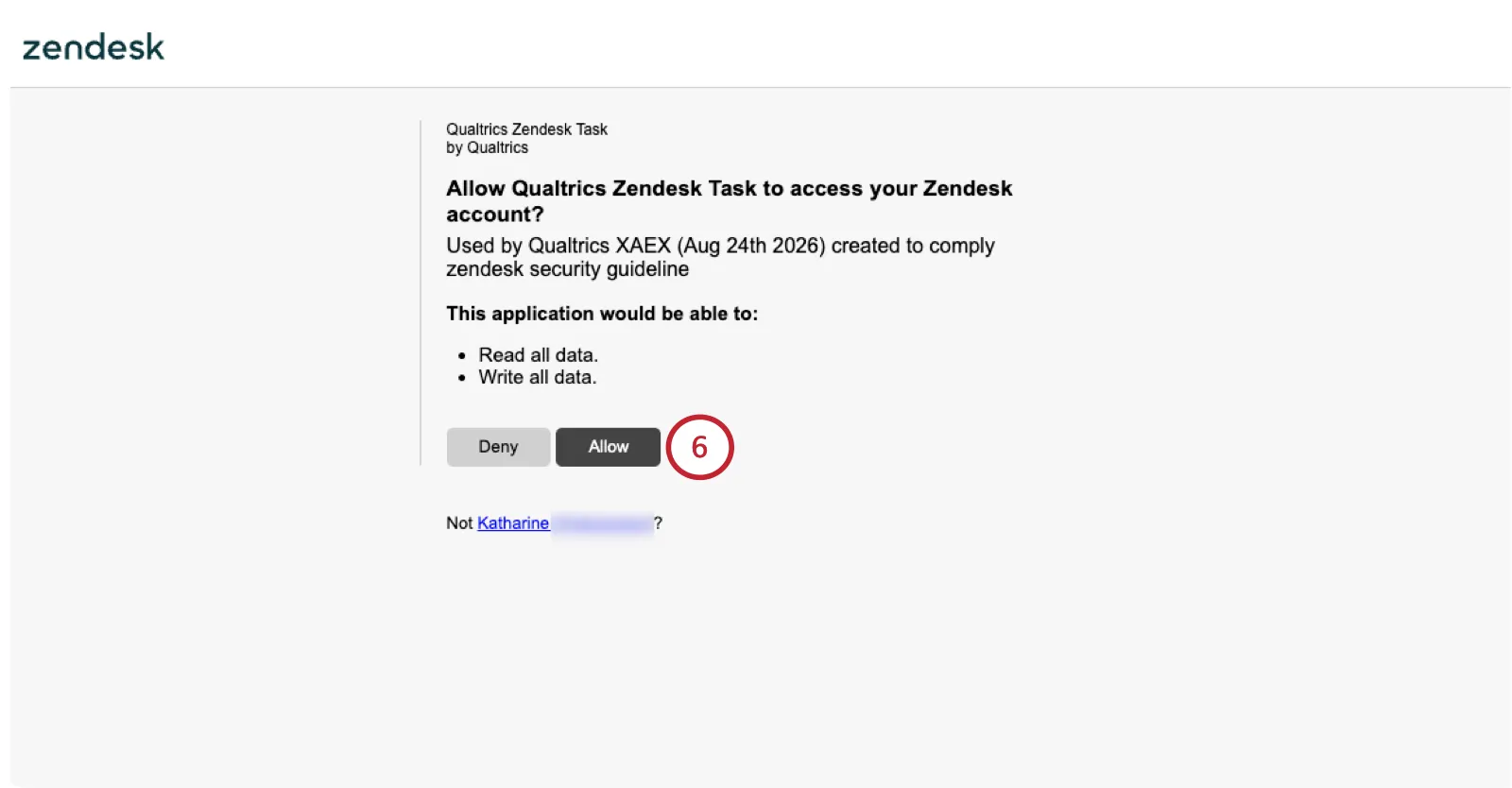
Lea los permisos y seleccione Permitir.
Ahora tienes una cuenta para seleccionar.
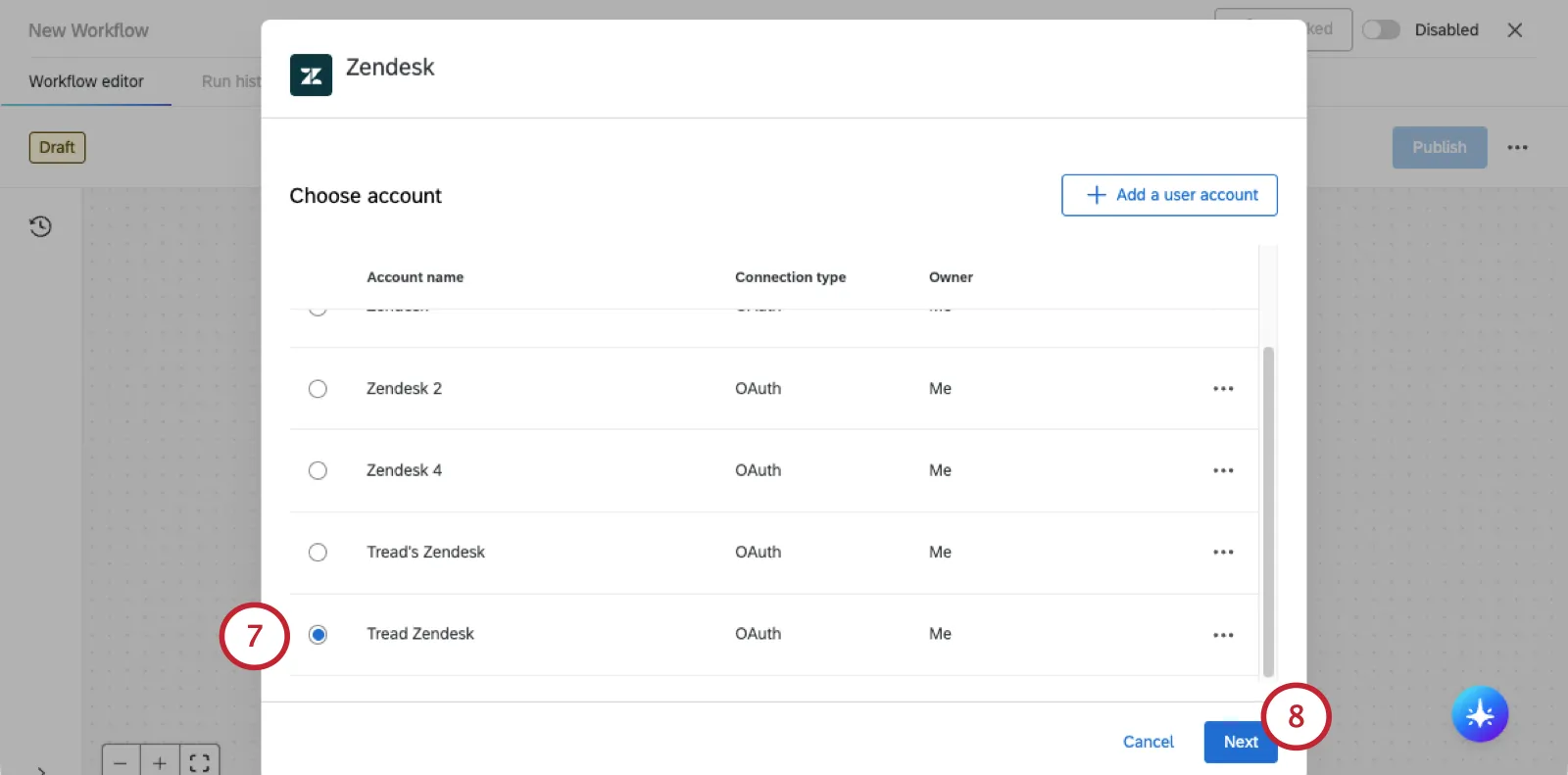
Hacer clic Siguiente para continuar desarrollando tu flujo de trabajo.
Consejo Q: Si recibe un error al intentar conectarse a una cuenta existente, intente lo siguiente: Actualizar cuenta. Se le pedirá que inicie sesión en Zendesk y apruebe nuevamente la conexión con Qualtrics .

Preguntas frequentes
¿Tengo acceso a todas las extensiones disponibles a través de las plantillas de Flujos de trabajo ?
¿Tengo acceso a todas las extensiones disponibles a través de las plantillas de Flujos de trabajo ?
¿Existe algún enlace a todos los eventos y tareas de los Flujos de trabajo ?
¿Existe algún enlace a todos los eventos y tareas de los Flujos de trabajo ?
¿Qué son las plantillas de Flujos de trabajo ?
¿Qué son las plantillas de Flujos de trabajo ?
¿Qué son los flujos de trabajo? / ¿Dónde están las acciones?
¿Qué son los flujos de trabajo? / ¿Dónde están las acciones?
Esta actualización no introduce cambios en la funcionalidad del flujo de trabajo .
¡Genial! ¡Gracias por tus comentarios!
¡Gracias por tus comentarios!