Generar una Tarea de Insight
Contenidos de la página
Acerca de la Tarea Generar una Insight
El Generar una Insight La tarea le permite utilizar flujos de trabajo para regenerar definiciones de información; datos existentes a partir de Insights Explorer.
Ejemplo: Si su objetivo estratégico es mejorar la retención, quizás le interese responder a la pregunta "¿cuáles son los principales indicadores de abandono de clientes en la última semana?". Para ello, crea un Insight que utiliza las respuestas de los clientes a una pregunta de opinión abierta, un filtro de fecha de “últimos 7 días” y enriquecimientos de alto esfuerzo. Luego, puede utilizar la tarea “Generar una Insight ” para actualizar esa definición de información; datos todos los lunes por la mañana antes del inicio de actividades en su zona horaria.

Atención: Sólo el propietario del flujo de trabajo puede ver la información, datos creada dentro de esta tarea. Compartir el enlace a un información; datos no permitirá que las personas que tengan el enlace lo vean.

Configuración de una Tarea de generación de Insight
Consejo Q: Debes tener el Generar una Insight permiso habilitado para usar esta tarea. Además, debe tener acceso a Insights Explorer y haber generado al menos 1 información; datos.

Navegar a la autónomo Flujos de trabajo página.
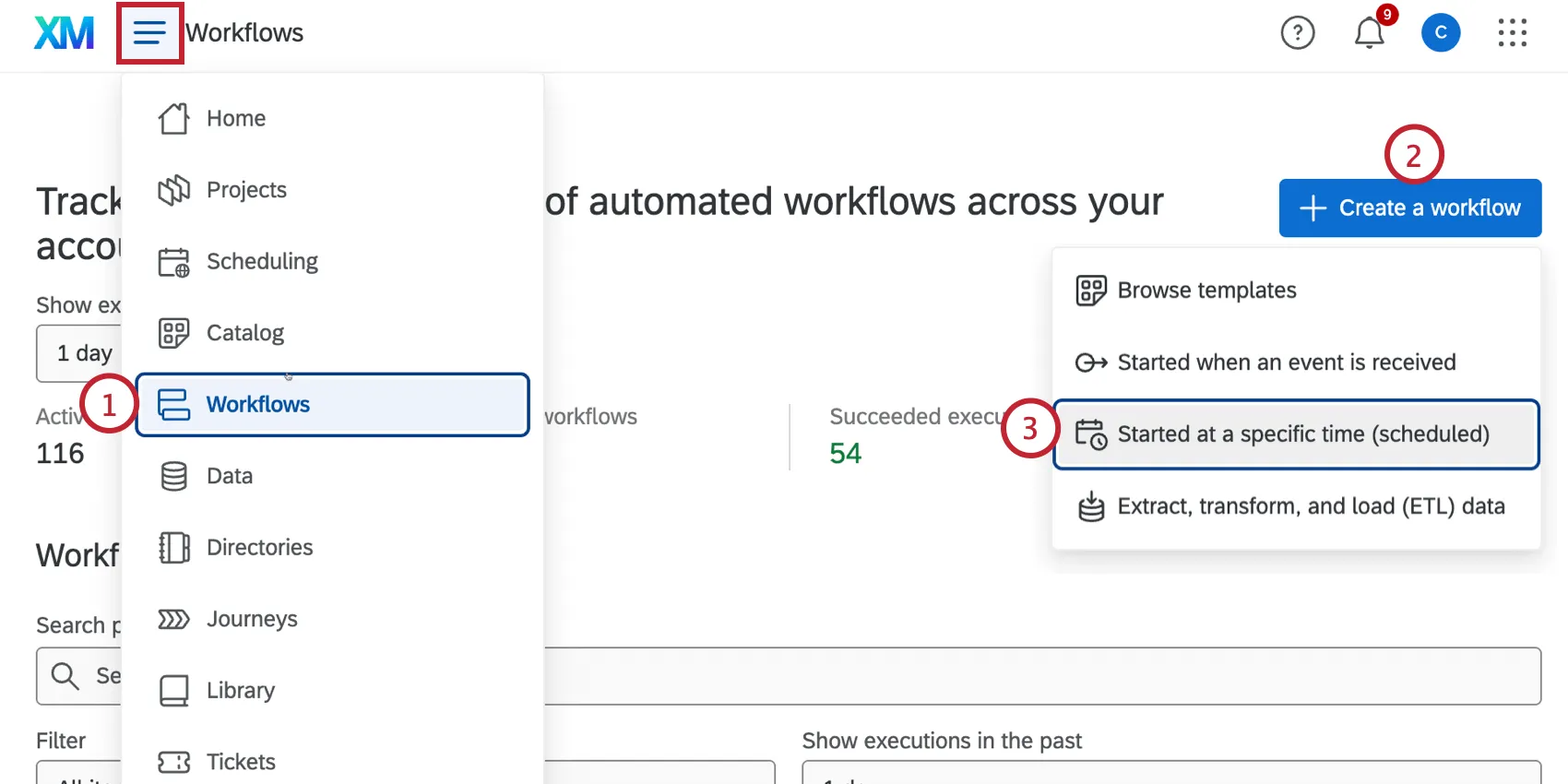
Hacer clic Crear un flujo de trabajo .
Seleccionar Comenzó a una hora específica (programada) .
Ponle un nombre a tu flujo de trabajo.
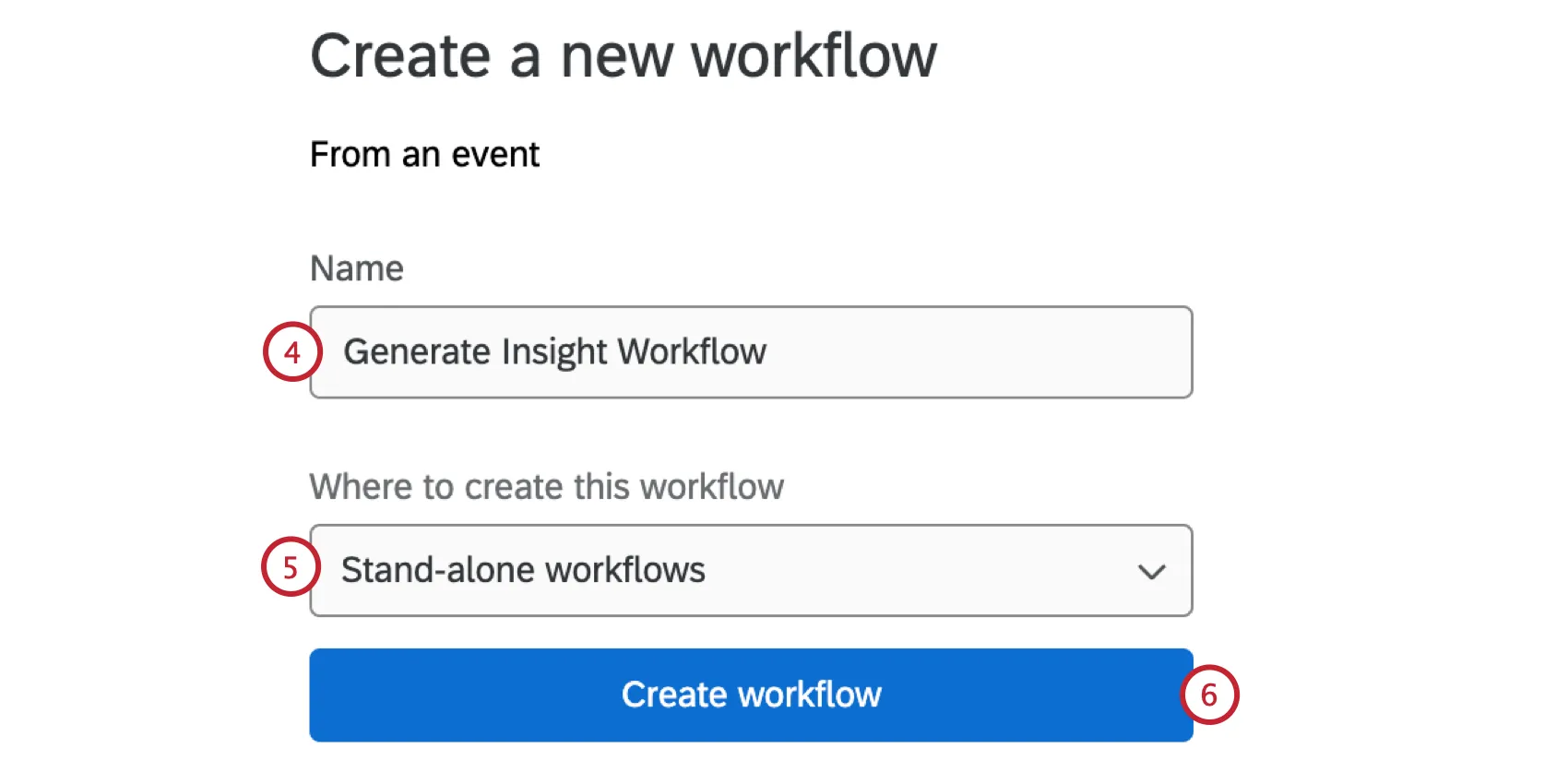
Guárdalo como flujo de trabajo independiente.
Hacer clic Crear flujo de trabajo.
Establezca su flujo de trabajo cronograma.
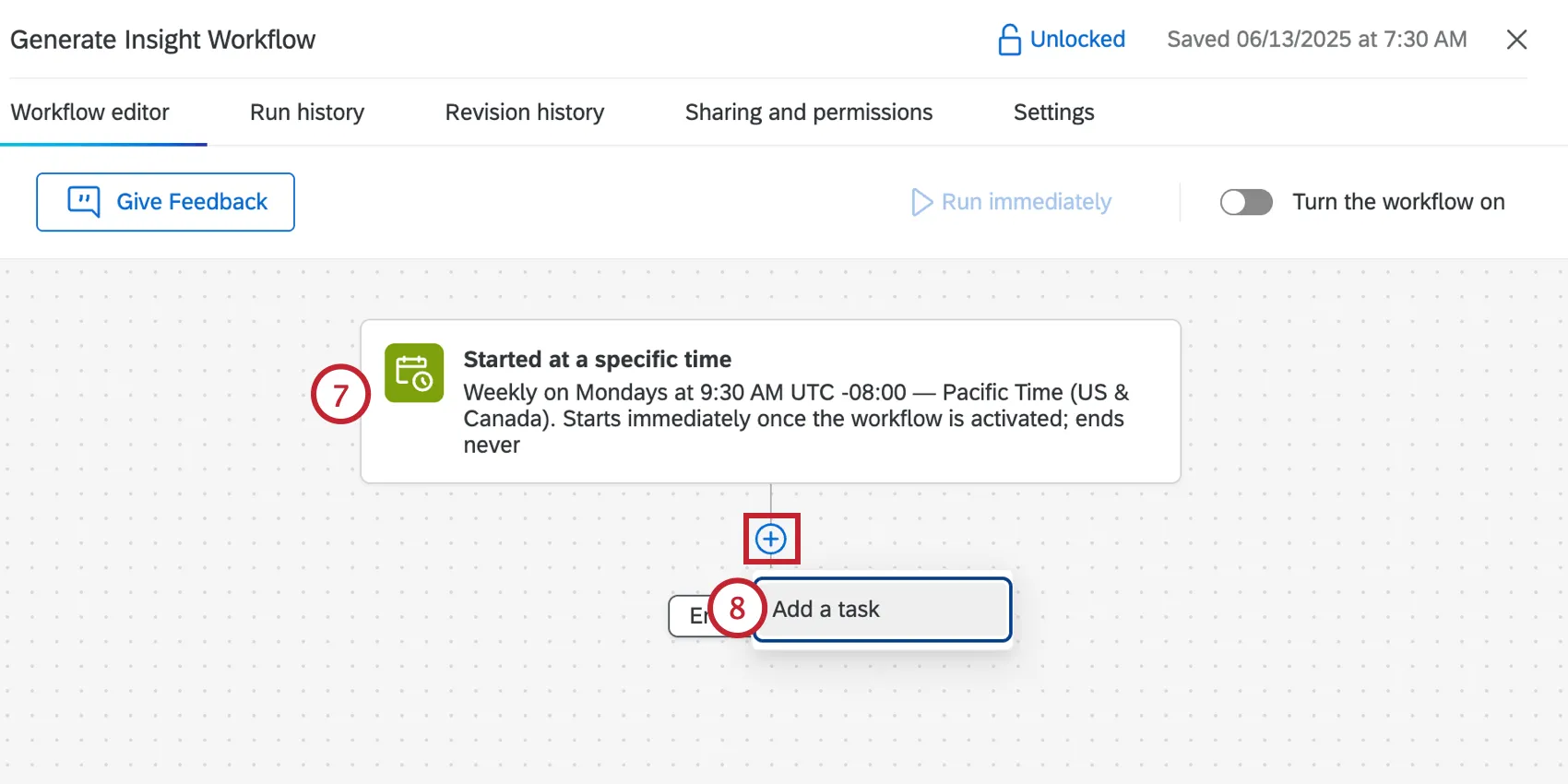
Haga clic en el signo más (+) y seleccione Añadir una tarea.
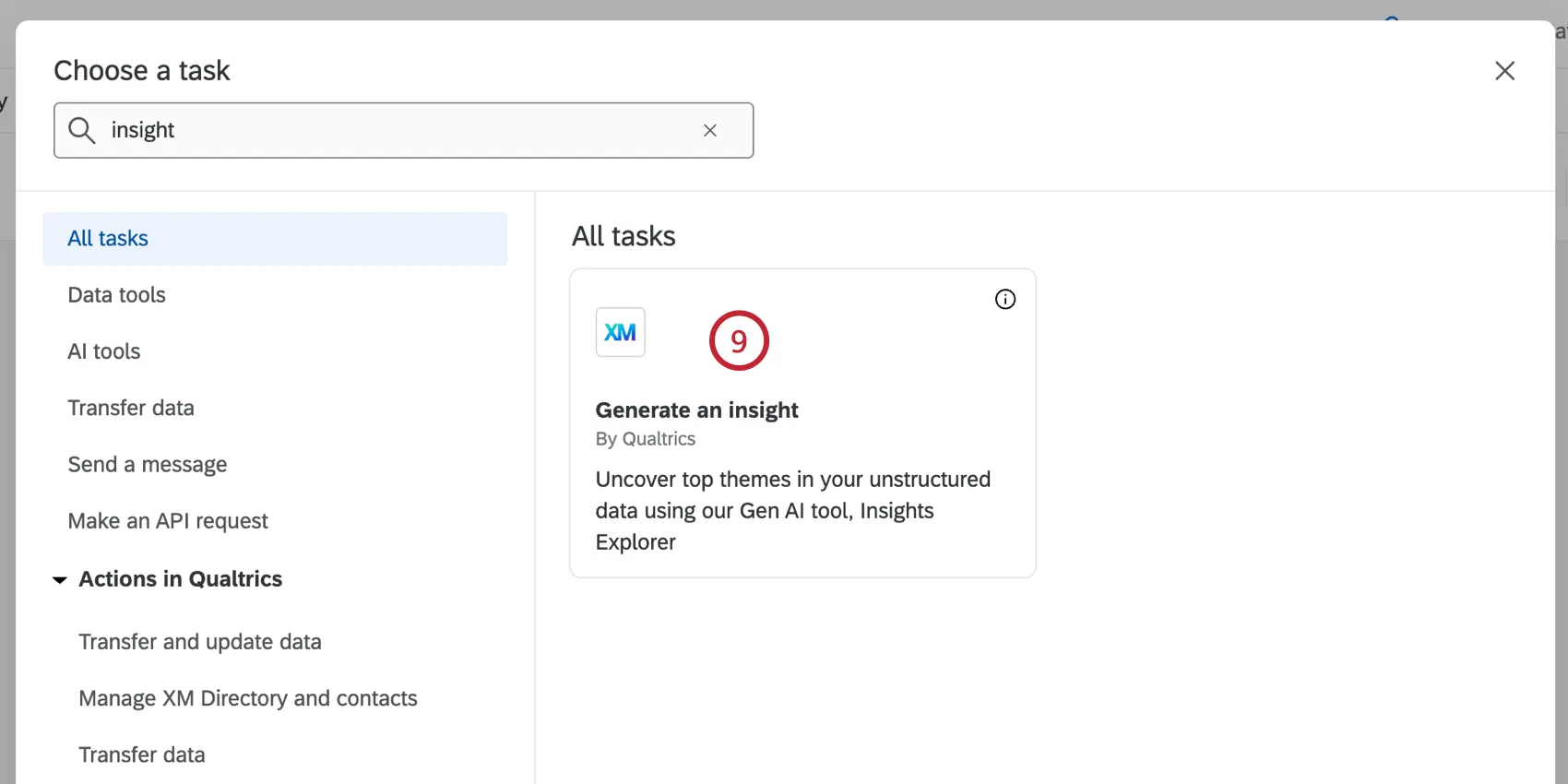
Seleccione el Generar una información; datos tarea.
Seleccione la definición de información; datos que desea reutilizar. Tenga en cuenta que los proyectos de XM Discover aún no son compatibles y las definiciones de información; datos basadas en estos proyectos estarán ocultas en la selección.
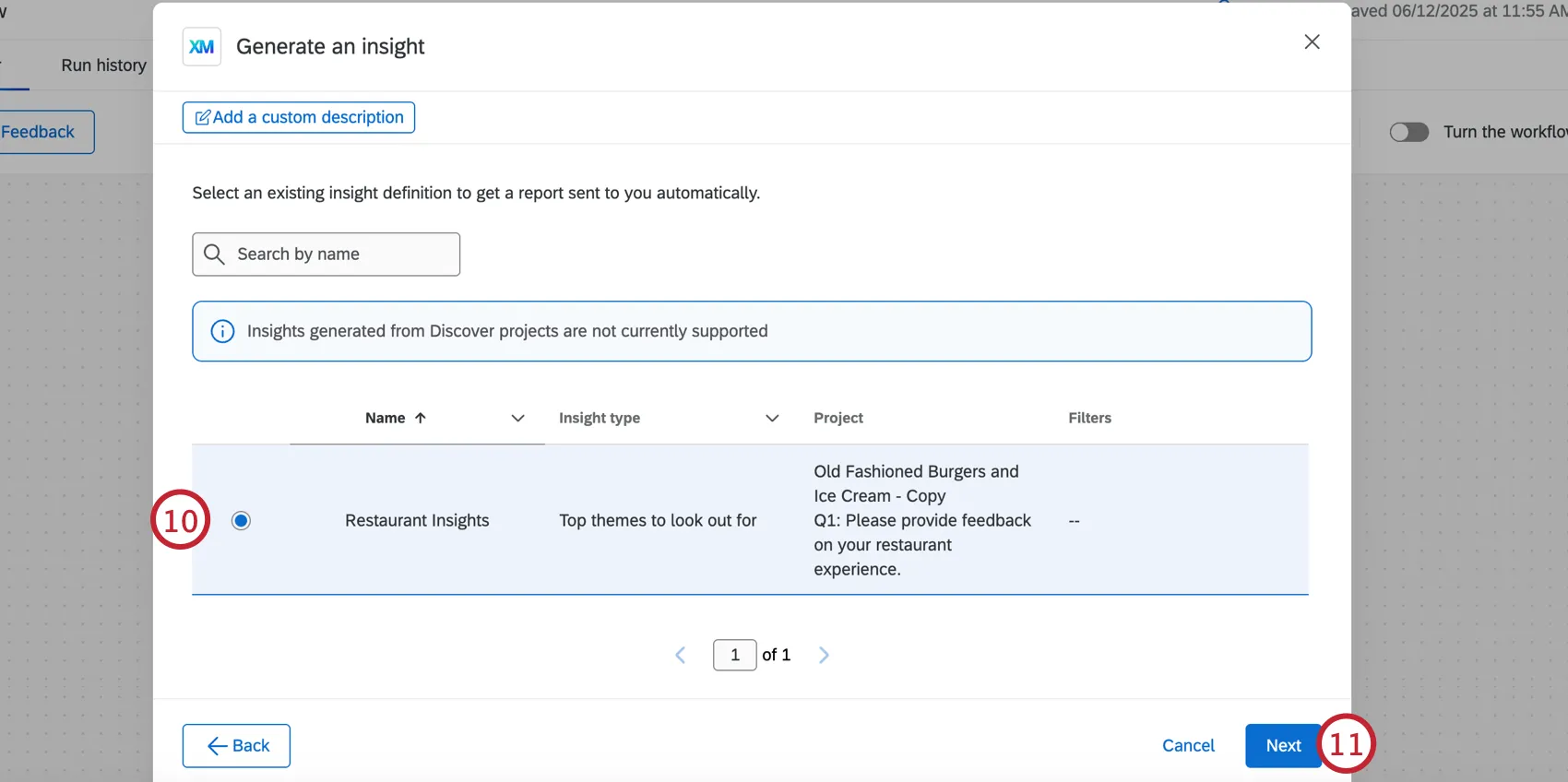
Haga clic en Siguiente.
Revise su selección de definición de información; datos .
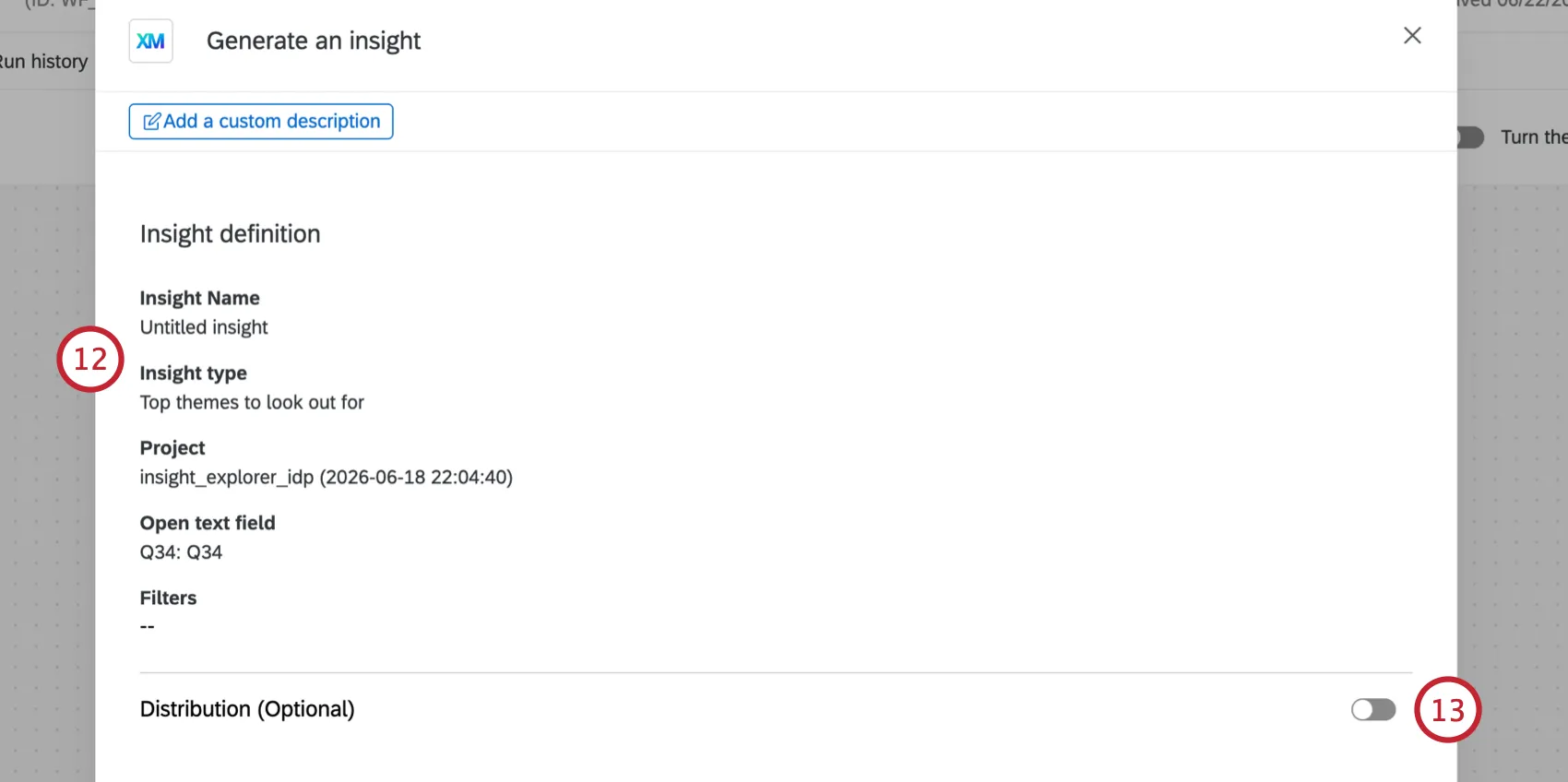
Si lo desea, puede enviarse por correo electrónico la información; datos generada a usted mismo o a otros destinatarios habilitando la Distribución (opcional) configuración.
Introduzca una lista de destinatarios separada por comas.
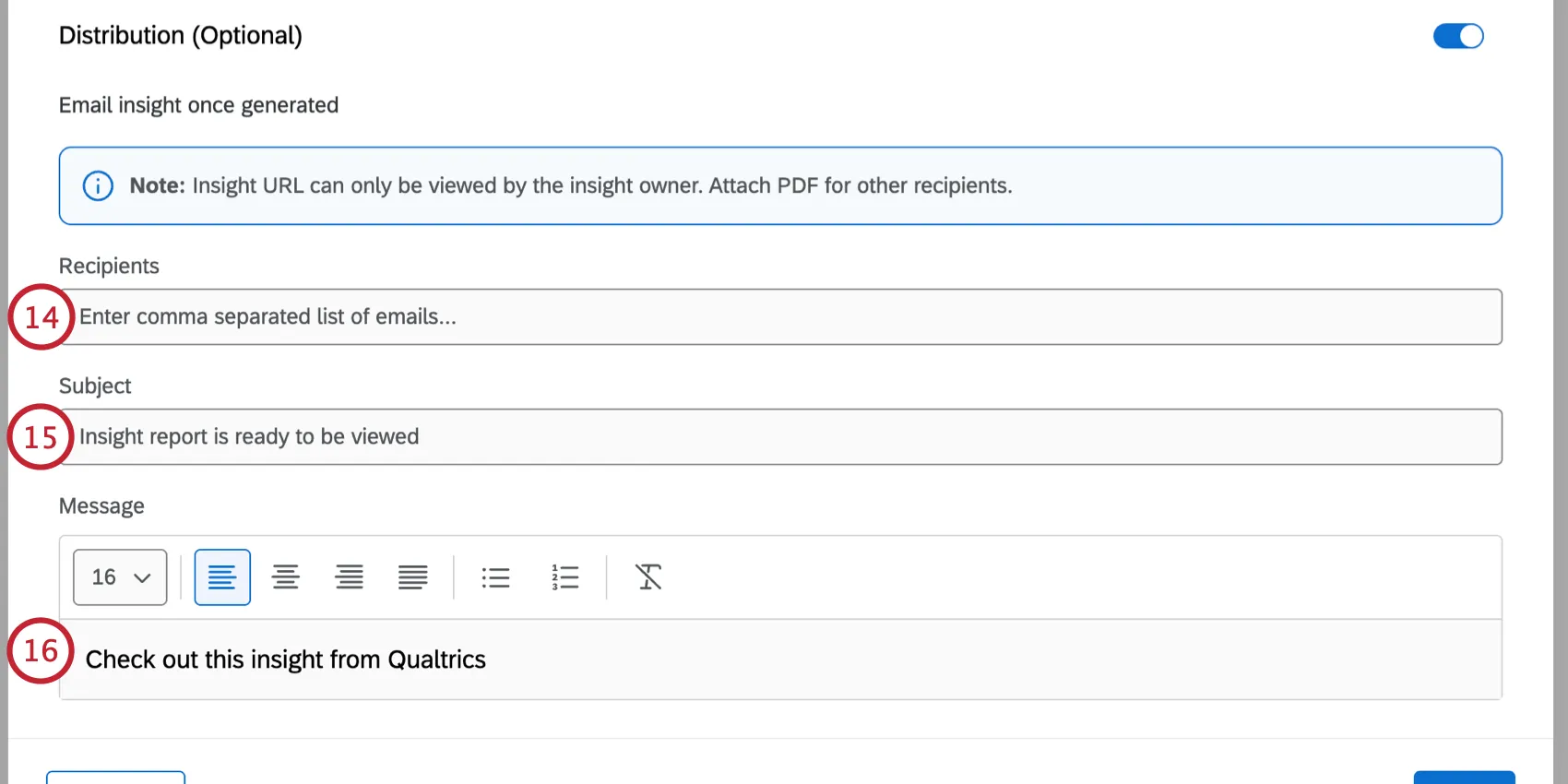
Introduce un sujeto para el correo electrónico.
Personaliza el mensaje de correo electrónico. Puedes usar las herramientas que se encuentran en la parte superior del editor de texto para cambiar el tamaño de la fuente, modificar la alineación del texto, agregar listas y eliminar el formato.
Permitir Adjunte la distribución como archivo PDF . para enviar la información; datos como un PDF. Puedes cambiar el nombre del archivo haciendo clic en el icono del lápiz.
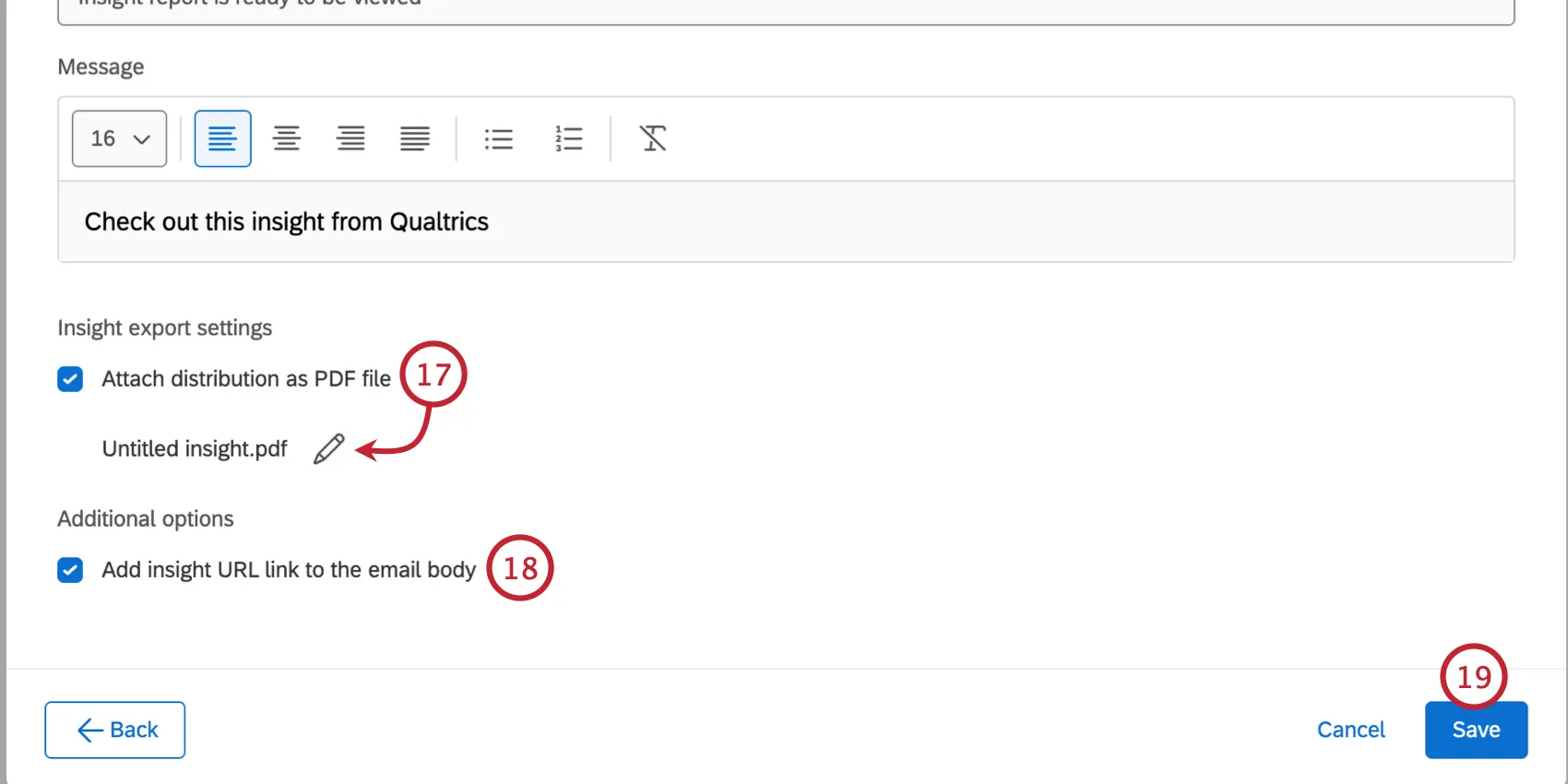
Permitir Adjunte el enlace URL de información; datos al cuerpo del correo electrónico. Incluir un enlace directo a la información; datos en Qualtrics.
Consejo Q: Solo el propietario del información; datos puede acceder a información; datos a través del enlace. Para los demás destinatarios, asegúrese de incluir la información; datos en PDF.
Hacer clic Ahorrar.
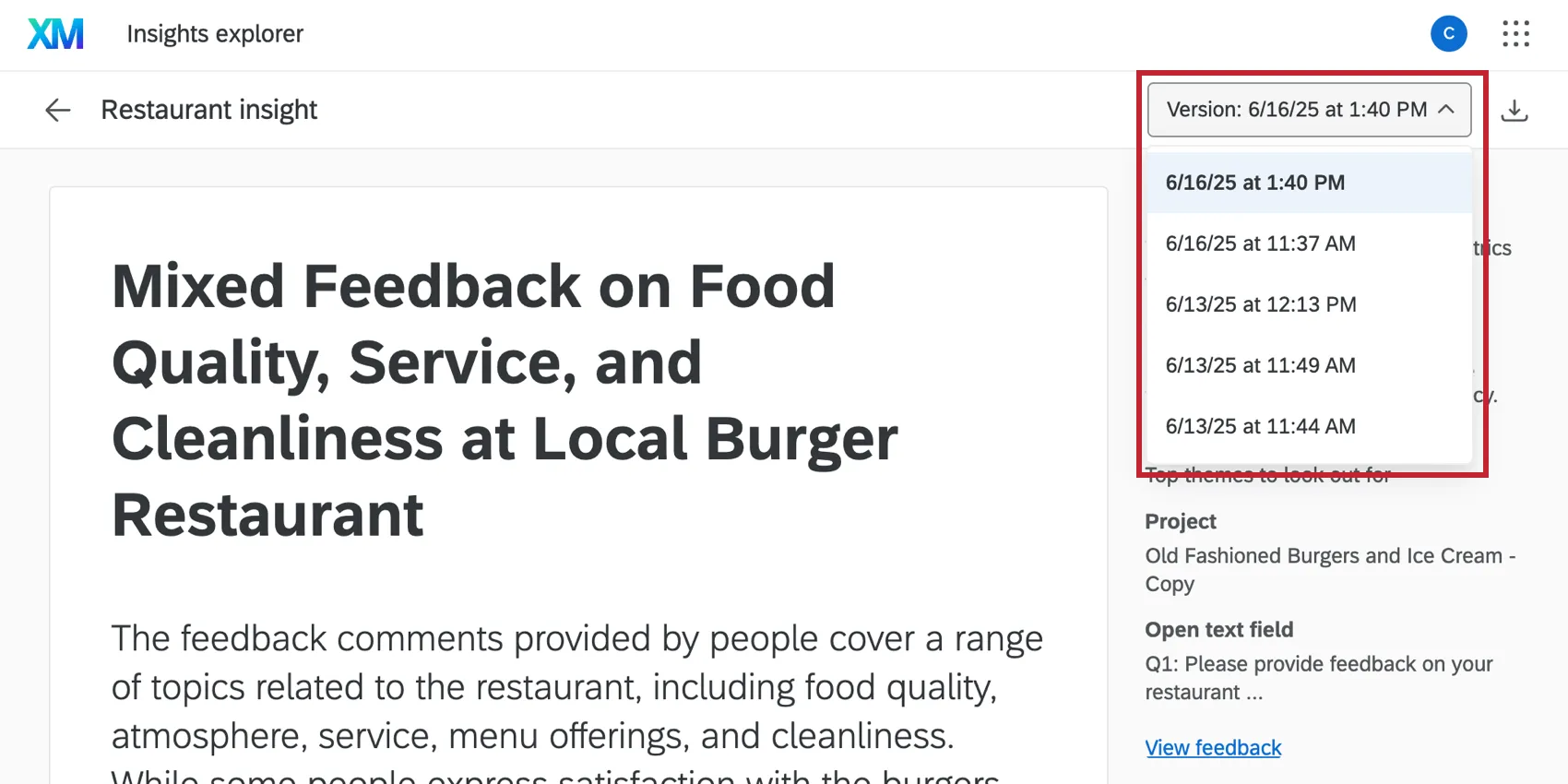
Una vez ejecutado el flujo de trabajo , se generará una nueva versión de la información, datos . Puedes ver las diferentes versiones cuando Gestionar el información; datos en Información Explorer.
¡Genial! ¡Gracias por tus comentarios!
¡Gracias por tus comentarios!