Generando un archivo HAR
Suite
Customer Experience
Employee Experience
Strategy & Research
Producto
Qualtrics
Contenidos de la página
Acerca de la generación de un archivo HAR
A veces, el equipo de soporte SSO de Qualtrics puede solicitar un archivo HAR para solucionar por qué ocurre un problema en su navegador o red. Un archivo HAR es un registro de las solicitudes de red que ocurren en su navegador. Es importante generar el archivo HAR mientras ocurre el problema que estás experimentando. Dependiendo del navegador que uses, la forma en que descargarás tu archivo HAR es diferente. A continuación le explicamos cómo generar un archivo HAR para diferentes navegadores.
Atención: Si genera su archivo HAR mientras inicia sesión en Qualtrics (es decir, mientras escribe su contraseña en una pantalla de inicio de sesión), el archivo HAR contendrá su contraseña de Qualtrics . Abra su archivo en un editor de texto, busque “contraseña” y elimine la contraseña del archivo antes de enviarlo a Soporte.

Atención: Es importante generar el archivo HAR mientras se reproduce el error. Antes de generar el archivo, lea los pasos para su navegador para saber cuándo debe reproducir el error.
Atención: Si bien mostramos capturas de pantalla para generar un archivo HAR en una Mac, los pasos para Windows son extremadamente similares. Si está usando Windows, puede hacer clic en la tecla “F12” de su teclado para abrir las Herramientas para desarrolladores en su navegador.
Generar un archivo HAR en Chrome
Abra Google Chrome y vaya a la página donde ocurre el problema.
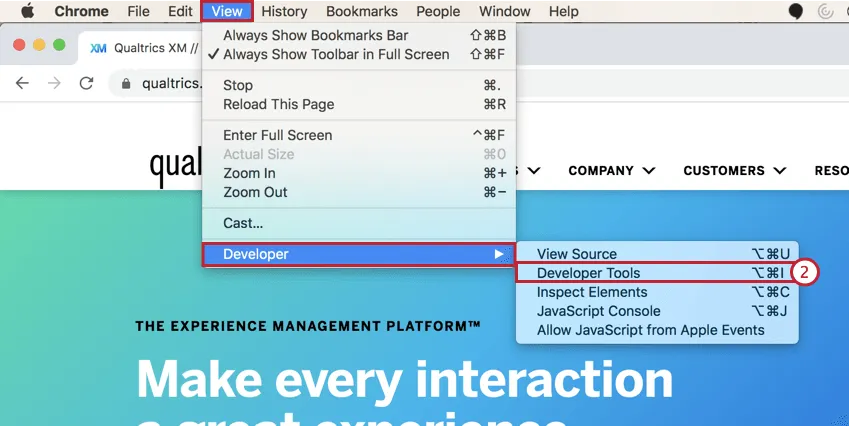
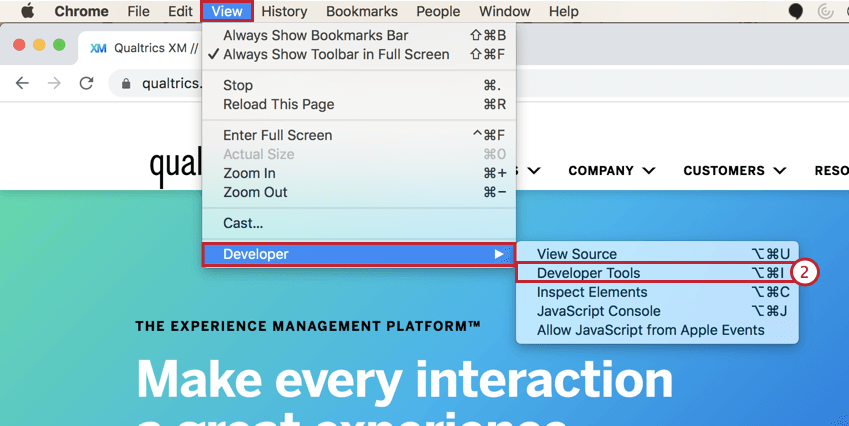
En la barra de menú de Chrome, vaya a Ver → Desarrollador → Herramientas para desarrolladores.
En el panel que se abre, vaya a la Red pestaña.
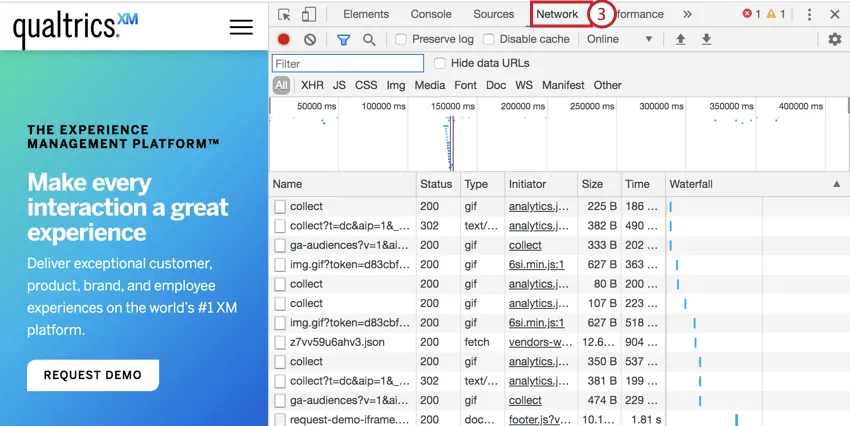
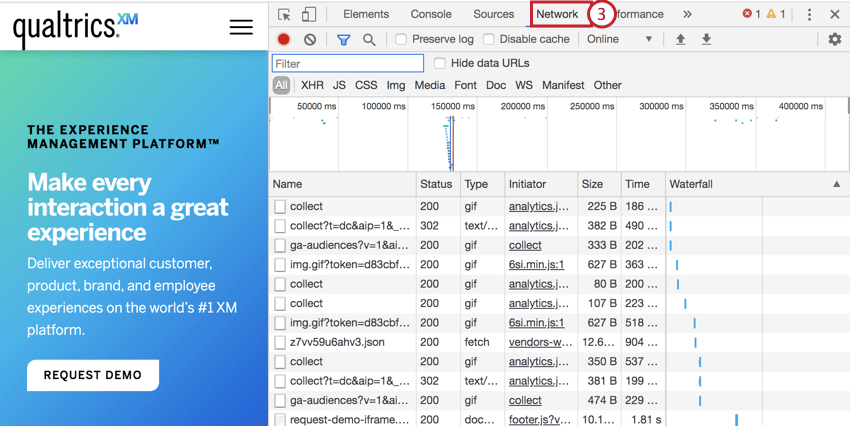
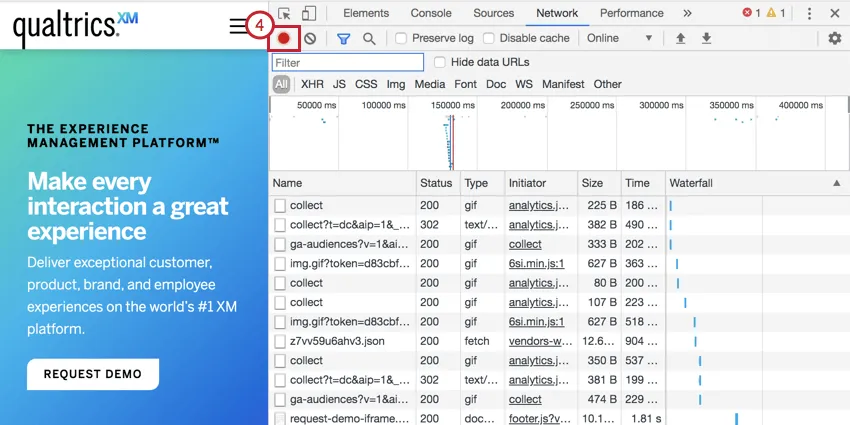
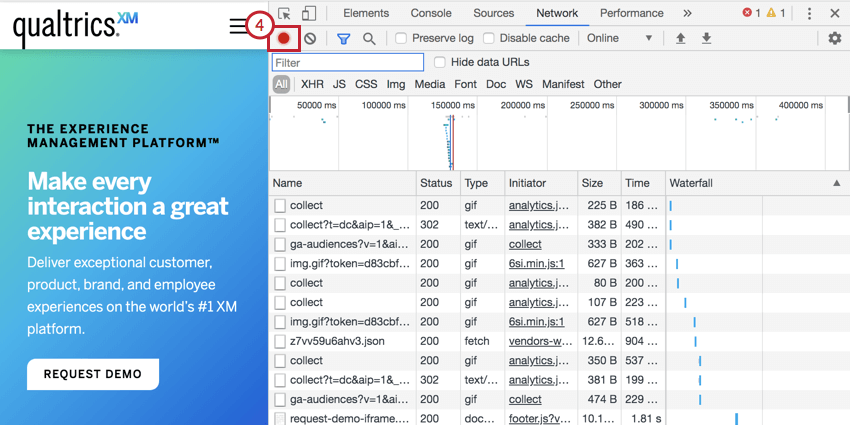
En la esquina superior izquierda del panel, habrá un botón de grabación redondo. Asegúrese de que esté rojo. Si el botón está gris, haga clic en él una vez para volverlo rojo.
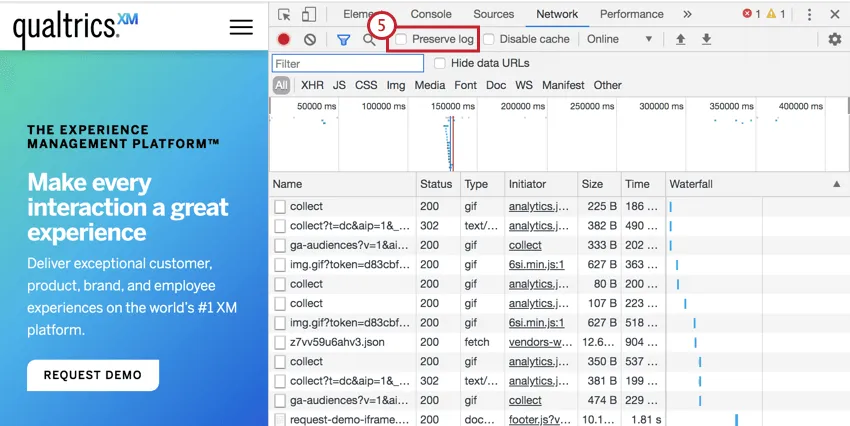
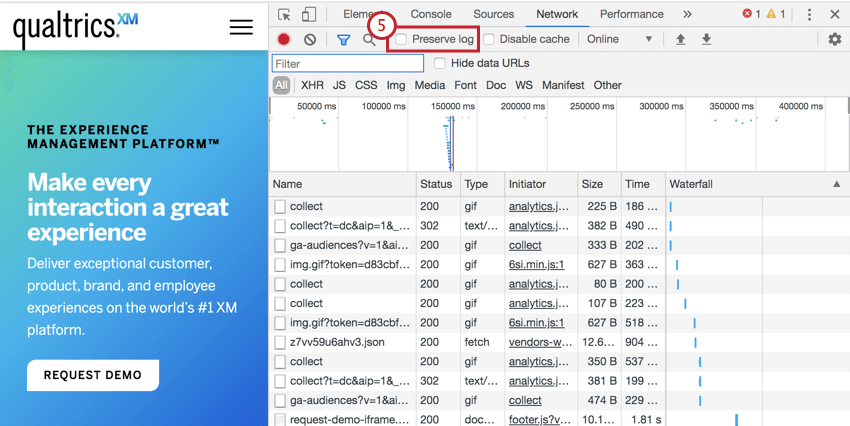
Comprueba el Conservar registro caja.
Haga clic en el botón borrar para borrar todos los registros existentes.
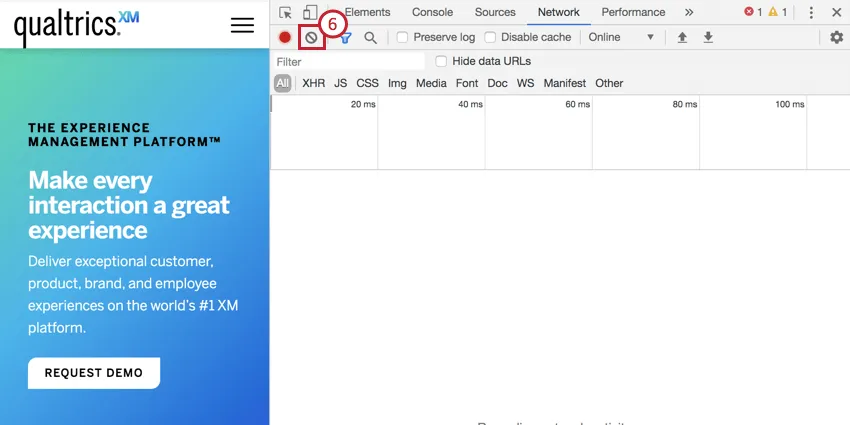
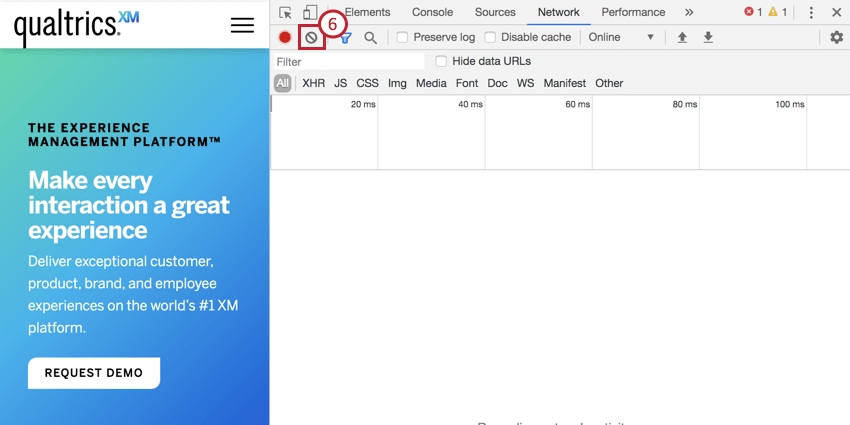
Reproduzca el problema para registrar los registros de la red.
Una vez que haya reproducido el problema, haga clic derecho en cualquier lugar de los registros de red y seleccione Guardar todo como HAR con contenido. Guarde este archivo en su computadora.
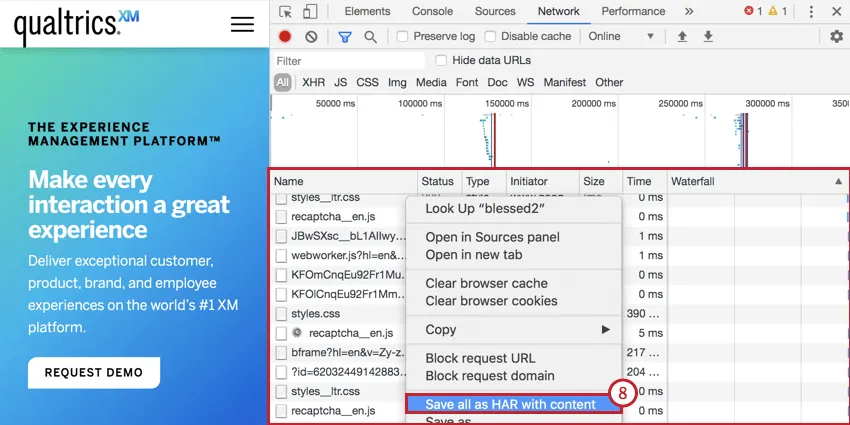
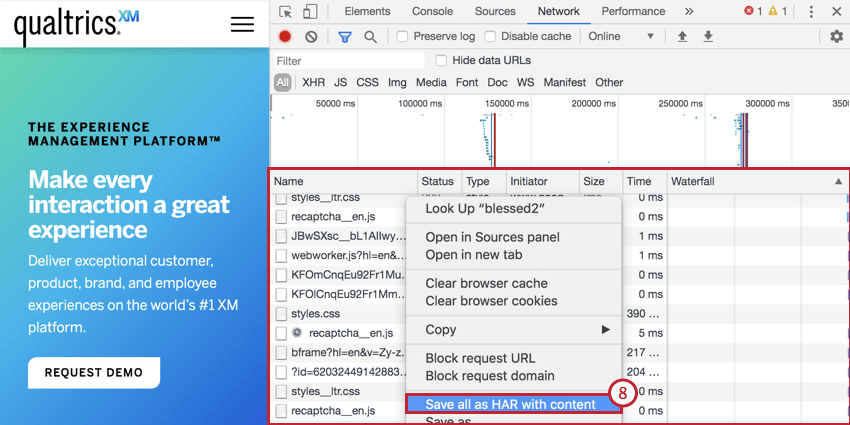
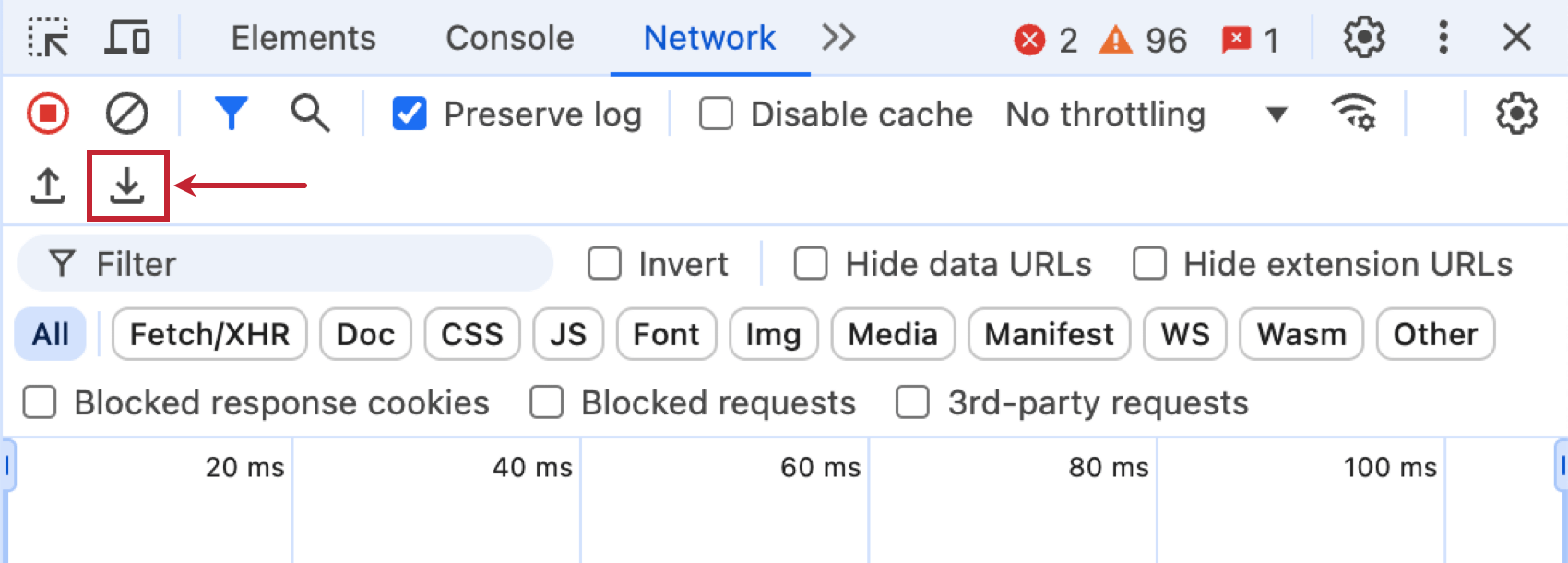
Consejo Q: Si está utilizando la versión 130 de Chrome o una versión más reciente, la opción para guardar como archivo HAR se ha movido a la esquina superior derecha de la pestaña Red.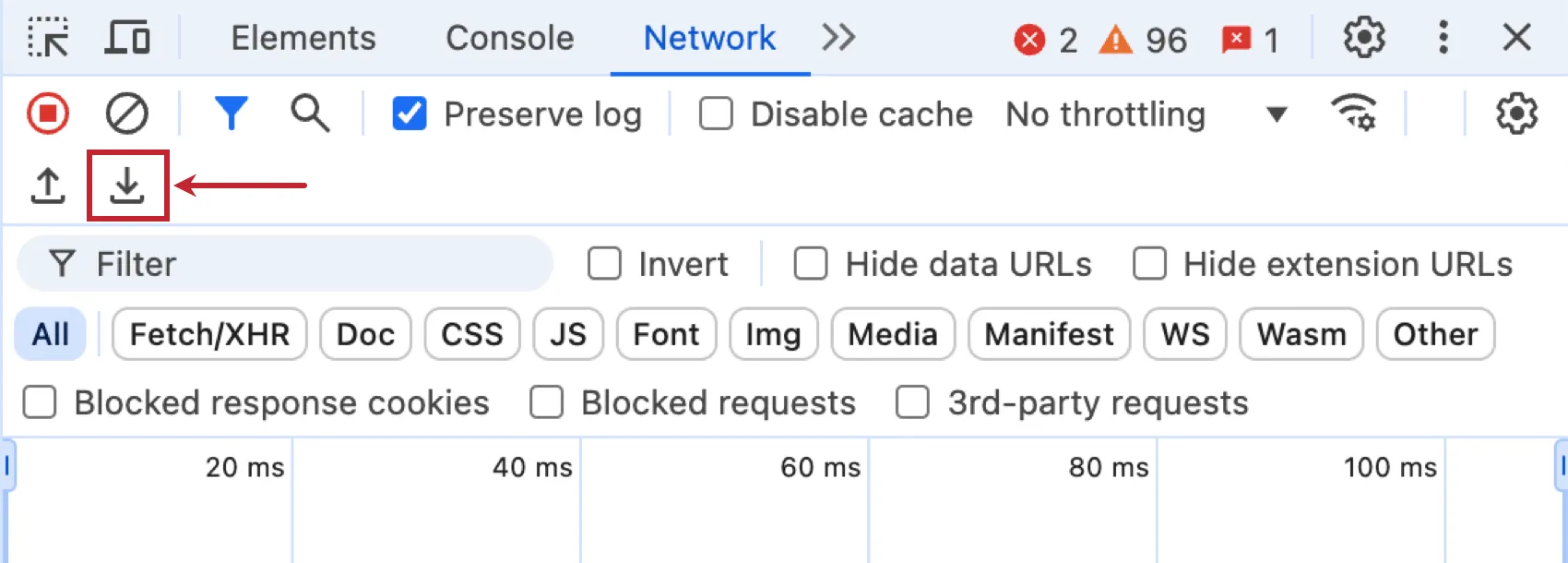

Generar un archivo HAR en Safari
Abra Safari y vaya a la página donde ocurre el problema.
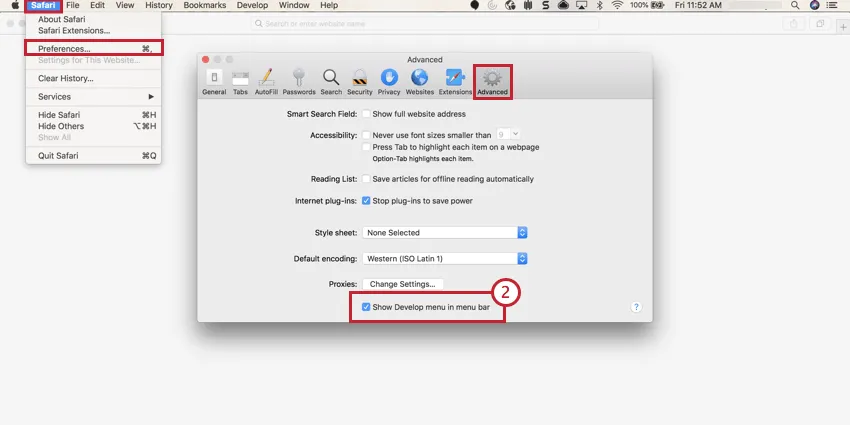
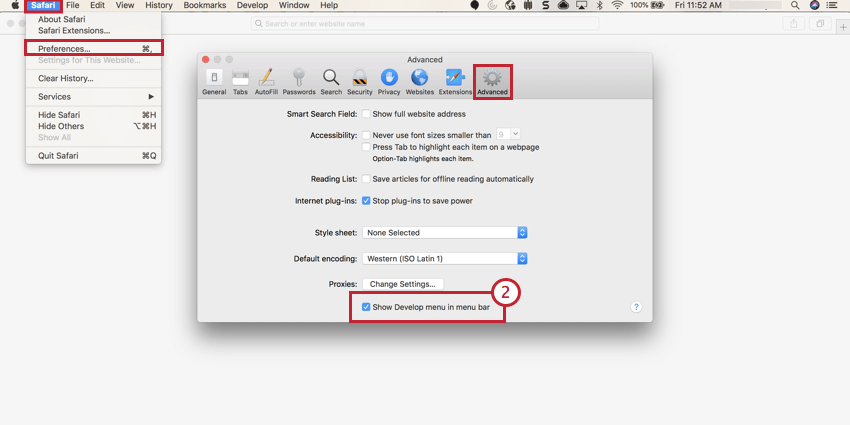
Asegúrese de que el menú Desarrollar esté habilitado para Safari. Para ello, vaya a Preferencias → Avanzadas → Mostrar el menú Desarrollo en la barra de menú.
Hacer clic Desarrollar en el menú y seleccione Mostrar inspector web.
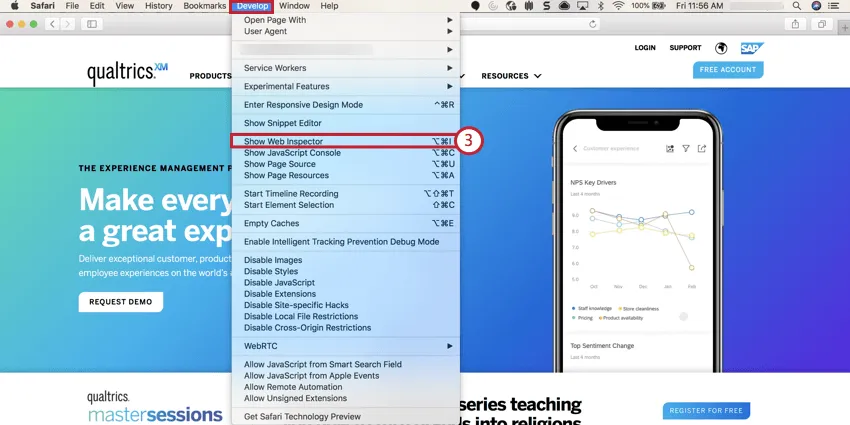
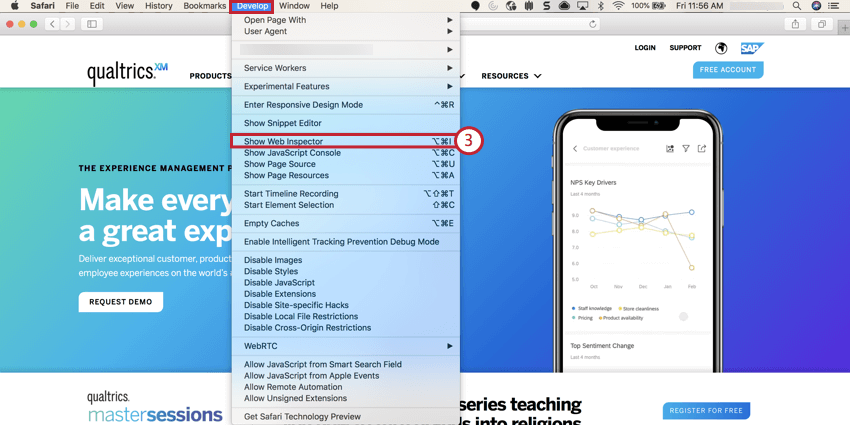
Haga clic en el Red pestaña.
![Pestaña de red abierta; un poco más abajo, a la derecha, [el registro de reserva está marcado]](https://www.qualtrics.com/sites/default/files/styles/standard_xl_retina/public/migrations/dsx/content/har-safari-1_1.png.webp?itok=U7hTZ9oG)
![Pestaña de red abierta; un poco más abajo, a la derecha, [el registro de reserva está marcado]](https://www.qualtrics.com/m/assets/support/wp-content/uploads//2021/06/har-safari-1.png)
Seleccionar Conservar registro.
Recrear el problema.
Haga clic en el Exportar y guarde el archivo en su computadora.
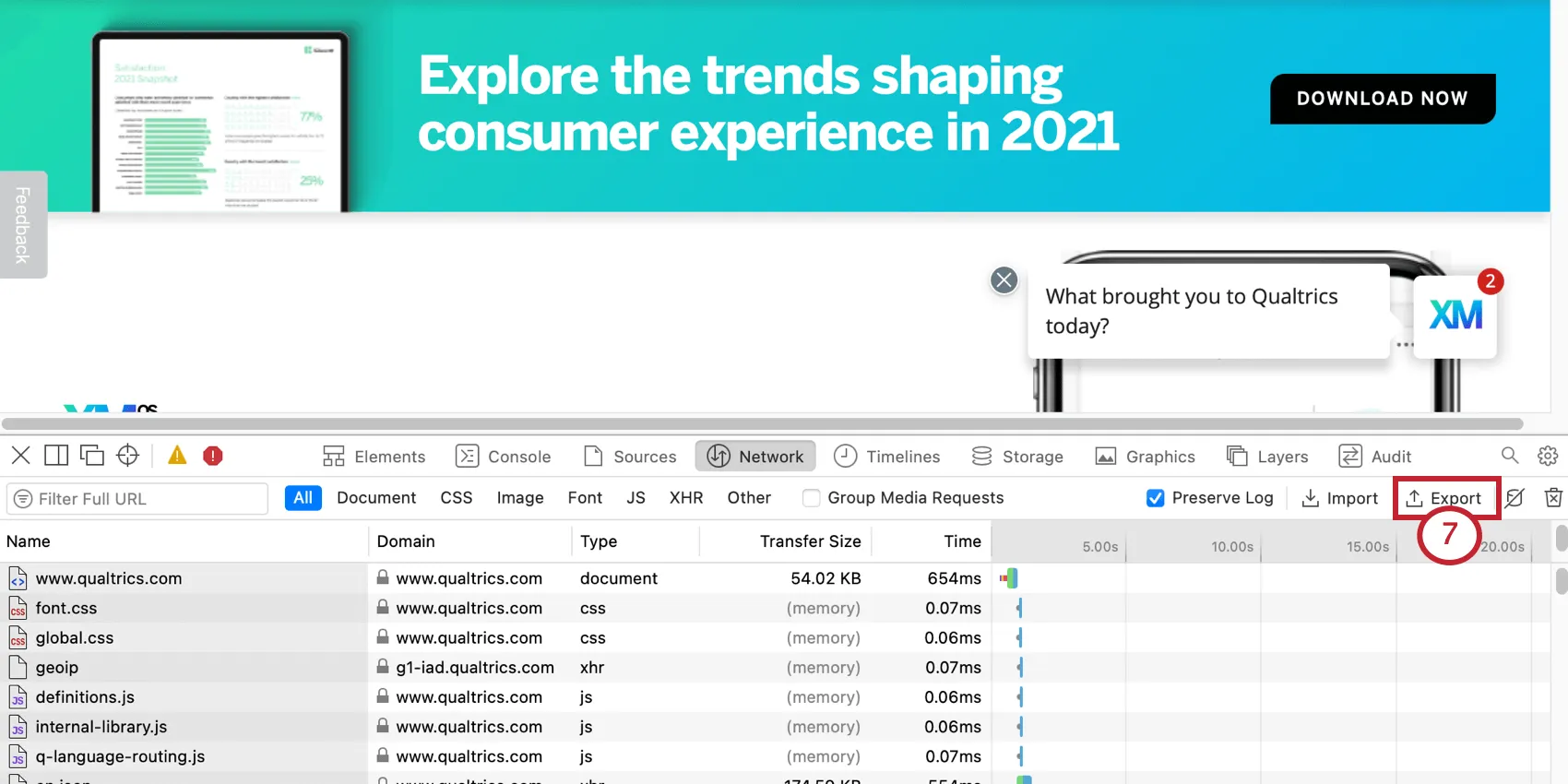
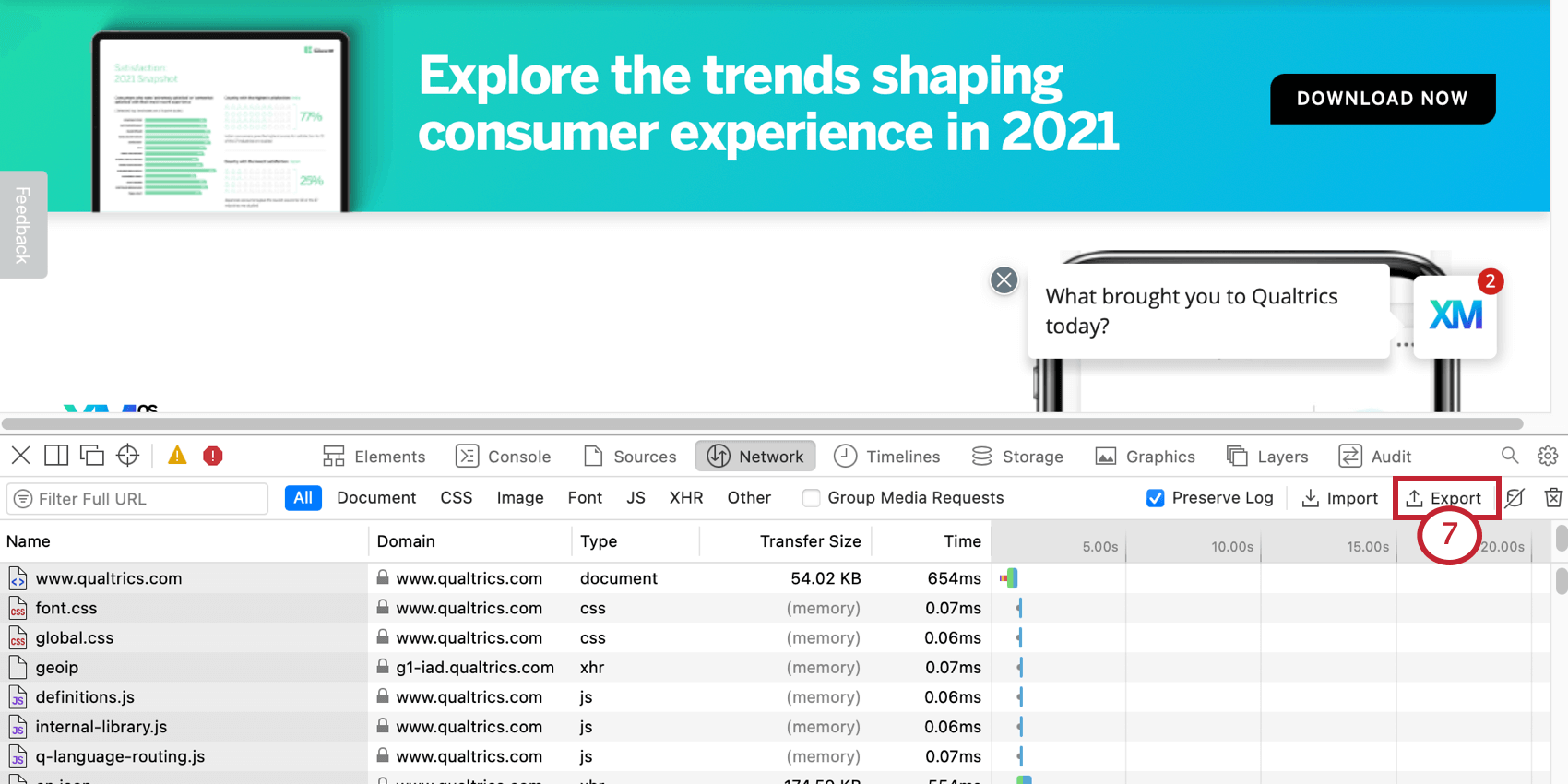
Generar un archivo HAR en Firefox
Abra Firefox y vaya a la página donde ocurre el problema.
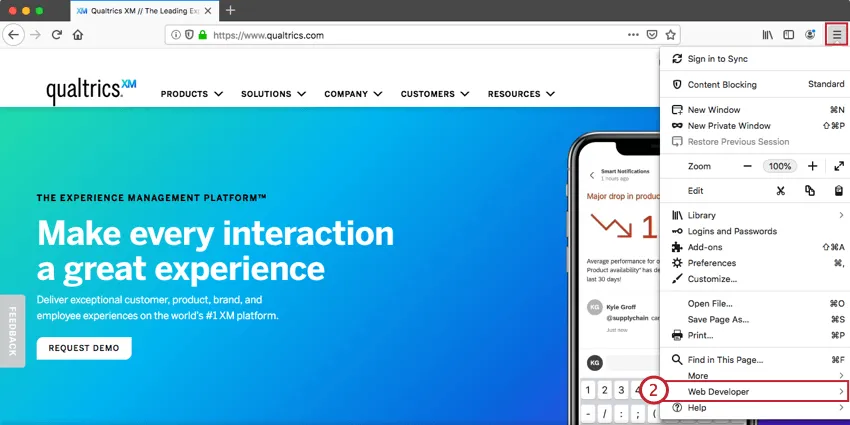
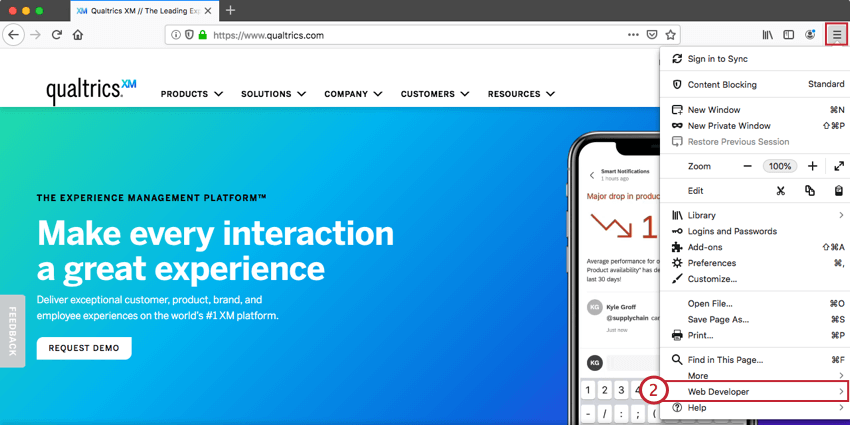
Haga clic en el icono del menú y luego seleccione Desarrollador web. En el menú Desarrollador web, seleccione la opción Red opción.
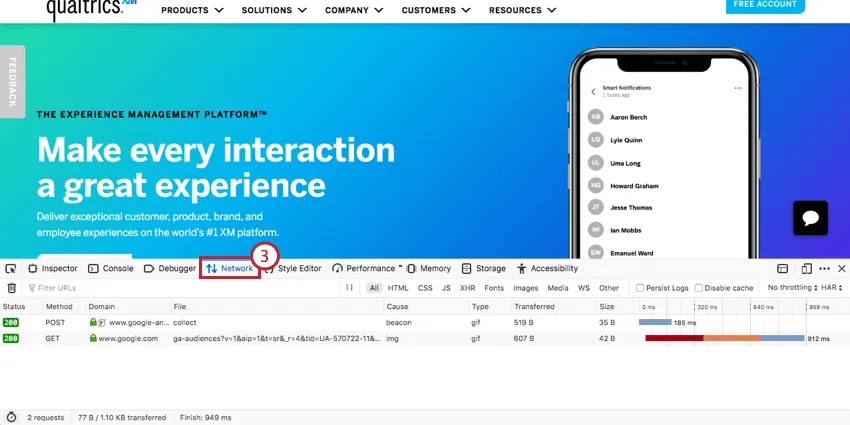
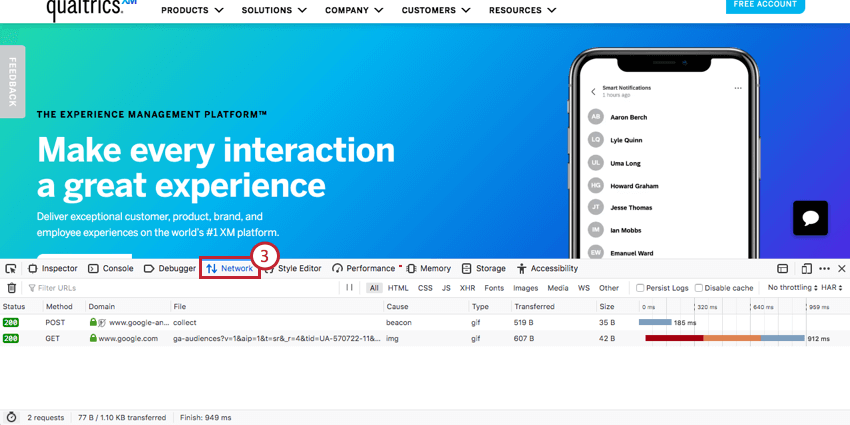
En el panel que aparece, vaya a la Red pestaña.
Recrea el problema en la ventana de tu navegador. El panel comenzará a grabar cuando realice acciones en su navegador.
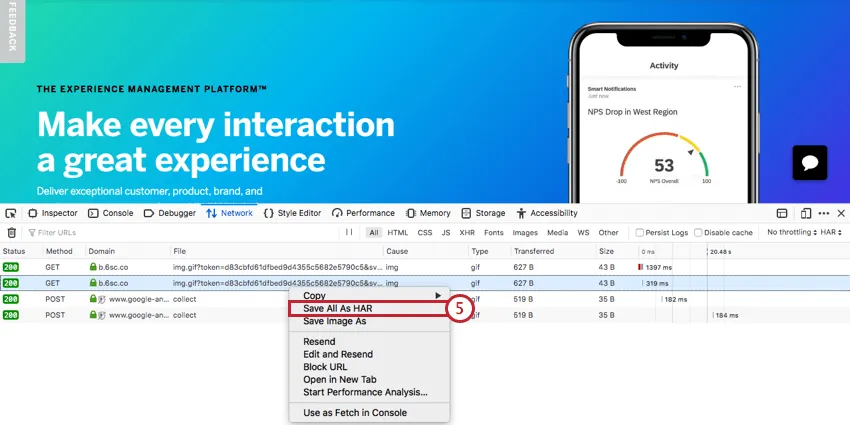
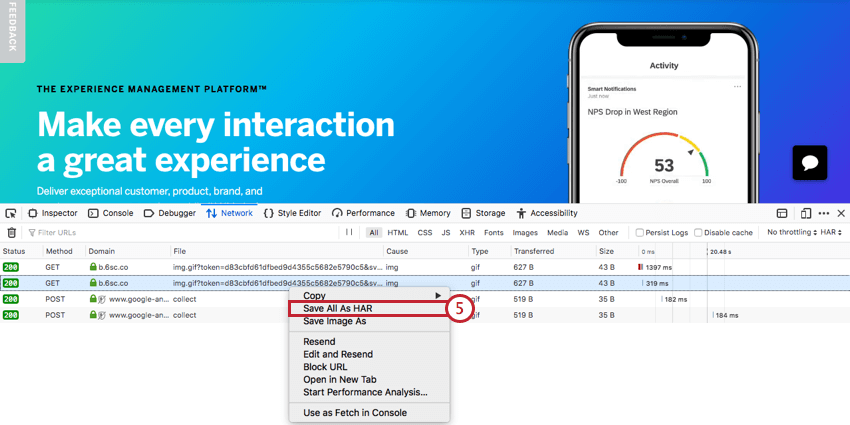
Haga clic derecho en cualquier lugar de la tabla de registros de red y seleccione Guardar todo como Haa. Guarde este archivo en su computadora.
Generar un archivo HAR en Microsoft Edge
Abra Microsoft Edge y vaya a la página donde ocurre el problema.
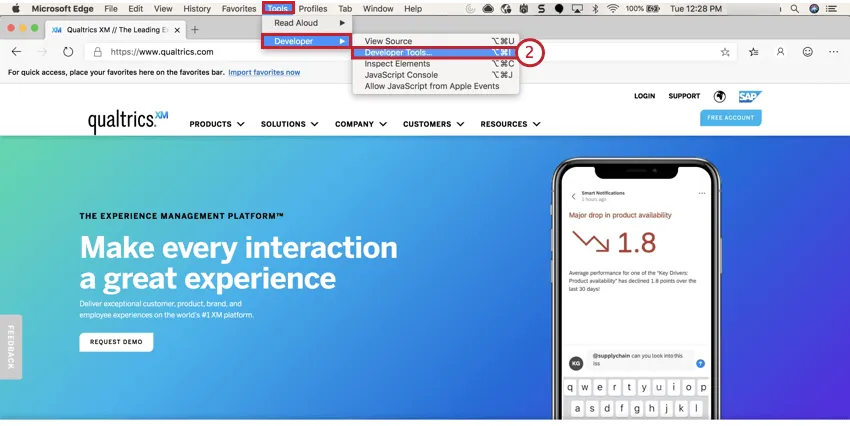
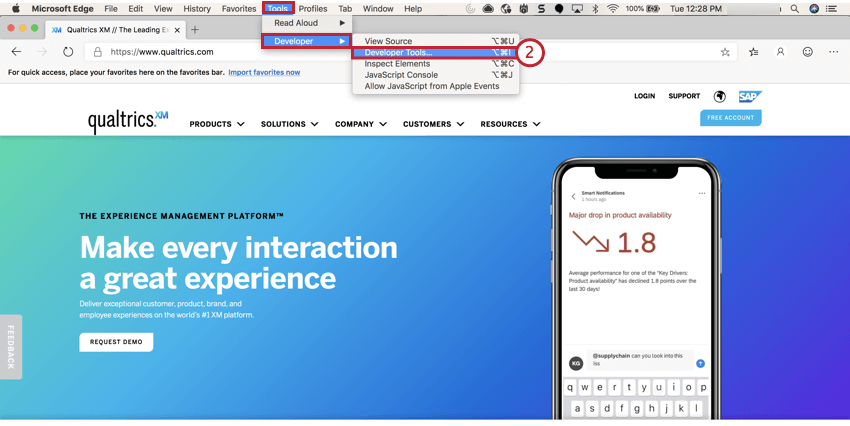
En la barra de menú, vaya a Herramientas → Desarrollador → Herramientas para desarrolladores.
En el panel que se abre, vaya a la Red pestaña.
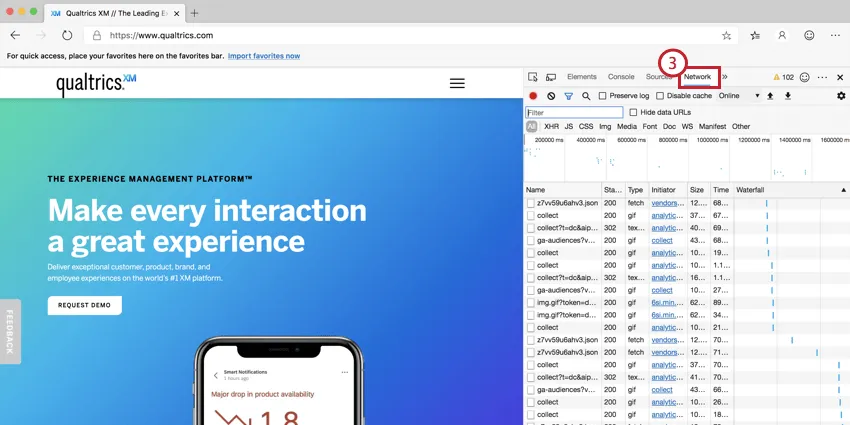
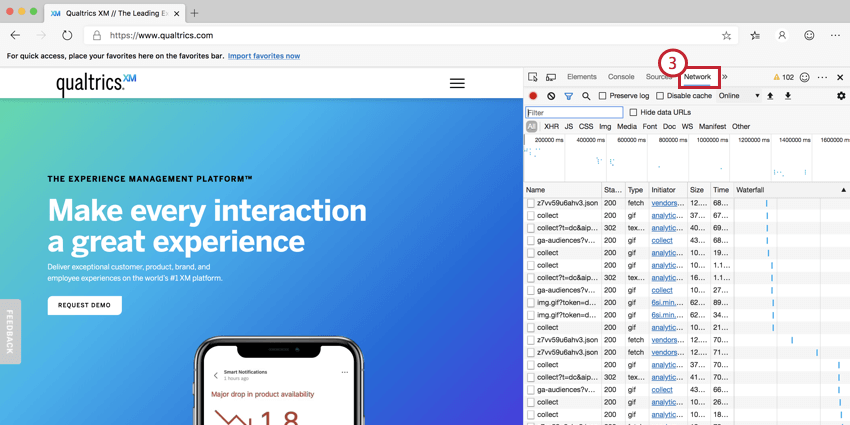
Reproduzca el problema en su navegador.
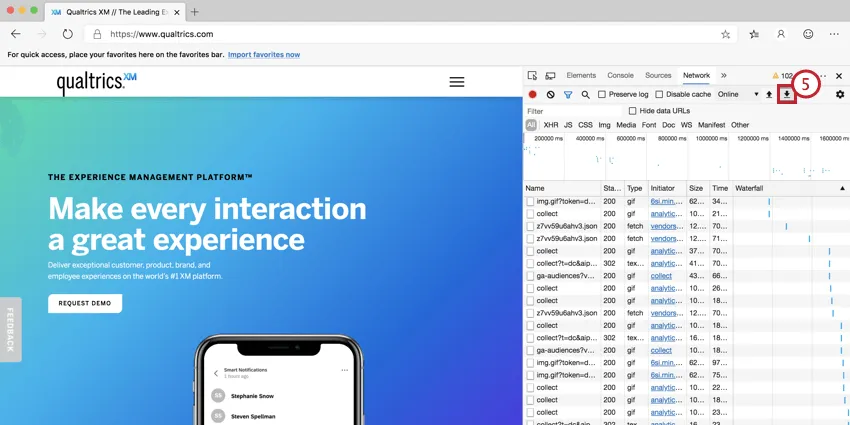
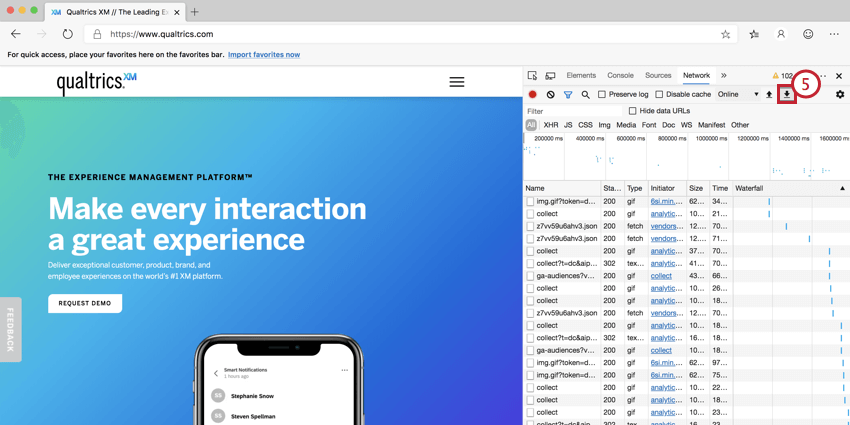
Haga clic en el botón Descargar (flecha que apunta hacia abajo) para descargar el archivo HAR a su computadora.
Generar un archivo HAR en Internet Explorer
Abra Internet Explorer y vaya a la página donde ocurre el problema.
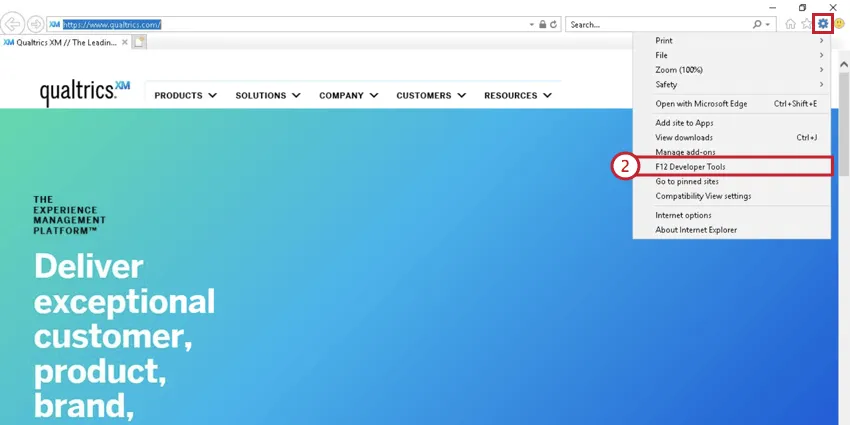
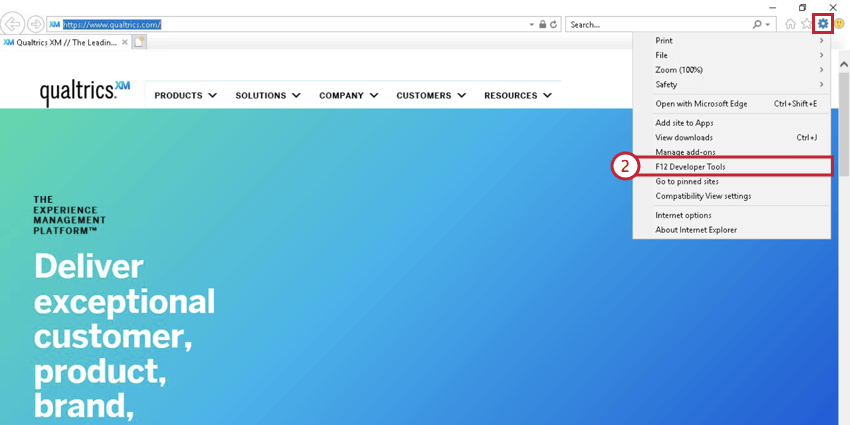
Haga clic en el icono de engranaje y seleccione Herramientas para desarrolladores.
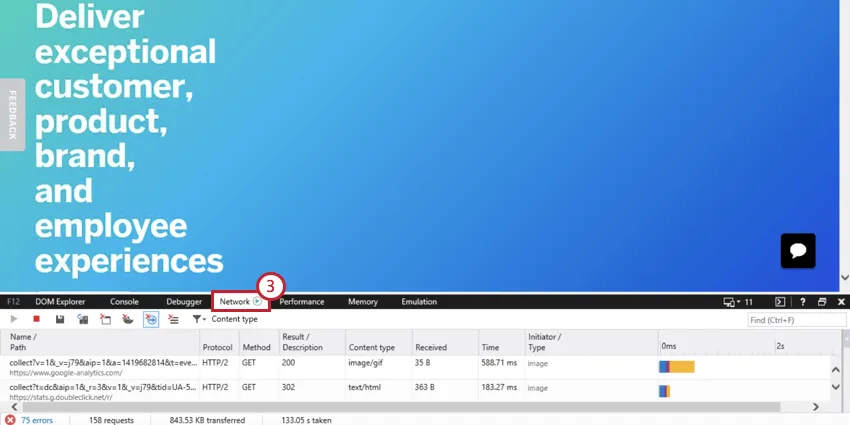
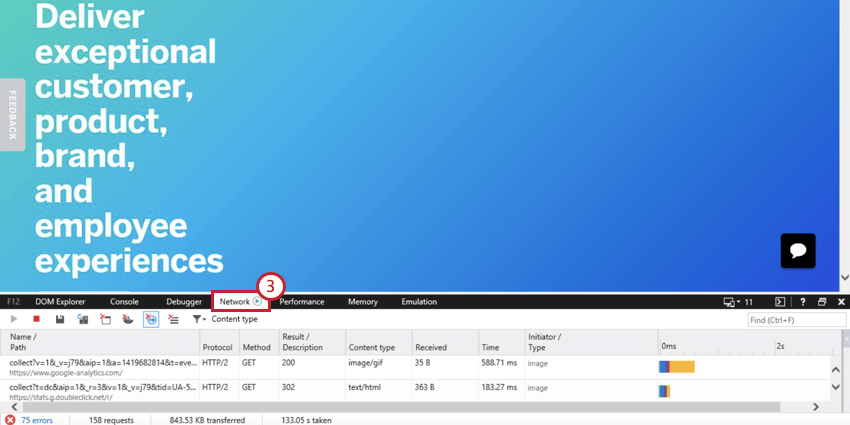
En el panel que se abre, seleccione el Red pestaña.
Reproduzca el problema en su navegador.
Cuando termine, haga clic en el botón Exportar como HAR.
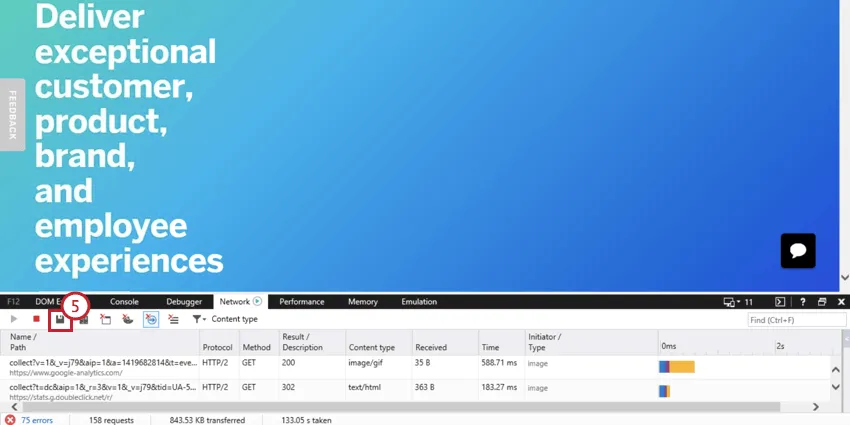
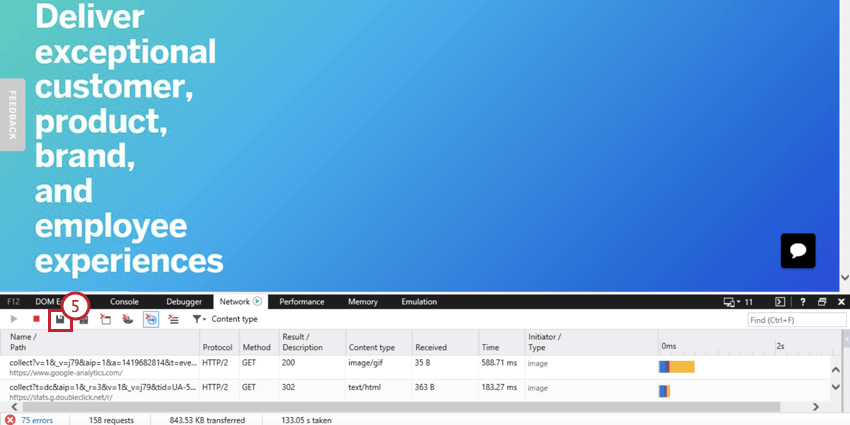
Dale un nombre a tu archivo y selecciona Guardar.
Muchas de las páginas de este sitio han sido traducidas del inglés original utilizando la traducción automática. Aunque en Qualtrics hemos realizado nuestra diligencia debida para obtener las mejores traducciones automáticas posibles, la traducción automática nunca es perfecta. El texto original en inglés se considera la versión oficial, y cualquier discrepancia entre el inglés original y las traducciones automáticas no son legalmente vinculantes.
¡Genial! ¡Gracias por tus comentarios!
¡Gracias por tus comentarios!