Formato del campo de fecha (CX)
Contenidos de la página
Acerca de los formatos de campos de fecha del Tablero
Puede personalizar los formatos de los campos de fecha en su Tablero. Esto se puede utilizar para establecer el orden de día, mes y año en una fecha. También puede especificar si la fecha incluye datos de tiempo (segundos, minutos, etc.) y cómo desea que se muestre la hora.
Las fechas en los siguientes formatos se analizan automáticamente y no es necesario especificar su formato:
- AAAA-MM-dd
- AAAAMMdd
- AAAAMMdd:HHmmss
- AAAA-MM-dd HH:mm:ss
- AAAA-MM-dd'T'HH:mm:ss.SSS'Z'
Consejo Q: No puede personalizar los formatos de fecha para los campos de fecha predeterminados, como Fecha de registro, Fecha de finalización y Fecha de inicio. Estos campos predeterminados se formatean automáticamente.

Cambiar formatos de fecha en el asignador de datos
Consejo Q: El mapeador de datos es la forma predeterminada y más sencilla de definir los datos del Tablero . Ver Mapeador de datos (CX) Para más detalles.
Los campos de fecha predeterminados, como la fecha de registro y la fecha de finalización, seguirán el zona horaria del Tablero. Al crear un nuevo campo de fecha, la zona horaria predeterminada seleccionada suele ser GMT, la predeterminada en tablero de CX . Sin embargo, se recomienda verificar la zona horaria correcta para el nuevo campo que está agregando.
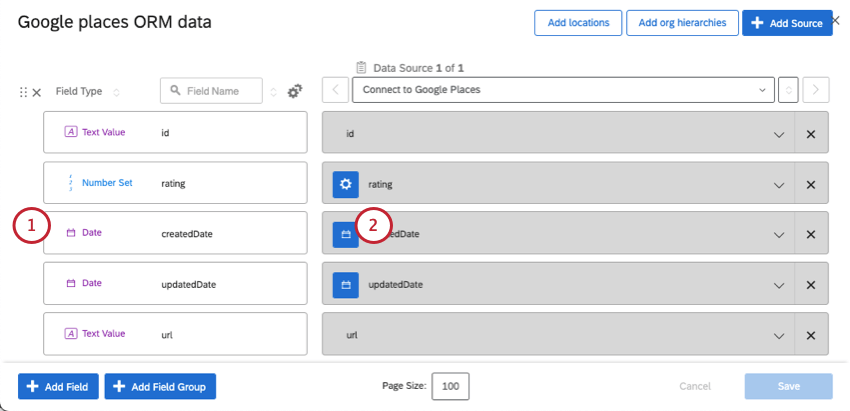
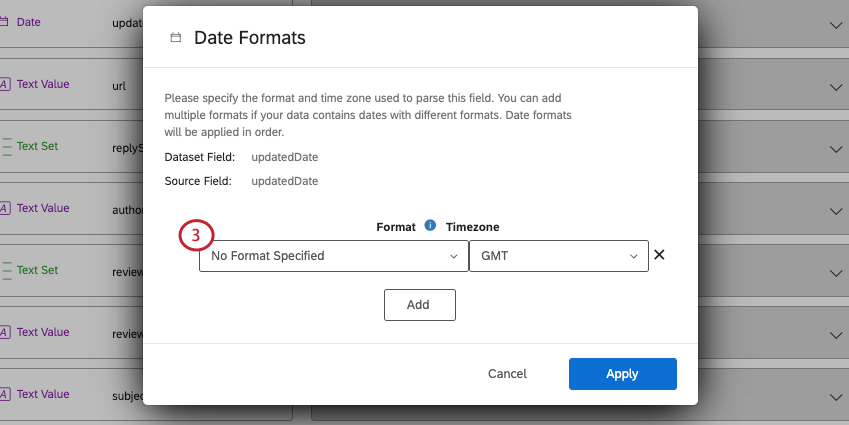
Consejo Q: La lista de formatos de fecha no es exhaustiva. Si está utilizando un formato de fecha que no está en la lista, deberá crear un formato de fecha personalizado seleccionando Costumbre.
Cambio de formatos de fecha en los modelos de datos
Solo puedes personalizar las fechas en el fuente en un modelo de datos. Estos formatos luego se transfieren a las uniones, uniones y conjuntos de datos de salida del modelo.
Consejo QEn el modelador de datos, solo se puede establecer un formato de fecha si el campo no es una fecha en los datos de origen originales. Para los campos que contienen fechas en los datos de origen, el formato de fecha original se heredará en el modelo de datos y no se podrá modificar.
Seleccione la fuente que contiene el campo de fecha.
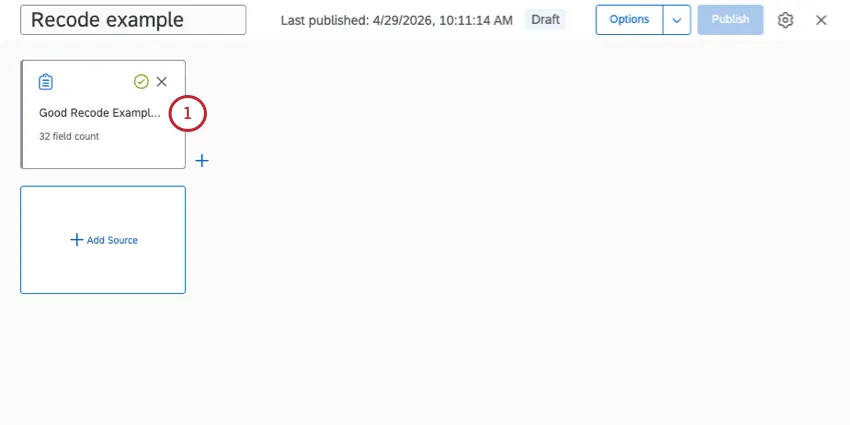
Seleccionar Editor de campo.
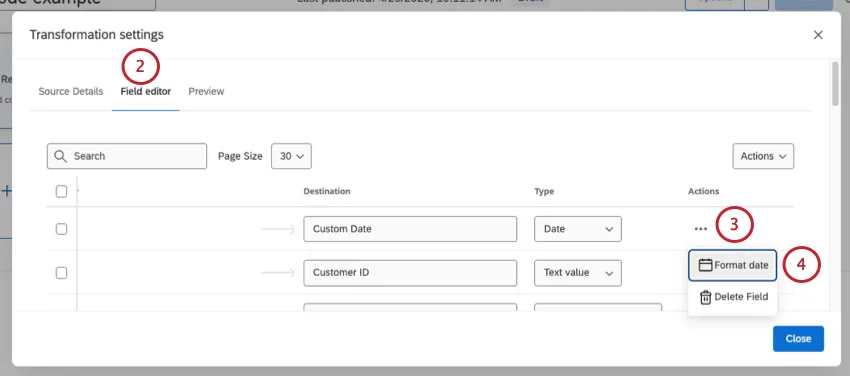
Haga clic en el Comportamiento botón al siguiente de un fecha campo.
Consejo Q: Es posible que tengas que desplazarte hacia la derecha para ver este menú.
Seleccionar Formato de fecha.
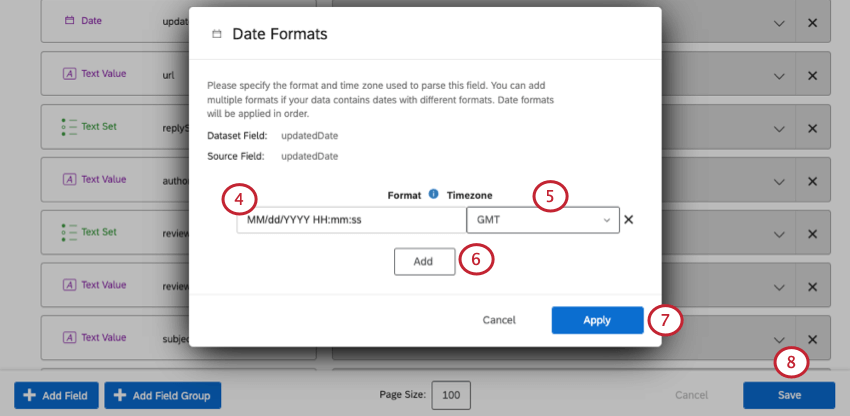
Si seleccionas Costumbre, puede ingresar su propio formato de fecha y hora. Ver Sintaxis del formato de fecha para una guía.
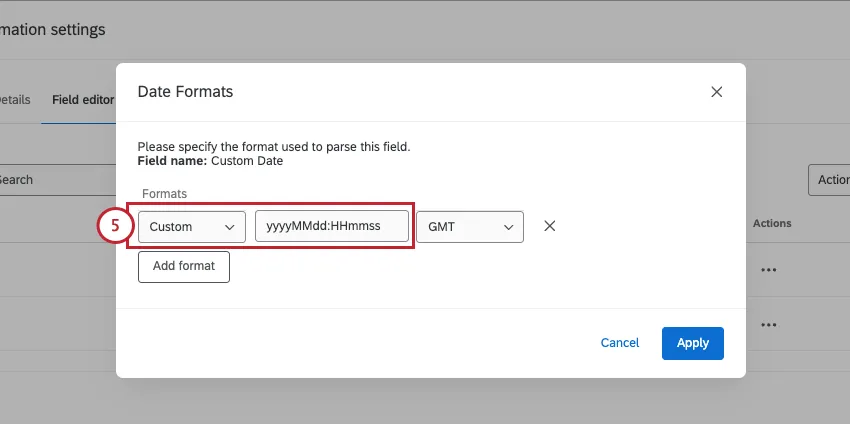
De lo contrario, seleccione un formato preestablecido para sus fechas.
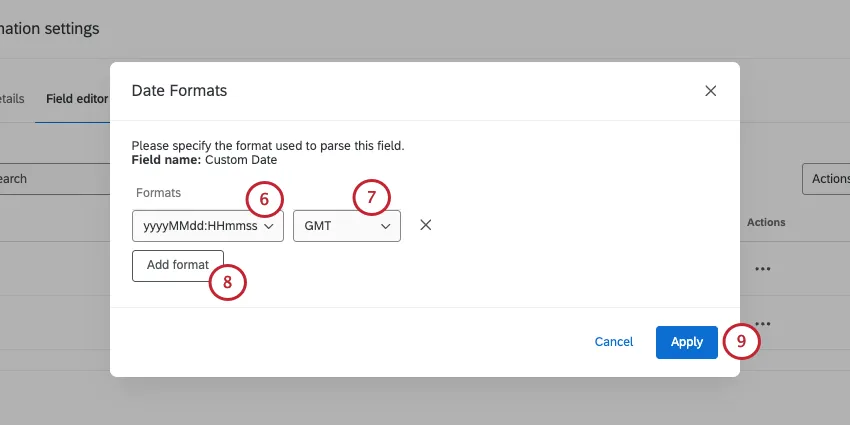
Seleccione la zona horaria en la que se encuentran las fechas.
Para agregar más formatos de fecha, haga clic aquí. Agregar formato.
Para guardar los cambios, haga clic en Aplicar.
Consejo Q: La zona horaria de los campos de fecha personalizados siempre coincidirá con la zona horaria configurada para el Tablero.
Sintaxis del formato de fecha
Para especificar un formato personalizado, utilice la siguiente sintaxis simbólica:
| Símbolo | Significado | Presentación | Ejemplos |
|---|---|---|---|
| GRAMO | era | text | ANUNCIO |
| C | siglo de era (>=0) | número | 20 |
| Y | año de la era (>=0) | año | 1996 |
| x | Semana año | año | 1996 |
| el | Semana del año de la semana | número | 27 |
| mi | Día de la semana | número | 2 |
| mi | Día de la semana | text | Martes; Mar |
| y | año | año | 1996 |
| D | Día del año | número | 189 |
| M | mes del año | mes | Julio; Jul; 07 |
| d | Día del mes | número | 10 |
| un | medio día de día, un personaje | text | Una |
| tt | medio día del día, dos personajes | text | a. m. |
| K | hora de medio día (0~11) | número | 0 |
| h | hora-reloj de medio día (1~12) | número | 12 |
| yo | hora del día (0~23) | número | 0 |
| k | hora del reloj del día (1~24) | número | 24 |
| m | minuto de hora | número | 30 |
| s | segundo de minuto | número | 55 |
| D | fracción de segundo | número | 978 |
| el | zona horario | text | Hora estándar del Pacífico; PST |
| O | Desplazamiento/identificación de zona horaria | zona | –0800; –08:00América/Los Ángeles |
| ' | escapar para texto | delimitador | |
| ‘ ‘ | comilla simple | literal | ‘ |
Consejo Q: Los años de dos dígitos (por ejemplo, 94 o 24) se interpretan dentro del rango de fechas de 1944 a 2043. Por ejemplo, “44” se procesaría como “1944” y “43” se procesaría como “2043”. Para mayor especificidad, utilice años de 4 dígitos.
Por ejemplo, si tiene datos de fecha y hora en este formato: 2024-08-30T12:30:22, debe presentarse en el campo de formato de fecha como AAAA-MM-dd'T'HH:mm:ss.
¡Genial! ¡Gracias por tus comentarios!
¡Gracias por tus comentarios!