Uso del visor del Tablero
Contenidos de la página
Acerca del uso del visor del Tablero
La aplicación Tablero Viewer proporciona un espacio de trabajo independiente para que los usuarios del Tablero vean e engage con los paneles BX, DX y CX a los que tienen acceso. Los administradores del Tablero pueden configurar la aplicación, personalizar la configuración y administrar los espectadores para que los usuarios del Tablero tengan una experiencia simplificada y eficiente.
El visor del Tablero solo puede ser configurado y activado por usuarios con la Administrar la aplicación Tablero Viewer Permiso habilitado. Los administradores de organización habilitan esta opción de forma predeterminada. Una vez activado, todos los usuarios con la Utilice la aplicación Tablero Viewer permiso para tener acceso a esta aplicación. Ver Permisos Para más información.
Consejo Q: Tablero Viewer es compatible con los paneles BX, CX y DX.

Acceder al visor del Tablero
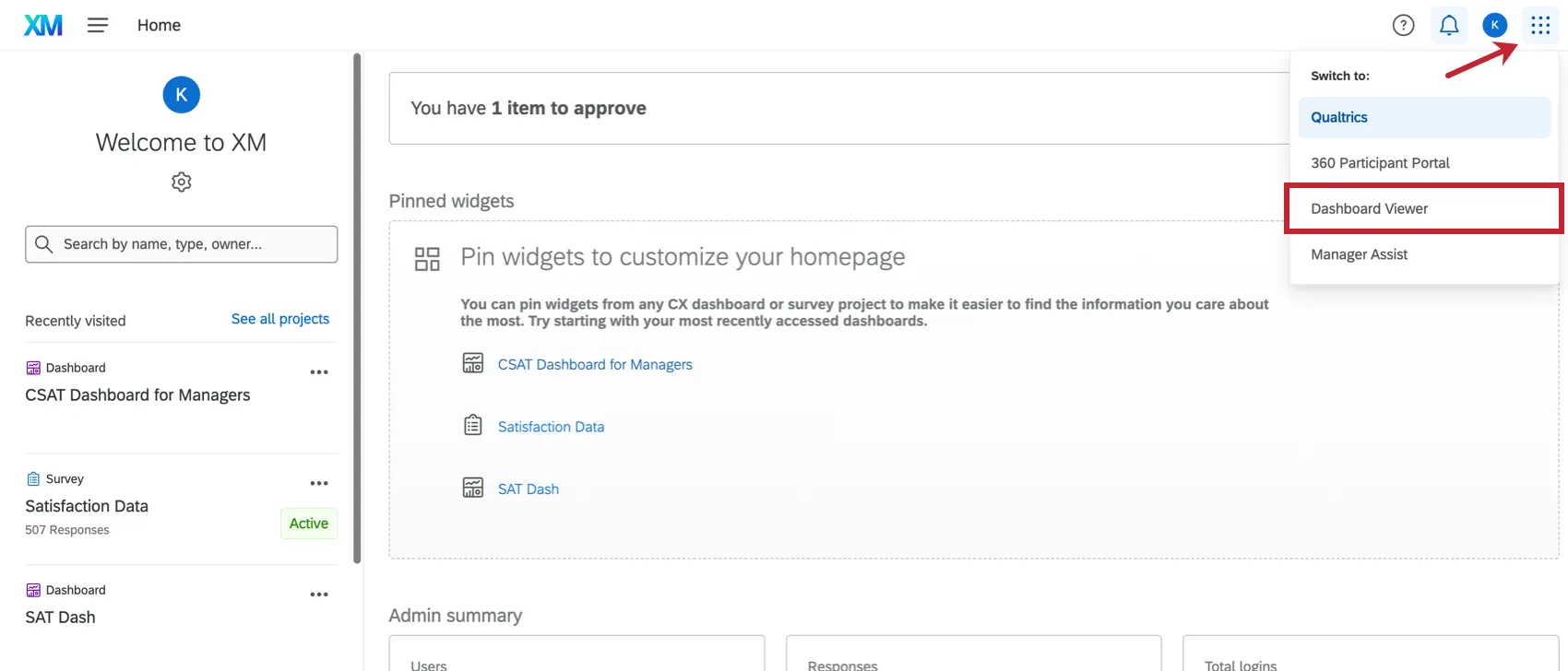
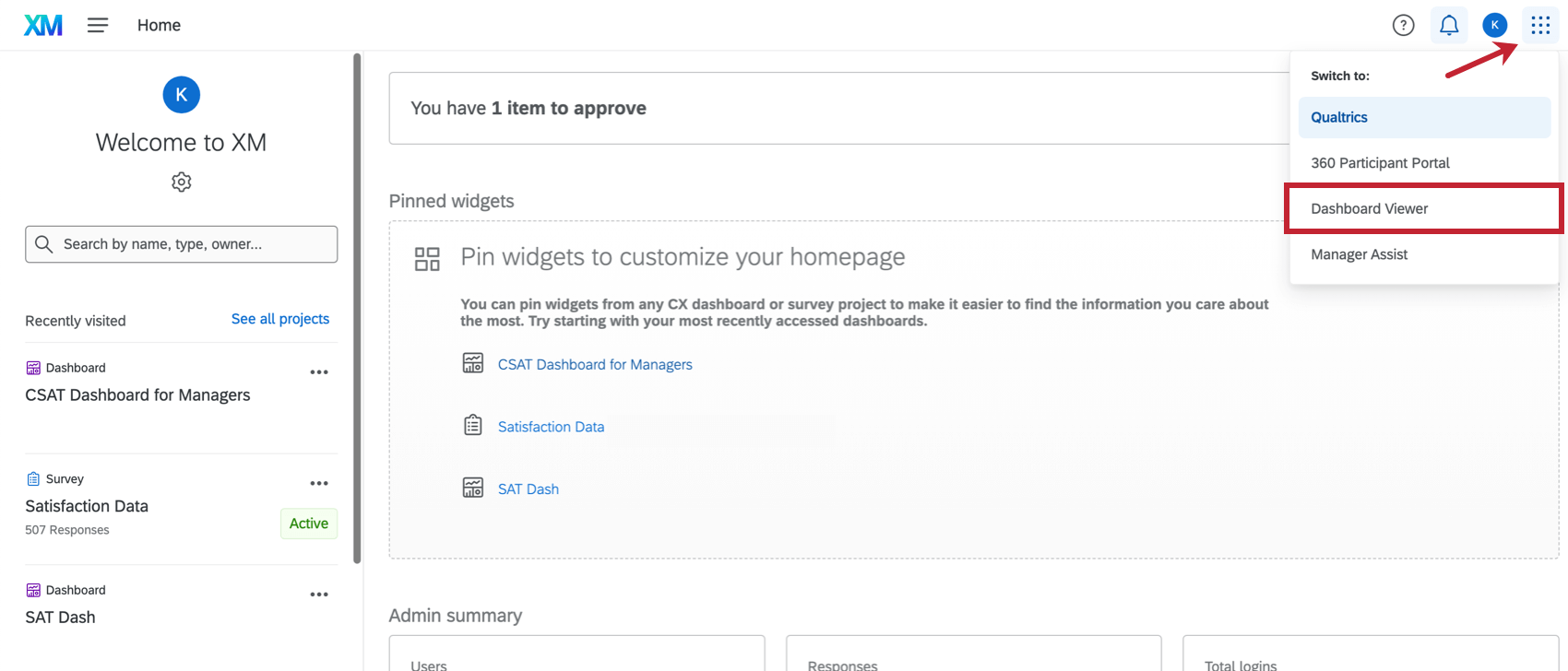
Los usuarios pueden acceder al Tablero Viewer cambiando desde su página de inicio de Qualtrics al Tablero Viewer en el menú superior derecho.
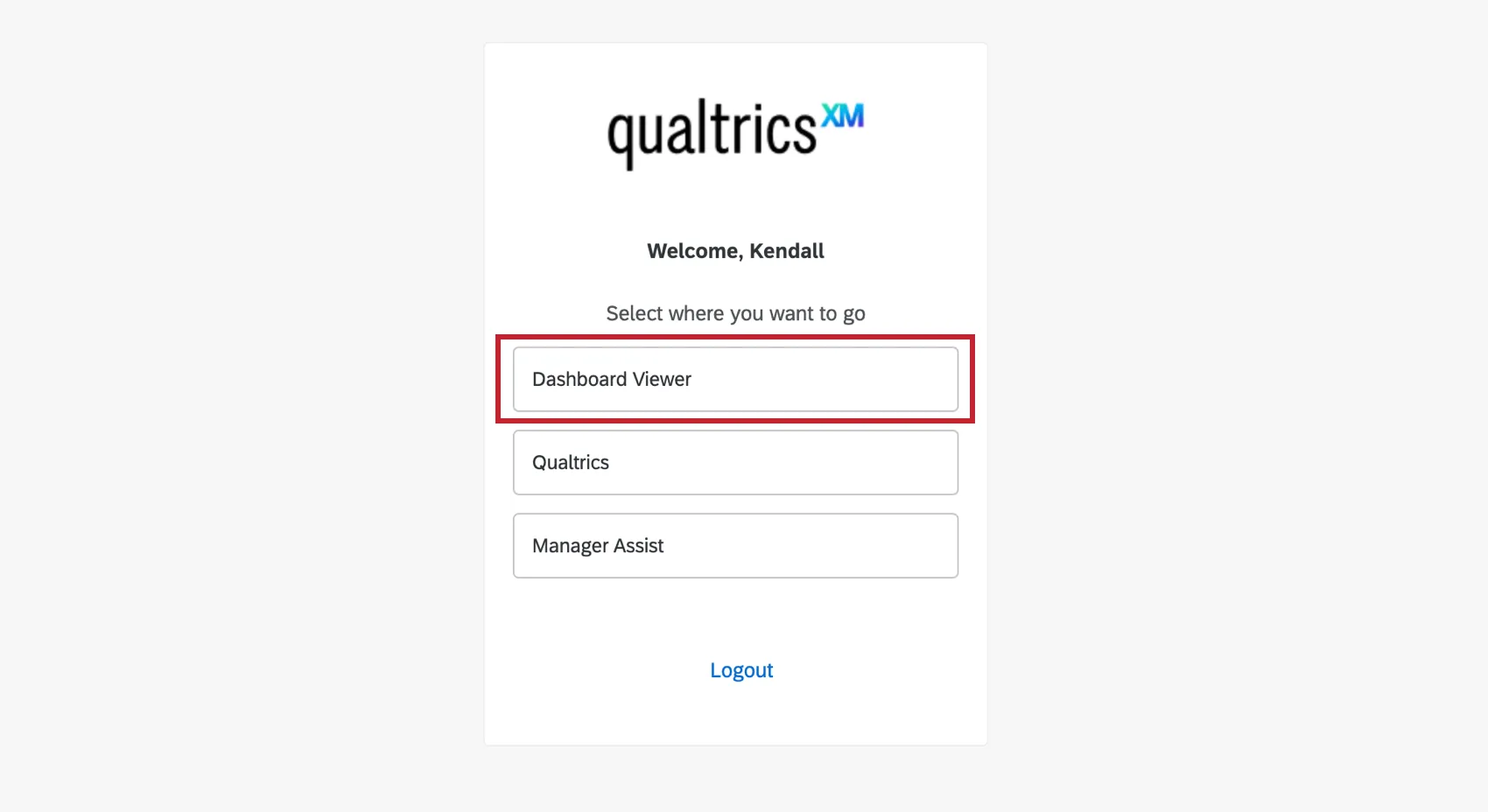
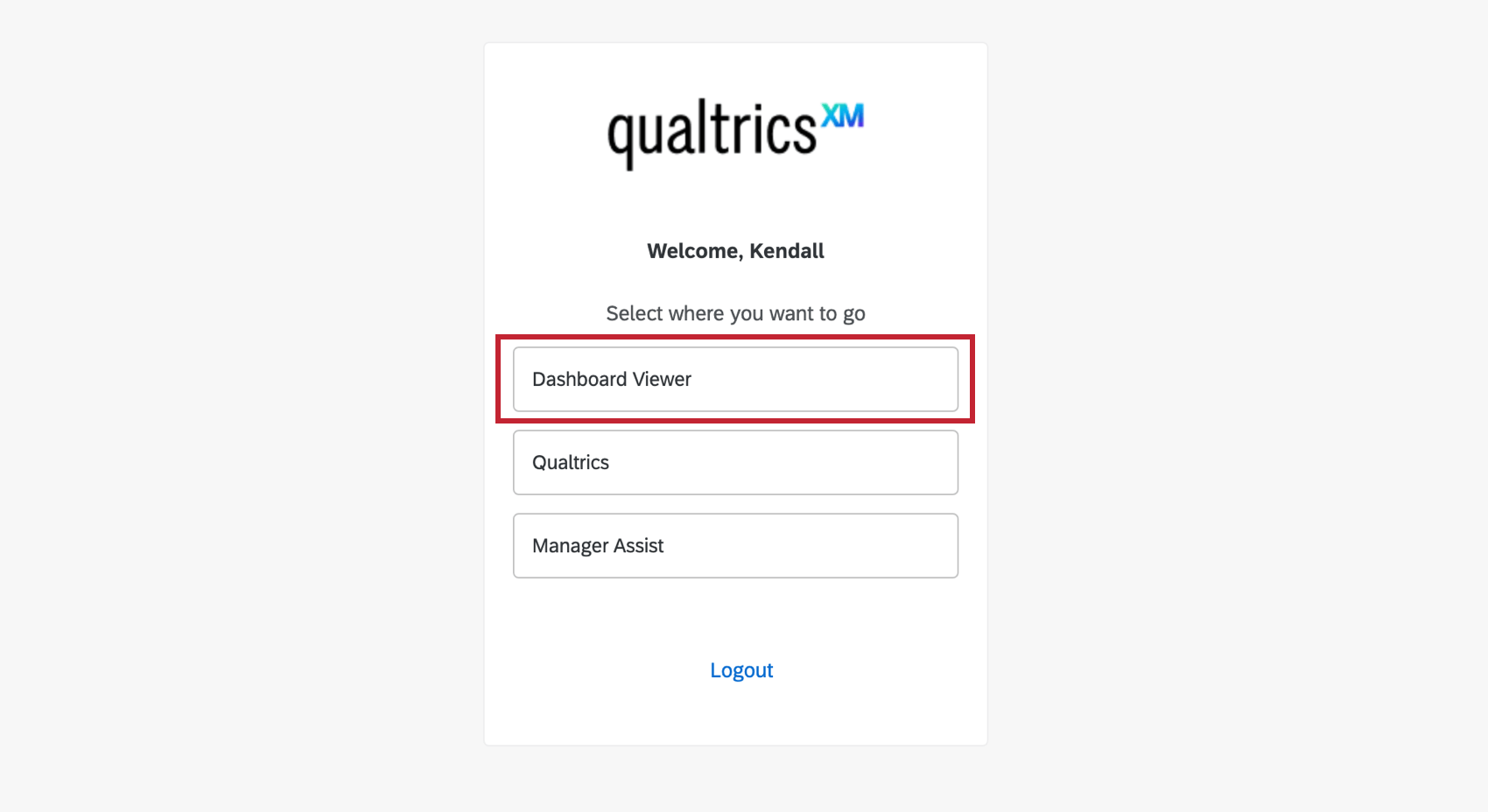
Alternativamente, navegue directamente al Visor del Tablero seleccionando Visor del Tablero de la lista de opciones después de iniciar sesión.
Navegación por el visor del Tablero
El Visor de Tablero contendrá todos los paneles que se han compartido con usted. Su acceso reflejará la roles y atributos que se le han asignado para el Tablero que está viendo.
Consejo Q: El visor del Tablero no permite editar desde la aplicación. Para editar el Tablero, vuelva a la aplicación Qualtrics y realice modificaciones en el Tablero en su lista de proyectos .
SELECCIONAR UN TABLERO
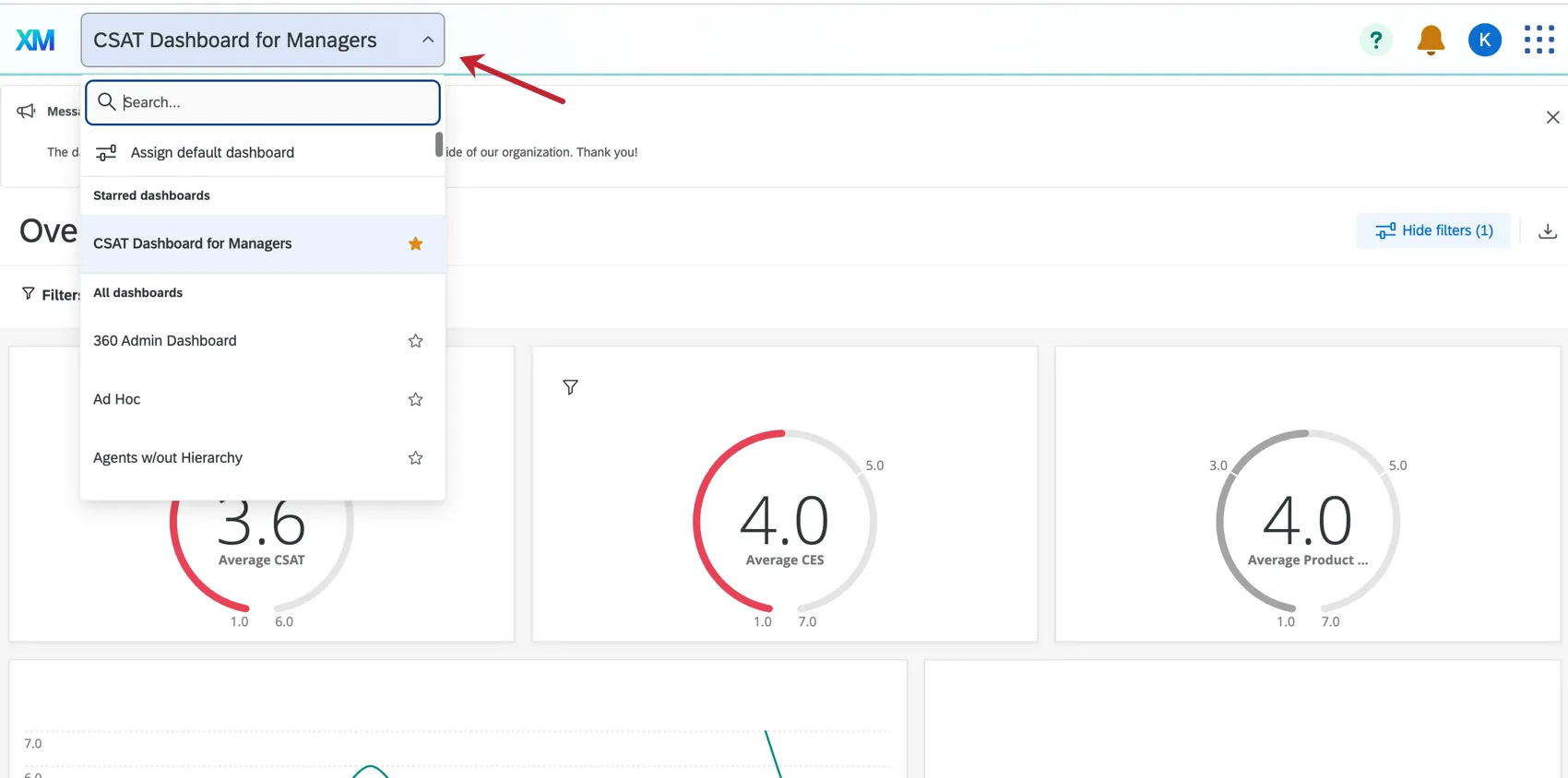
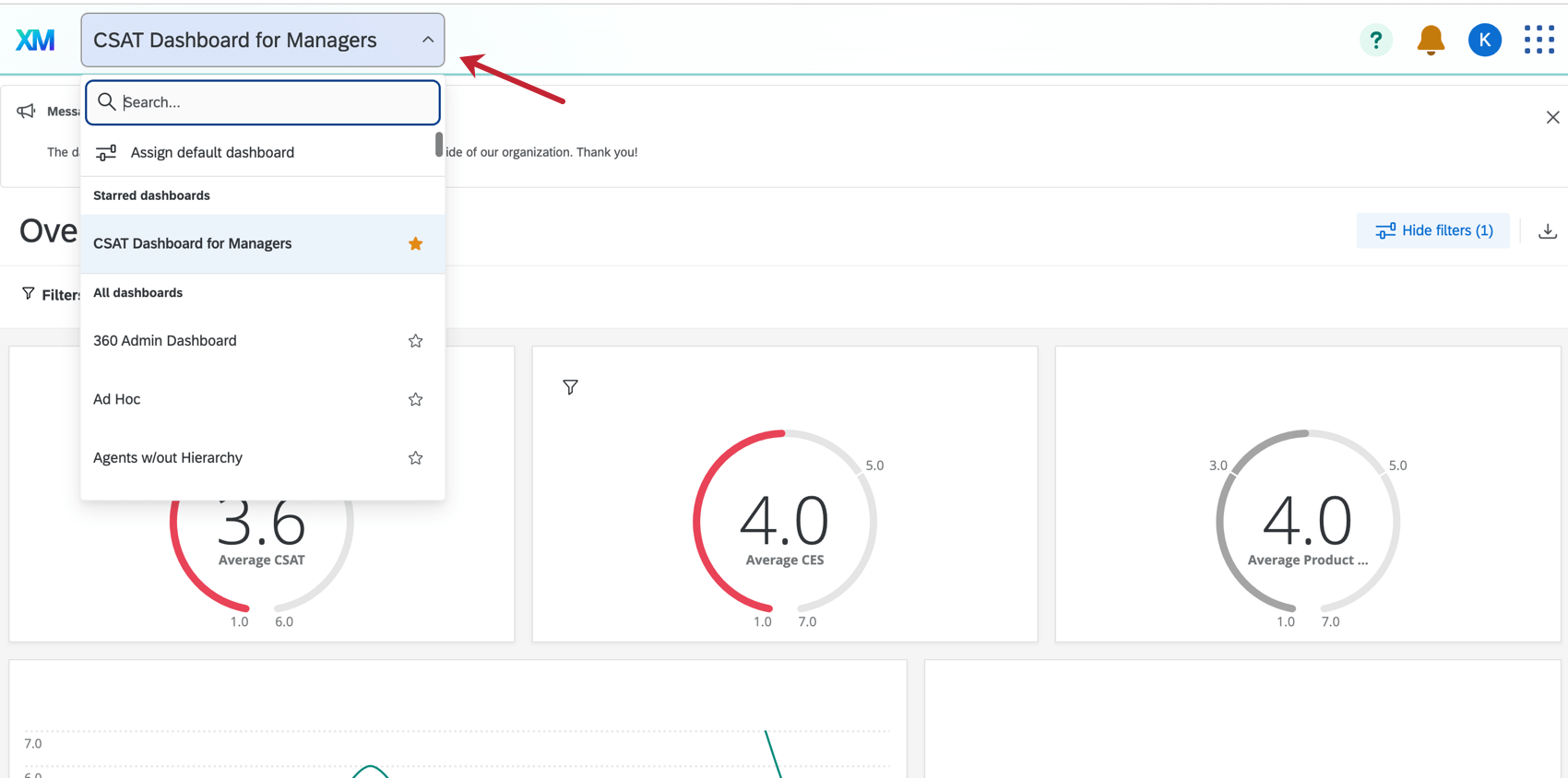
Haga clic en el menú desplegable en la parte superior izquierda para elegir el Tablero que desea ver. Los paneles destacados se muestran en la parte superior de la lista : para agregar un Tablero a esta sección, haga clic en la estrella siguiente a ese Tablero.
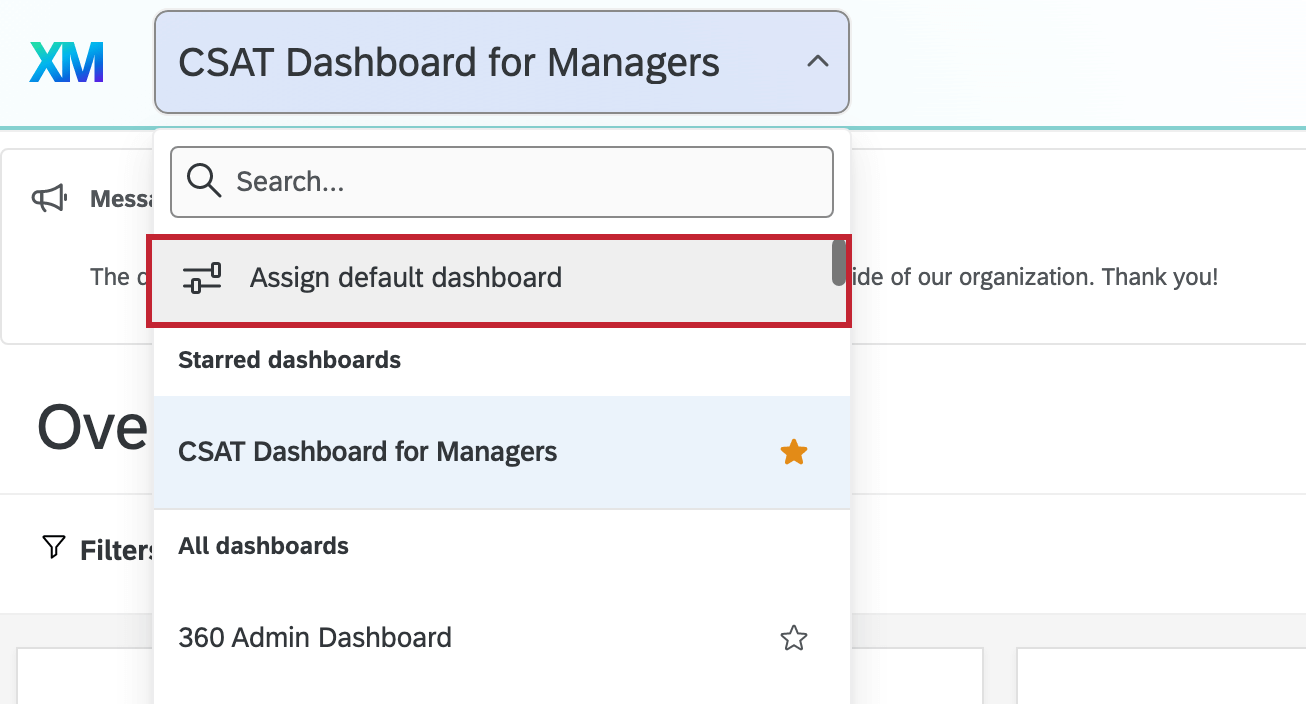
Consejo Q: Seleccionar Asignar Tablero predeterminado para ver un Tablero determinado automáticamente cada vez que inicie la aplicación de visualización del Tablero .

PÁGINAS
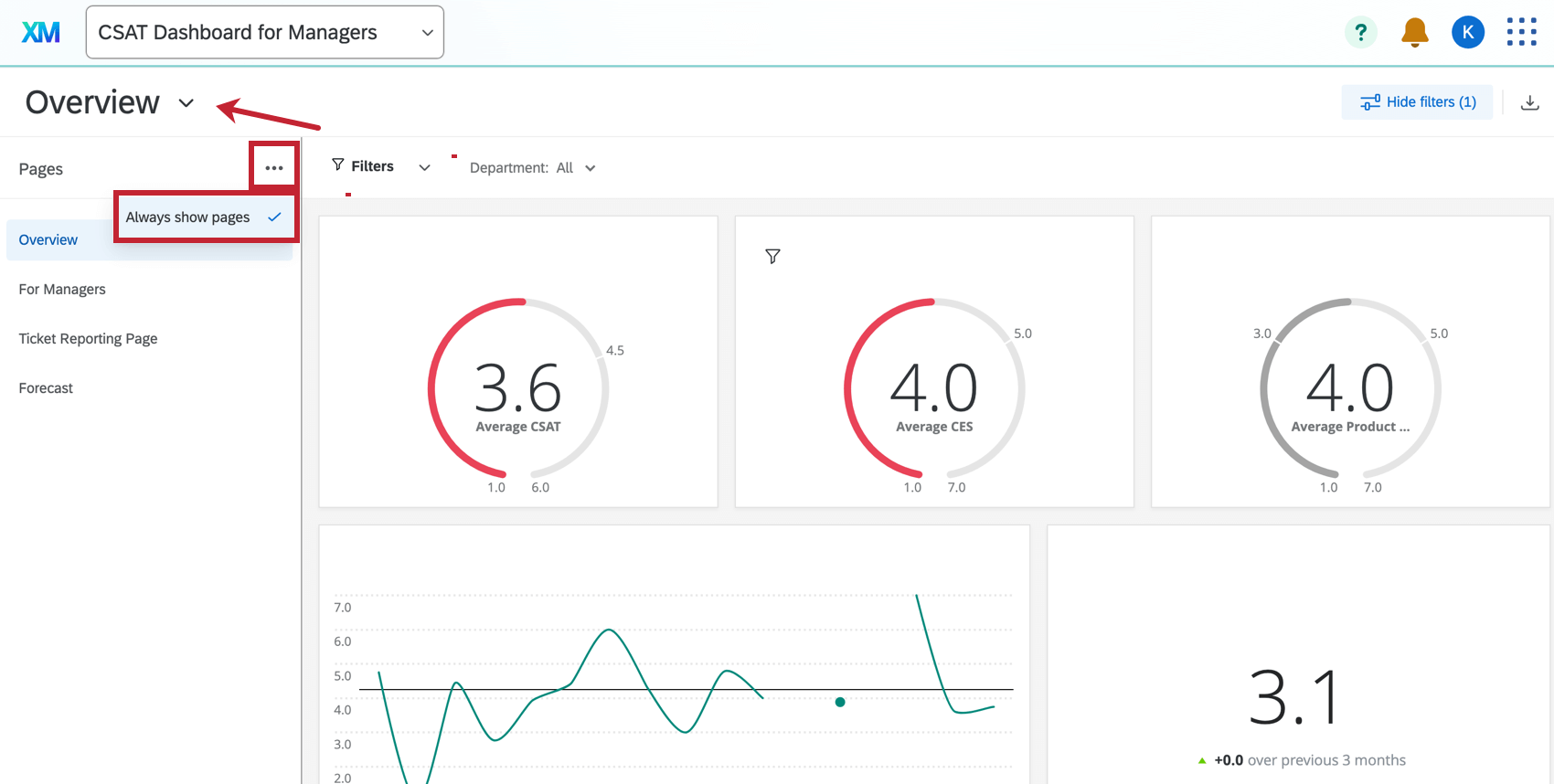
Haga clic en el menú desplegable del lado izquierdo y luego seleccione una página diferente para verla. Para mostrar las páginas en el lateral de la aplicación, haga clic en los tres puntos y seleccione Mostrar siempre las páginas.

FILTRACIÓN
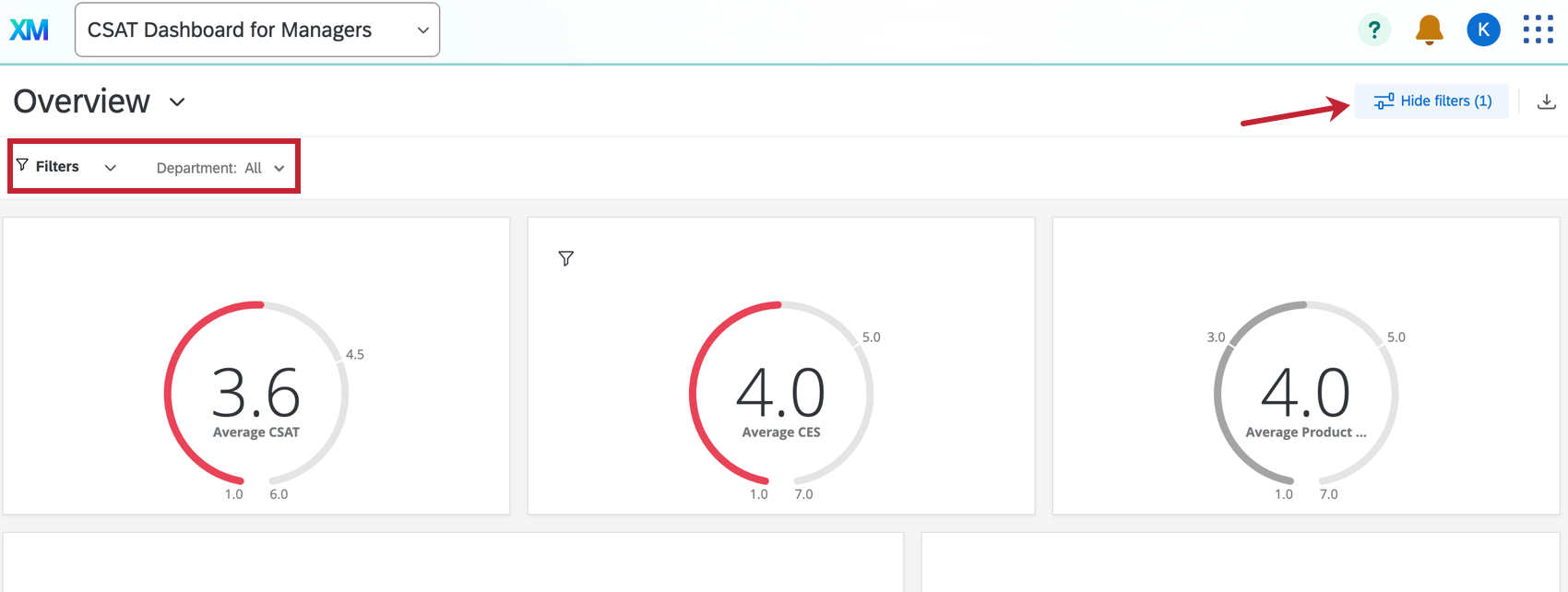
Para editar los filtros en el Tablero, haga clic en Mostrar filtros y utiliza el menú desplegable para configurar los filtros deseados. Para obtener más información sobre el filtrado de paneles, consulte Filtrado de paneles de CX. Para ocultar los menús desplegables de filtro , haga clic en Ocultar filtros.

EXPORTADOR
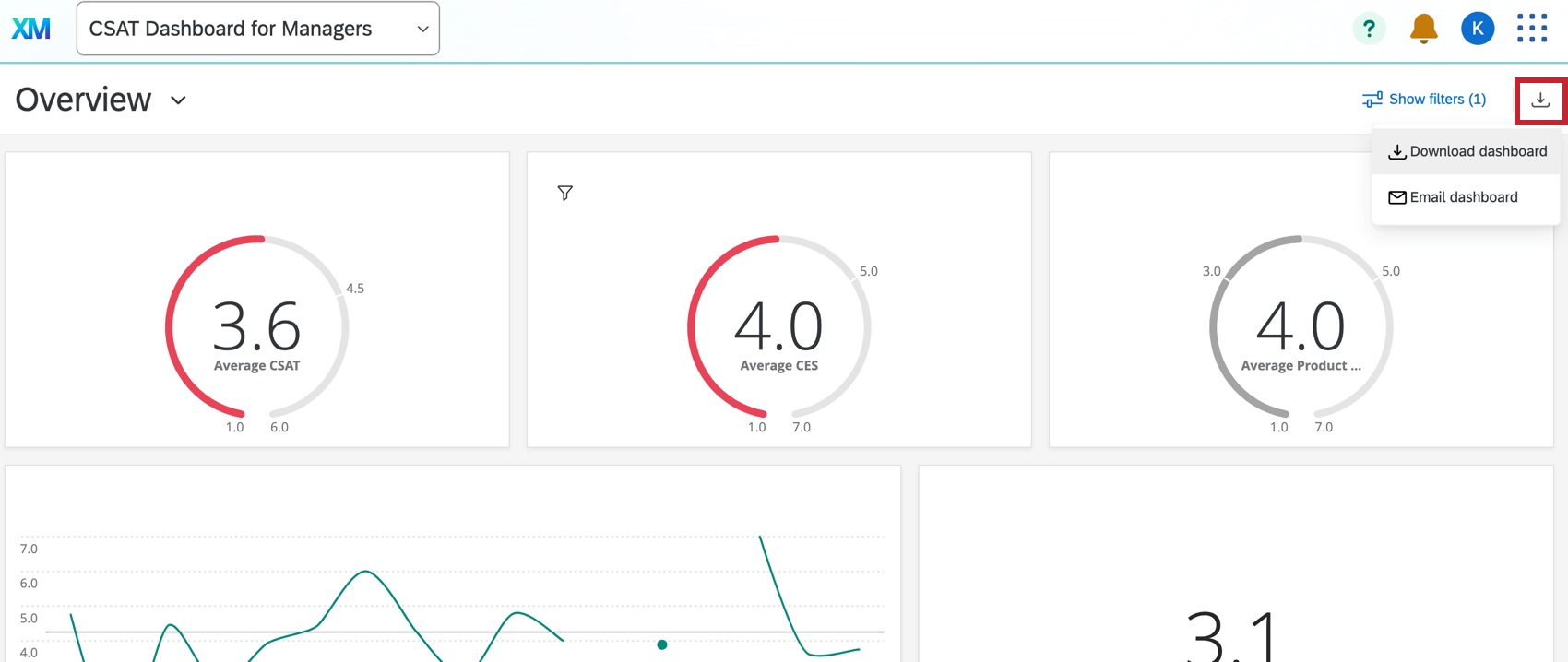
Para exportar la página de tablero, haga clic en el botón en la esquina superior derecha de la aplicación. Para obtener más información sobre la exportación, consulte Exportación de datos desde los paneles de CX.
¡Genial! ¡Gracias por tus comentarios!
¡Gracias por tus comentarios!