Proyecto de opinión de la aplicación móvil
Contenidos de la página
Consejo Q: Si no tiene acceso a ninguna de las funciones descritas en esta página, póngase en contacto con su ejecutivo de cuentas. Para obtener más información sobre las diferencias entre la opinión digital y CustomerXM for Digital, consulte Opinión digital frente a CustomerXM for Digital.
Atención: Los Proyectos de Opinión aplicaciones móviles requieren el uso del SDK de aplicaciones móviles, que se configura con un código específico creado por Qualtrics. Qualtrics solo puede solucionar este código, no cualquier código personalizado que agregue. Las funciones de codificación personalizadas se proporcionan tal cual y pueden requerir conocimientos de programación para implementarlas. Nuestro equipo de soporte técnico no ofrece asistencia ni consultoría sobre programación personalizada. En cambio, siempre puede preguntar a los usuarios especializados de nuestra comunidad. Si desea obtener más información sobre nuestros servicios de codificación personalizados, contacto con su Qualtrics. Ejecutivo de Cuenta.

Acerca de los proyectos de opinión de la aplicación móvil
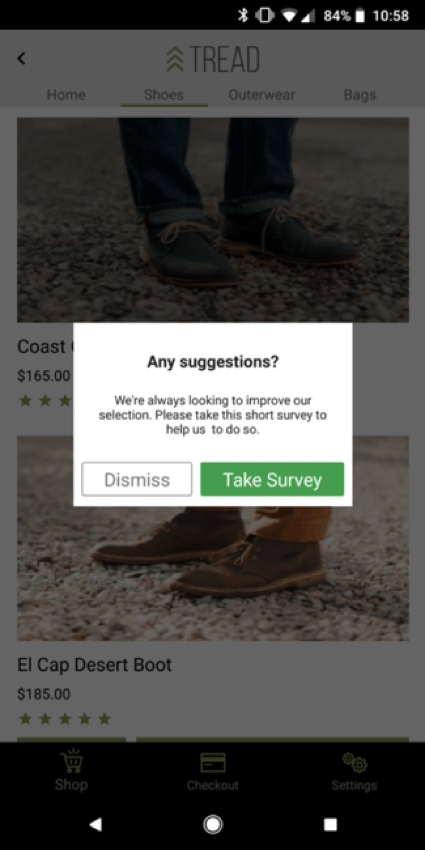
¿Alguna vez quiso incluir una ventana emergente superpuesta para pedir opinión en su aplicación, pero no estaba seguro de cómo? La nueva solicitud de aplicación móvil le permite utilizar proyectos de opinión dentro de sus aplicaciones móviles.
Consejo Q: La solicitud de aplicación móvil es compatible con iOS y Android.

Consejo Q: Lea la página de soporte técnico Solicitud de reseñas de la aplicación para obtener más información sobre el uso de este diseño para recopilar reseñas dentro de la aplicación.
Implementación de un proyecto de opinión de la aplicación
La solicitud de aplicación móvil tiene un proceso de configuración ligeramente diferente de otros diseños. En esta página se tratarán estos pasos exclusivos, entre los que se incluyen:
Creación del diseño móvil
Hay tres tipos de diseños móviles entre los que elegir: la solicitud de aplicación, la notificación y la opinión integrada.
- Solicitud de aplicación móvil: Visualice una solicitud similar a una ventana emergente superpuesta en su aplicación móvil.
- Notificación móvil: Visualice notificaciones de “aviso” nativo, es decir, banners.
- Opinión integrada de la aplicación: Visualice una encuesta integrada para escuchar las conversaciones dentro de su aplicación.
Haga clic en los enlaces anteriores para obtener más información sobre cómo configurar cada diseño.
Guardar diseño y publicar diseño
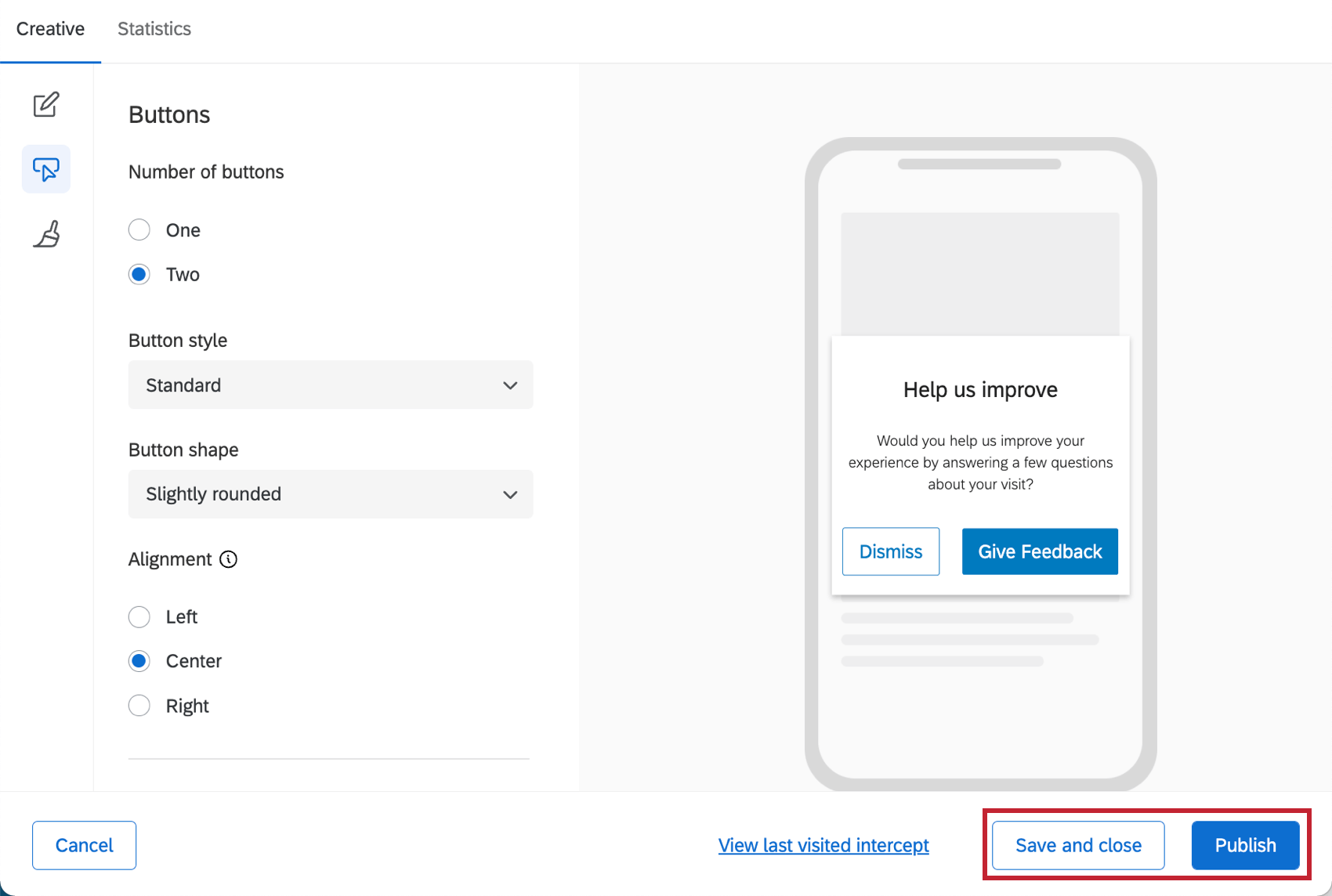
Atención: las solicitudes de aplicación móvil, las notificaciones móviles y las opiniones integradas de la aplicación son los únicos diseños donde no se guardan los cambios automáticamente. Cuando realice modificaciones y desee salir de la página, siempre haga clic en Guardar y cerrar.
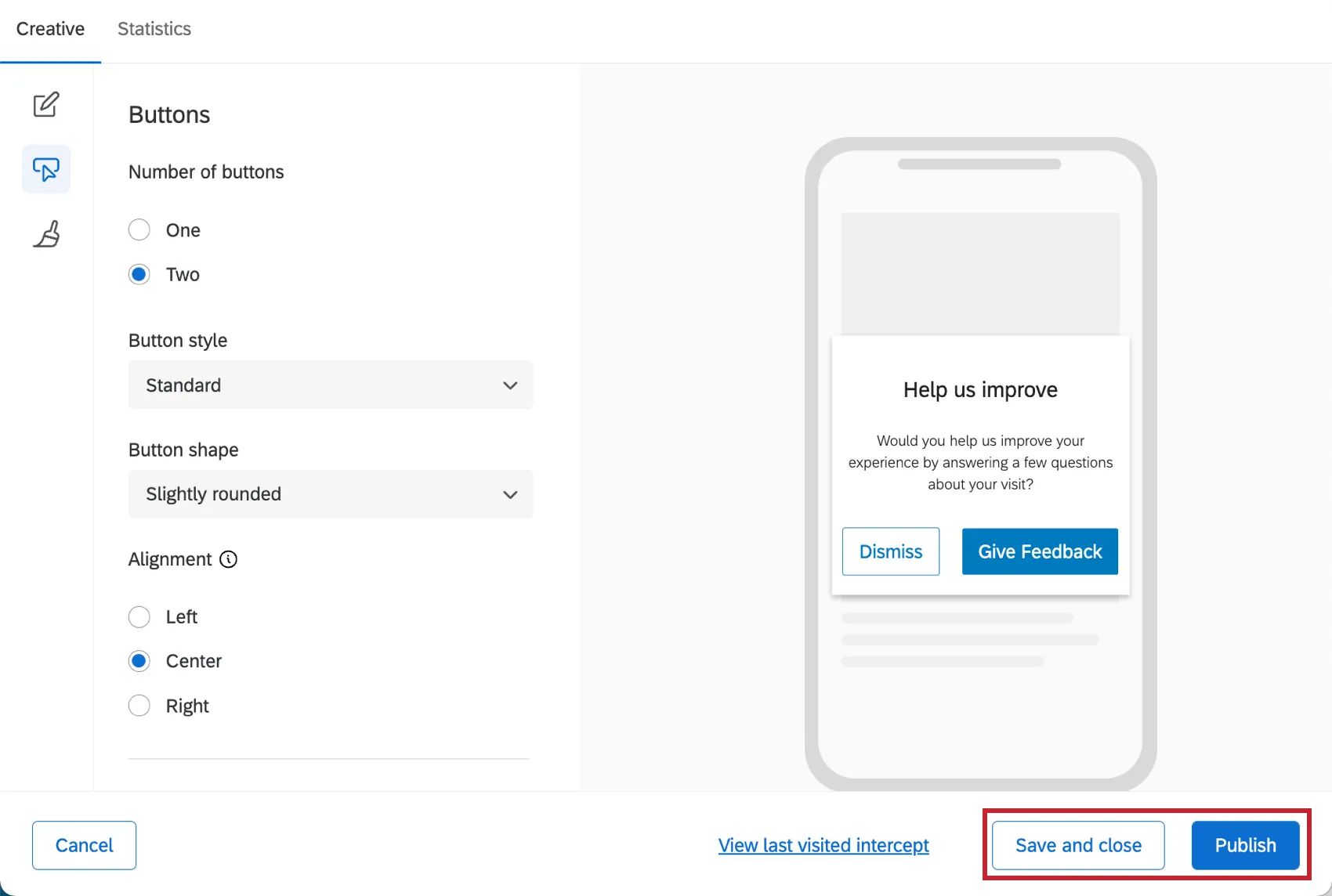
Cuando haya terminado de editar y desee que sus cambios aparezcan en la aplicación, haga clic en Publicar En la parte inferior derecha.
Configuración del intercept
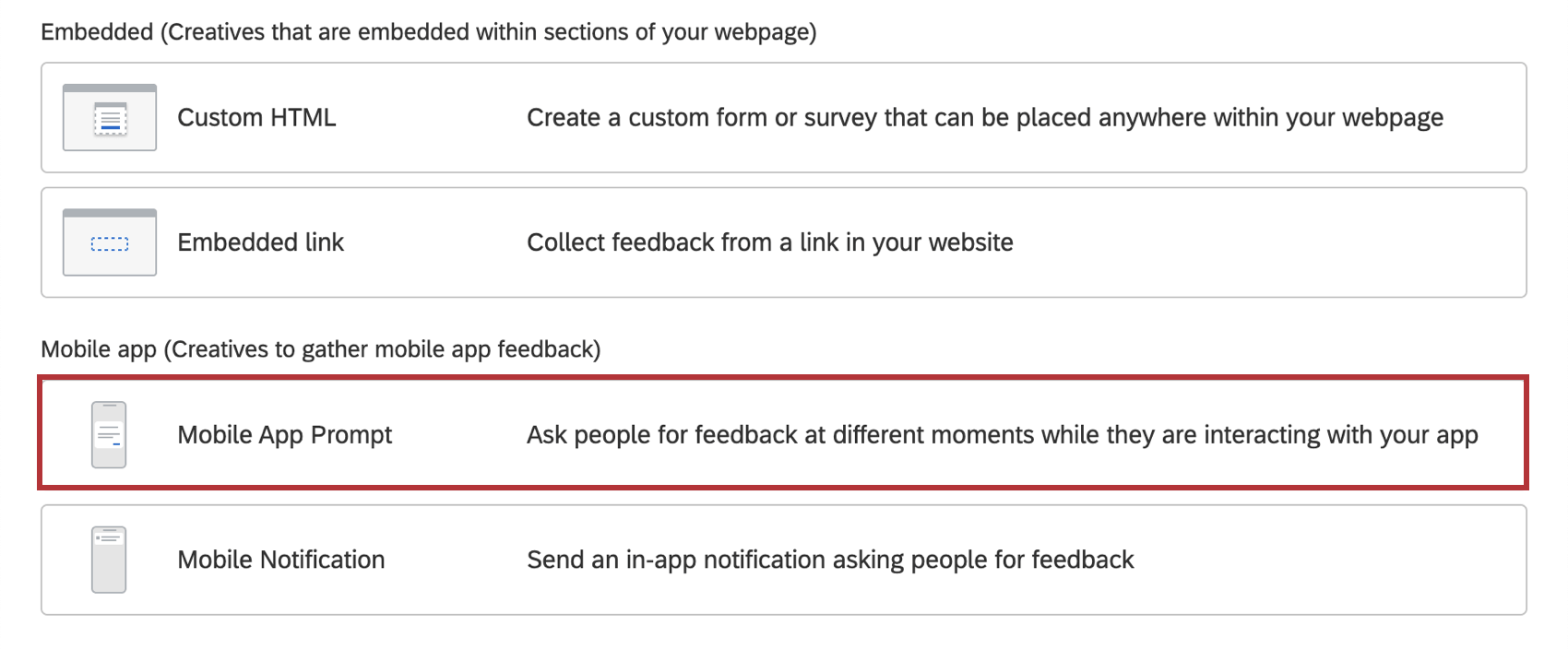
Un diseño de aplicación móvil debe emparejarse con un intercept de aplicación móvil. Seleccione Solicitud de aplicación móvil en el menú. A continuación, haga clic en Crear intercept.

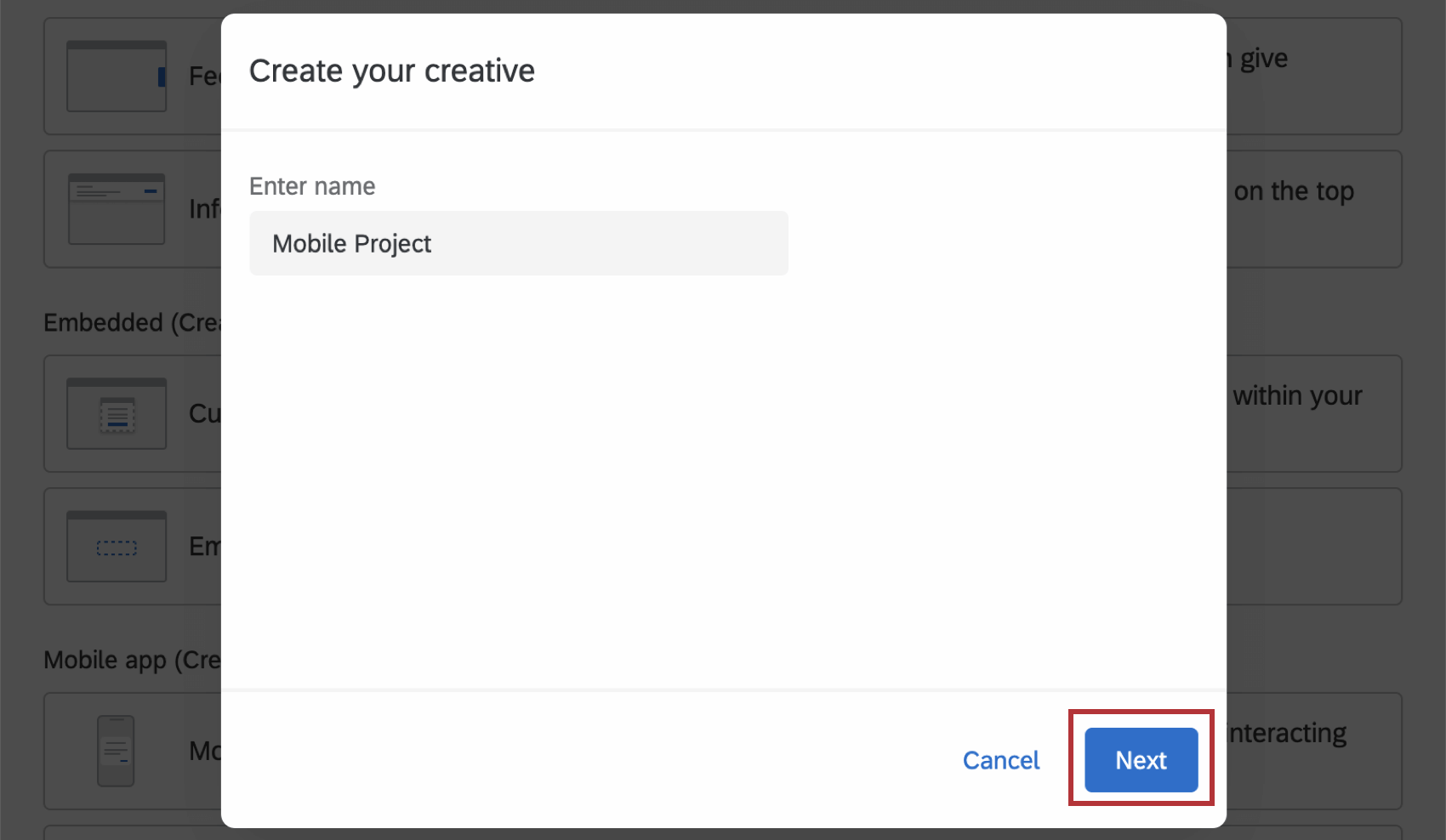
Ingrese un nombre para su diseño y luego haga clic en Siguiente.

Establecer la Diseño y el Objetivo
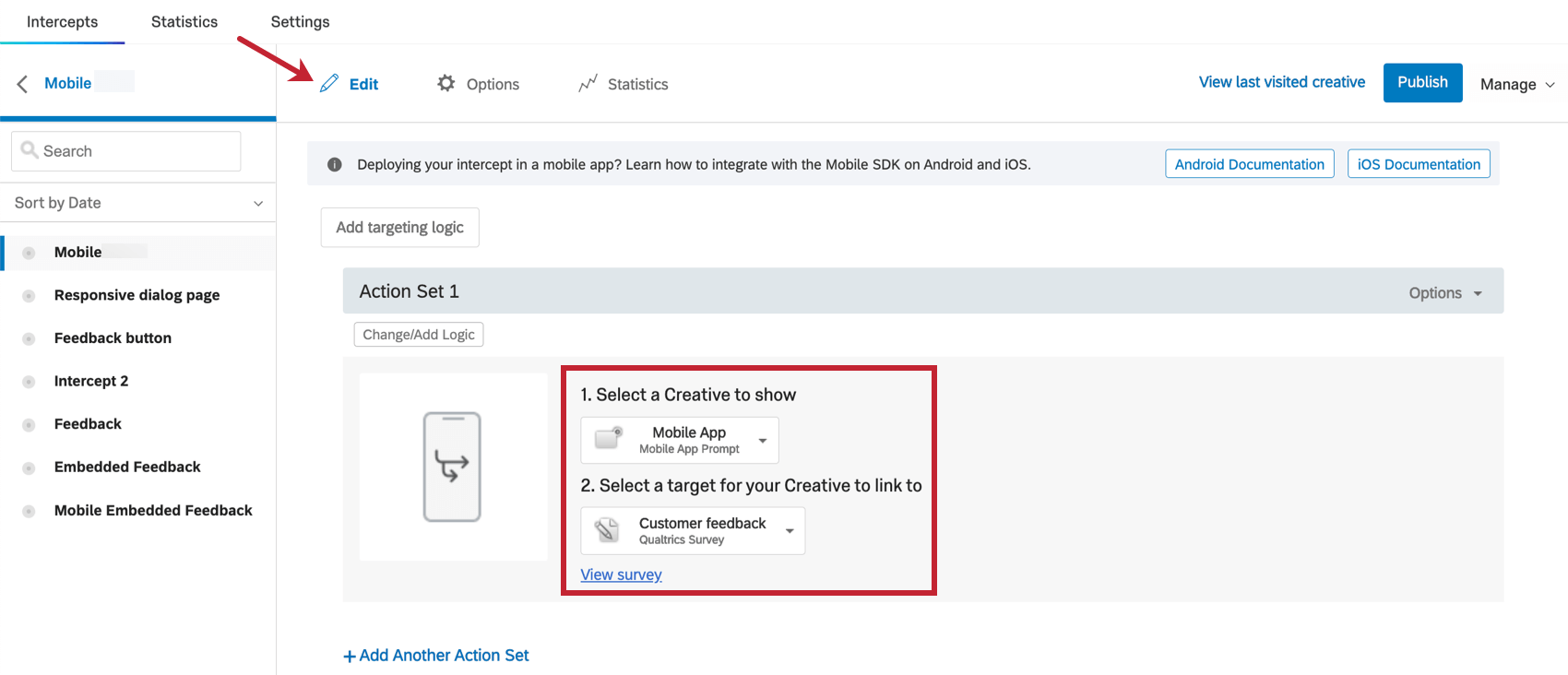
En la sección Editar, configure el Diseño en el aviso de su aplicación móvil, luego configure su Objetivo. El objetivo es donde está vinculado el botón cuya acción está fijada en Utilizar como objetivo de intercept.
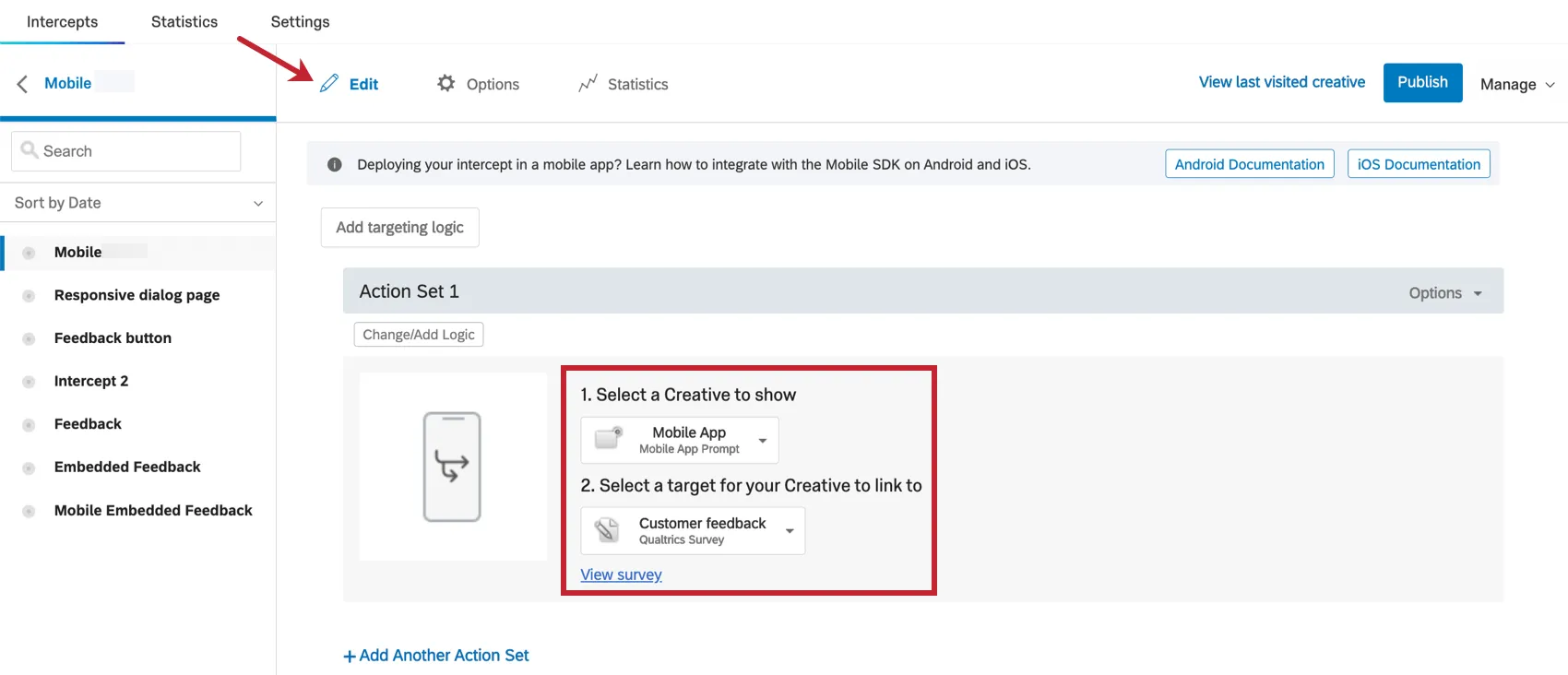
Consejo Q: Si solo tiene un botón en su diseño y este cierra el intercept, el objetivo se puede establecer en Sin objetivo.
De forma predeterminada, el objetivo que establece se abre en una ventana nueva en el navegador móvil del visitante. Sin embargo, puede modificarlo para que se abra en la aplicación o ajustar la configuración adicional al completar la implementación SDK de la aplicación móvil.
Lógica de visualización de intercept
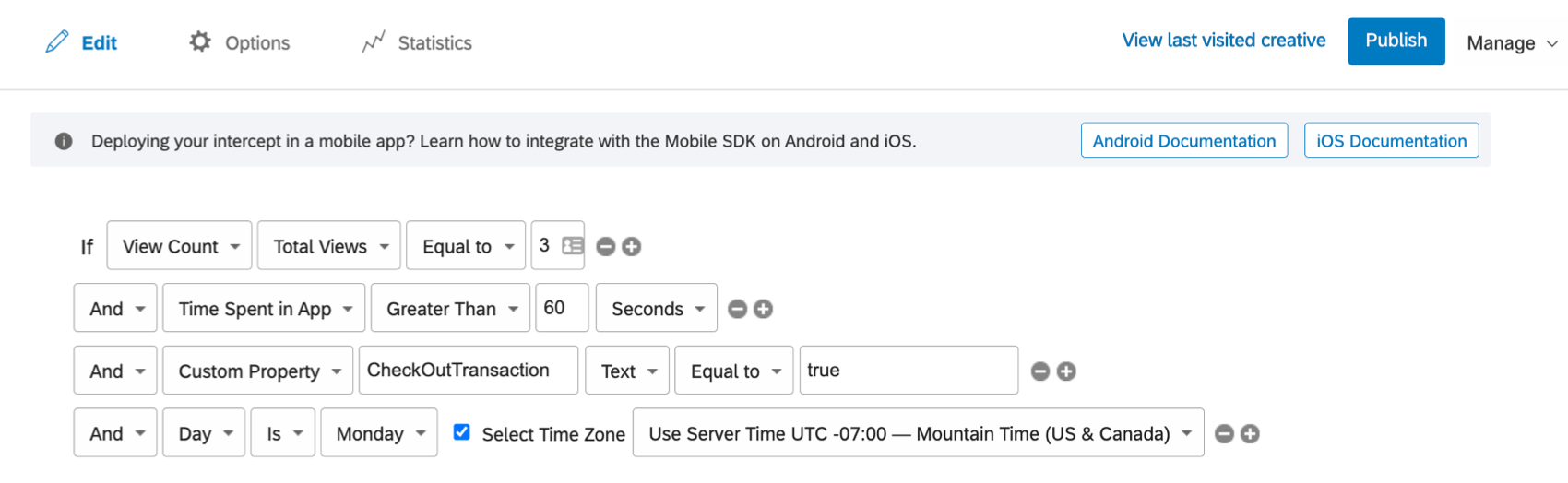
Una vez que hayas establecido la diseño y el objetivo, podrás determinar las condiciones en las que la intercept aparece en tu aplicación haciendo clic en Cambiar/Agregar lógica. El intercept de la aplicación móvil admite los siguientes tipos de condiciones de lógica de visualización:
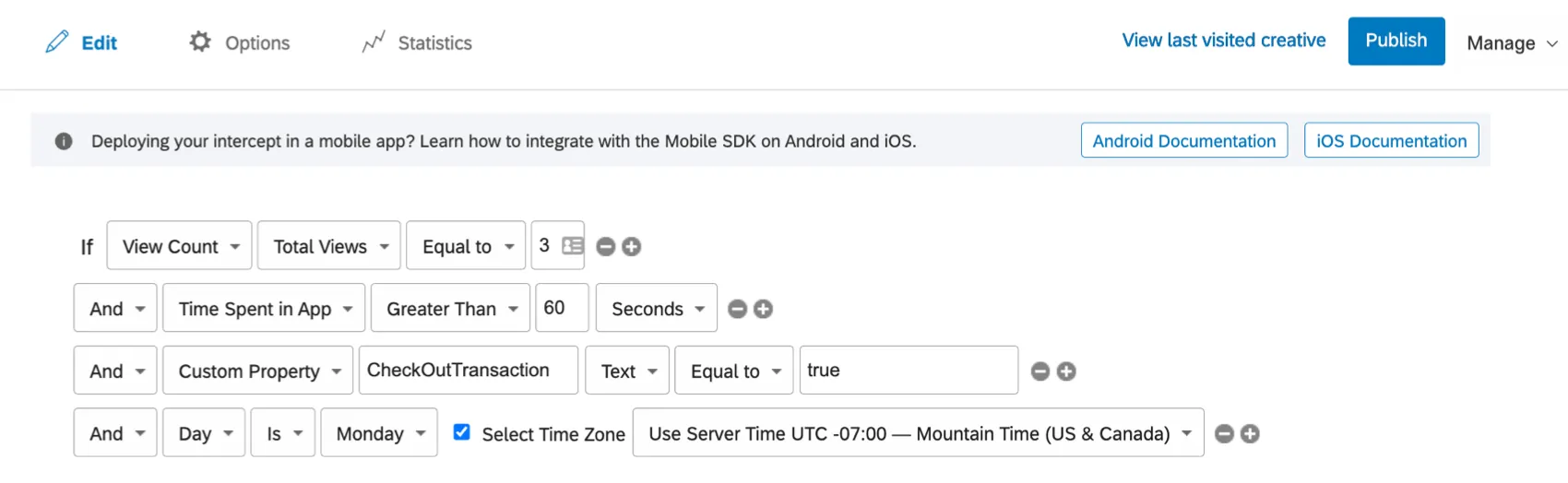
- Sesión de aplicación: recuento de vistas: Esta opción le permite controlar la visualización del intercept en función de un número específico de páginas que se han visualizado. Total de vistas hace referencia a la lógica basada en el número total de vistas en la aplicación. La lógica que se basa en las vistas únicas tiene en cuenta las vistas únicas encontradas por el usuario de la aplicación. Consejo Q: Deberá trabajar con el equipo de desarrollo de su aplicación móvil para asegurarse de que las vistas se registran correctamente a través del SDK.

- Sesión de aplicación: tiempo invertido en la aplicación: Esta opción le permite controlar la visualización del intercept en función del tiempo que el usuario de la aplicación ha pasado en la aplicación. Consejo Q: Deberá trabajar con el equipo de desarrollo de su aplicación móvil para asegurarse de que el tiempo invertido en la aplicación se registra correctamente a través del SDK.
- Sesión de aplicación: propiedad personalizada: Esta opción le permite controlar la visualización del intercept en función de si una propiedad personalizada se ha establecido en un valor determinado. Las propiedades personalizadas son campos únicos que se pueden pasar desde la aplicación móvil. Estas propiedades personalizadas normalmente se asignan a vistas/páginas específicas de la aplicación, pero también pueden incluir información de usuario o eventos en la aplicación, como nombres de usuario, tamaño del carrito u otros puntos de datos. Consejo Q: Deberá trabajar con el equipo de desarrollo de su aplicación móvil para asegurarse de que la propiedad personalizada y sus valores estén establecidos en las páginas/vistas específicas de su aplicación móvil.
- Fecha y hora: fecha, día, hora: Esta opción le permite controlar la fecha y hora específicas en las que se visualiza el intercept.
- Encuesta de Qualtrics: Determine si el intercept se visualizará en función de si el visitante ha realizado o no una encuesta. Puede seleccionar cualquier encuesta de su cuenta.
Datos embebidos
Si está conectando su intercept a una encuesta de Qualtrics, puede guardar los datos del visitante y la información sobre su sesión utilizando Datos embebidos.

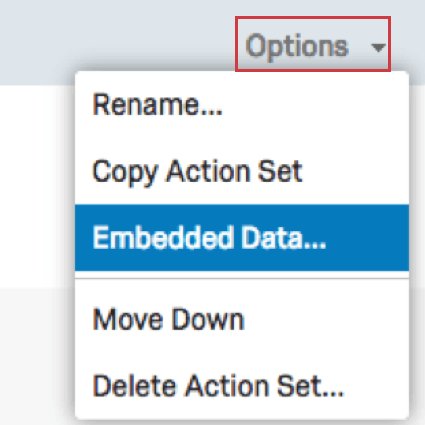
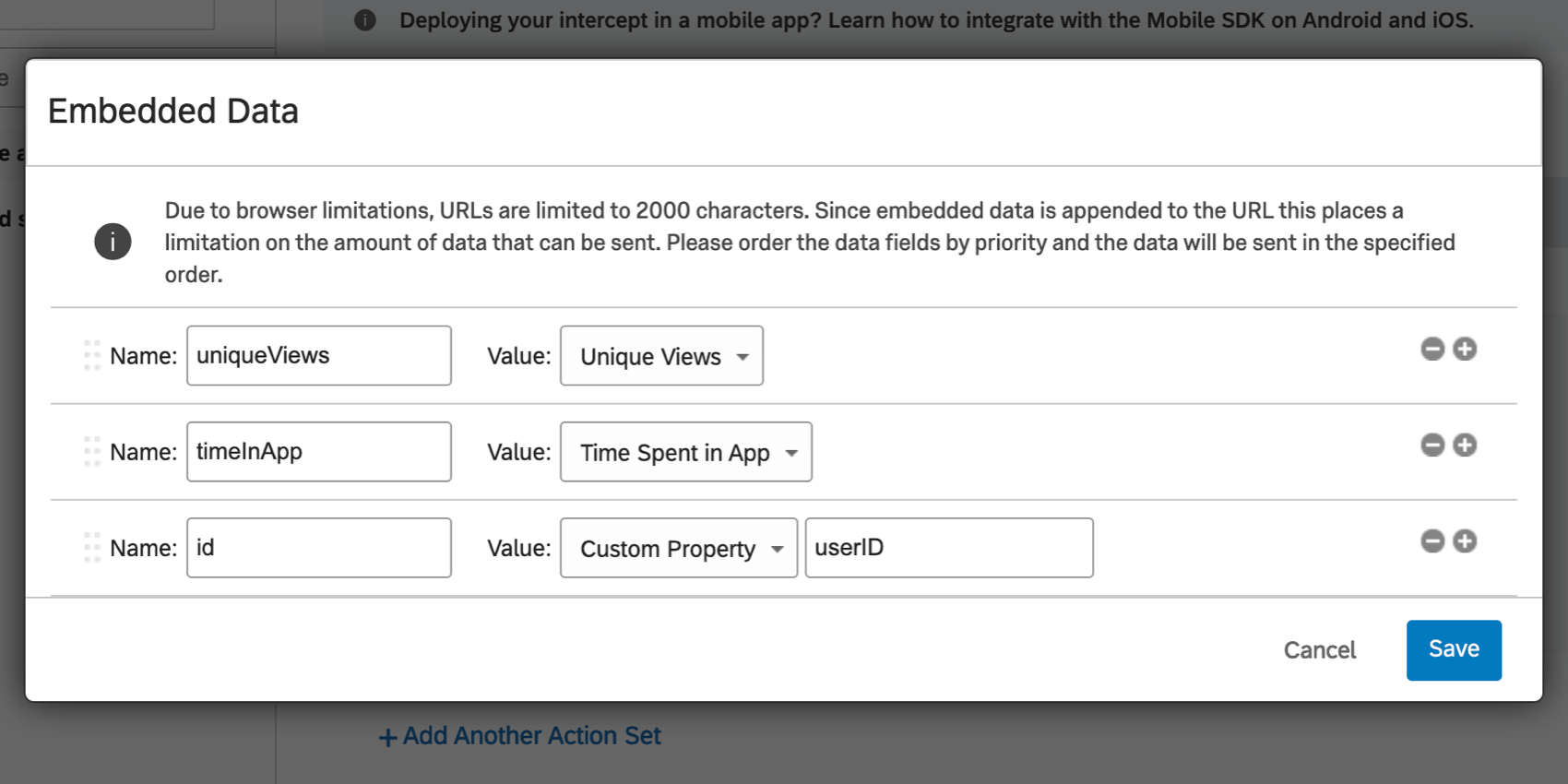
Hacer clic Opciones y luego seleccione Datos integrados. En el siguiente diálogo, puede seleccionar los valores de Datos embebidos que desea transferir a la encuesta.
Consejo Q: Su encuesta tendrá que establecer los valores de Datos embebidos a través de la URL de encuesta y en el Flujo de la encuesta.
Puede transferir los datos embebidos relacionados con el número de vistas realizadas en la aplicación, el tiempo invertido en la aplicación (en segundos) y las propiedades personalizadas. Las propiedades personalizadas son valores que la aplicación proporciona al SDK para utilizarlo en datos embebidos y de objetivo. Los metadatos sobre el usuario o su experiencia en la aplicación se pueden incluir en la respuesta de la encuesta mediante la función Datos embebidos.
Ejemplo: En la siguiente captura de pantalla, los datos embebidos denominados uniqueViews se guardarán en los datos de su encuesta. Registrará vistas únicas.
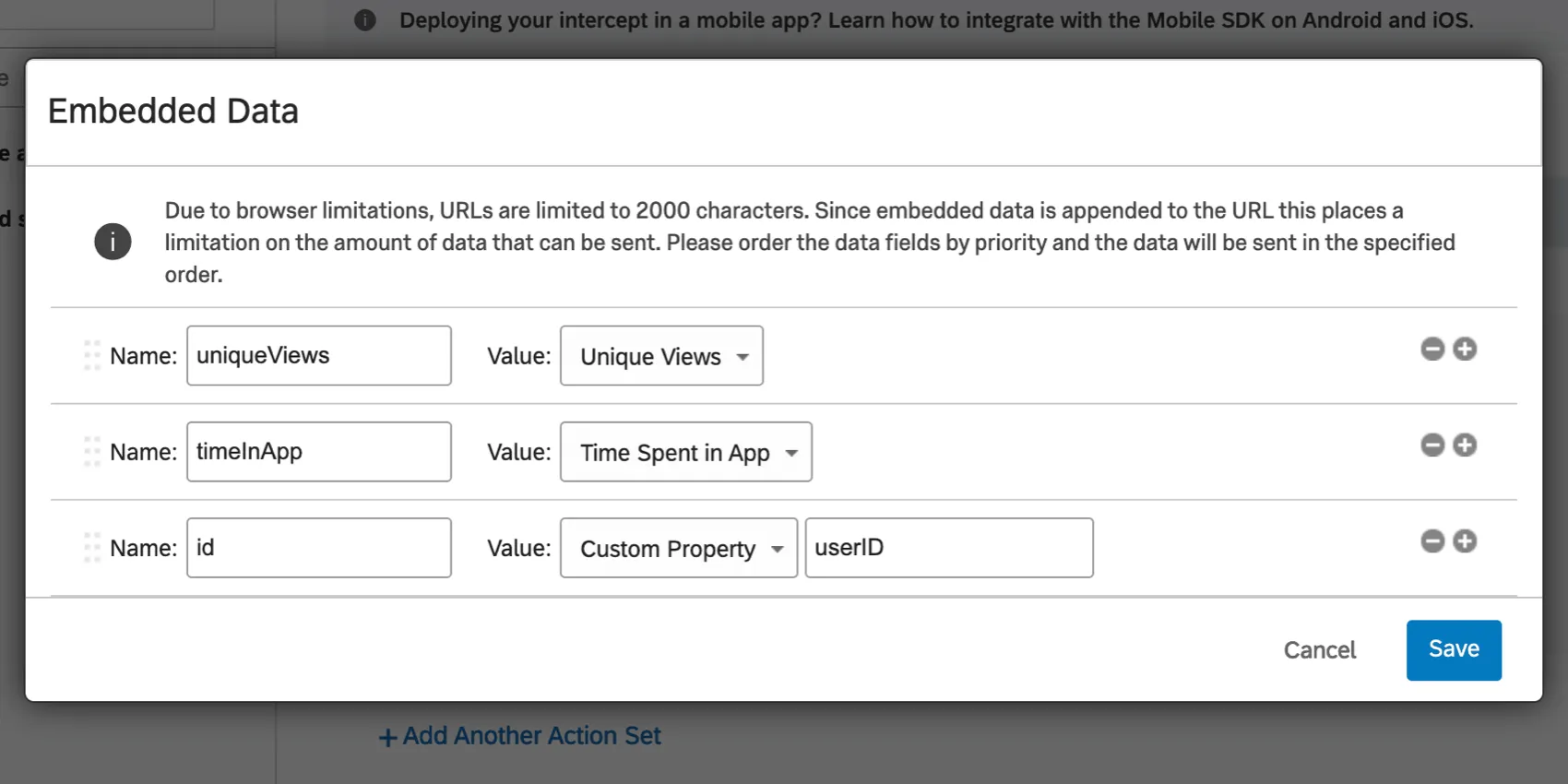

Consejo Q: Deberá trabajar con el equipo de desarrollo de su aplicación móvil para asegurarse de que la propiedad personalizada y sus valores estén configurados correctamente en su aplicación móvil.
Opciones para cambiar el intercept móvil
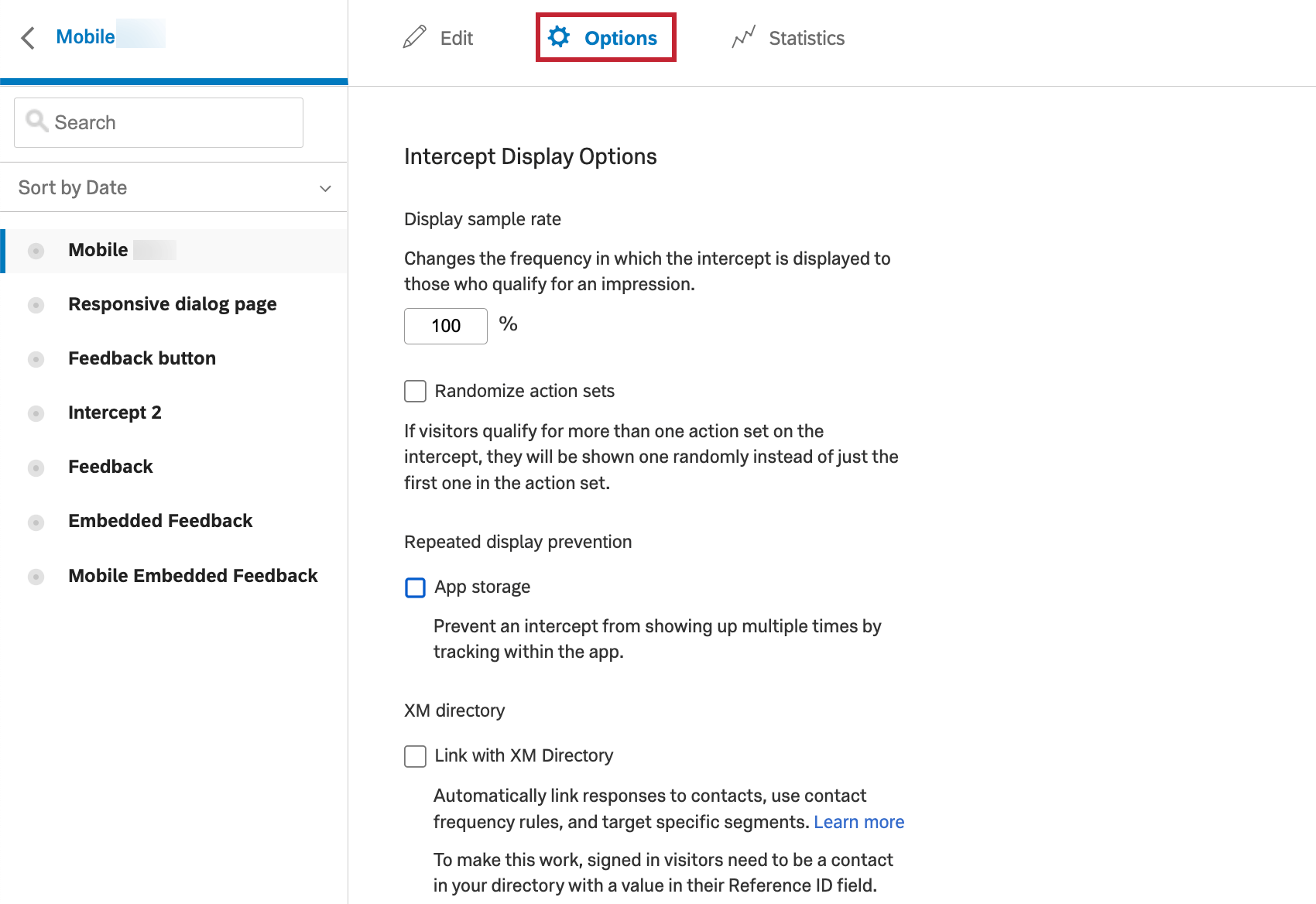
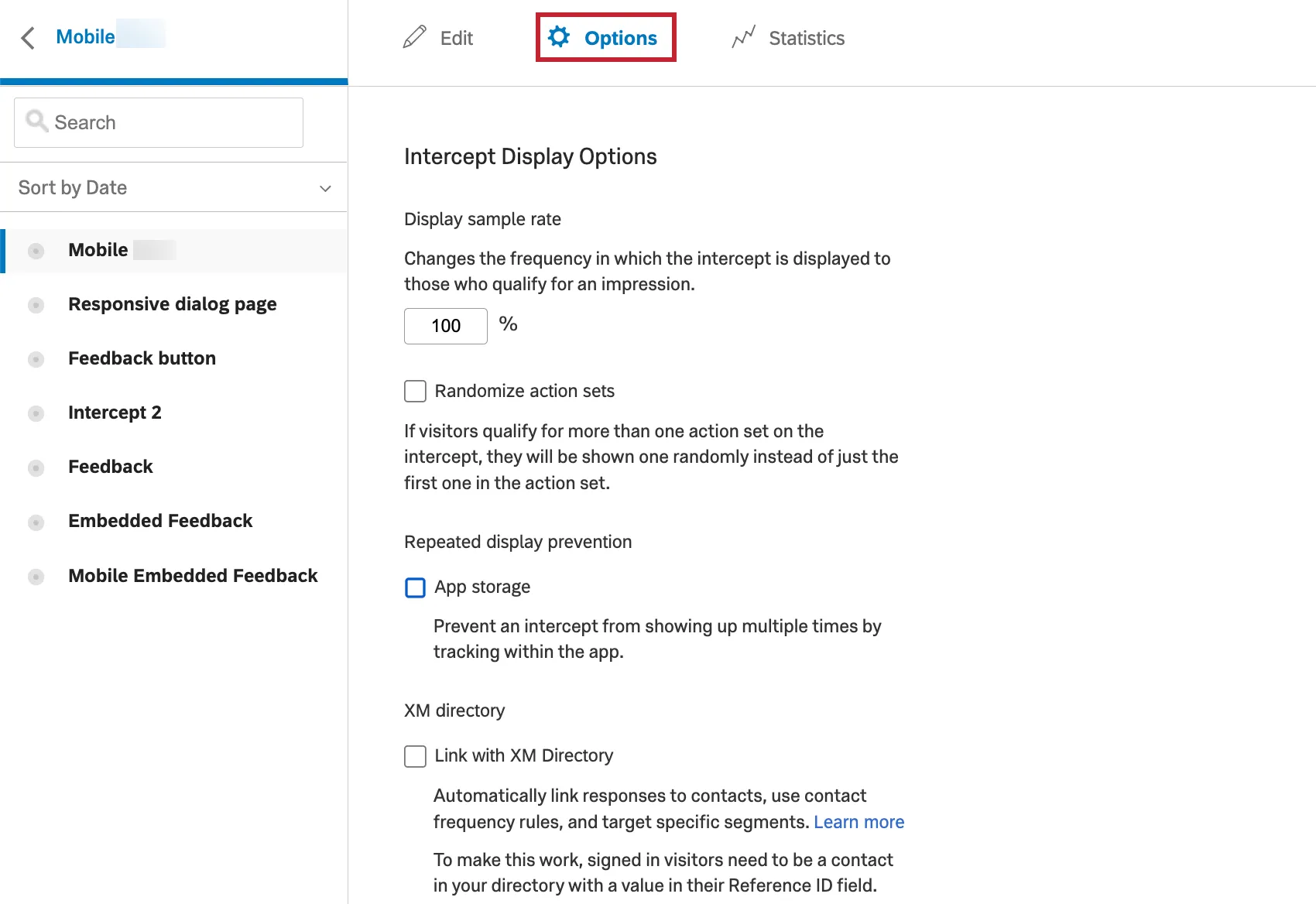
Navegar hasta el Opciones Sección para editar lo siguiente:
Evitar visualización repetida
Esta opción le permite evitar la visualización repetida de los intercepts para los usuarios de la aplicación. Por ejemplo, puede especificar que el intercept solo se muestre a los usuarios una vez al mes.
Mostrar tasa de muestreo
Esta opción le permite controlar la tasa de muestreo para la visualización de intercepts.
Conjuntos de acciones aleatorizados
Si su intercept tiene varios conjuntos de acciones y hay más de uno que se aplica a su visitante, se le asignará un conjunto de acciones de forma aleatoria, en lugar de que reciban el primer conjunto de acciones de la lista.
Publicación y activación del intercept
Después de haber configurado sus reglas de intercept , asegúrese de Publicar y Activar su intercept para que se muestre a los usuarios de su aplicación móvil.
Identificación de Intercept , identificación de proyecto e identificación de Marca/organización
Deberá compartir el ID de intercept, el ID de proyecto y el ID de organización para el intercept que cree con su equipo de desarrollo de la aplicación móvil. Estos ID están disponibles en la página de la lista de intercepts si selecciona Copiar ID de intercept en el menú desplegable Acciones.
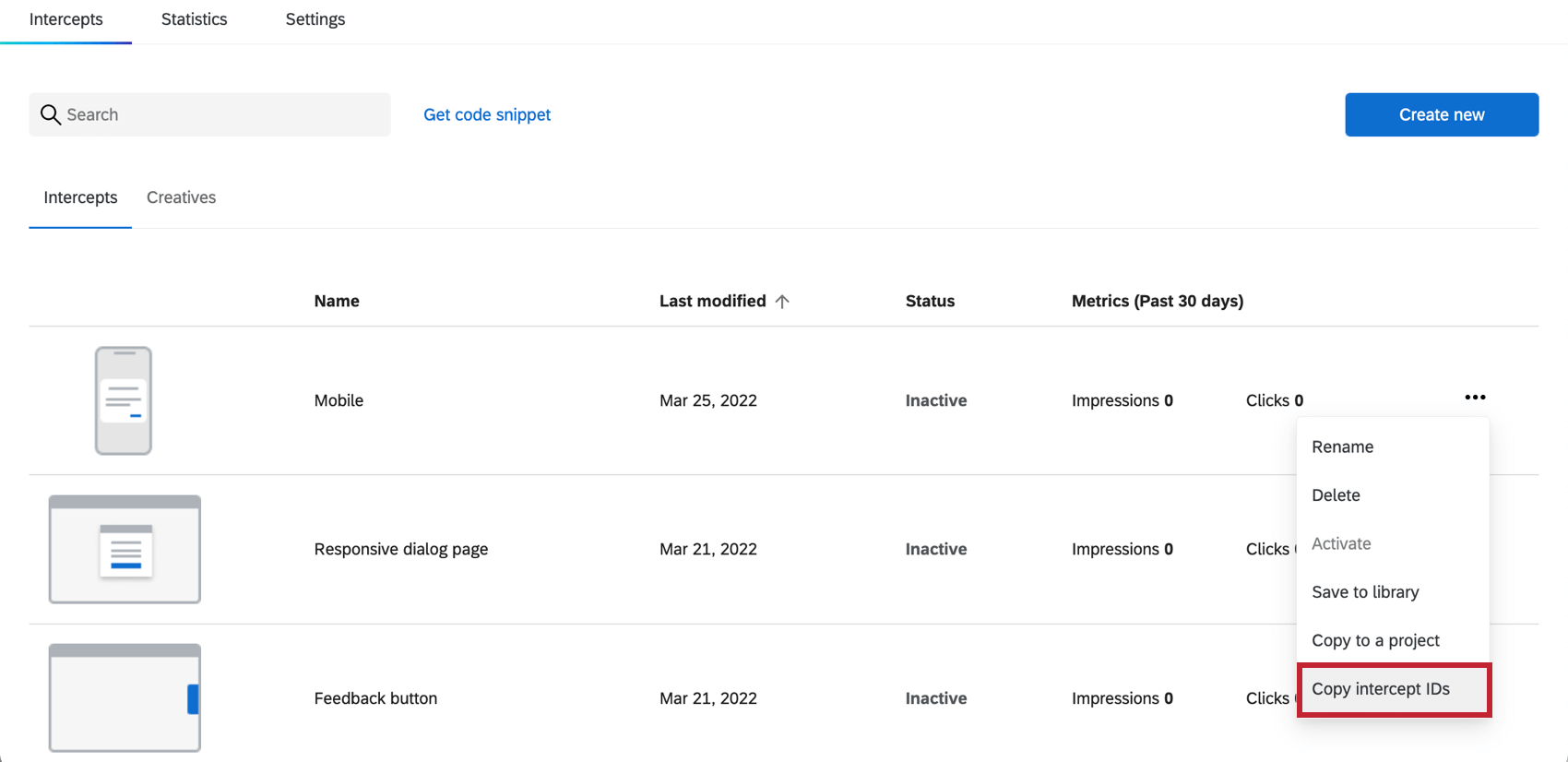

Hacer clic Copiar identificaciones de Intercept y envíalos a tu equipo.
Consejo Q: El soporte técnico de Qualtrics no puede implementar los ID por usted. Depende de su equipo de desarrollo de la aplicación móvil colocar los ID dentro de su aplicación.
SDK de la aplicación móvil
Atención: Asegúrese siempre de utilizar la última versión del SDK. El Soporte técnico de qualtrics solo puede ayudar con las versiones del SDK que sean totalmente compatibles. Para ver las versiones compatibles actualmente, consulte la documentación relacionada: Androide, iOS, Reaccionar.
Para poder poner en marcha el Proyecto de opinión de la aplicación móvil, hay una integración que debe implementar por su parte. El SDK (kit para desarrolladores de software) de la aplicación móvil se puede encontrar en las siguientes páginas:
- Primeros pasos en iOS
- Referencia de API de iOS
- Primeros pasos en Android
- Referencia de API de Android
- API de React Native
- Notificaciones (Android)
- Notificaciones (iOS)
Los ID de Intercept, proyecto y organización son necesarios para inicializar las llamadas del SDK. Consulte la sección anterior para obtener más información sobre cómo acceder a estos ID.
Preguntas frequentes
¿Cuándo debo utilizar la lógica en mis conjuntos de acciones?
¿Cuándo debo utilizar la lógica en mis conjuntos de acciones?
Por ejemplo, dado que los creativos no responden al tamaño de la pantalla, a muchos usuarios les gusta implementar una lógica de conjunto de acciones centrada en si un visor de sitios web está utilizando o no un dispositivo móvil o si el sitio web se muestra en un determinado tamaño de pantalla. Al utilizar la lógica en este caso, puede dirigir un diseño con el formato y el tamaño adecuados a la persona adecuada.
La lógica del conjunto de acciones basada en la ubicación incluso se puede utilizar para asegurarse de que los espectadores del sitio web están viendo un diseño que está escrito en el idioma que más probablemente se aplica a ellos.
¿Puedo capturar información de los visitantes de mi sitio web en la encuesta de mi intercept? ¿Cómo?
¿Puedo capturar información de los visitantes de mi sitio web en la encuesta de mi intercept? ¿Cómo?
Además de simplemente establecer un valor estático que desea incorporar a la encuesta, el menú de datos embebidos también viene preconfigurado con otras opciones que se pueden incluir en la encuesta. Por ejemplo, podrá capturar automáticamente el ID del intercept y el diseño mostrado, la URL de la página que muestra el intercept, el historial del sitio de la persona o incluso el tiempo que se pasó en el sitio. Incluso podrá capturar información de una cookie que aparece en el navegador web de esa persona o puede escribir una expresión JavaScript que capture una variable en particular que le interese.
Si está ejecutando una encuesta en Qualtrics, también puede añadir los datos embebidos en el Flujo de la encuesta para guardar esta información en la respuesta de la encuesta.
¡Genial! ¡Gracias por tus comentarios!
¡Gracias por tus comentarios!